
VR Vlog for VRChat
- ダウンロード商品¥ 0
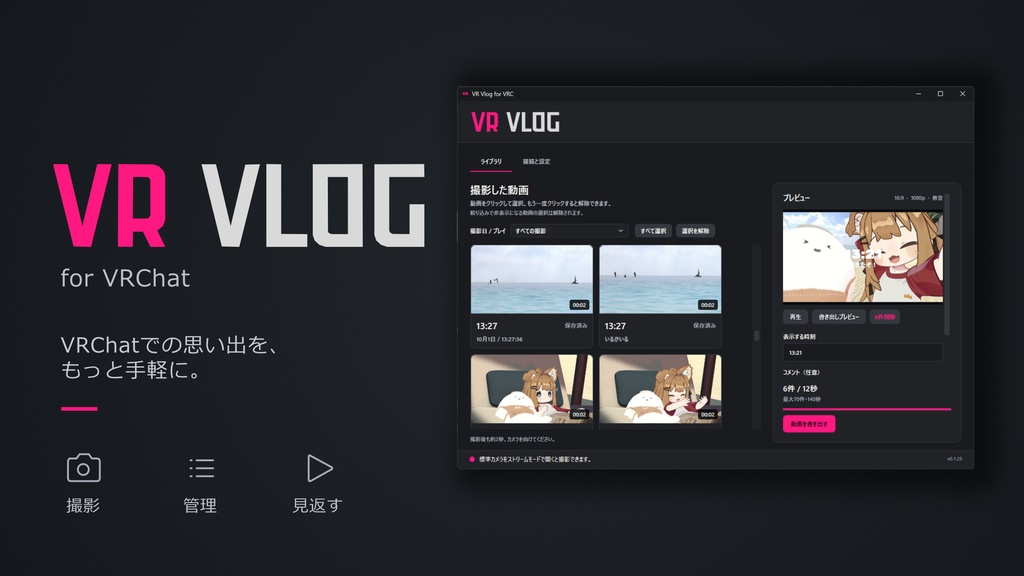
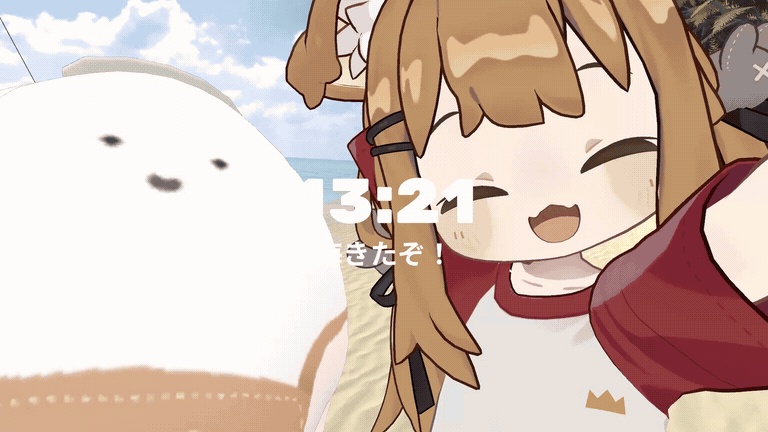
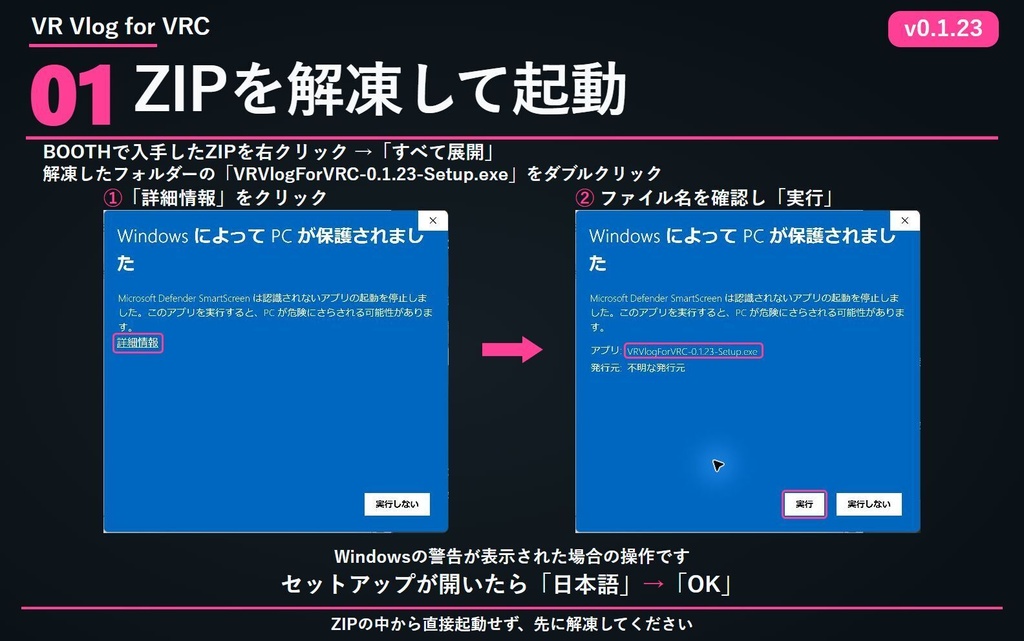
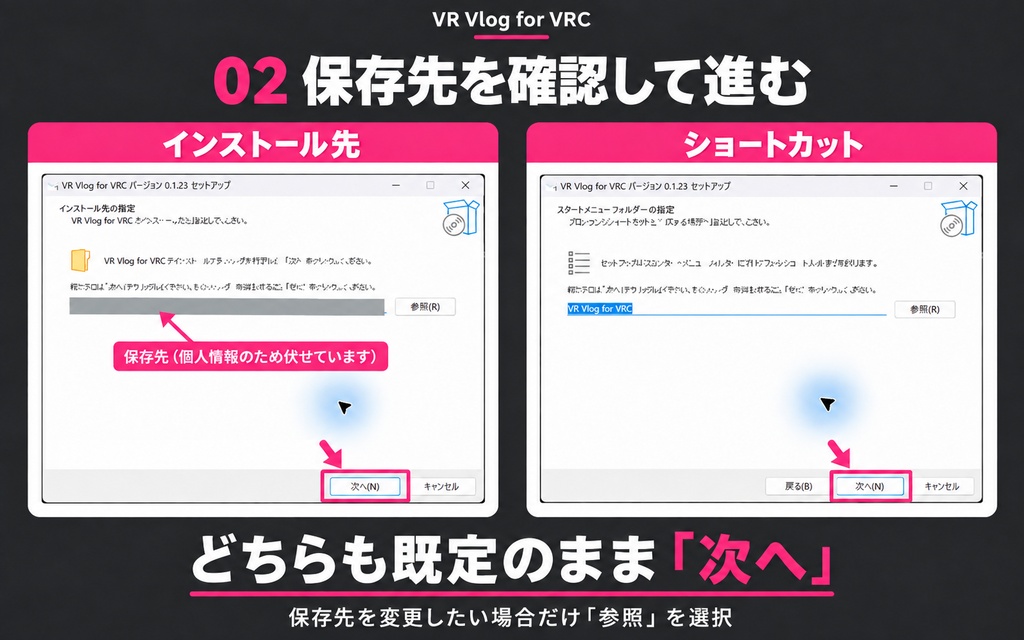
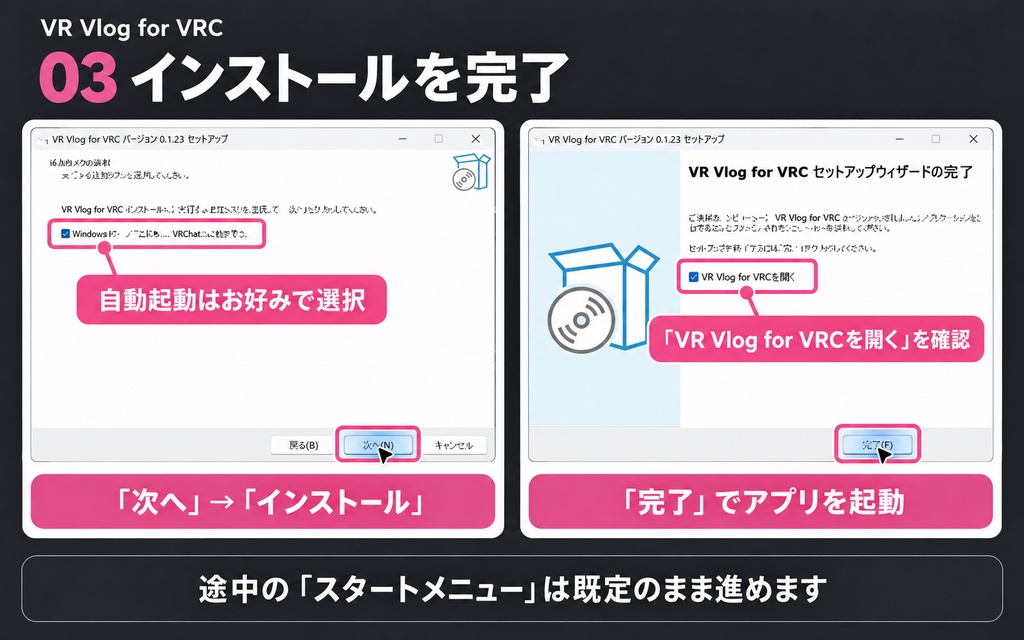
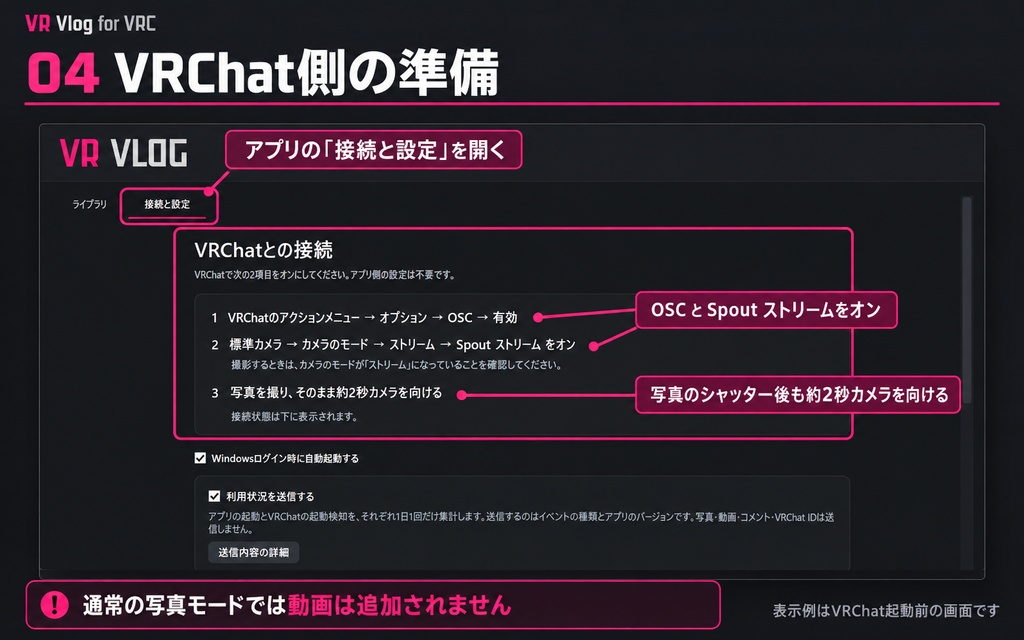
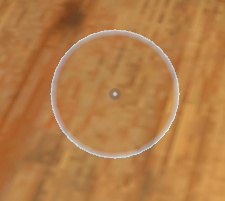


VRChatでもおしゃれなVlogを手軽に撮りたい!そんなあなたに! VR Vlog for VRChatのご紹介です! VRの世界でもみんなで思い出を残そう~!🎉 VR Vlog for VRChatは、VRChatの標準カメラでの写真撮影から短い動画を保存し、コメント付きの動画にまとめるアプリです。 商品画像に沿って導入をお願いします。 なお、Spoutストリームをオンにしたままワールドを移動すると、最後の商品画像のようにカメラが正面に表示されます。Spoutストリームをオフにすると解除できます。 【動作環境】 Windows 10 22H2以降/Windows 11(x64)、PC版VRChat。Quest単体は対象外です。.NETランタイムは同梱済みです。 【ZIPの解凍・インストール】 1. BOOTHで入手したZIPファイルを右クリックし、「すべて展開」で解凍します。 2. 解凍したフォルダーを開き、「VRVlogForVRC-0.1.34-Setup.exe」をダブルクリックして起動します。ZIPの中から直接起動せず、先に解凍してください。 3. 「Windows によって PC が保護されました」と表示された場合は、「詳細情報」を押します。アプリ名「VRVlogForVRC-0.1.34-Setup.exe」を確認し、「実行」を押します。警告が出ない場合は、そのまま次の手順へ進みます。 4. 「セットアップに使用する言語の選択」が出たら「日本語」を選び、「OK」を押します。 5. 「インストール先の指定」は通常そのまま「次へ」。「スタートメニューフォルダーの指定」も、そのまま「次へ」。 6. 「追加タスクの選択」で「Windowsログイン時に起動し、VRChatの起動を待つ」を必要に応じて選びます。上書き更新では省略される場合があります。 7. 「インストール準備完了」で「インストール」を押します。 8. 「VR Vlog for VRCを開く」にチェックを入れ、「完了」を押します。 【VRChat側の準備】 □ アクションメニュー → オプション → OSC → 有効 □ 標準カメラ → カメラのモード → ストリーム □ Spout ストリームをオン □ アプリの「接続と設定」で接続・映像の受信状態を確認 最初は数秒待ち、シャッター後も初期設定の2秒間カメラを向けます。通常の写真モードでは動画は追加されません。 「接続と設定」で撮影時間(1~5秒)、自動起動、通知音、「利用状況を送信する」を変更できます。詳細は「送信内容の詳細」から。 【0.1.34 更新】 ・通知領域で起動中にスタートメニューなどからもう一度開くと、同じウィンドウへ戻ります。選択中の動画や編集状態を保持します。 ・配置をコンパクトな3×3の画面図から選べます。左中央・右中央も追加しました。 ・時刻とコメントの文字色・サイズをそれぞれ変更できます。サイズは50〜150%で調整でき、「標準」で100%に戻せます。 ・任意色をカラーピッカーで選べます。選択中も動画プレビューの文字色がリアルタイムで変わり、「この色にする」で保存、キャンセルで元の色に戻ります。 ・文字色・サイズ・色選択画面の余白を整えました。時刻とコメントは開閉操作なしで直接編集できます。 ・時刻が空欄の動画も書き出せます。その動画では時刻を表示せず、コメントはそのまま表示します。 選択した保存済み動画へ表示設定をまとめて反映する「一括適用」も使えます。 更新後の初回起動時は、画面右下に更新内容を一度だけ表示します。約15秒で消え、閉じるボタンでも消せます。 【利用規約・プライバシーポリシー】 本製品は、以下の利用規約を利用契約の内容として提供します。ダウンロード・利用を始める前に、利用規約とプライバシーポリシーをご確認いただき、利用規約の適用に同意した上でご利用ください。 利用規約: https://docs.google.com/document/d/1hFW9Nx672naaIoh_htf0NKm5inTuu1pMdiPgPL3A4fc/edit?tab=t.0 プライバシーポリシー: https://docs.google.com/document/d/1Qdp4FYr12-8fi8l90JSCn7UvzVLcegt5TNd66CNV504/edit?tab=t.0 撮影・編集した動画等は、個人・法人、営利・非営利を問わず利用できます。アバター・ワールド・出演者等の権利、VRChat等の規約、撮影・公開のルールは別途守ってください。 本アプリ独自の部分の再配布・改変は禁止です。同梱の第三者ソフトウェア等には各ライセンスが適用されます。 映像・素材は端末内で処理します。利用状況の送信は初期設定で有効で、イベント種別とアプリのバージョンを送信します。「接続と設定」→「利用状況を送信する」で停止できます。更新確認の通信は別途行います。送信先や保存・削除の詳細は、上記プライバシーポリシーをご確認ください。 サポート:開発者X @uribou_vrc https://x.com/uribou_vrc 個人情報や非公開の資料は公開返信に掲載せず、DM等の非公開の方法でお送りください。