
【無料体験版】様式まとめ|神エクセル(方眼紙 Excel)の書類をまとめて一覧表に(Windows)
- ダウンロード商品¥ 0
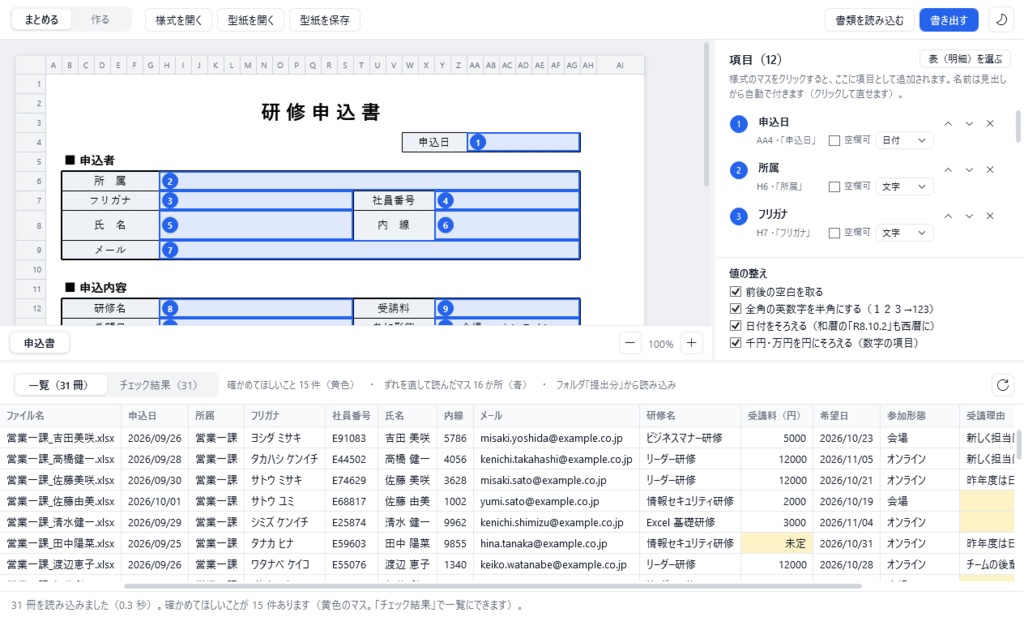
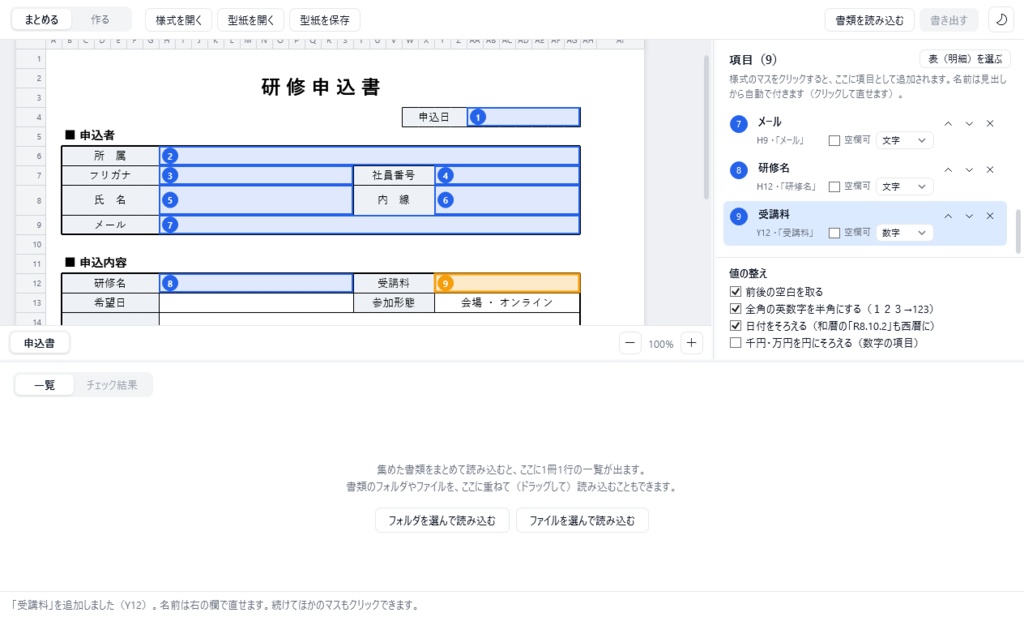
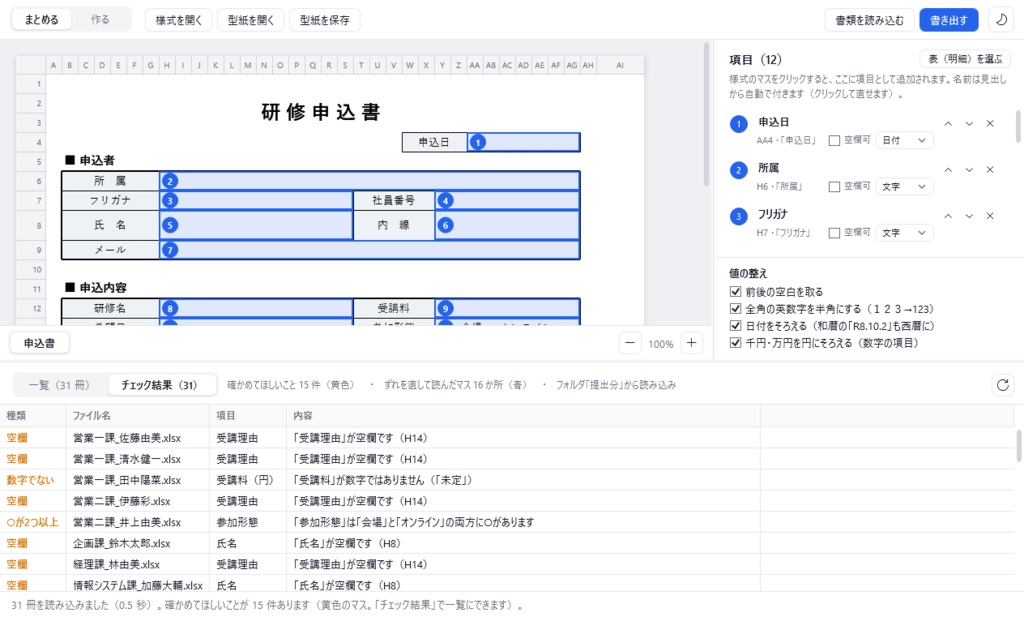
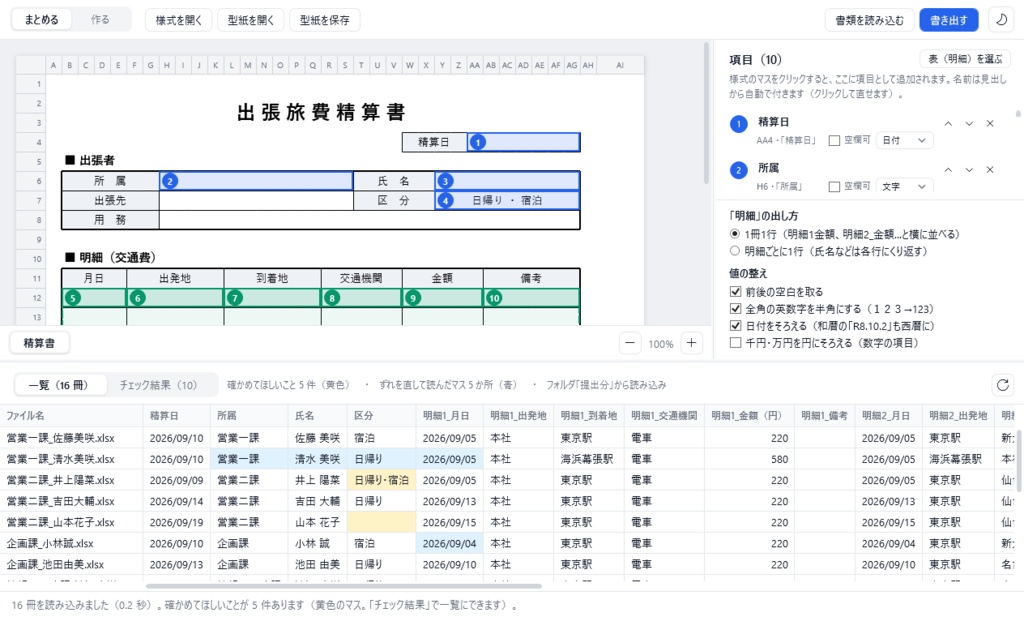
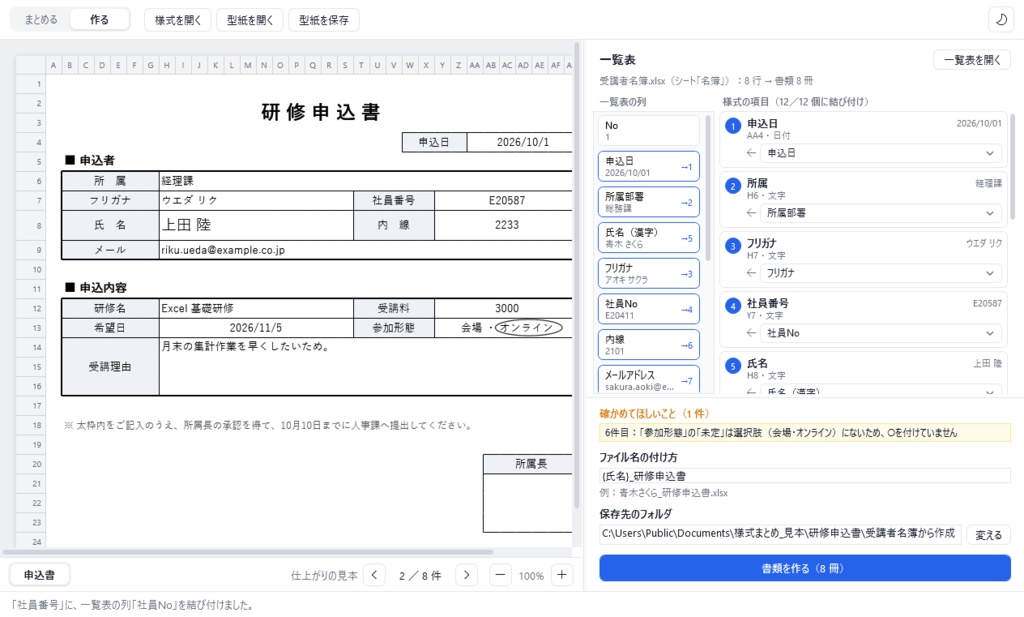
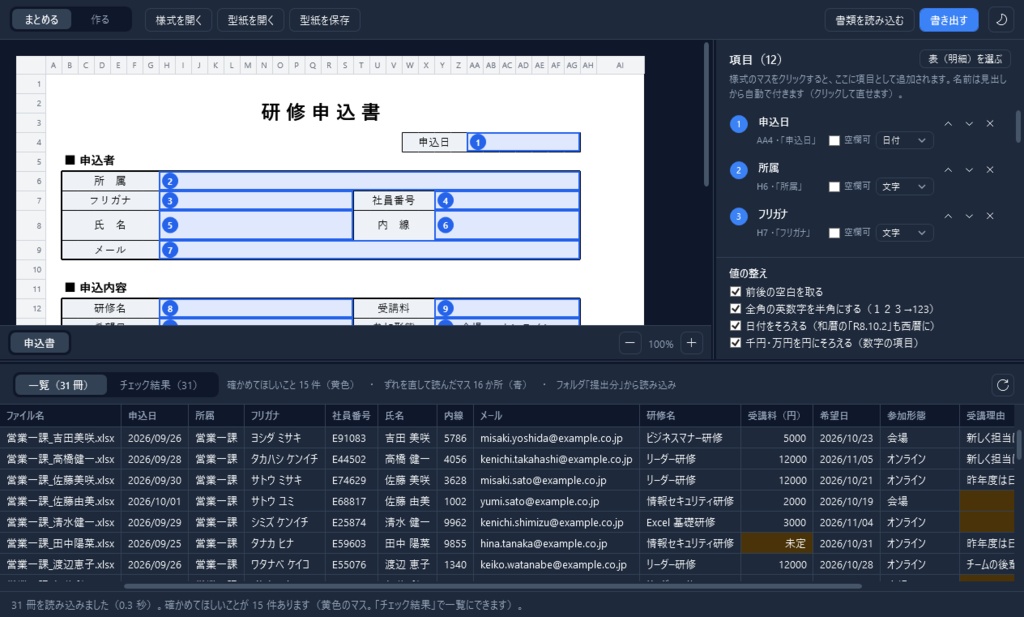


「各部署から集めた申請書、今年も1冊ずつ開いて一覧表に写すのか…」 方眼紙のような Excel の書類(いわゆる「神エクセル」)を、フォルダごと読み込んで 1冊1行の一覧表にするソフトです。 「氏名はここ」「金額はここ」と、様式のマスをクリックして教えるだけ。 マクロや関数の知識はいりません。 ※ 発売前の無料体験版です(2026年12月31日まで使えます)。 使ってみた感想をアンケートで教えていただけると、とても助かります。 ━━━━━━━━━━━━━━━━━━━━ ■ こんな方に ━━━━━━━━━━━━━━━━━━━━ ・研修の申込書、旅費精算書、調査票などを各部署・各担当から Excel で集めて、手で一覧表に写している ・マクロを作れる人がいない、作った人が異動していなくなった ・職場の決まりで、書類を AI やクラウドのサービスに入れられない ・反対に、名簿から同じ様式の書類を人数分作る作業もある ━━━━━━━━━━━━━━━━━━━━ ■ 特長 ━━━━━━━━━━━━━━━━━━━━ ◆ マスをクリックするだけ 様式を、罫線や結合したマスも含めて Excel と同じ見た目で表示します。 取り出したいマスをクリックすると、「氏名」などの見出しから項目の名前が自動で付きます。 選んだ項目は「型紙」として保存でき、次からはすぐに使えます。 ◆ 100冊でもフォルダを選ぶだけ フォルダの中の書類をまとめて読み込み、1冊1行の一覧表にします。 1,000冊でも数秒です。どのファイルから取った値かも残ります。 一覧は Excel(.xlsx)か CSV(UTF-8/Shift-JIS)で保存できます。 ◆ ずれた書類・書き方の違いに強い 提出した人が行を足して、書類がずれていることがあります。 そんなときも「氏名」などの見出しを目印に探して読み、青い色で知らせます。 和暦の日付(令和8年10月1日、R8.10.1)は西暦に、 「3,000円」「3000」「3,000円」「3千円」は数字の 3000 にそろえます。 ◆ 確かめてほしいところを知らせる ・空欄(空欄でもよい項目は、項目ごとに外せます) ・数字や日付として読めない(「未定」など) ・様式が違う、開けない、同じ中身の書類が2冊ある 黄色のマスと「チェック結果」の一覧でまとめて確かめられます。 ◆ ○で囲む選択肢、明細の表も読める 「会場 ・ オンライン」のように○で囲んで選ぶ欄は、○の付いたほうを読みます。 旅費精算書のような明細の表は、行が足されていても表の終わりまで読みます。 ◆ 一覧表から書類を作る(逆方向) 名簿などの一覧表から、様式に1件ずつ書き込んで、書類をまとめて作れます。 様式の見た目・罫線・印刷の設定はそのまま。○で囲む選択肢には○を描きます。 ◆ インターネットに一切つながらない 書類はあなたのパソコンの中だけで読み書きします。 AI やクラウドのサービスに書類を渡さないので、個人情報の入った申請書も安心です。 決めたマスをそのまま読むので、AI のような読み違いもありません。 ◆ Excel がなくても動く Excel が入っていないパソコンでも、読み込み・書き出しができます。 読み込む書類は Excel で開いたままでも大丈夫です。 ━━━━━━━━━━━━━━━━━━━━ ■ 見本の書類つき(すべて架空のものです) ━━━━━━━━━━━━━━━━━━━━ ・研修申込書 31冊(和暦の日付、ずれた書類、空欄、古い様式、「未定」の受講料などをわざと混ぜています) ・出張旅費精算書 16冊(明細の表と、日帰り・宿泊の○) ・受講者名簿(一覧表から書類を作る見本) 起動した画面の「見本の様式で試す」から、すぐに試せます。 画面の写真つきの使い方マニュアル(PDF)も入っています。 ━━━━━━━━━━━━━━━━━━━━ ■ 動作環境 ━━━━━━━━━━━━━━━━━━━━ ・Windows 10 / 11(64ビット) ・インストール不要、インターネット接続不要、Excel 不要 ・様式として開けるのは .xlsx・.xlsm です(読み込む書類は .xls も読めます) ・Mac・スマートフォンには対応していません ━━━━━━━━━━━━━━━━━━━━ ■ 使い方 ━━━━━━━━━━━━━━━━━━━━ 1. ダウンロードした zip を右クリック →「すべて展開」 2. 「YoshikiMatome.exe」をダブルクリック 3. 様式(集めた書類のうち1冊でも大丈夫です)を開き、取り出したいマスをクリック 4. 「書類を読み込む」で書類のフォルダを選ぶと、一覧表ができます ※ 初めて起動するとき、「Windows によって PC が保護されました」と表示されることがあります。 発売前のため、ソフトに作者の証明書を付けていないことによる表示です。 「詳細情報」→「実行」の順に押すと起動できます。 ━━━━━━━━━━━━━━━━━━━━ ■ アンケートのお願い ━━━━━━━━━━━━━━━━━━━━ 使ってみた感想を、こちらのアンケートで教えてください(3分ほど)。 https://forms.gle/RABmEVEUB2tLmPsX8 「ここが分かりにくい」「うちの書類では読めなかった」など、一言だけでも大歓迎です。 アンケートに書類の中身や個人情報を書く必要はありません。 いただいたご意見は、製品版に生かします。 ━━━━━━━━━━━━━━━━━━━━ ■ ご注意 ━━━━━━━━━━━━━━━━━━━━ ・体験版は 2026年12月31日まで使えます。期限を過ぎると起動しなくなります。 期限が過ぎても、書き出した一覧表や作った書類は Excel でそのまま開けます。 ・読み込んだ書類は読むだけで、書き換えません。 ・発売前の体験版のため、不具合があるかもしれません。一覧表や作った書類は、大事な用途に使う前に中身を確かめてください。 ・このソフトの使用により生じた損害について、作者は責任を負いかねます。 ・ファイルの再配布はご遠慮ください。ほかの方にすすめていただける場合は、このページのアドレスをお伝えください。