
源泉徴収・手数料が引かれた入金も1行で正しく分ける 会社員の副業 収支ノート(Excel・マクロなし)
- ダウンロード商品¥ 980
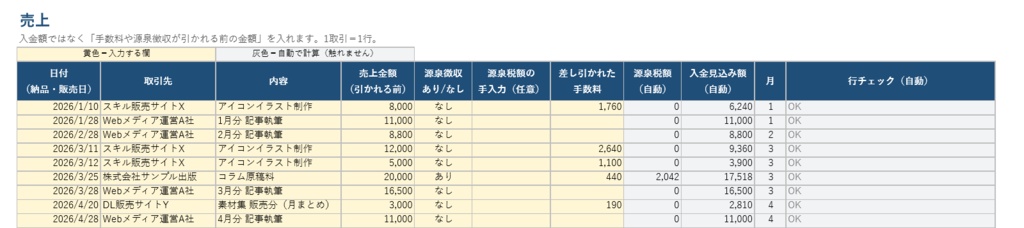
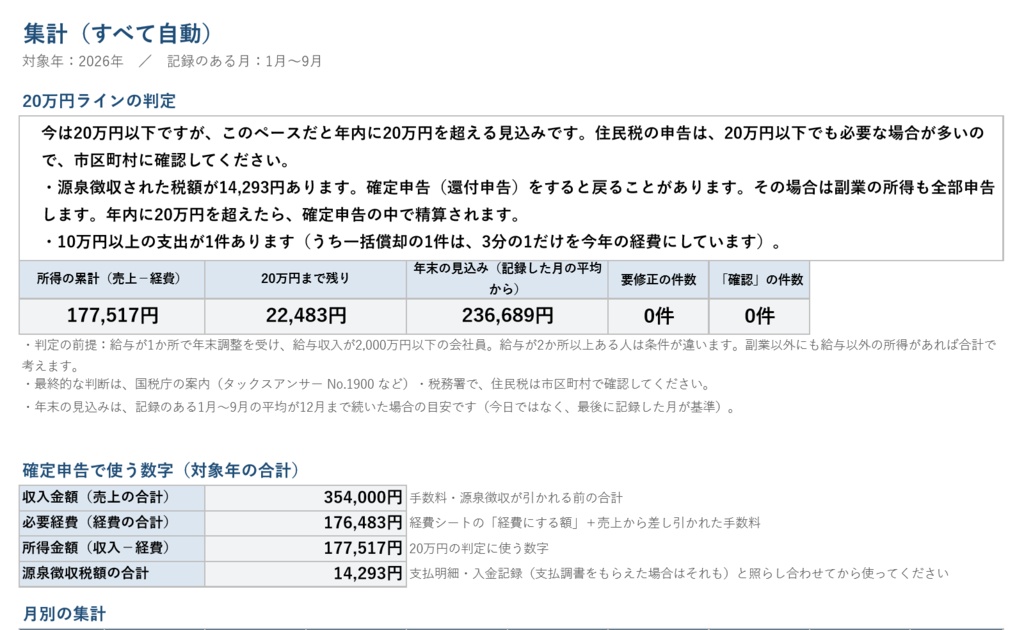
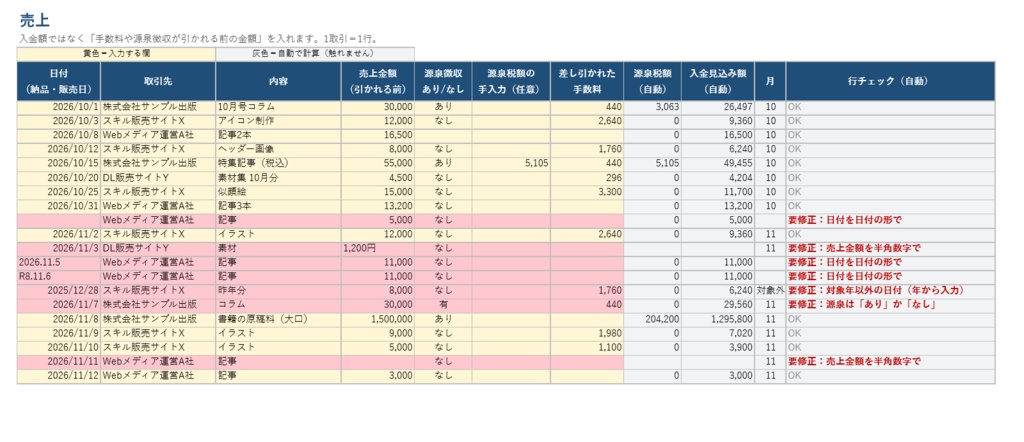
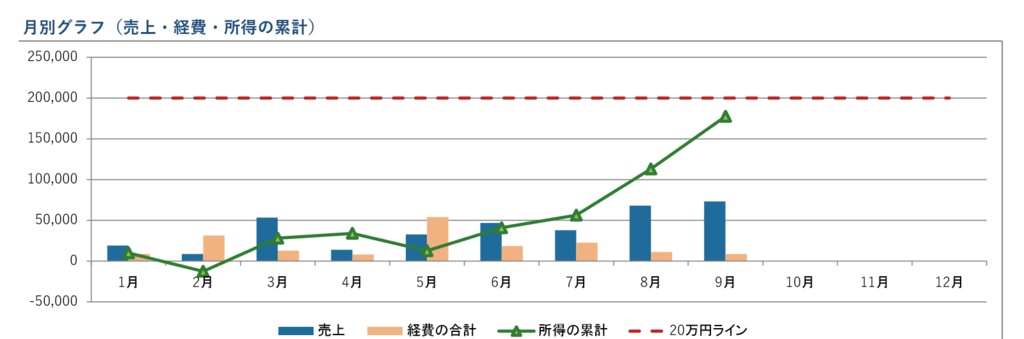
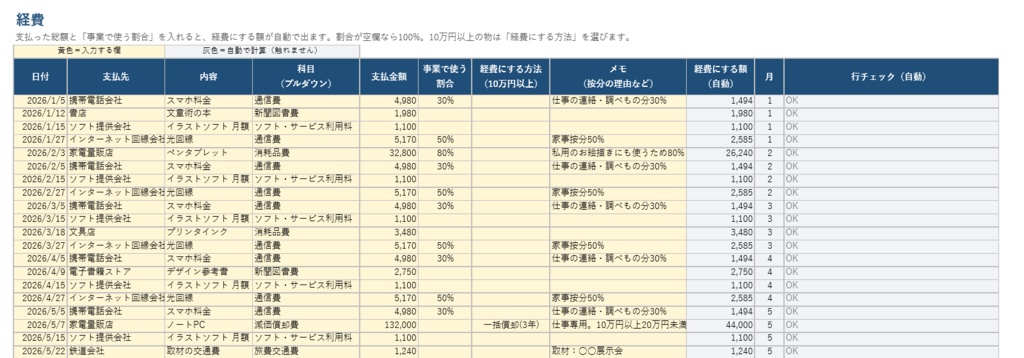


この商品の3つの強み 副業の「20万円ライン」を確かめるシートは、ほかにもあります。このノートがいちばん力を入れているのは、その手前の「正しい数字を入れること」です。 1. 源泉徴収を自動で計算:売上金額(引かれる前の額)を入れて「あり」を選ぶだけで、源泉税額を自動で出します(10.21%、100万円を超える部分は20.42%、円未満切り捨て)。請求書で消費税を分けている場合など、明細の額が違うときは手入力の額を優先します。 2. 差し引かれた手数料を自動で経費に:サイト手数料や振込手数料を入れると、自動で経費(支払手数料)に回ります。「入金見込み額」が出るので、通帳の入金額と1行ずつ照らし合わせられます。 3. 入力ミスがあると、判定を出さない:日付が文字になっている、金額に「円」が付いている、前の年の日付、科目が空欄、10万円以上なのに経費にする方法を選んでいない――こうした行を「要修正」と表示して赤くし、1件でも残っている間は20万円の判定を出しません。 説明文 副業の入金は、源泉徴収やサイトの手数料、振込手数料が引かれてから入ってきます。入金額をそのまま「売上」にすると、売上も経費も少なく数えてしまいます。 このExcelは、売上と経費を1行ずつ入れるだけで、「集計」シートに次のことを自動で表示します。 ・今年の副業の所得(売上−経費)が20万円を超えたか/このペースだと年内に超えそうか(給与1か所・年末調整済み・給与収入2,000万円以下の会社員が前提) ・住民税の申告は20万円以下でも必要な場合が多いこと、源泉徴収された税額があれば還付申告で戻ることがあること(その場合は副業の所得も全部申告すること)を、判定と一緒に表示 ・確定申告で使う年間の数字(収入金額・必要経費・所得金額・源泉徴収税額) ・月別・科目別・取引先別の集計と、月別グラフ 10万円以上の買い物も、判定に正しく反映 ノートPCなど1つ10万円以上の物は、「経費にする方法」を選びます。10万円以上20万円未満の物で「一括償却(3年)」を選ぶと、その年の経費は3分の1だけになり、20万円の判定にもその額で入ります。選ばないままだと「要修正」になるので、選び忘れに気づけます(「全額」を選んだ場合は止めずに「確認」の印を出します)。 家事按分は「30」と入れるだけ スマホ代や回線代など、仕事と私用が混ざる支払いは、「事業で使う割合」に30と入れれば30%として、経費にする額を自動で出します(家賃・光熱費の按分は、仕事に使う場所や時間を説明できる場合に限る、という注意も使い方に書いています)。 マクロは使っていません 数式・プルダウン・条件付き書式・シート保護だけで作っています。開いたときに「コンテンツの有効化」を押す必要はありません。計算式の欄は保護しているので、うっかり消してしまうこともありません(パスワードはかけていません)
入っているもの
・副業収支ノート_2026_空.xlsx(自分の記録用) ・副業収支ノート_2026_サンプル入り.xlsx(架空の会社員の1〜9月分の記録入り。すぐに動きを試せます) ・使い方.pdf(最初の5分でやること、10万円以上の物の扱い、年が明けたらやること、翌年の始め方、印刷・PDF保存・CSV保存のやり方) ・利用規約.txt(使える範囲:ご自身の副業・お仕事の記録用。ファイルの再配布・再販売は禁止)
シートの構成
1. 使い方:最初の5分でやること、入れ方、10万円以上の物、年が明けたらやること、翌年の始め方 2. 集計:20万円ラインの判定(住民税・還付申告・10万円以上の件数つき)、確定申告で使う数字、月別・科目別・取引先別、グラフ 3. 売上:1取引=1行。源泉徴収・手数料・入金見込み額・行チェック 4. 経費:科目はプルダウン。家事按分・経費にする方法(全額/一括償却(3年)/償却費を入力)・行チェック 5. 設定:対象年と経費の科目(自由に書き換えできます)
向いている人・向いていない人
こんな人に向いています ・会社員(給与は1か所・年末調整を受けている)で、ライター・デザイン・イラスト・動画編集などの副業をしている ・note・BOOTHなどでの販売や、スキル販売サイトでの受注があり、入金額と請求額が合わずに困っている ・源泉徴収されている報酬があり、還付申告をしたほうがよいか考えたい ・「今年は確定申告が必要か」を、年末ではなく途中で知っておきたい 向いていない人 ・青色申告で複式簿記の帳簿が必要な人(このファイルは複式簿記の帳簿ではありません) ・所得税・住民税の税額や、還付される金額まで計算したい人(税額は計算しません) ・給与を2か所以上から受けている人(判定の前提が違います) ・20万円以上の物の減価償却費を自動で計算したい人(償却費は自分で計算して入れる方式です) ・Mac版Excel・Googleスプレッドシート・スマホで使いたい人(動作を確かめていません)
制作について
表の設計・数式・説明文の作成に、AIを使用しています。計算結果は、Microsoft Excel(Windows版 Excel 2021)で実際に入力して検算しています。
ご注意
・本商品の税に関する説明は、国税庁の公開情報にもとづく一般的な内容です。個別の判断は、税務署または税理士にご確認ください。 ・判定は、このファイルに入れた副業の所得だけで行う目安です。確定申告が必要かどうかの最終判断は、国税庁の案内(タックスアンサー No.1900 など)や税務署で、住民税は市区町村で確認してください。 ・雑所得か事業所得かの判断はしません。 ・動作を確認したのは Windows版の Excel 2021 だけです。Mac版Excel・Googleスプレッドシート・スマートフォンでは動作を確認していません。 ・入力できるのは、1ファイルにつき売上300行・経費600行までです。 ・デジタルデータのため、購入後の返品はお受けできません。 ・使える範囲(個人・お仕事での利用、再配布の禁止など)は、同梱の「利用規約.txt」をご確認ください。
動作環境
Windows版 Microsoft Excel 2021 で動作を確認 マクロなし Mac版Excel・Googleスプレッドシート・スマートフォンは未確認
アップデート履歴
[2026-09-29: v1.0] 初版公開
公式サイト
https://jworks-hq.com/