
【Windows向け】VoxAid OBS音声チェック|シーン一括確認・自動テスト録画・PDF出力
- ダウンロード商品¥ 750
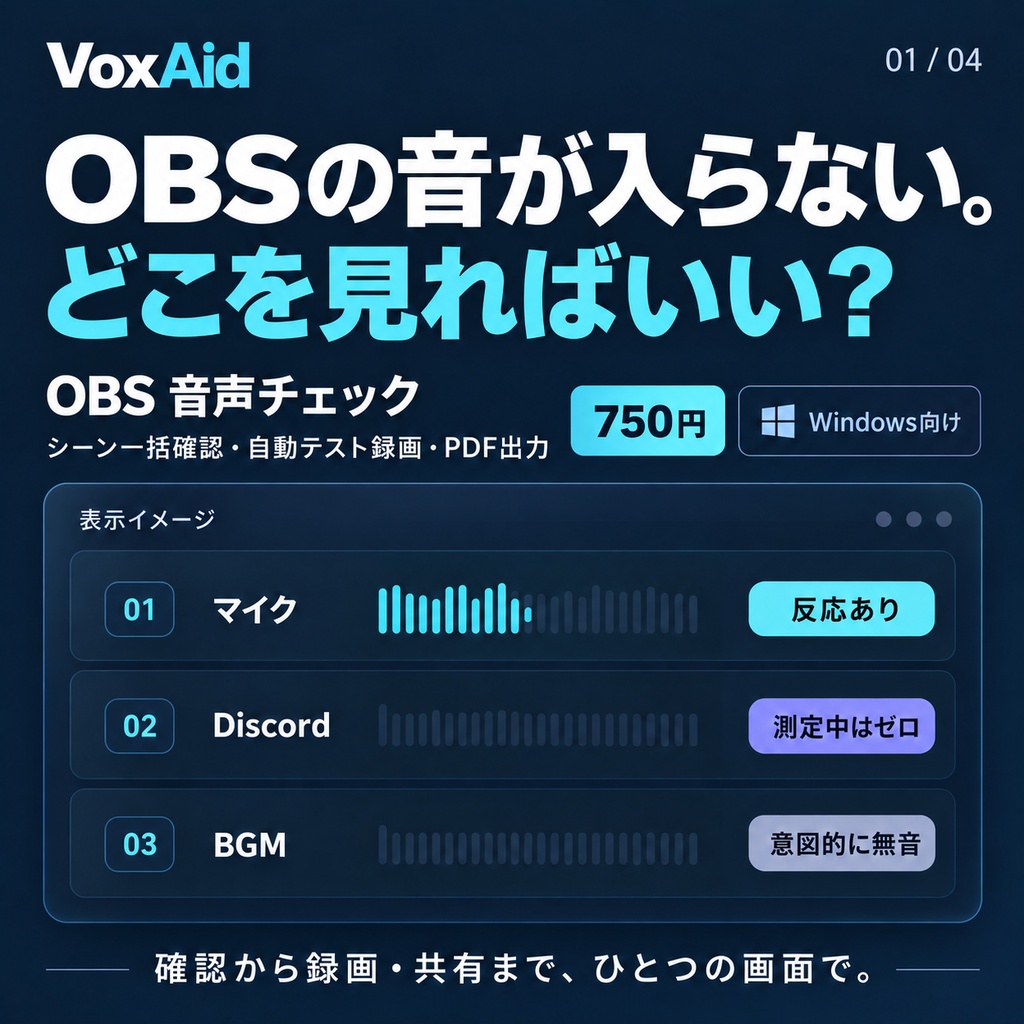



「OBSの音が入らない。どのソースから確認すればいい?」 「メーターは動くのに、録画では聞こえない。」 VoxAid OBS音声チェックは、シーン内のソースをまとめて確認し、設定の見直し候補を整理するWindows向けツールです。 シーン選択、テスト録画、アプリ内での再生、結果のPDF保存まで、同じ画面で進められます。案内を見ながら、自分でOBSの設定を確認したい方に向けて制作しました。
■ シーン内の音をまとめて確認
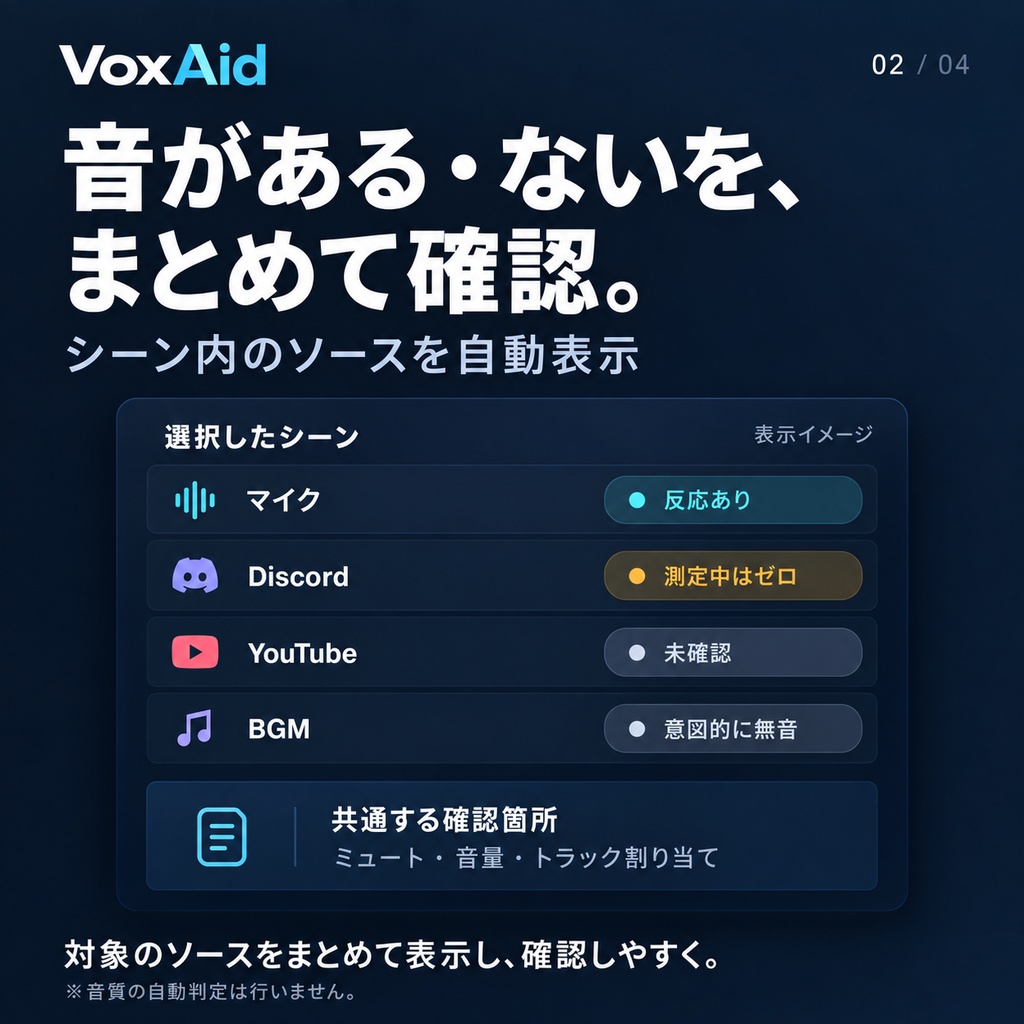
選んだシーンのソースと、全シーン共通のマイク・デスクトップ音声を一覧表示します。測定中の「反応あり」「ゼロ」「未確認」を分け、ミュート・音量・トラック割り当てなど、共通する確認箇所をまとめて案内します。 意図的に音を入れていないソースも指定できます。録画トラックの照合には、OBS画面で確認した録画対象の番号をアプリに指定します。
■ 10・20・30秒のテスト録画
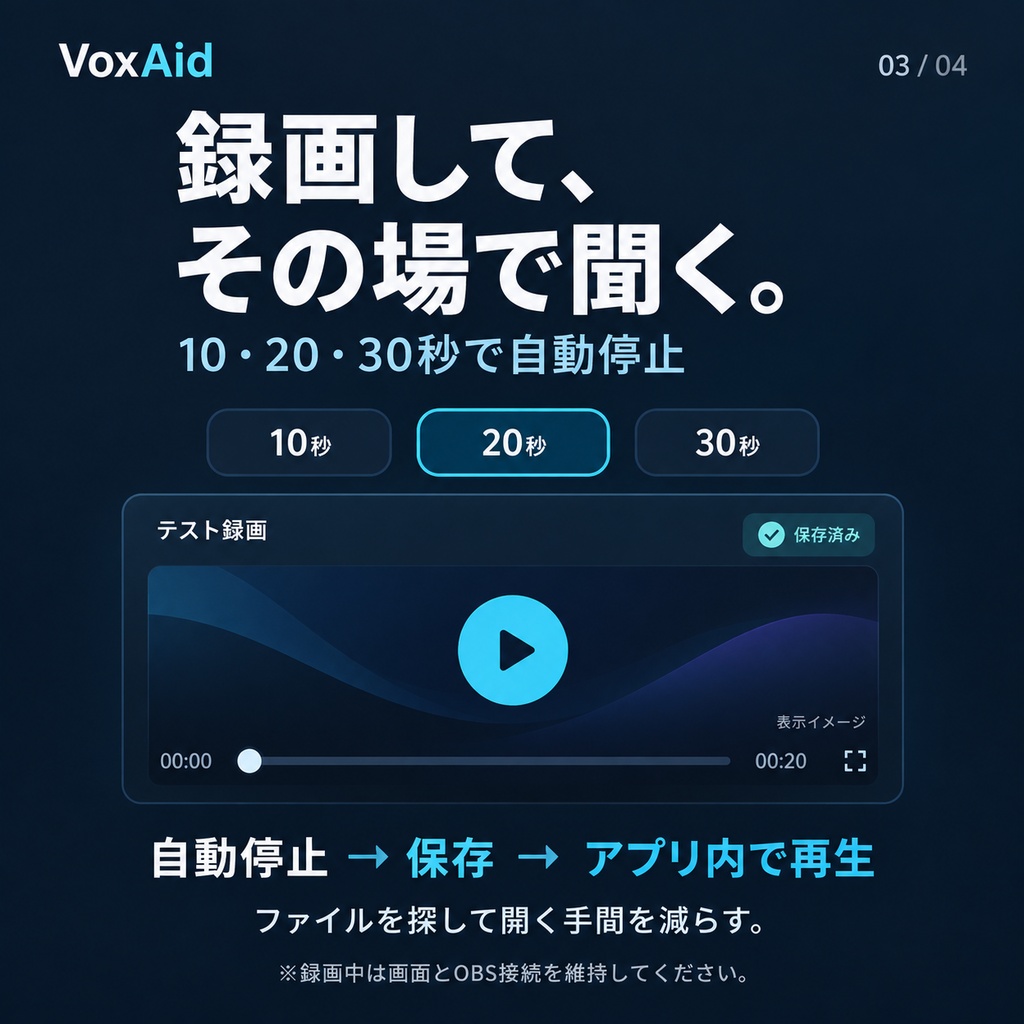
録画時間を選んで開始すると、指定時間で自動停止・保存します。保存後は録画名・保存先とプレイヤーをアプリ内に表示。録画のたびにファイルを探して開く手間を減らせます。 初回は保存先フォルダーの許可が必要です。ページを開き直した場合は、再接続・再許可が必要になります。
■ 修正後の確認と、共有できるPDF
OBSの設定を見直した後は、同じシーンを再確認できます。前回からの設定やメーターの変化も、まとめて表示します。 確認結果はPDF・画像・テキストで保存できます。PDFには「YouTube:音声なし(意図的)」「Spotify:反応あり」のように、ソース名と状態を並べて表示。共有前にソース名を伏せることもできます
■ 修正後の確認と、共有できるPDF
ZIPをすべて展開し、VoxAid.htmlをEdgeまたはChromeで開いて、同じPCのOBSに接続します。OBS WebSocket 5に対応した環境と、OBS側でのWebSocketサーバー設定が必要です。操作手順は同梱の説明をご覧ください。 通常利用にNode.js・Python・AI APIの契約は不要です。録画の再生対応は、形式・コーデック・ブラウザーによって異なります。録画中はアプリ画面とOBSへの接続を維持してください。
■ 使い方・対応環境
ZIPをすべて展開し、VoxAid.htmlをEdgeまたはChromeで開いて、同じPCのOBSに接続します。OBS WebSocket 5に対応した環境と、OBS側でのWebSocketサーバー設定が必要です。操作手順は同梱の説明をご覧ください。 通常利用にNode.js・Python・AI APIの契約は不要です。録画の再生対応は、形式・コーデック・ブラウザーによって異なります。録画中はアプリ画面とOBSへの接続を維持してください。
■ ご購入前にご確認ください
本商品は、音声トラブルの切り分けと設定確認を補助するツールです。メーターの反応だけで、目的の音が録画されていることや音質を確定するものではありません。不自然さや二重に聞こえる音は、録画を聞いて自己確認として指定します。 PC本体の不良、ドライバーの不具合、単純なスペック不足、RVC内部の音声経路は診断・修復の対象外です。すべての原因特定や解決を保証する商品ではありません。
■ 配布内容・お問い合わせ
アプリ本体、使い方の説明、PDFレポートの見本をZIPに同梱しています。OBS本体は同梱していません。VoxAidはOBS Projectの公式製品ではありません。 アプリ自体の不具合や操作に関するお問い合わせは、BOOTHメッセージへお願いします。OBS・PC全体の個別設定代行は、商品価格に含まれません。