
Off Cut|Premiere Pro の無音カット・字幕・章見出しを自動で配置(Mac・導入後オフライン)
- ダウンロード商品¥ 3,900
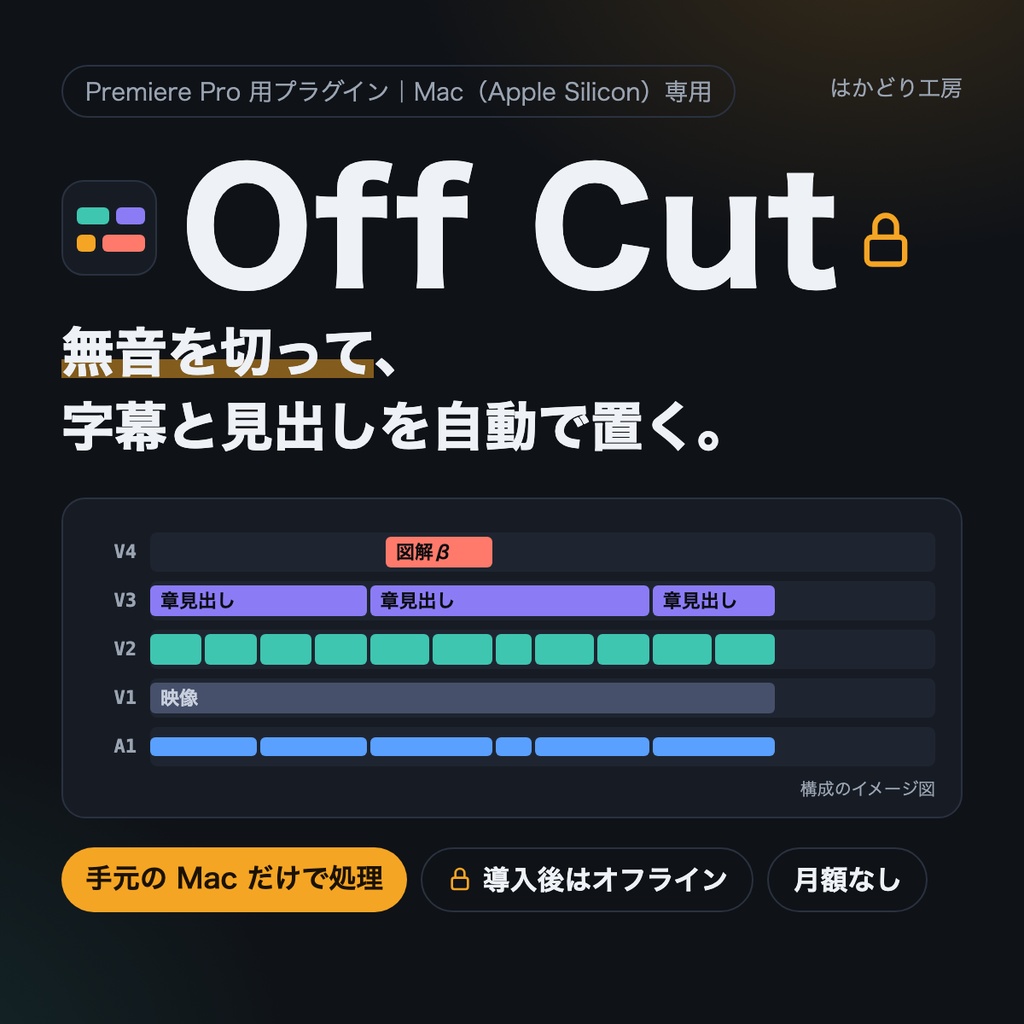
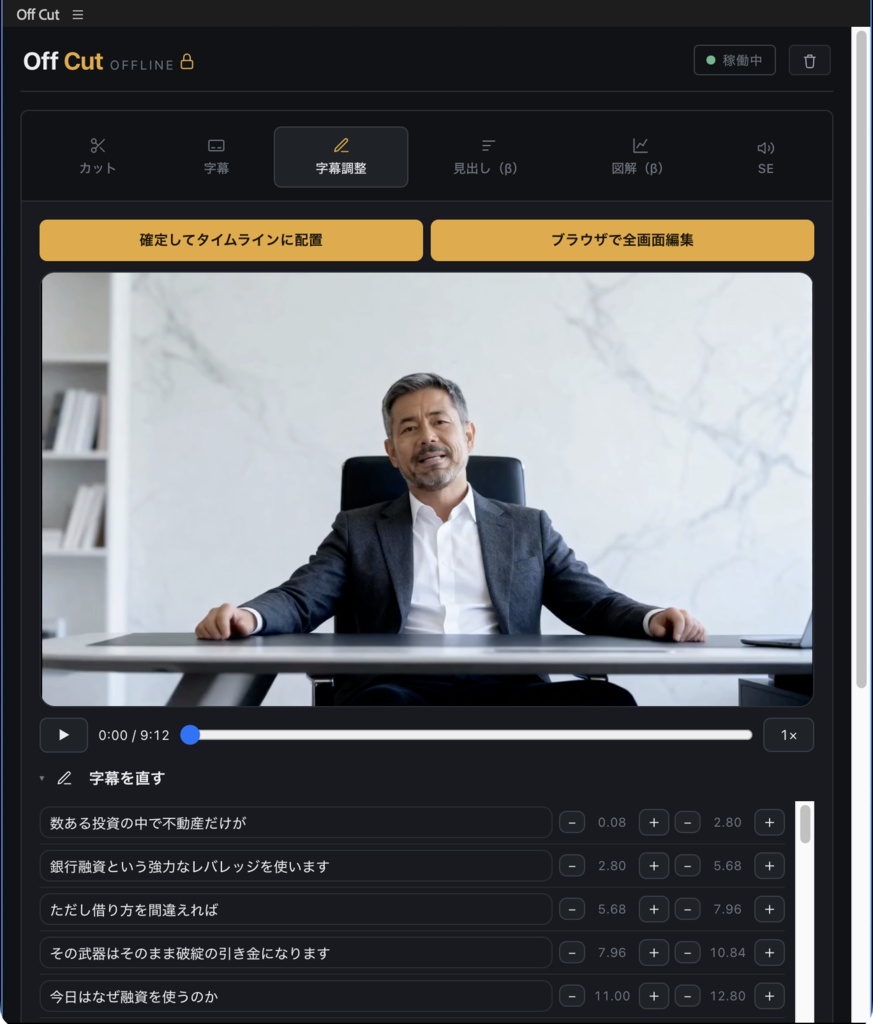
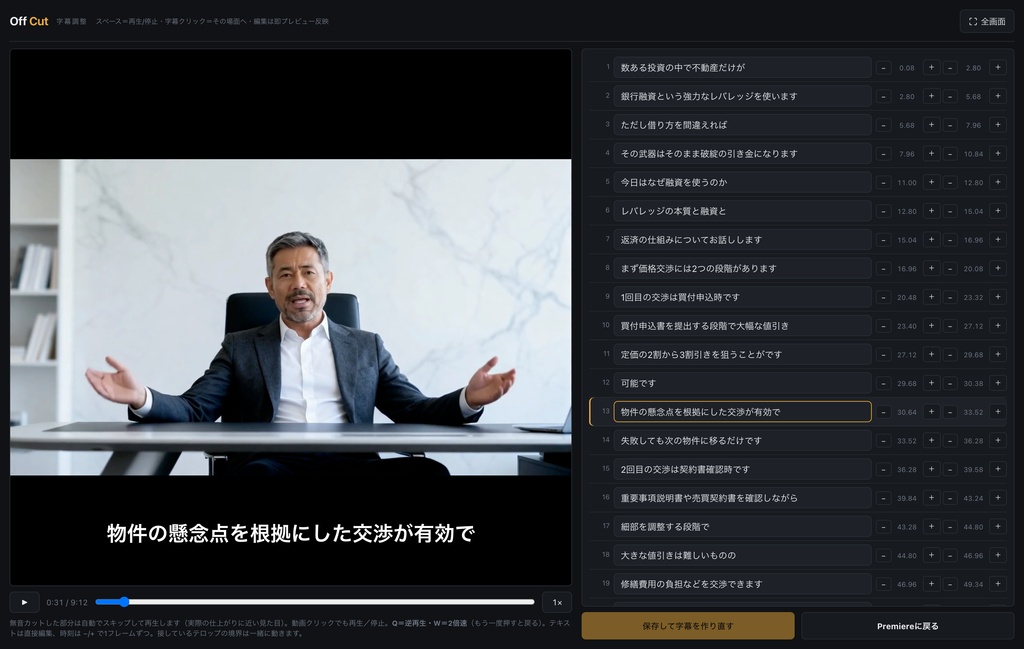
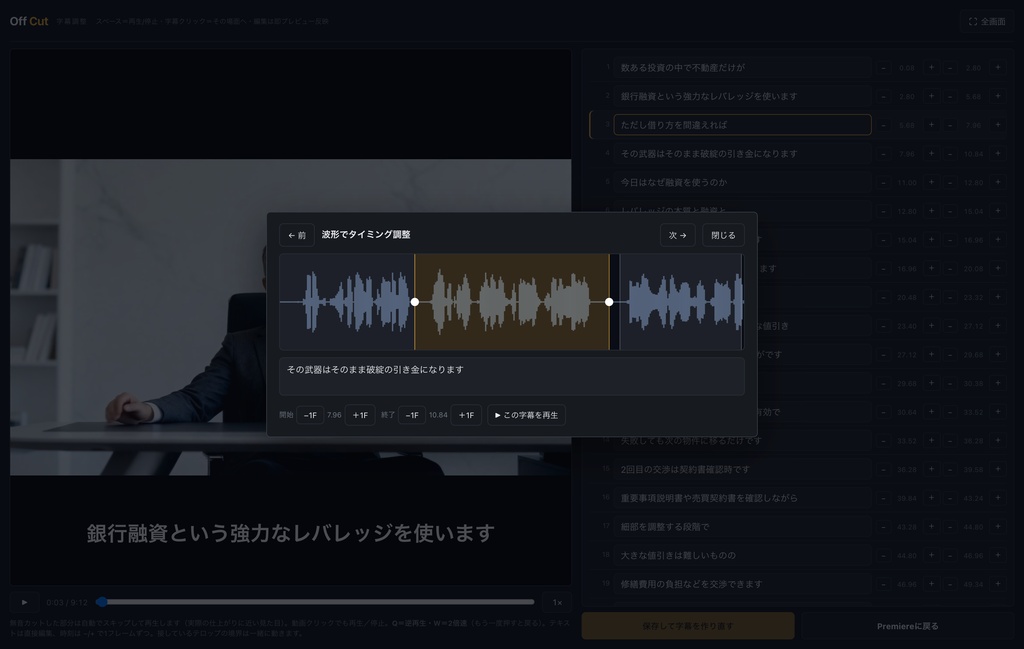
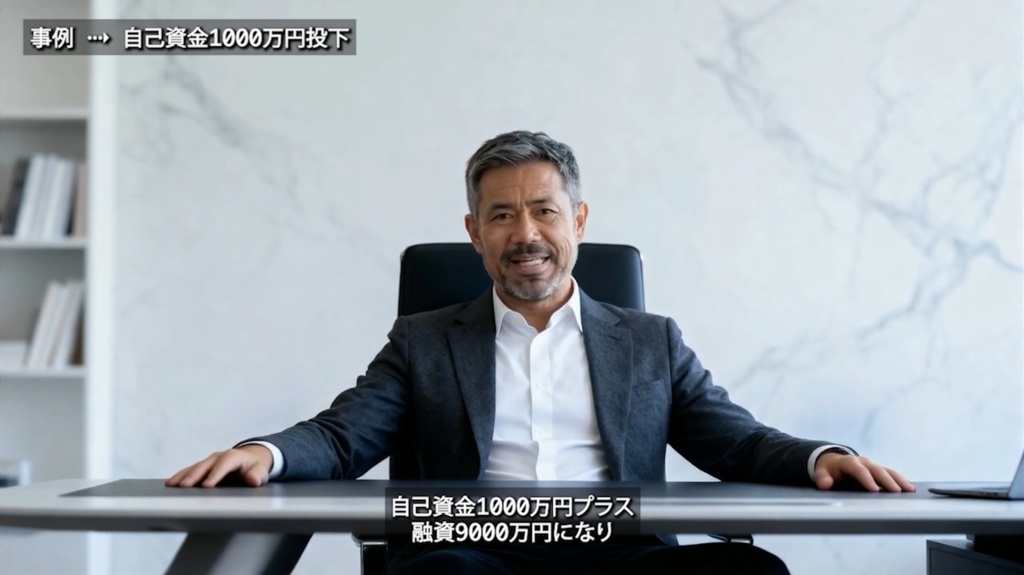
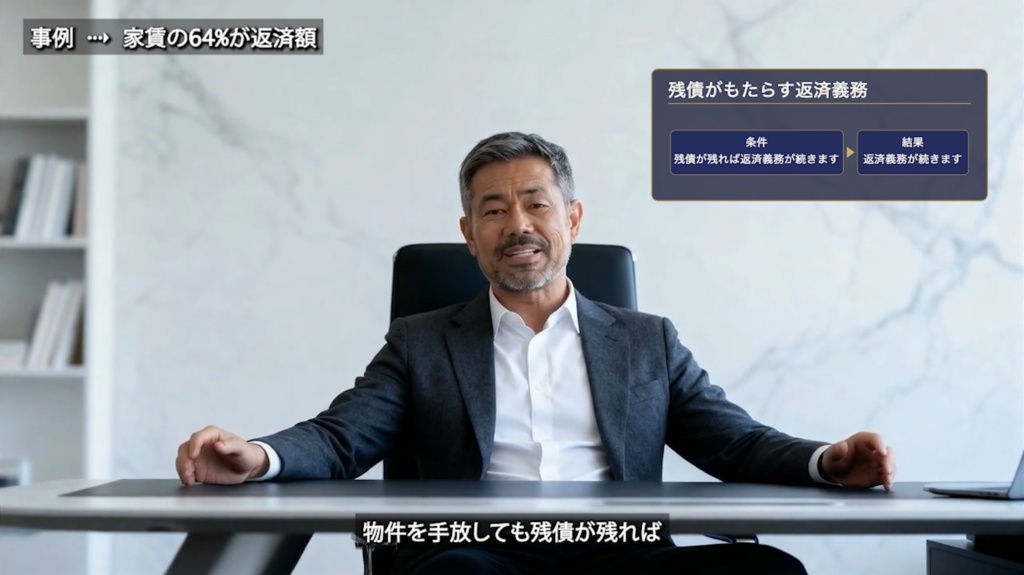
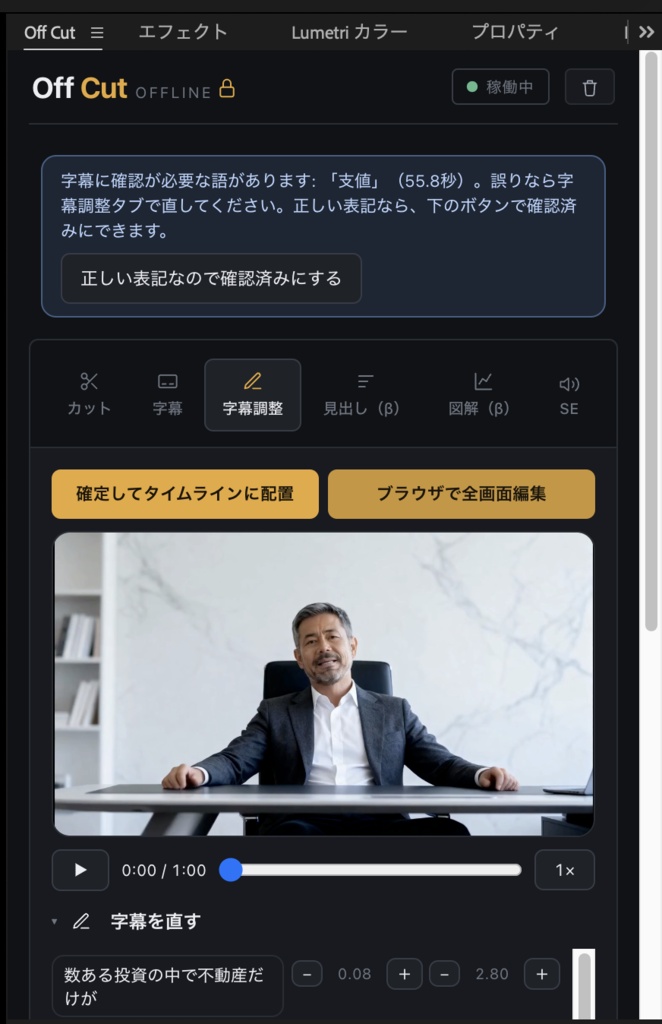
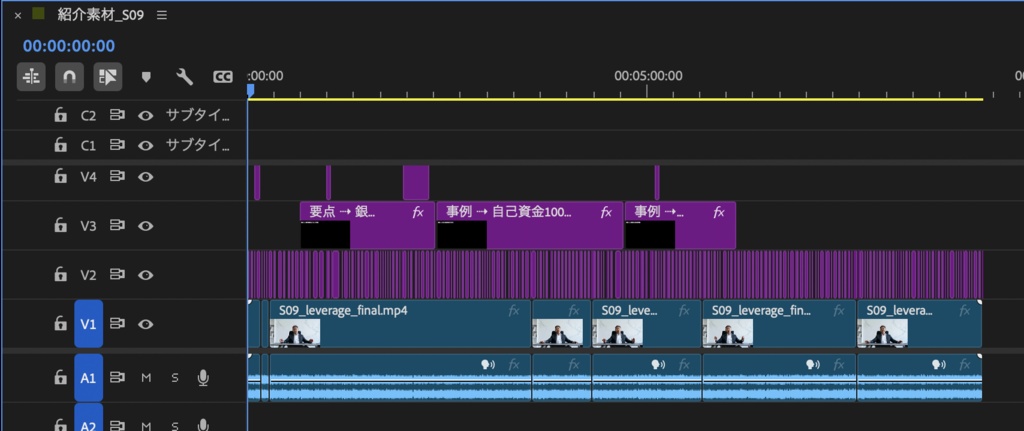


話している動画の無音カットと字幕を、Premiere Pro のタイムラインへ自動で置くプラグインです。 AI の字幕は下書きなので、波形を見ながら直していける編集画面を付けました。 音声も原稿も外へ送らず、手元の Mac だけで動きます。 ※ 画面写真と紹介動画に映っている人物と声は、AI で作ったものです。 買う前に、無料の体験版(動画の先頭5分まで・日数の制限なし)で、お使いの Mac と Premiere で動くかを試せます。 https://hakadori.booth.pm/items/8939713 ■ 価格 発売記念価格 3,900円(10月18日 23:59 まで) 10月19日 0:00 から 7,900円になります。 月額料金・API の利用料はかかりません。v1.x の更新版は、購入履歴から追加料金なしでダウンロードできます。将来の大きな改版(v2 など)は、別の商品として販売する場合があります。 ■ 体験版(無料) 買う前に、お使いの Mac と Premiere で動くかを試せる体験版を、無料の別商品として置いています。機能は製品版と同じで、動画の先頭5分だけを処理します(5分2秒までの動画は最後まで処理します)。日数の制限はありません。体験版は評価のためだけにお使いください(体験版で作ったものは、お仕事や商用の動画には使えません。製品版をお求めになれば、そのまま使えます。詳しくは使用許諾の7をご覧ください)。製品版を買ったあとは、製品版の「Off Cut を更新.command」を開くと、設定や辞書を残したまま製品版になります。 ■ 字幕を直す画面(ブラウザの全画面で) ・字幕の一覧で、文字をそのまま打ち直せます ・字幕をダブルクリックすると波形が出ます。始まりと終わりをつまんで動かすか、1フレームずつ前後に動かせます(カットした所には吸い付きます) ・隣の字幕と接している境目は、一緒に動きます ・その字幕だけを繰り返し再生できます。キーボードだけでも操作できます(再生・前後の字幕・2倍速・逆再生) ・再生は無音カットした所を飛ばすので、仕上がりに近い見た目で確認できます ・直した言葉は、承認すると次の動画から覚えます ・認識が怪しい語は、配置の前に知らせます(直すか「確認済み」にしてから配置) ・パネルの「字幕調整」でも、文字と時刻(1フレーム単位)を直せます。波形が出るのはブラウザの画面だけです ・直しは、タイムラインに置く前に済ませてください。置いたあとに文字を直すときは、Premiere の上で直接直します(Off Cut の画面で直しても、置いた字幕には反映されません) ■ 手元の Mac だけで動く ・音声認識も AI の校正も、手元の Mac の中で動きます。素材・字幕・AI への入力は、あなたの Mac の外へ送りません ・導入と、初回にパネルを開いたときのダウンロード(AI モデル等を各配布元から取得。初回だけ、約 6.6GB(精密)または約 9.3GB(高速))を除き、Off Cut が外部サービスへ接続することはありません ・守秘義務のある案件の素材も、外部サービスへ渡さずに作業できます(士業の方・秘密保持契約のある案件など)。社内規程や契約に合うかは、ご自身でご確認ください ・Ollama(AI を動かすアプリ)・Premiere・macOS は、それぞれ自身の更新確認などで通信することがあります(素材は含みません) ・月額料金・API の利用料はかかりません ■ できること ・無音カット … 開いているタイムラインの無音をその場でカット(間の残し方・しきい値は調整できます) ・字幕 … 音声認識(Whisper large-v3-turbo)→ 手元の AI で句読点・用語を校正 → V2 に配置し、グラフィックに変換 ・章見出し(β) … 根拠のはっきりした章にだけ見出しを作り、左上(V3)に配置(付かない章もあります) ・図解(β) … 列挙・手順・定義がはっきり語られている所を図にして、右上(V4)に配置(横型の動画のみ)。デザインは3種類。初期設定はオフです(パネルの「図解」にチェックを入れると作ります) ・効果音 … よく使う効果音を10個まで登録し、再生位置にボタン1つで配置(音量は自動でそろえます。効果音は付属しません) 配置したファイルは、プロジェクトの「Off Cut」ビンにまとめて入ります。 ■ 言葉の設定 ・用語プリセット … 固有名詞・専門用語を登録(ジャンル別のプリセットから追加も可) ・言葉置き換え … 口癖の削除・言い換え。指定した言葉を含む字幕を丸ごと非表示にもできます ・字幕整形 … 1行の最大文字数・最大行数。縦型の動画は、初期設定が1行14字・最大2行で、文字数は8〜19字に変えられます ■ 数字を守るしくみ AI の校正で数字が変わったときは、落ちた数字を名指しでやり直させます。 それでも直らないときは、その動画の見出しを作らずに止めます(間違った数字の見出しを置かないため)。 ■ 動作の目安 メモリ 16GB の Mac(Apple M4)で、Premiere Pro を開いたまま全工程を確認しています。 処理時間の目安: メモリ 16GB の Mac(Apple M4)で、Premiere Pro を開いたまま、約36分の話している動画が約17分でした(無音カット 45秒・字幕などを作る 約14分半・タイムラインに置く 約1分半。図解オン。1本の動画での実測です。動画の内容や Mac の状態で変わります。途中の確認の時間は含みません)。 ■ 購入前に必ずお読みください ・Mac(Apple Silicon・M1 以降)専用です。Intel Mac・Windows では動きません ・macOS 14 Sonoma 以降が必要です ・Premiere Pro 2026(26.x)が必要です(動作を確かめたのは 26.2.2)。2025 以前の版では Off Cut が表示されません ・字幕を置く最後の変換(キャプションをグラフィックに)は、macOS の「アクセシビリティ」の許可があれば全自動です。許可が無くても使えます(パネルの案内に従って、Premiere のメニューを字幕と見出しで1回ずつ押すと、あとは自動で続きます)。自動にするには、システム設定 → プライバシーとセキュリティ → アクセシビリティ で Adobe Premiere Pro をオンにします(Premiere の版ごとに1回。手順は同梱の説明書にあります) ・この許可は、Premiere のメニュー「グラフィックとタイトル → キャプションをグラフィックにアップグレード」を自動で押すためだけに使います(そのために Premiere を前面にして、shift+4・shift+3・⌘A のキーを送ります)。キー入力の記録や、画面の内容の取得、外への送信はしません。気になる場合は、使い終わったら許可をオフにしてかまいません(オフでも、手で進められます) ・Premiere の表示言語は日本語または英語でお使いください ・メモリ 16GB 以上を推奨します。メモリ 16GB の Mac(M4)で、Premiere Pro を開いたまま、約36分の動画を最後まで処理できることを確認しています。ほかのアプリを多く開いている場合の動作は確認していません ・導入で、精密なら約 10.4GB・高速なら約 13.2GB を使います(AI モデル込み)。導入を始めるときに、空きが 14GB 以上あるかを確かめます。処理中にメモリの逃げ場として空きを使うので、さらに 20GB ほどの空きがあると安心です(20GB は目安で、確定した数字ではありません)。単位は Finder と同じ(10進の GB)です ・処理中(特に字幕を作る工程)は、ブラウザなどほかの重いアプリを閉じてください。メモリが足りなくなると、Mac の動作が重くなったり、止まったりすることがあります ・導入と、初回にパネルを開いたときに、インターネット接続が必要です(AI モデル等を各配布元から取得。初回だけ、約 6.6GB(精密)または約 9.3GB(高速))。導入後の作業で、Off Cut が外部サービスへ接続することはありません(Ollama・Premiere・macOS 自身の更新確認などの通信は除く) ・動画の向きは、横型(16:9 など)・正方形・縦型(9:16・4:5 など)に対応しています。図解は横型の動画のみです(正方形と縦型では、字幕と見出しだけを作ります) ・縦型の動画では、字幕は1行14字・最大2行、見出しは1行(テーマとサブタイトルで15字以内)に収めて作ります。字幕の位置は、9:16 は画面の下側約35%を空けた位置、4:5 は横型と同じ下寄りです。投稿先のアプリで実際にどう見えるかは、公開前にご確認ください ・図解は β 版で、初期設定はオフです(パネルの「図解(β)」にチェックを入れると作ります。選んだ状態は次回も保たれます)。字幕と意味がずれた図ができることがあるので、使う場合は1枚ずつ確認してください。長い文は、行が増えたり、少し小さくなったり、途中で「…」で終わったりすることがあります。根拠のはっきりしない図は作らないため、動画によっては1枚も出ません。図解は横型の動画のみです(正方形・縦型の動画では、字幕と見出しだけを作ります)。図解を使う場合は Google Chrome が必要です ・字幕・見出しは AI が作る下書きです。公開前に必ずご自身で確認・修正してください ・章見出しは β 版です。根拠のはっきりした章にだけ付きます(付かない章もあるので、足りない見出しはご自身で足してください)。AI が作るため、言葉が崩れたり言い足りなかったりする見出しが混じることがあります。要らない見出しは消してください ・Off Cut は Adobe の署名を受けていないため、導入時に Premiere の設定(PlayerDebugMode)を変更します。影響と戻し方は同梱の README に書いています ・タイムラインに中身が空の字幕トラック(C1・C2 など)が残ります。字幕・見出しの本体は V2・V3 のグラフィックです ・字幕の文字は、配置する前に直してください。配置したあとで文字を直すときは、Premiere の上で字幕を直接直します(Off Cut の画面で直しても、置いた字幕には反映されません) ・1ライセンスにつき1名のご利用です(法人でのご購入も同じ)。同じ方がお使いになる限り、Mac の台数に制限はありません ■ 導入 1. zip を展開し、フォルダを書類フォルダなどへ移す(ダウンロードフォルダのままにしない) 2. 「Off Cut をインストール.command」をダブルクリック(Homebrew などの事前準備は不要) 3. 準備が終わったら、Premiere Pro を再起動 4. メニュー「ウィンドウ → エクステンション → Off Cut」で開く。初回だけ、AI モデルのダウンロードの画面が出ます(精密なら約 6.6GB・高速なら約 9.3GB。回線の速さによって時間がかかります)。終わるまで画面を閉じないでください ■ 更新・アンインストール v1.x の更新版は無料です。購入履歴から同じ商品の最新の zip をダウンロードし、中の「Off Cut を更新.command」を開くだけです(作業結果・辞書・設定・ダウンロード済みのモデルはそのまま)。 外すときは「Off Cut をアンインストール.command」を開きます。 ■ 同梱物 Off Cut 本体(パネル・処理プログラム)、README、使用許諾(LICENSE.txt)、権利表示(NOTICE.txt) 第三者のソフトウェアと AI モデルは同梱していません。導入と、初回にパネルを開いたときに各配布元から取得します(一覧とライセンスは NOTICE.txt)。 ■ 返品・返金 ダウンロード商品のため、購入後のキャンセル・返品・返金はお受けしていません(BOOTH でもダウンロード商品はキャンセル・返金できません)。 ご購入の前に、上の「購入前に必ずお読みください」の動作環境をご確認のうえ、体験版でお試しください。わからない点は、購入前にメッセージでお気軽にお尋ねください。 不具合は、修正した版をお届けして対応します。 ■ お問い合わせ ショップへのメッセージからお願いします。