
【わんこめテンプレート】ニコニコ風コメント
- ダウンロード商品¥ 200
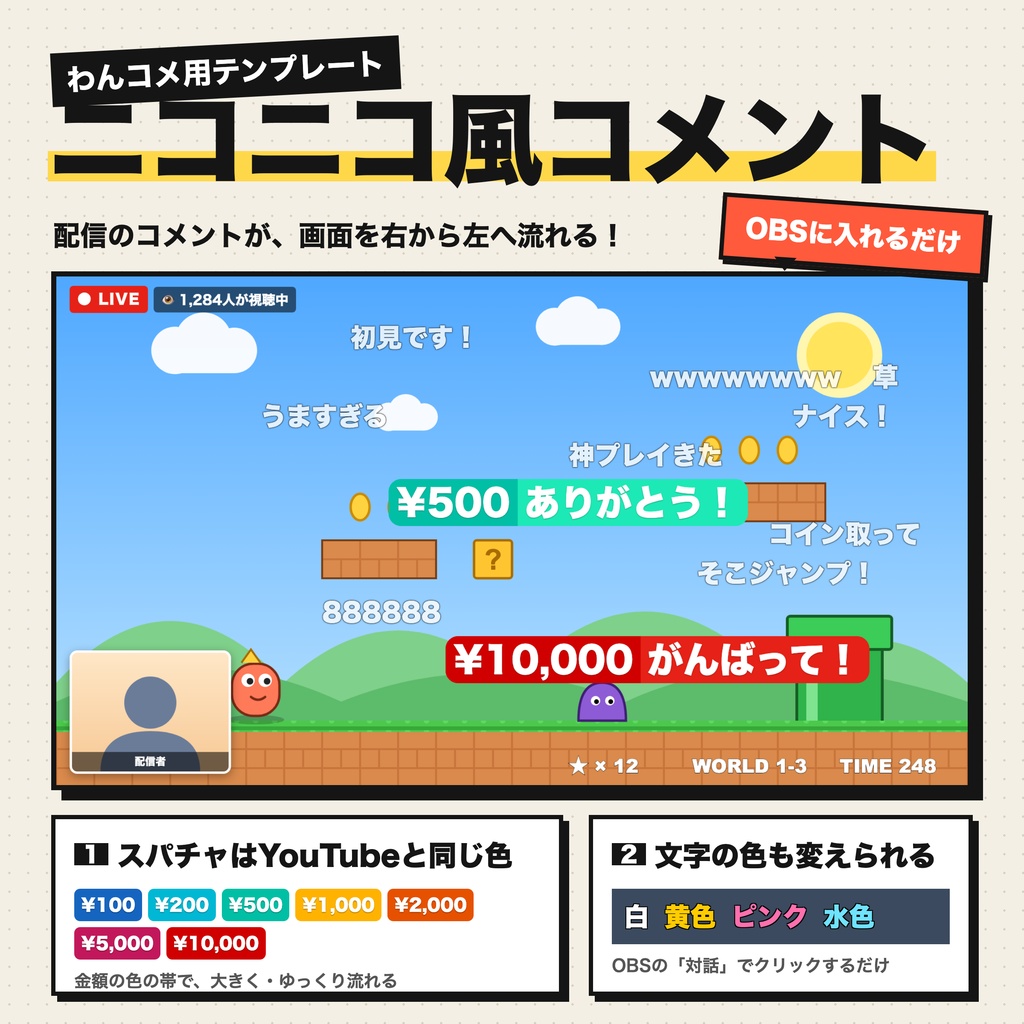
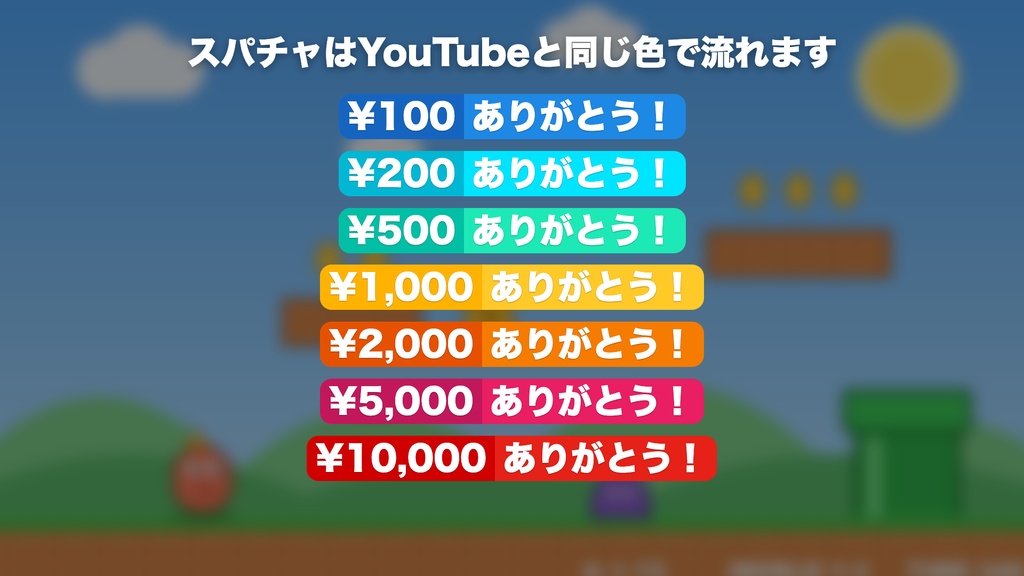


配信のコメントが、画面の右から左へ流れるわんコメ(OneComme)用テンプレートです。 ▼ できること ・コメントが右から左へ流れる、ニコニコ風の表示 ・白い文字+細い黒ふちで、ゲーム画面の上でも読みやすい(色は変更OK) ・コメントが重ならないように自動で段をずらします ・スーパーチャットはYouTubeと同じ色の帯で流れます (100円 青/200円 水色/500円 緑/1,000円 黄色/2,000円 オレンジ/5,000円 ピンク/10,000円 赤) ・色・文字の大きさ・流れる速さを、OBSの「対話」画面でクリックするだけで変えられます (ファイルを書きかえる必要はありません) ▼ 必要なもの ・わんコメ(OneComme) ・OBS Studio ▼ 使えるようにするまで(5分くらい) 【1】ZIPを開く(解凍する) ・Mac:ダウンロードしたZIPをダブルクリック ・Windows:ZIPを右クリック →「すべて展開」 →「niconico-comment」というフォルダと「README.txt」が出てきます 【2】わんコメにフォルダを入れる 1. わんコメの右上の「…」→「フォルダを開く」→「テンプレートフォルダ」 2. 開いたフォルダの中の「custom」フォルダを開く 3. そこに「niconico-comment」フォルダをフォルダごと入れる ※ フォルダが二重にならないように注意! (niconico-comment を開いて、すぐ index.html があればOK) 4. わんコメを再起動 【3】OBSに入れる 1. OBSの「ソース」の「+」→「ブラウザ」 2. 「URL」に次をコピペ http://localhost:11180/templates/custom/niconico-comment/ 3. 幅と高さを、コメントを流したい大きさにする(例:幅 1920/高さ 1080) 4. OK を押して、流したい場所に置けば完成! ▼ 見た目の変え方(クリックするだけ) 1. OBSで「ブラウザ」のソースを選ぶ 2. プレビューの下の「対話(操作)」を押す 3. 開いた画面でマウスを動かすと、設定パネルが出てきます 4. 色(9色)・文字の大きさ・流れる速さをクリックで選ぶだけ ※ パネルはマウスを動かしたときだけ出るので、配信には映りません ※ 選んだら「対話」の画面は閉じてください ※ 同じやり方は、ZIPの中の README.txt にも書いてあります ▼ 動作確認 Mac/わんコメ 9.0.2/OBS Studio 32.2.2/YouTube Live ※ Windowsでは確認していません ▼ 中身 ・niconico-comment(テンプレート本体) ・README.txt(入れ方・OBSの設定・見た目の変え方) ▼ 利用規約 ・ご自身の配信で自由に使えます(収益化OK) ・再配布・転売は禁止です(改造したものもふくむ) ▼お問い合わせ(Gmail) taiyo07091910781@gmail.com