

Unityの遷移コピペツール
- ダウンロード商品¥ 200
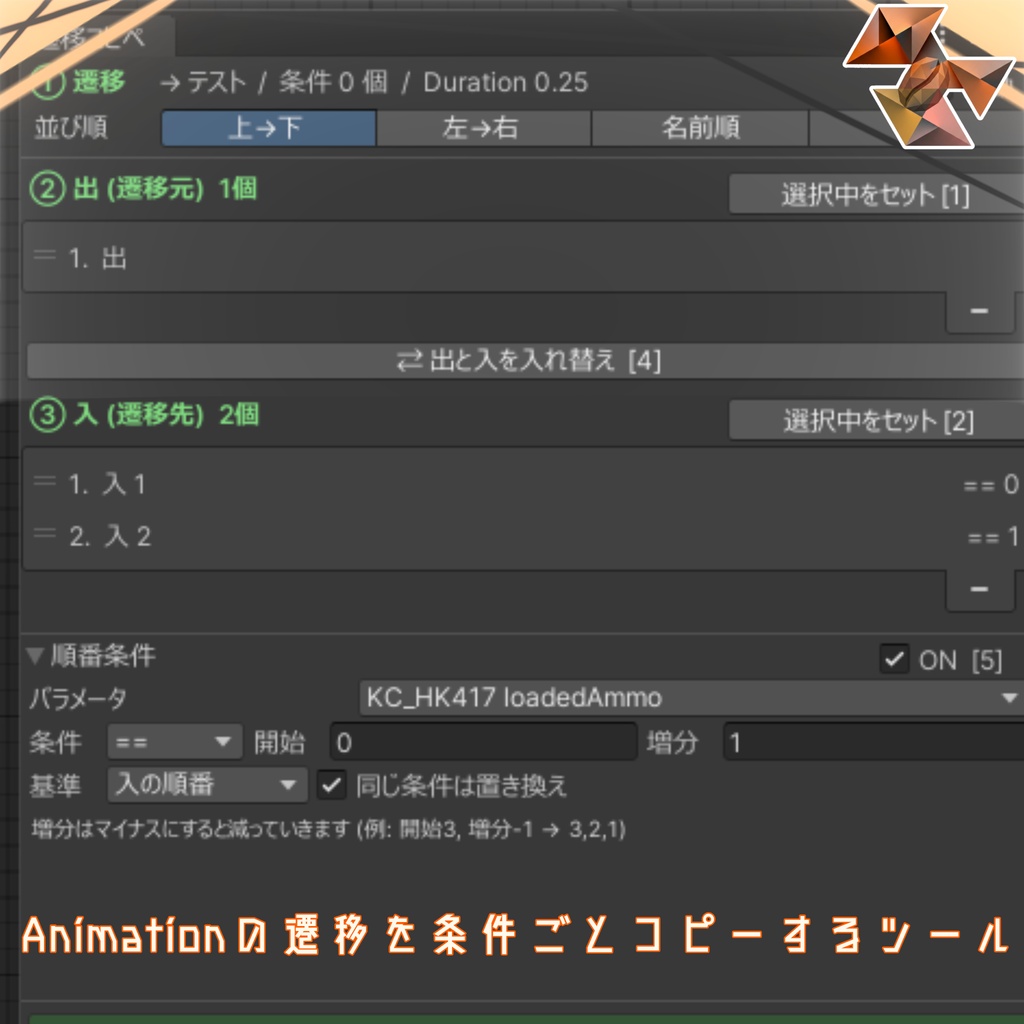

画質どないなっとんねんこの紹介動画 遷移コピペ (Transition Quick Paste) ==================================== Animator の遷移を、複数ステート間にまとめて作成するエディタ拡張です。 コピーした遷移の設定(条件・Duration など)を、「出」×「入」の全組み合わせに一括で貼り付けます。 ■ 開き方 ------------------------------------ ・メニュー KC Tools > 遷移コピペ ・ショートカット Ctrl + T (パネルの開閉) ■ ショートカット一覧 ------------------------------------ 1〜5 と Ctrl + T は、Animator ウィンドウ、またはこのパネルに フォーカスがある時だけ動きます。(他のウィンドウでは反応しません) [1] 選択中のステートを「出」(遷移元)にする [2] 選択中のステートを「入」(遷移先)にする [3] 「出」×「入」の全組み合わせに遷移を作成 [4] 「出」と「入」を入れ替え [5] 順番条件の ON / OFF [Ctrl+T] パネルの開閉 キー割り当ては Unity の Edit > Shortcuts で変更できます 1〜5のショートカットキーはパネルを開かなくても使えます。 ■ 基本の流れ ------------------------------------ 1. Animator ウィンドウで、コピーしたい遷移矢印をクリック (「自動」が ON なら自動でコピー対象になります) 2. 遷移元にしたいステートを選んで [1] (Ctrl / Shift クリックや範囲選択で複数 OK) 3. 遷移先にしたいステートを選んで [2] 4. [3] で遷移を一括作成 5. 向きを逆にしたい時は [4] で入れ替え 作成した遷移は Undo (Ctrl + Z) でまとめて戻せます。 ■ 並び順 ------------------------------------ パネル上部の「並び順」で、リストの順番(= 順番条件の番号の振り方)を選びます。 上→下 Animator 上の位置が上のステートから 左→右 Animator 上の位置が左のステートから 名前順 名前順 (Item2 < Item10 の自然順) 手動 リストをドラッグして並べ替えた順 リストをドラッグすると、自動で「手動」に切り替わります。 ■ 順番条件 ------------------------------------ ON にすると、作成する各遷移に 「パラメータ 比較 (開始値 + 増分 × 順番)」の条件を自動で追加します。 例: Int パラメータ Mode、条件 ==、開始 0、増分 1 なら Mode == 0, Mode == 1, Mode == 2 ... 基準 「入の順番」か「出の順番」のどちらで番号を振るか 増分 マイナスにすると減っていきます (開始3、増分-1 → 3, 2, 1) 置き換え コピー元に同名パラメータの条件があれば、それを置き換えます Float 型のパラメータは > と < のみ使えます ■ 注意 ------------------------------------ ・遷移矢印をクリックしていないと [3] は動きません (パネルの「① 遷移」が橙色の時は未コピー) ・「出」「入」のどちらかが空の時も作成できません。 パネル下部の案内に従ってください