

• 安産キーメーカー|素体と服にまとめて「安産型ヒップ」シェイプキーを追加【VRChat / Modular Avatar】
- ダウンロード商品¥ 600
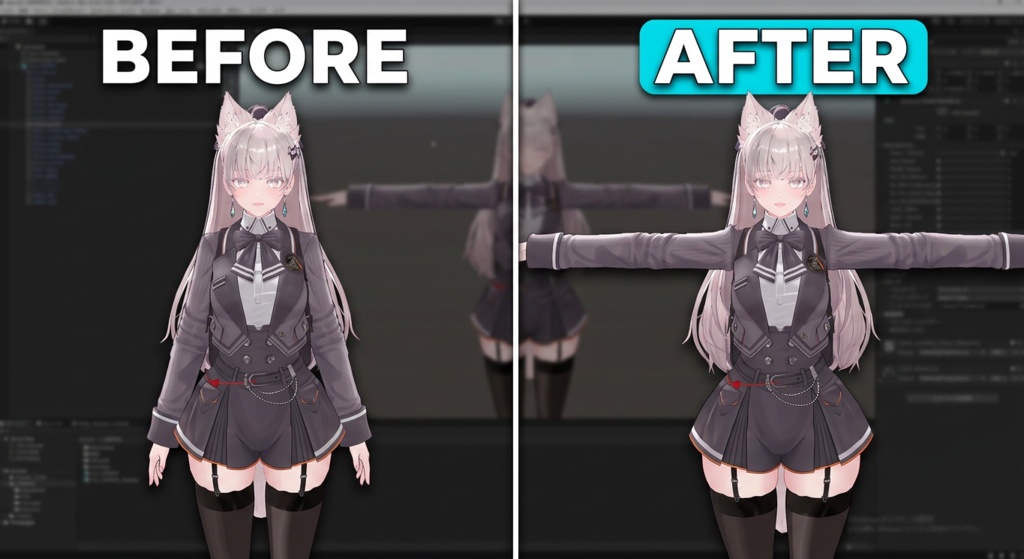
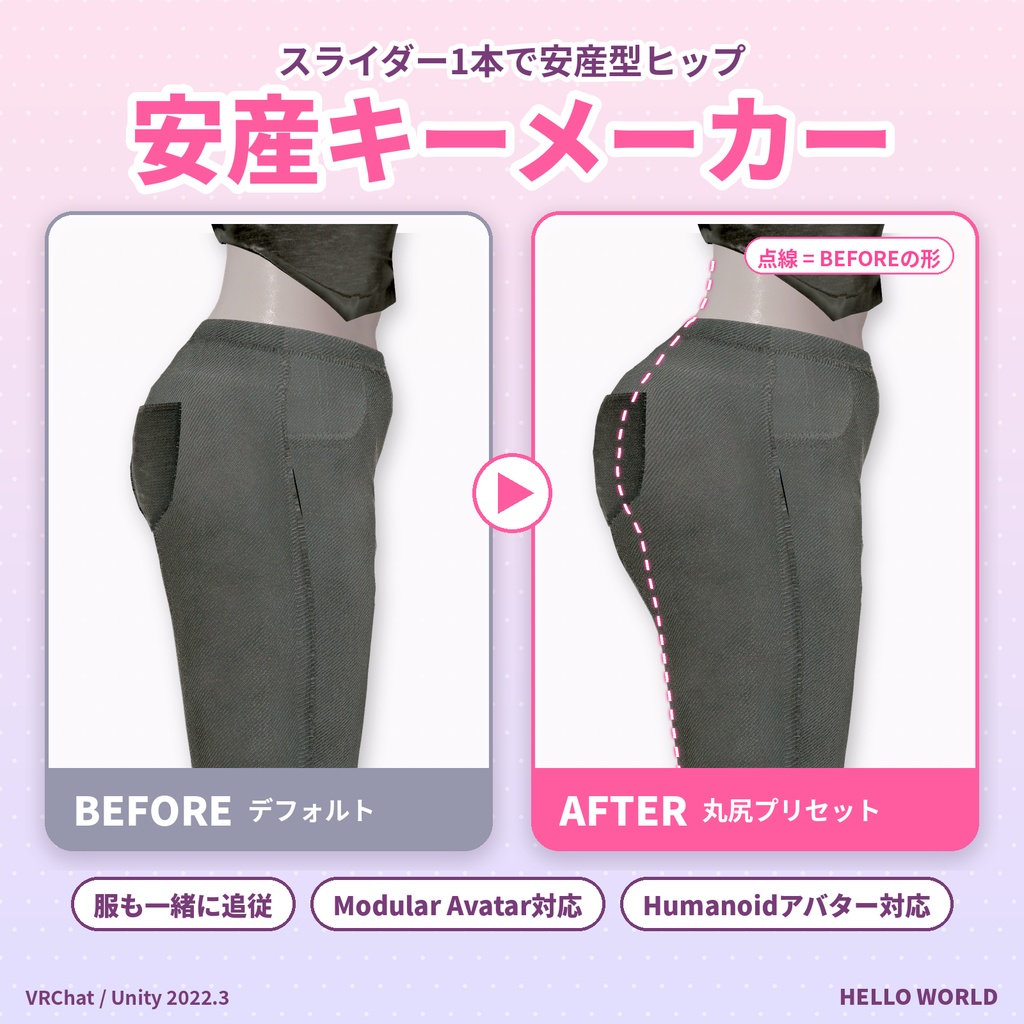
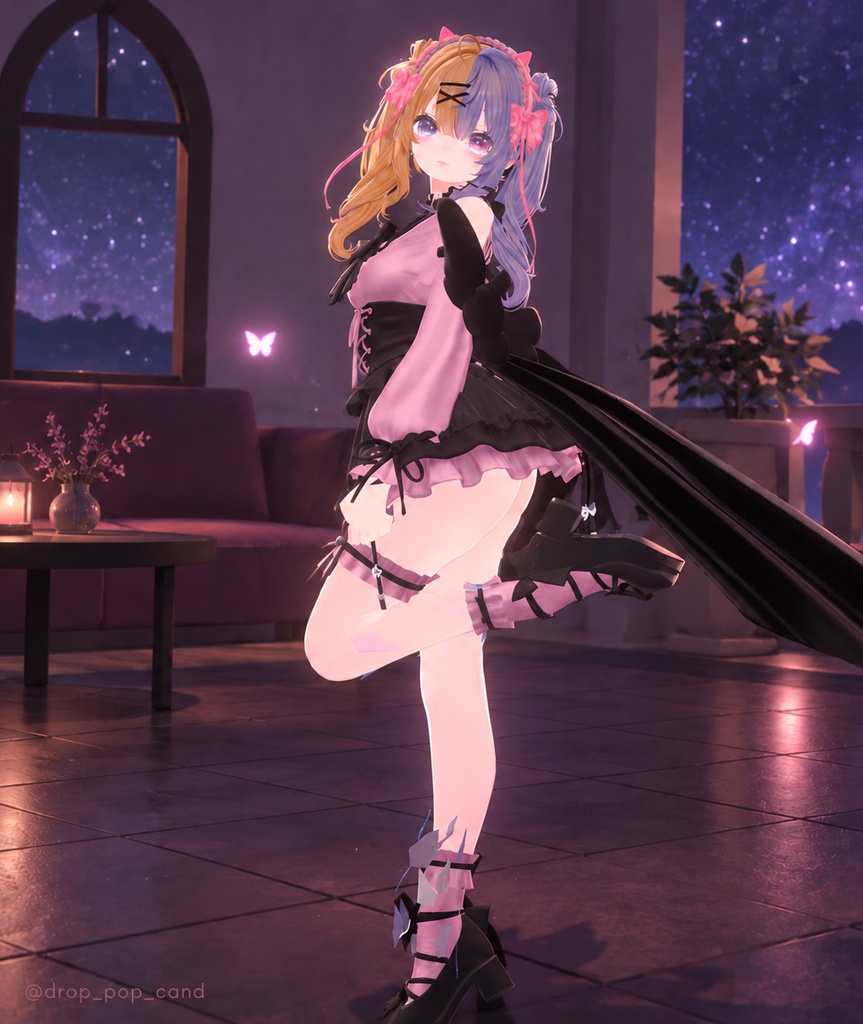
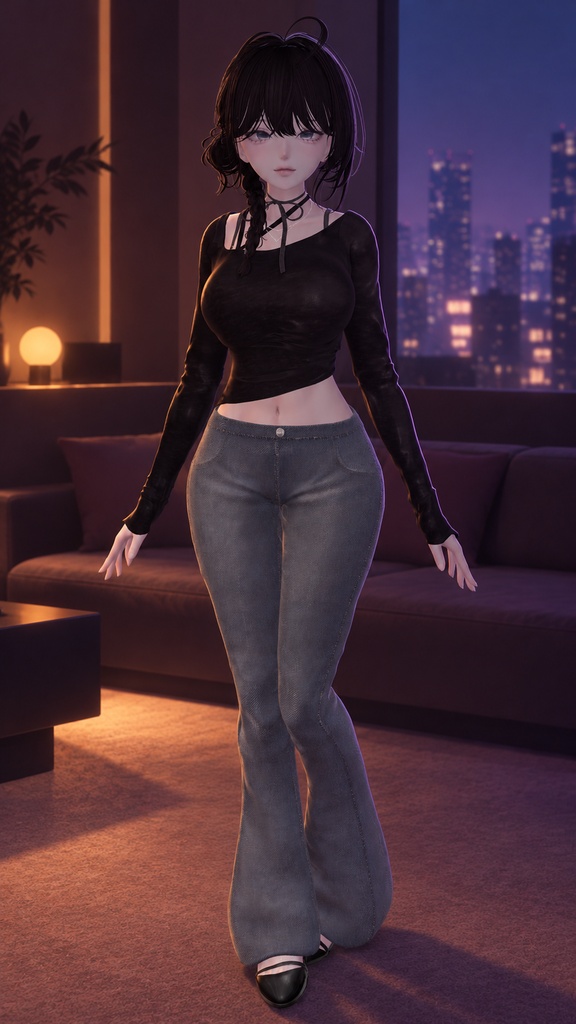
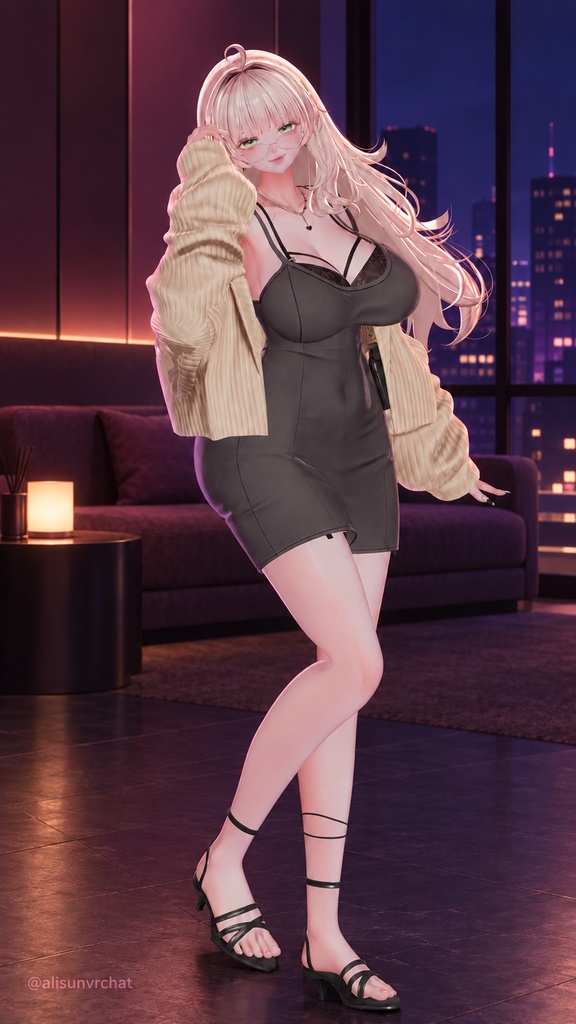


HelloWorld初公開のUnityツールになります! 顔ももちろんですが、下半身までぜひこだわりませんか? こちらのギミックではお尻を好みの形に調整できます!小さく張りのあるケツからデカくて垂れてるのまで!!!!! 皆様がこのツールを使って改変をXに投稿していただけるのぜひお待ちしてます。 HeloWorld オーエンより
• 【Unityツール】服も一緒に大きくなる!安産型シェイプキー追加ツール「安産キーメーカー」
骨盤まわりを横に広げて、お尻を後ろに張り出す「安産型」のシェイプキーを、素体と服にワンクリックで追加するUnityエディタ拡張です。 素体だけ大きくすると服が貫通してしまう問題を、素体と服の両方に同じ形のシェイプキーを入れることで解決します。素体のスライダーを動かすと、服もModular Avatarの Blendshape Sync で一緒に動きます。 できること • 素体に「安産キー」を追加(シェイプキー一覧の一番上に入ります) • 着せている服にも同じシェイプキーを追加し、素体に自動で連動 • 骨盤の横幅とお尻の張りをスライダーで好みのバランスに調整 • シェイプキー名を自由に変更(例:「ルミナ安産キー」) • あとから増やした服だけ追加することも可能 特徴 • Humanoidのボーン(腰・太もも・ひざ・胸)から骨盤まわりの位置と大きさを自動で測るので、体格の違うアバターにも合わせて形が変わります • 素体メッシュと、骨盤まわりにかかる服を自動で見つけます(ドラッグ&ドロップで追加・削除も可能) • 元のFBXは書き換えません。変形入りのメッシュのコピーを作って差し替えるので、元に戻すのも簡単です • 髪の毛は自動で対象から外れます 動作環境 項目 内容 Unity 2022.3.22f1(VRChat推奨バージョン) VRChat SDK VRChat SDK3 Avatars 必須ツール Modular Avatar(Blendshape Sync を使用) アバター Humanoid設定のアバター 動作確認済み ルミナ(LUMINA)Ver2.00 と付属の衣装、Grey kiss(ルミナ対応) ルミナ以外のアバターは、Humanoidの骨格から自動調整する仕組みですが、作者による動作確認はまだです。 内容物 • AnzanKeyMaker_Unity2022.3.22f1.unitypackage(ツール本体) • 説明書(このページの導入手順・使い方) 導入手順 Modular Avatarを入れてから、unitypackageをインポートするだけです。作業前にプロジェクトのバックアップを取っておくと安心です。 1. VCCまたはALCOMで、アバターのプロジェクトに Modular Avatar を追加します(入っていれば不要)。 2. Unityでプロジェクトを開きます。 3. AnzanKeyMaker_Unity2022.3.22f1.unitypackage をUnityのプロジェクトウィンドウにドラッグ&ドロップします(メニューの「アセット → パッケージをインポート → カスタムパッケージ」でもOK)。 4. インポート画面で「インポート」を押します。 5. メニューバーの「ウィンドウ」の左に「安産キー」が出ていれば導入完了です。 使い方 服を着せたアバターを選んでウィンドウを開き、「作成」を押すだけです。服は先にアバターに着せておいてください(Modular Avatarで着せる、いつもの状態でOK)。 基本の流れ 1. ヒエラルキーでアバターを選び、メニューバーの「安産キー → 安産キーメーカーを開く」を押します。アバターを右クリック → 「Claude → 安産キーメーカーで開く」でも開けます。 2. 「アバター」欄にアバターが入っていることを確認します。下に「骨盤半幅・太もも・胴」の長さが表示されていれば、骨格の読み取りは成功です。 3. 「① 素体メッシュ」に体のメッシュが入っているか確認します。違う場合は正しいメッシュをドラッグ&ドロップします。 4. 「② 追従させる服」に、腰まわりにかかる服が自動で入ります。足りない服はドラッグ&ドロップで追加、いらない服は「×」で外します。 5. 「③ 形」でシェイプキー名と、「骨盤の横幅」「お尻の張り」を決めます(おすすめは 35 / 100)。 6. 「作成(素体+服)」を押します。 7. 素体の Skinned Mesh Renderer のシェイプキー一覧の一番上に安産キーが入っています。値を動かして、服も一緒に大きくなるか確認します。 8. Ctrl+Sでシーンを保存します。保存しないとメッシュの差し替えが消えます。 あとから服を増やすとき 1. 新しい服をアバターに着せます。 2. 安産キーメーカーで「アバター内の服を自動で入れる」を押すか、服をドラッグ&ドロップします。 3. 「服だけ追加(素体はそのまま)」を押します。シェイプキー名とスライダーは、素体を作ったときと同じにしてください。 形を作り直すとき スライダーを変えて、もう一度「作成(素体+服)」を押します。同じ名前のシェイプキーは上書きされ、メッシュも同じファイルに上書きされます。 元に戻すとき • 作成直後なら Ctrl+Z で戻せます。 • あとから戻す場合は、素体と服の Skinned Mesh Renderer の「メッシュ」欄を元のメッシュに戻し、服に付いた MA Blendshape Sync から安産キーの行を削除します。プレハブの場合は、メッシュ欄を右クリック →「元に戻す」でも戻ります。 利用規約・注意事項 このツールで作ったアバターは自由にVRChatで使えますが、改変したアバターや服のデータの配布は、それぞれの元の規約に従ってください。