
qProfileViewer|3DスキャンOBJから断面図をDXF出力
- ダウンロード商品¥ 14,800
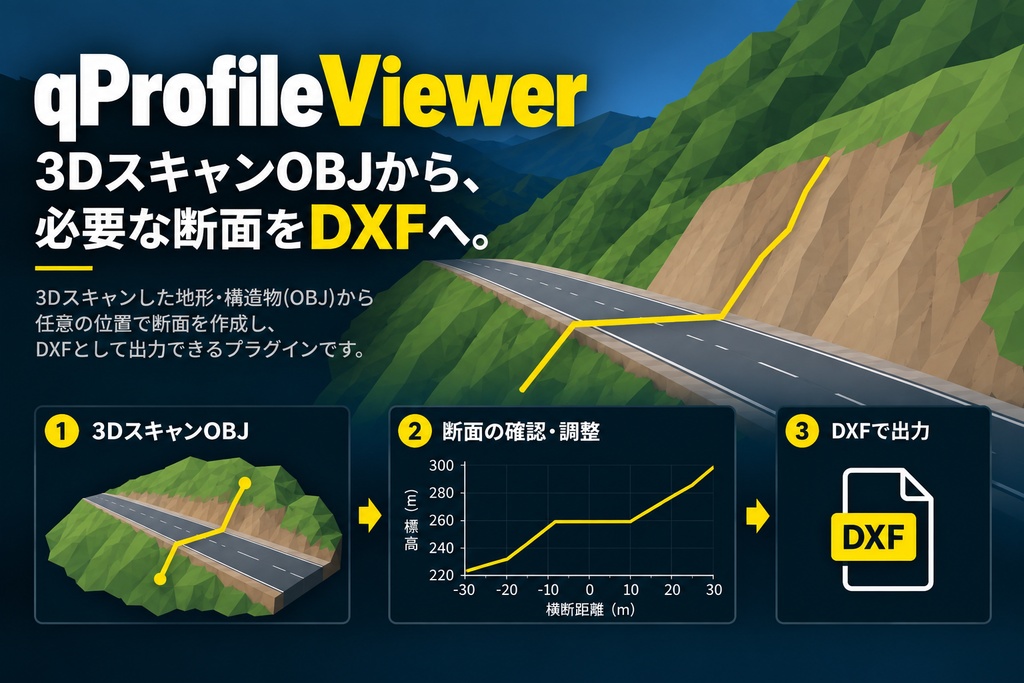
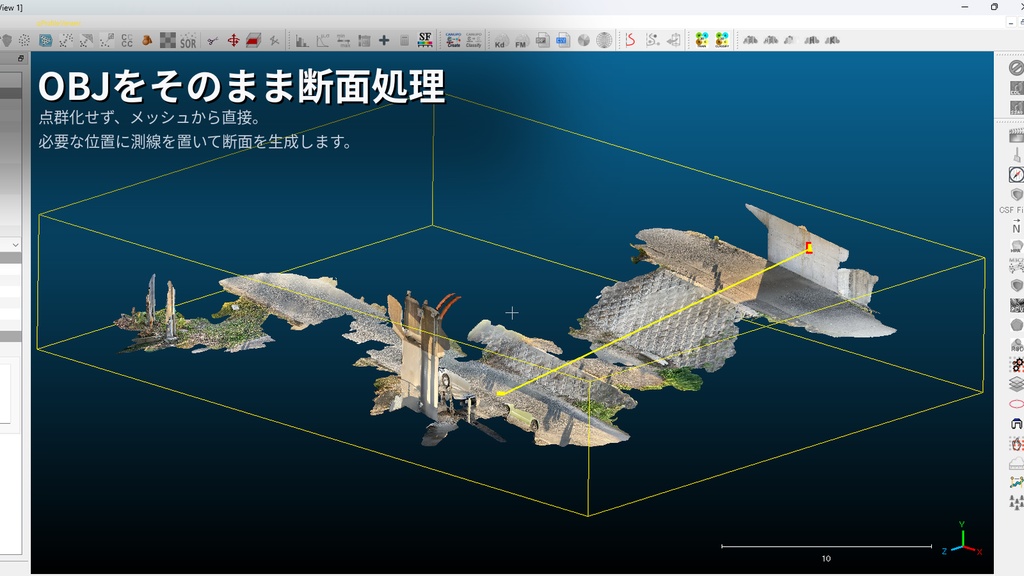
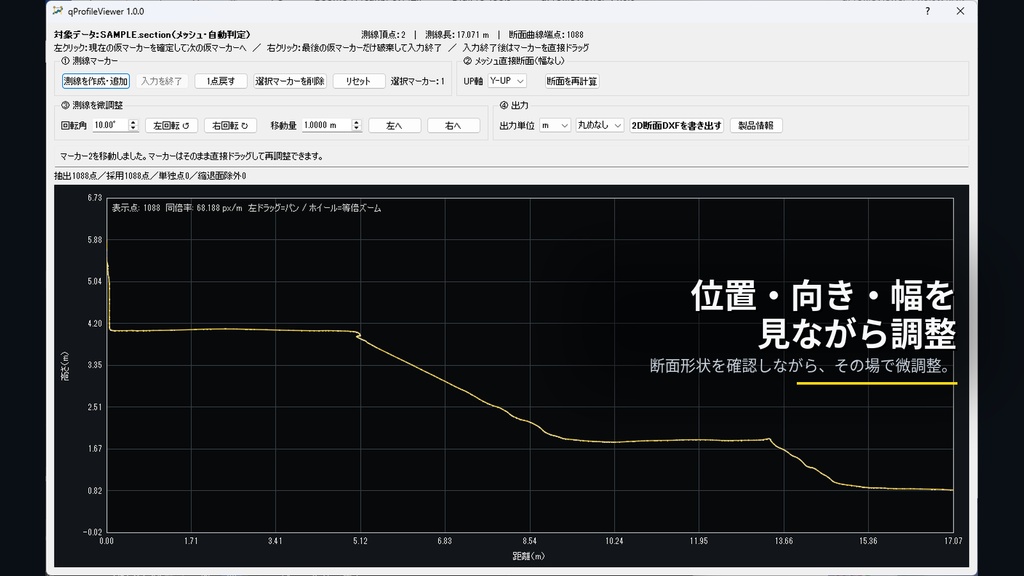
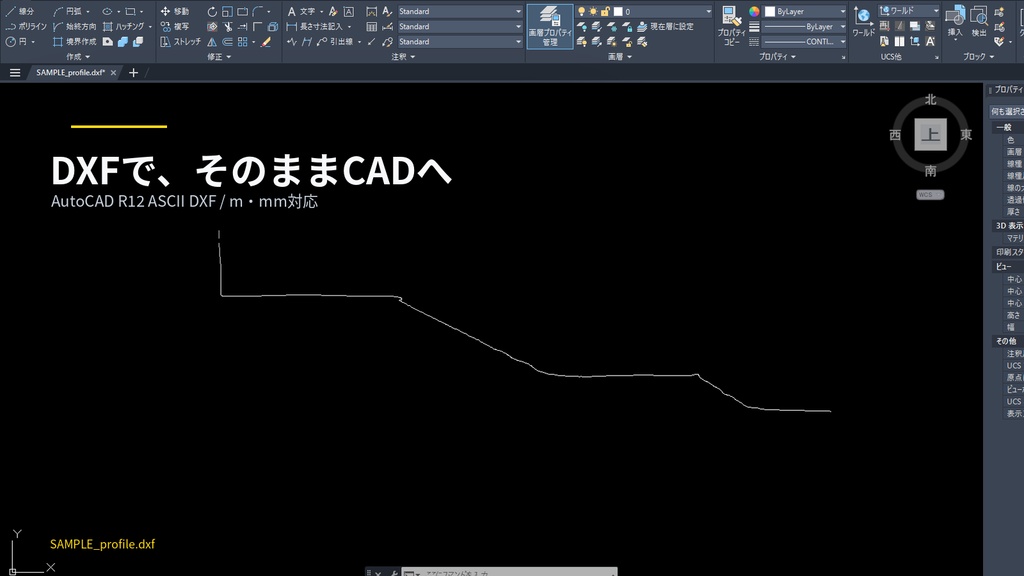


3Dスキャンで作ったOBJから、必要な断面を直接DXFへ。 qProfileViewerは、CloudCompare上で3Dメッシュや点群から任意位置の断面を作成し、CADで利用できるDXFとして出力するWindows 64bit向けプラグインです。 特にOBJメッシュは、点群へ変換せずメッシュ面との交線から直接断面を生成できます。 3Dモデル上で測線を配置・調整し、断面形状を確認して、その結果を2D断面DXFとして保存できます。 【qProfileViewerの特徴】 ■ OBJを点群化せず、そのまま断面処理 OBJ等の面を持つメッシュは、点群への変換や再サンプリングを行わず、断面平面とメッシュ面の直接交線から断面を生成します。 スマートフォン3Dスキャンやフォトグラメトリで作成したOBJを、断面作成のためだけに一度点群へ変換する必要がありません。 ■ 断面位置を見ながら、その場で調整 3Dモデル上に測線を作成し、断面結果を確認しながら位置や向きを調整できます。 ・確定済みマーカーをドラッグして修正 ・測線を左右へ移動 ・測線を回転 ・移動量を数値指定 ・Ctrl+Zで直前の確定点を戻す ・選択したマーカーだけ削除 設定した移動量で左右へ繰り返し送れるため、一定間隔で隣接位置の断面を順番に確認したい場合にも利用できます。 ※複数断面を自動で一括保存するバッチ機能ではありません。保存できるのは確定した最新断面です。 ■ 断面をグラフで確認しながら調整 生成した断面はqProfileViewer内のグラフで確認できます。 ・横軸:断面上の距離 ・縦軸:高さ ・縦横同倍率表示 ・パン ・ホイールズーム 画面上の断面表示とDXF出力には、同じ断面結果を使用します。 ■ 点ではなく「断面線」としてDXF出力 断面結果は、点の一覧ではなくAutoCAD R12 ASCII DXFのPOLYLINEとして保存します。 DXF上では、 X = 断面上の累積距離 Y = 選択したUP方向の座標値 として2D断面線を出力します。 CAD側で点を一つずつつなぎ直すのではなく、断面形状を線データとして受け渡せます。 ■ CADに合わせて出力条件を選択 DXF保存時に以下を選択できます。 出力単位: ・m ・mm 座標の丸め: ・丸めなし ・1mm ・10mm ・100mm 単位変換と丸めはDXF出力時だけ適用し、内部の断面計算値は変更しません。 ■ OBJのY-UP / Z-UPに対応 メッシュのUP軸は以下から選択できます。 ・Z-UP(既定) ・Y-UP 使用する3Dスキャンアプリや3Dソフトの座標軸に合わせて設定できます。 【こんな用途に】 ・スマートフォンで3Dスキャンした現場や構造物から断面図を作りたい ・フォトグラメトリで作成したOBJをCAD業務に利用したい ・OBJを点群へ変換せず、そのまま断面処理したい ・道路、法面、擁壁、構造物等の任意位置を確認したい ・測線を一定量ずつ送りながら隣接断面を確認したい ・3Dモデルから必要な位置だけ断面を取り出したい ・断面を点ではなく線としてDXFへ渡したい Scaniverse、Polycam、PIX4D、Metashape等から書き出したOBJの活用を想定しています。 ※各サービスとの公式連携製品ではありません。 【対応データ】 CloudCompareに読み込まれた実体からメッシュ / 点群を自動判定します。 メッシュ: ・OBJ ・PLY ・STL 等の面を持つデータ 点群: ・LAS ・LAZ 等 ・面を持たないOBJ等 本商品の主な訴求対象はOBJメッシュです。 メッシュ処理では断面幅を使用せず、平面とメッシュ面の直接交線を生成します。 点群処理では指定幅内の点から代表点を抽出し、断面線を生成します。 ※点群処理は地表面を自動判定する機能ではありません。樹木・設備等が含まれるデータは、必要に応じてCloudCompare側で分類・フィルタしてください。 【基本的な流れ】 1. CloudCompareでOBJ等の対象データを読み込む 2. 対象を選択してqProfileViewerを起動 3. 3D画面上に測線を作成 4. 断面を確認 5. 必要に応じて測線をドラッグ・移動・回転 6. DXF出力条件を設定 7. 名前を付けてDXFを保存 8. CADで断面線として利用 【出力形式】 AutoCAD R12 ASCII DXF POLYLINEによる2D断面線出力 出力単位:m / mm 座標丸め:なし / 1mm / 10mm / 100mm ※DXFを読み込める主要CADでの利用を想定していますが、すべてのCADソフト・バージョンで完全に同一の結果となることを保証するものではありません。 ※DWGへの直接出力には対応していません。 【入力座標について】 入力データの座標単位はmを前提とします。 DXF出力時のm / mm設定は、出力時の単位変換です。 ファイル形式だけから入力単位を自動判定する機能はありません。 大きな実座標を持つデータ等で元座標のfloat精度が不足する場合は、CloudCompareのGlobal Shift等を使用して適切に読み込んでください。 【動作環境】 ・Windows 64bit ・CloudCompare 2.13.2 Windows 64bit公式版 CloudCompare本体は本商品には含まれません。 CloudCompare公式のv2.13.2リリースからWindows 64bit版をインストールしてください。 対象インストーラー: CloudCompare_v2.13.2_setup_x64.exe ※CloudCompare 2.14以降、その他のバージョン、macOS、Linuxは動作保証対象外です。 【インストール】 CloudCompareを終了し、CloudCompareのインストールフォルダー内にある plugins フォルダーへ qProfileViewer.dll をコピーしてください。 その後CloudCompareを起動するとプラグインとして利用できます。 専用インストーラーやオンラインライセンス認証はありません。 【商品内容】 ・qProfileViewer.dll ・README.txt ・販売DLLに対応するソースコード ・ライセンス関連ファイル ・ビルド情報 / Manifest等 【利用条件】 ・買い切り ・商用業務で利用可能 ・独自のインストール台数制限なし ・オンライン認証なし ・qProfileViewer本体はGNU GPL v2以降に基づき提供 プログラムの利用・改変・再配布等についてはGNU GPLおよび該当する第三者ライセンスの条件に従ってください。 【サポートについて】 本商品には、個別の導入支援、操作指導、ユーザーデータの修正・調整等のサービスは含まれていません。 基本的な導入方法・操作方法・確認事項は付属READMEをご確認ください。 明らかなqProfileViewer本体の不具合については、不具合報告として受け付けます。 以下は個別サポートの対象外です。 ・ユーザー固有のOBJ等の修復 ・CloudCompare本体の使用方法 ・CADソフトの使用方法 ・対応環境外での動作 ・個別業務への適用方法 ・データの座標系・単位等の個別調査 【主な非対応機能】 ・複数断面の一括処理 / バッチ処理 ・複数時期データの比較 ・差分解析 ・土量計算 ・面積計算 ・Civil 3Dとの直接連携 ・DWG直接出力 ・PDF / SVG / CSV出力 ・macOS / Linux対応 【注意事項】 ・すべてのOBJ / PLY / STL等での動作を保証するものではありません。 ・破損データ、特殊な構造、極端に大規模なデータ等では正常に処理できない場合があります。 ・メッシュのUP軸や入力単位をファイル形式から自動判定する機能はありません。 ・将来のCloudCompare新バージョンへの対応を保証するものではありません。 ・qProfileViewer v1系について、不具合修正や軽微な改善を行う場合がありますが、新機能・上位機能・将来バージョン対応等の無償提供を保証するものではありません。 qProfileViewer v1.0.0 DigiPro Tools Copyright (C) 2026 株式会社QooMo