
【COMform】自動編集で、粗編集を終わらせる|DaVinci Resolve Studio用 無音早送り&自動字幕(Mac)
- ダウンロード商品¥ 2,980
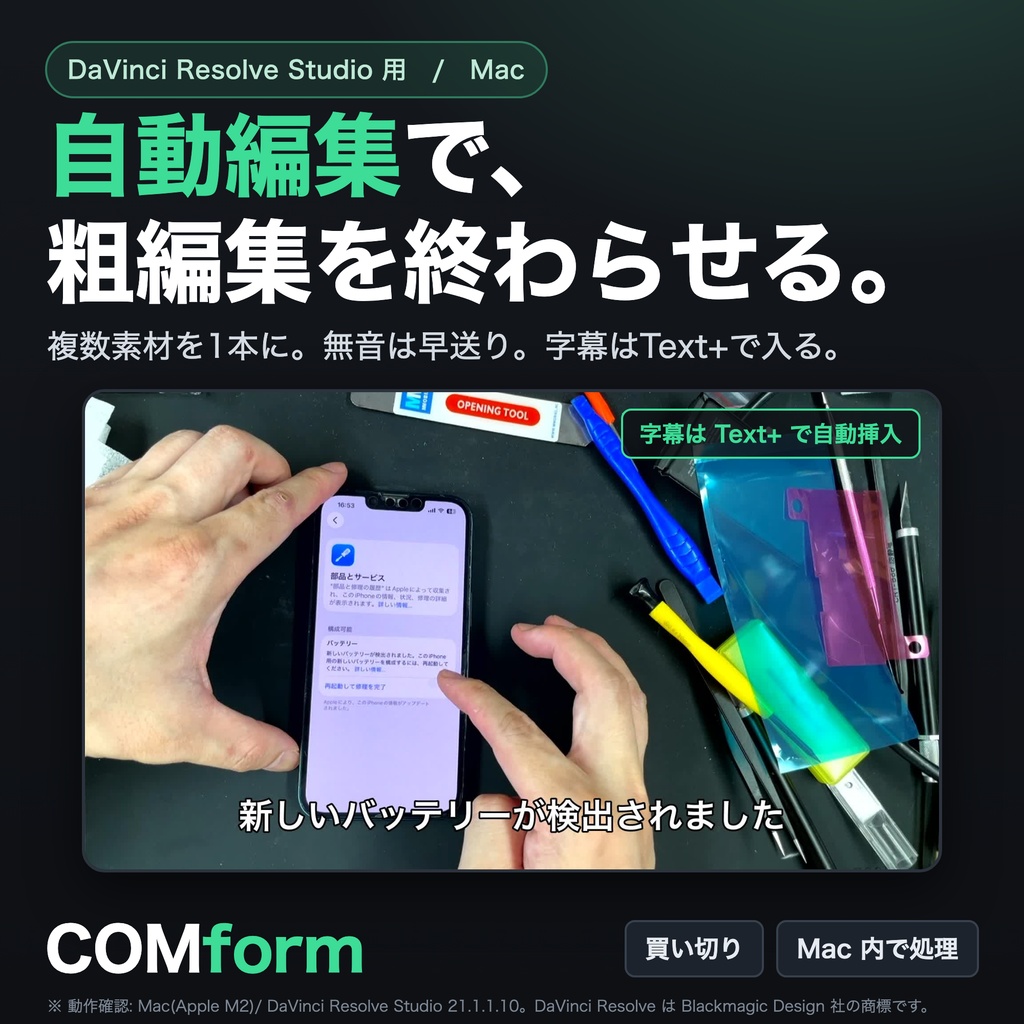
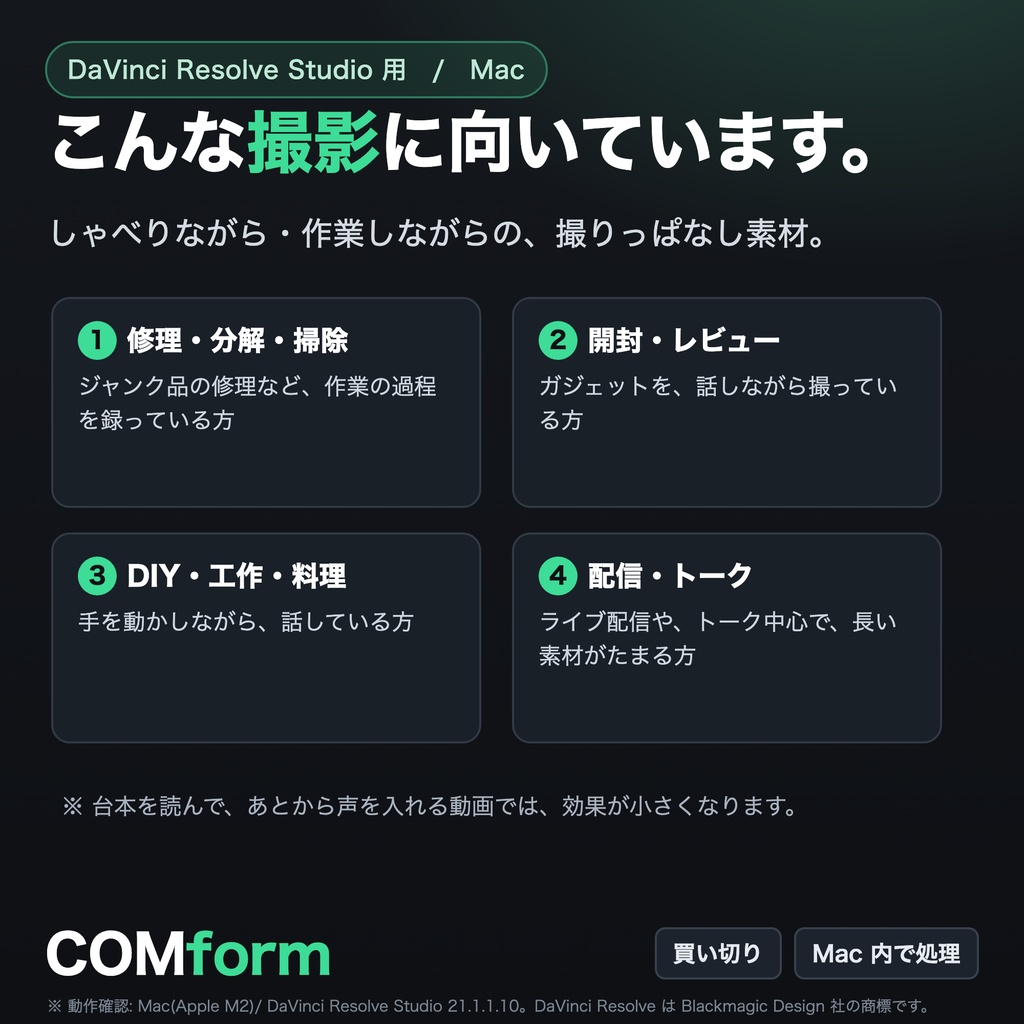
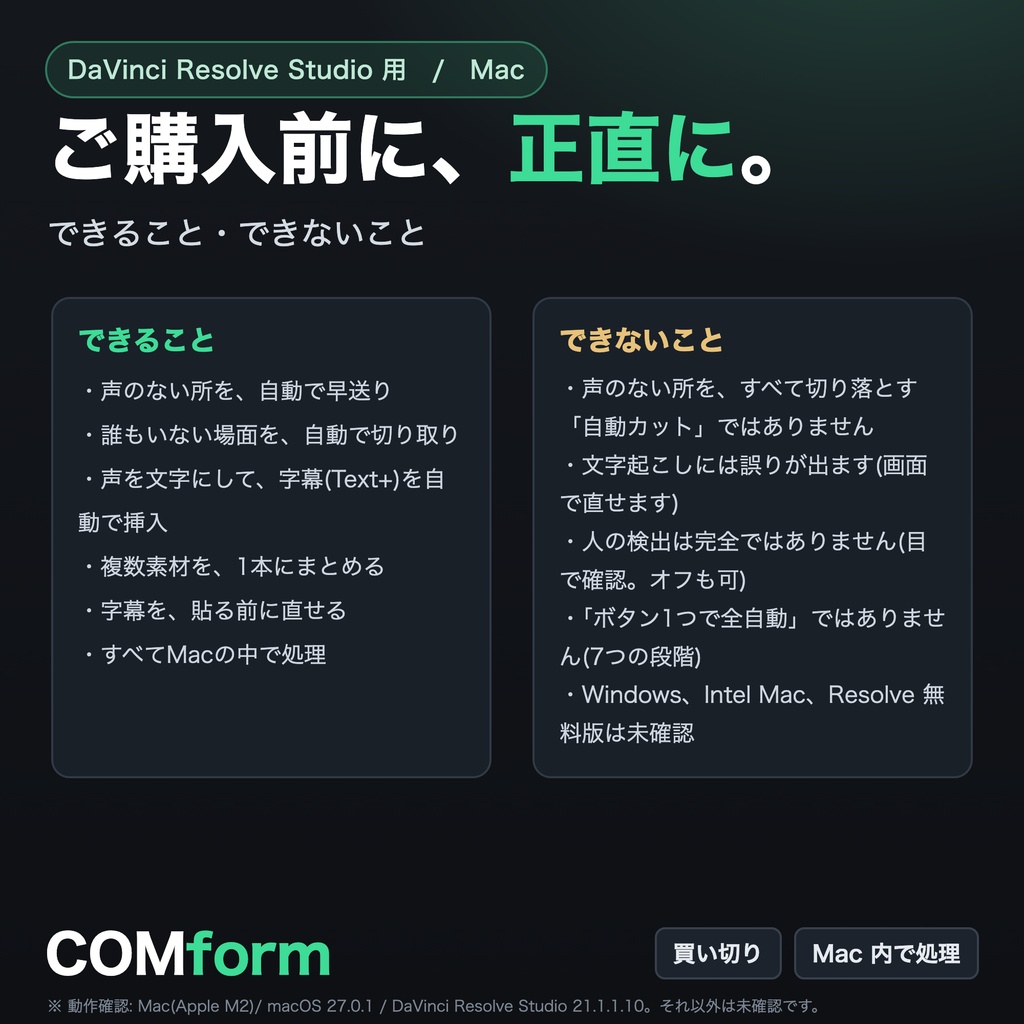
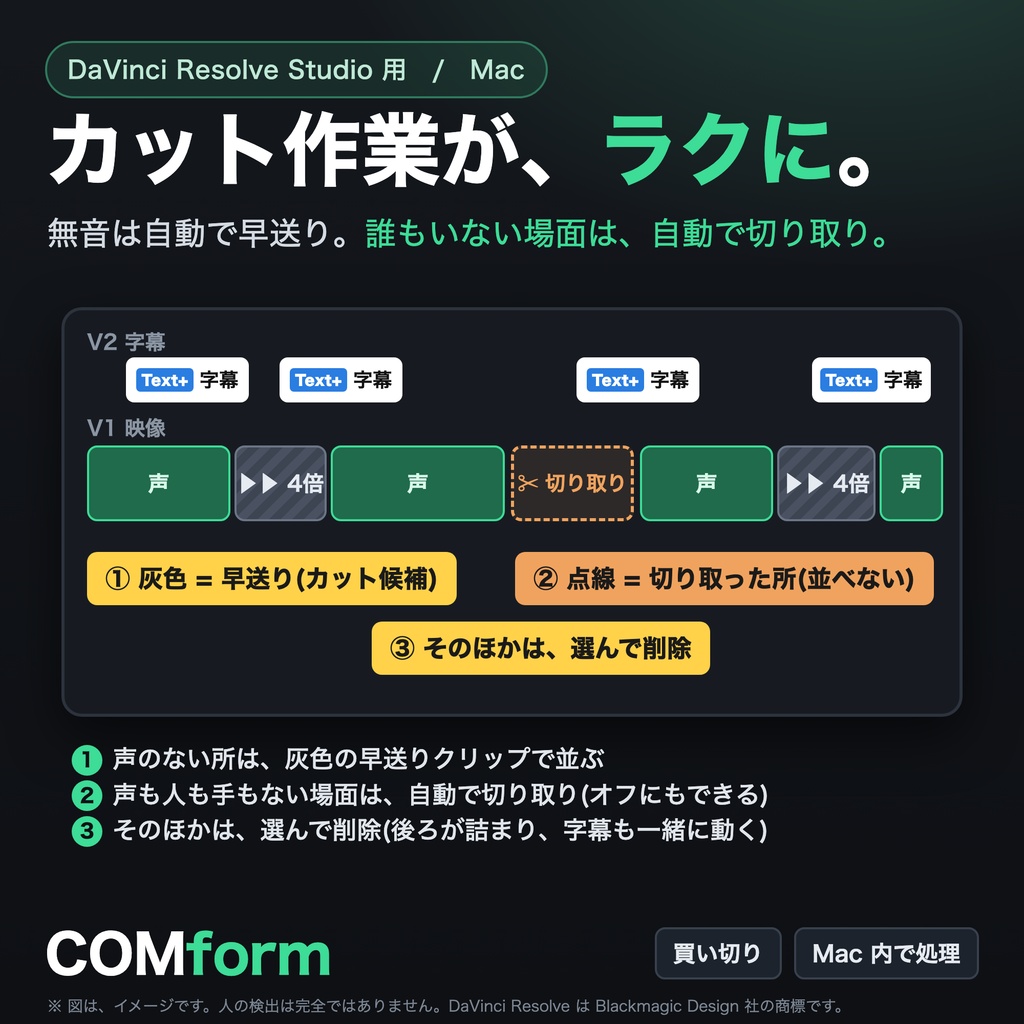
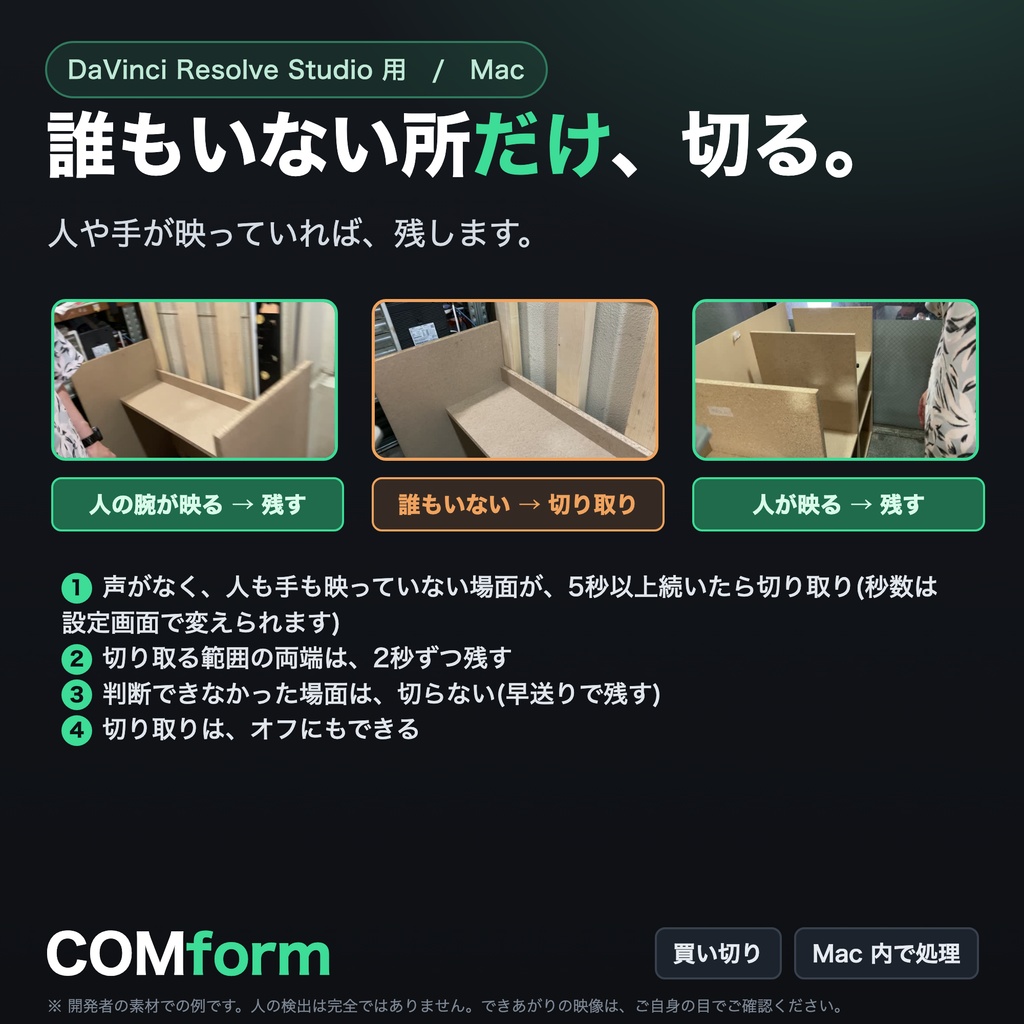
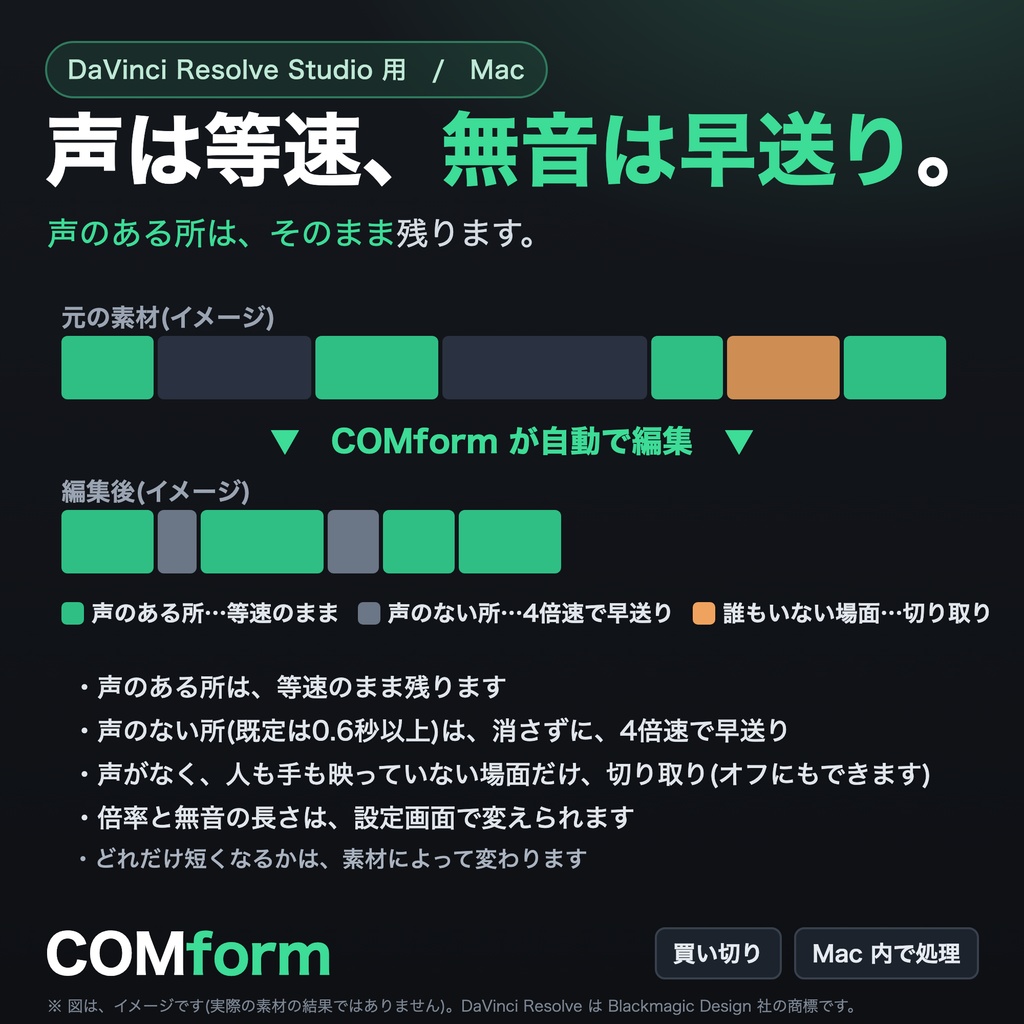
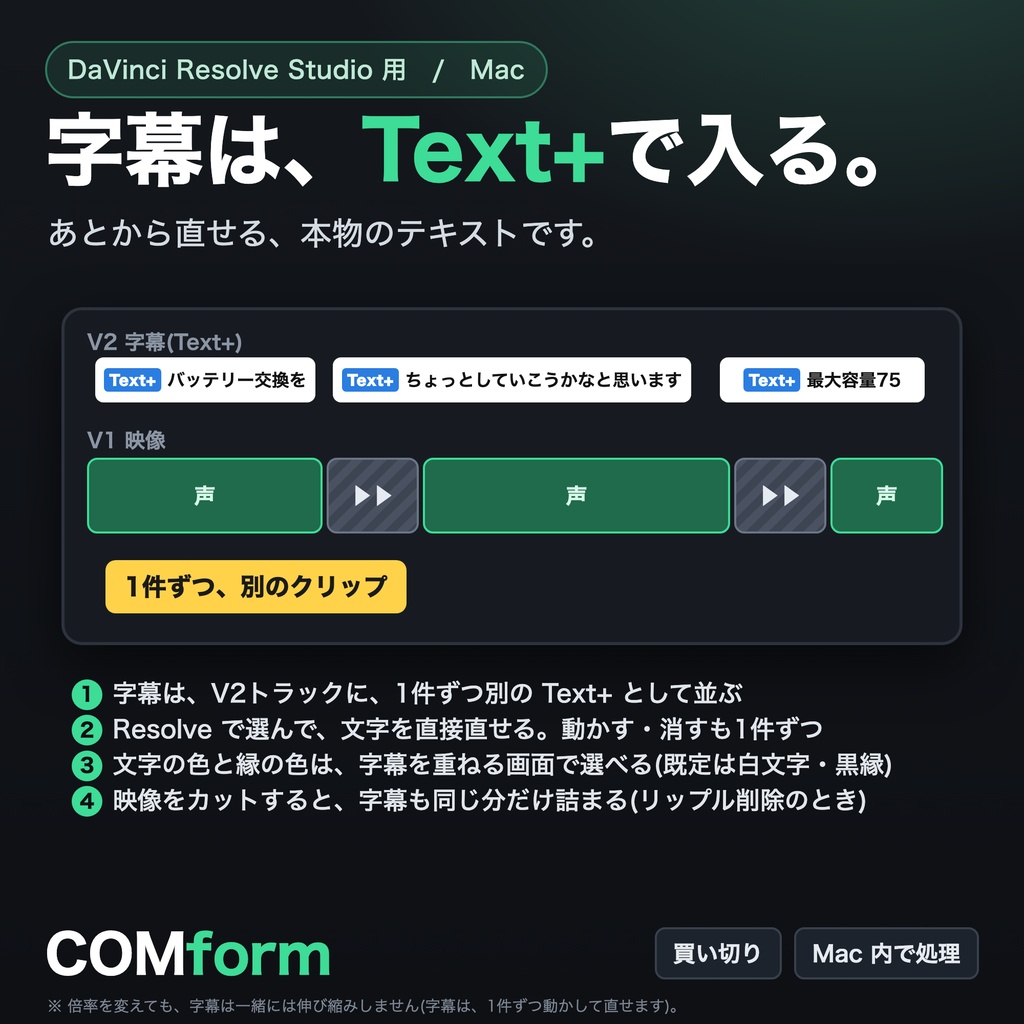
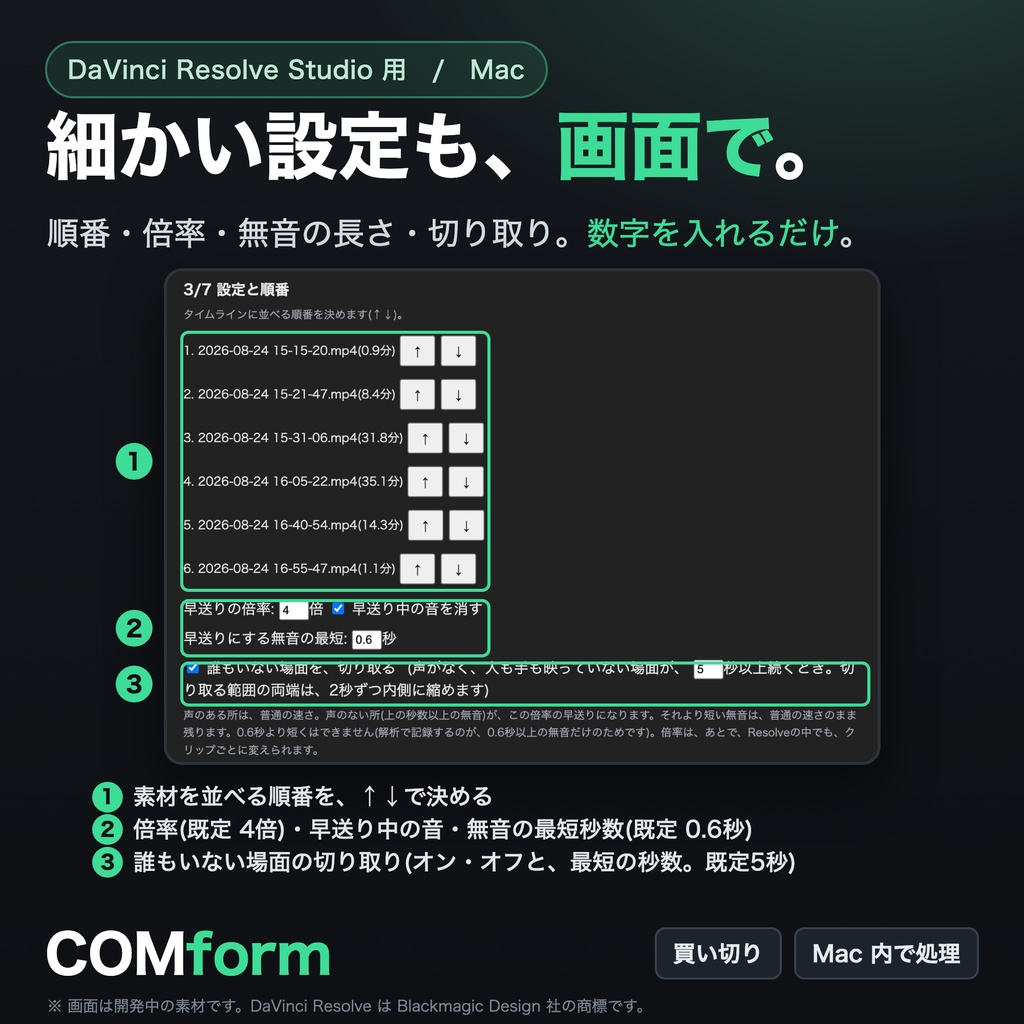
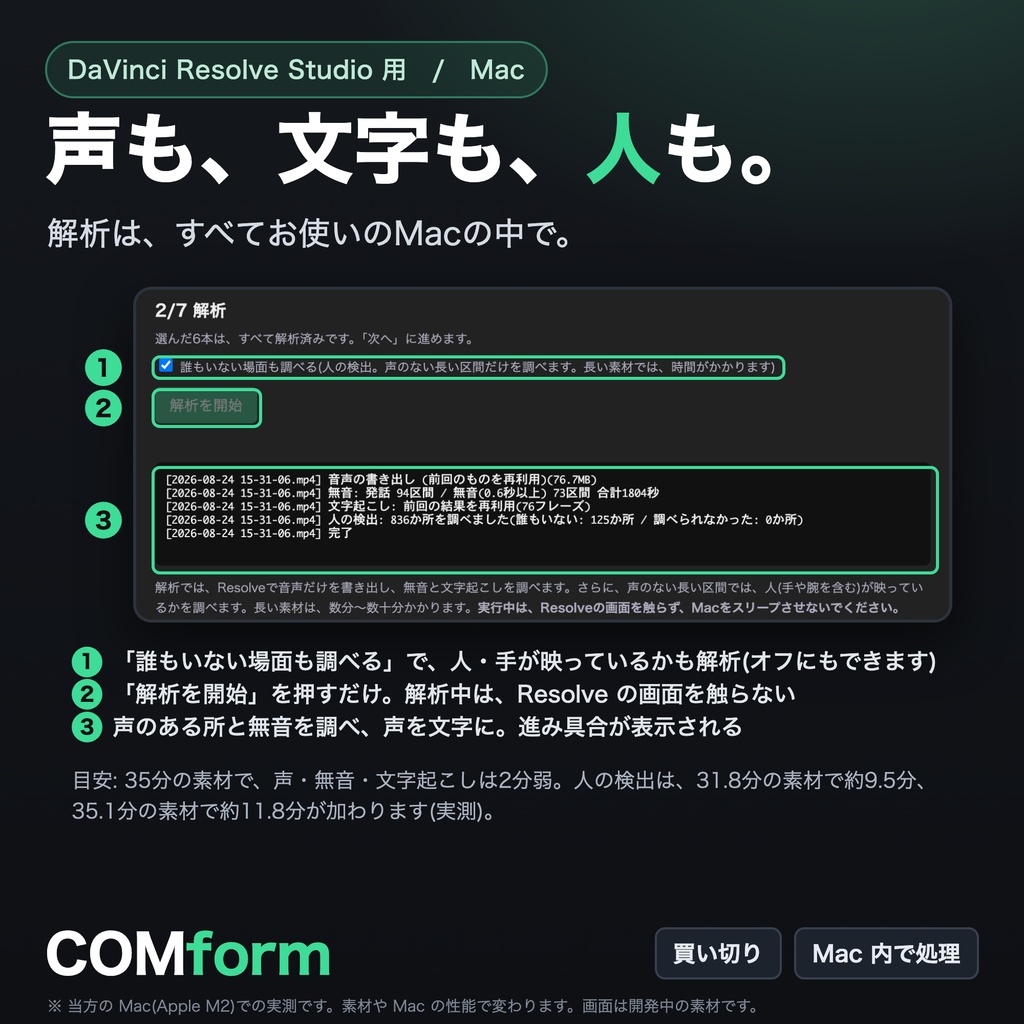
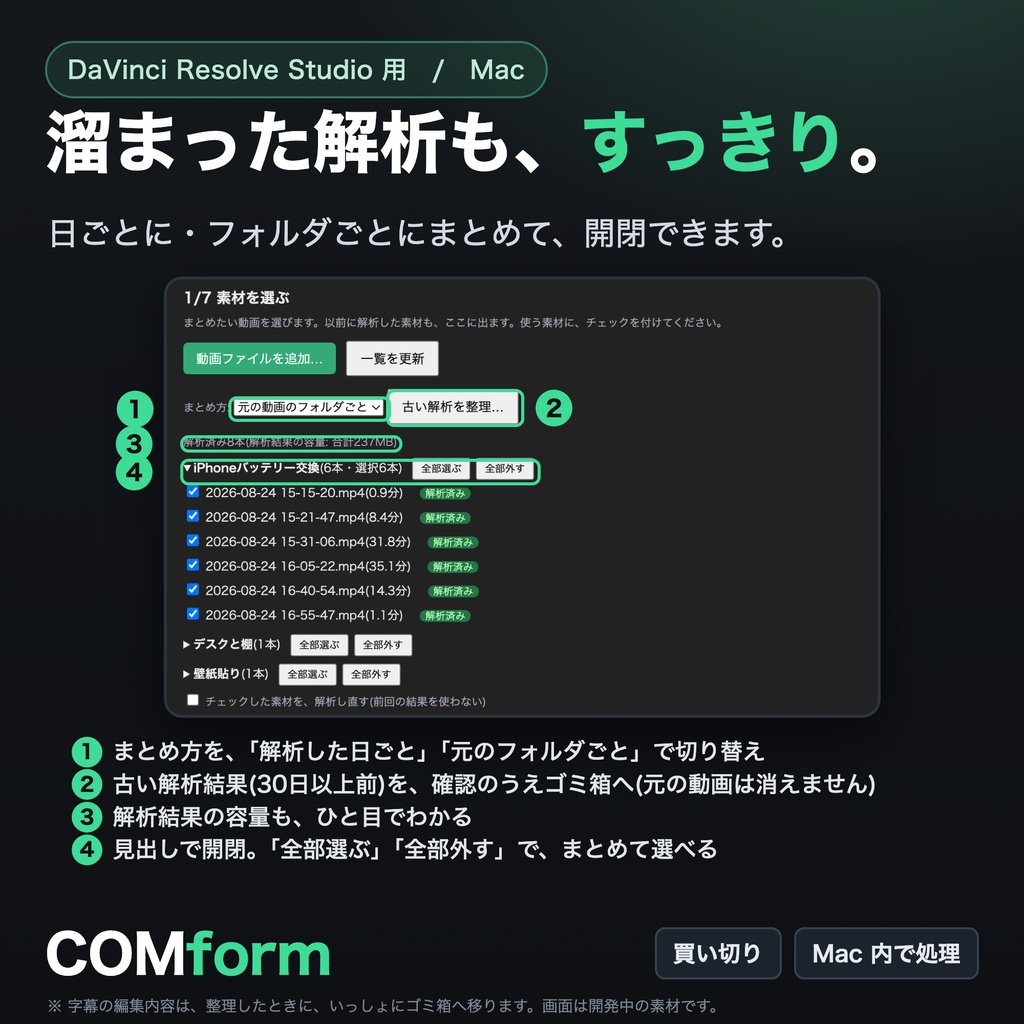
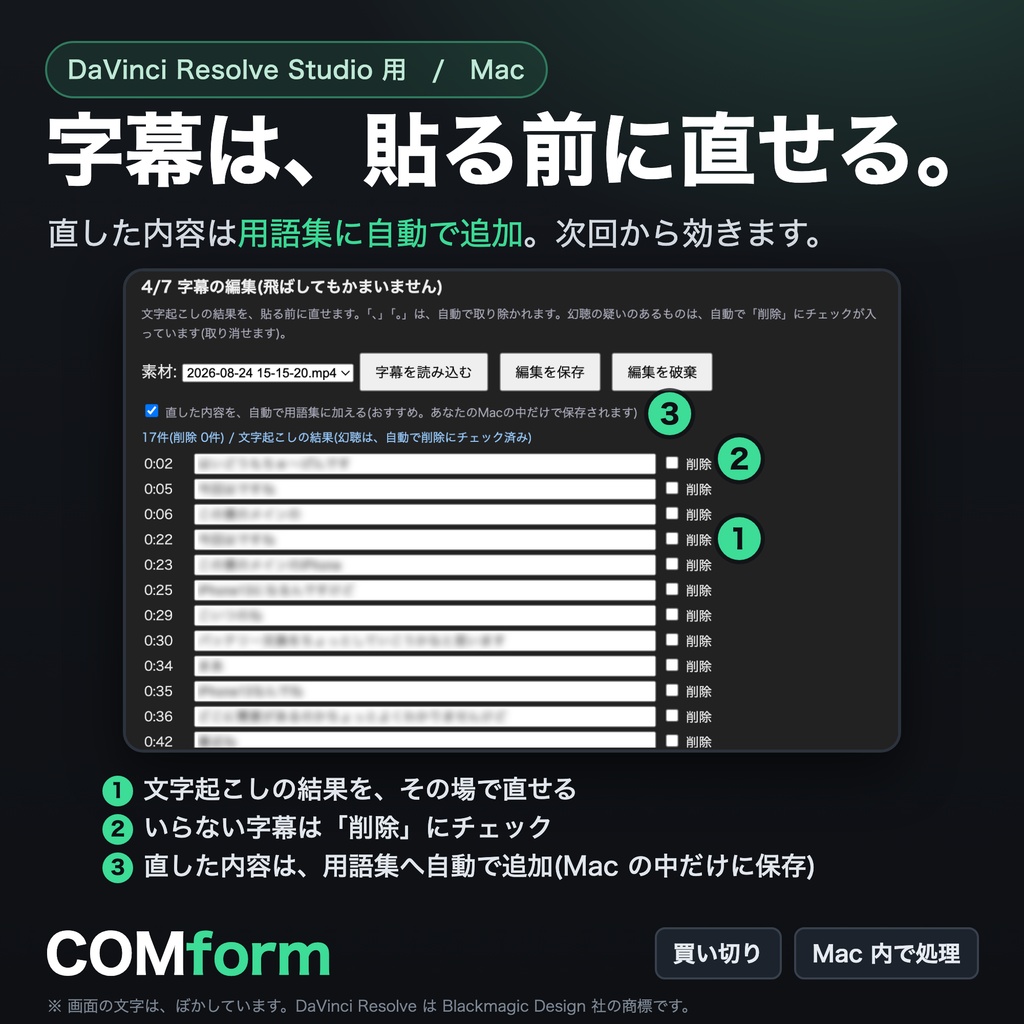
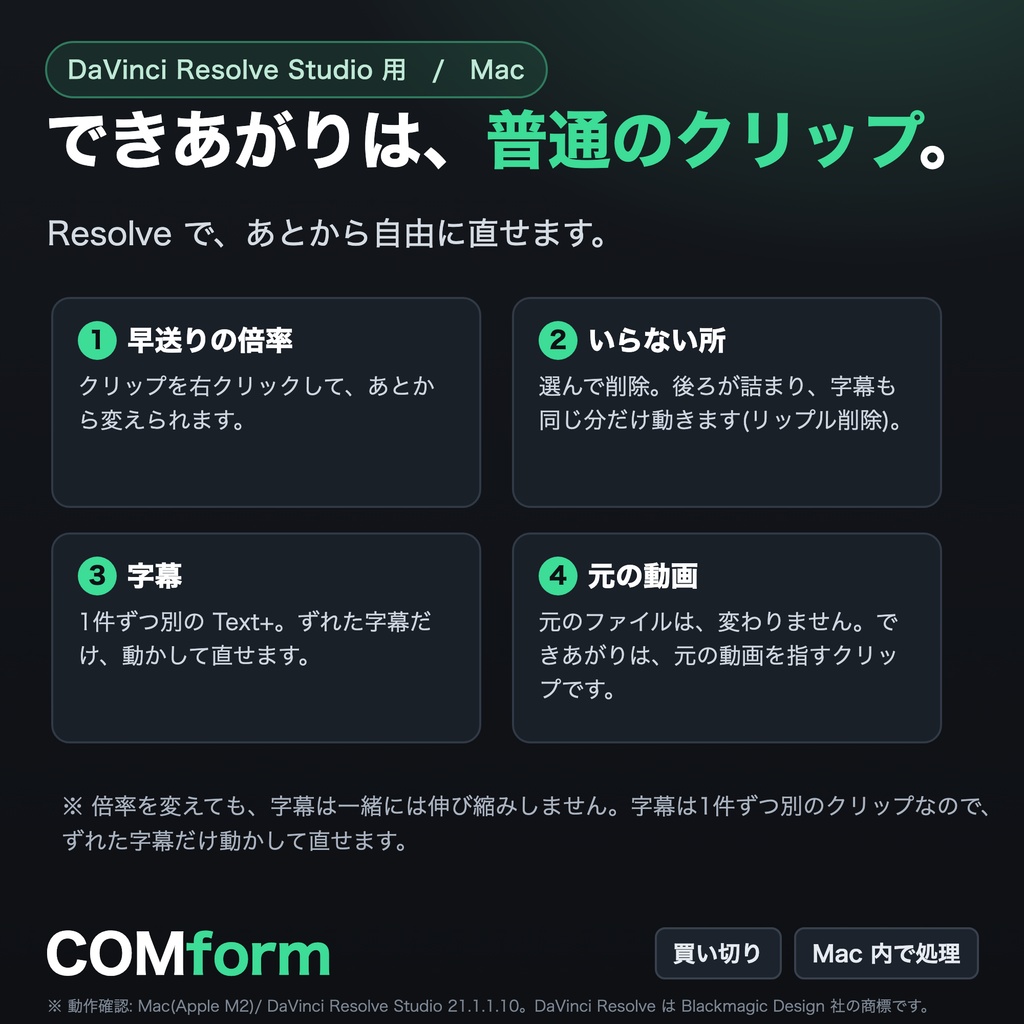
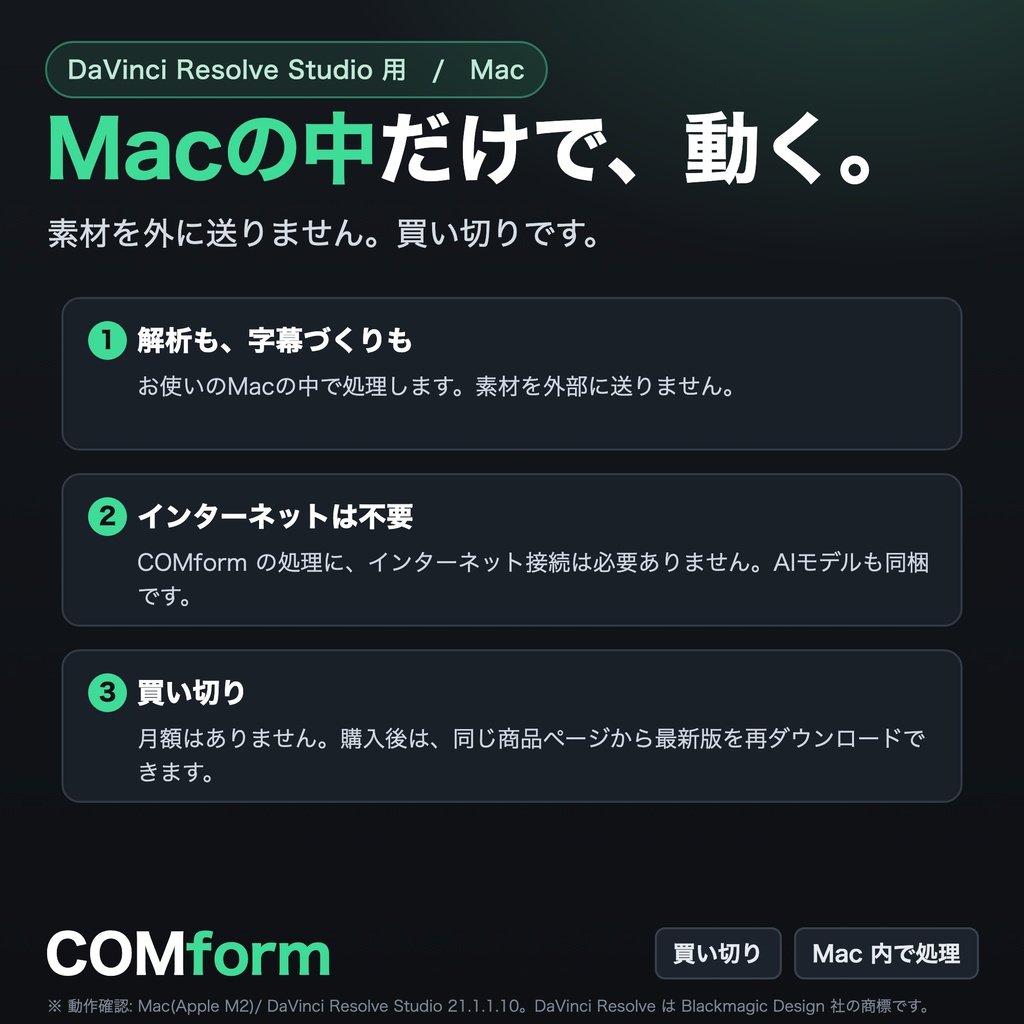
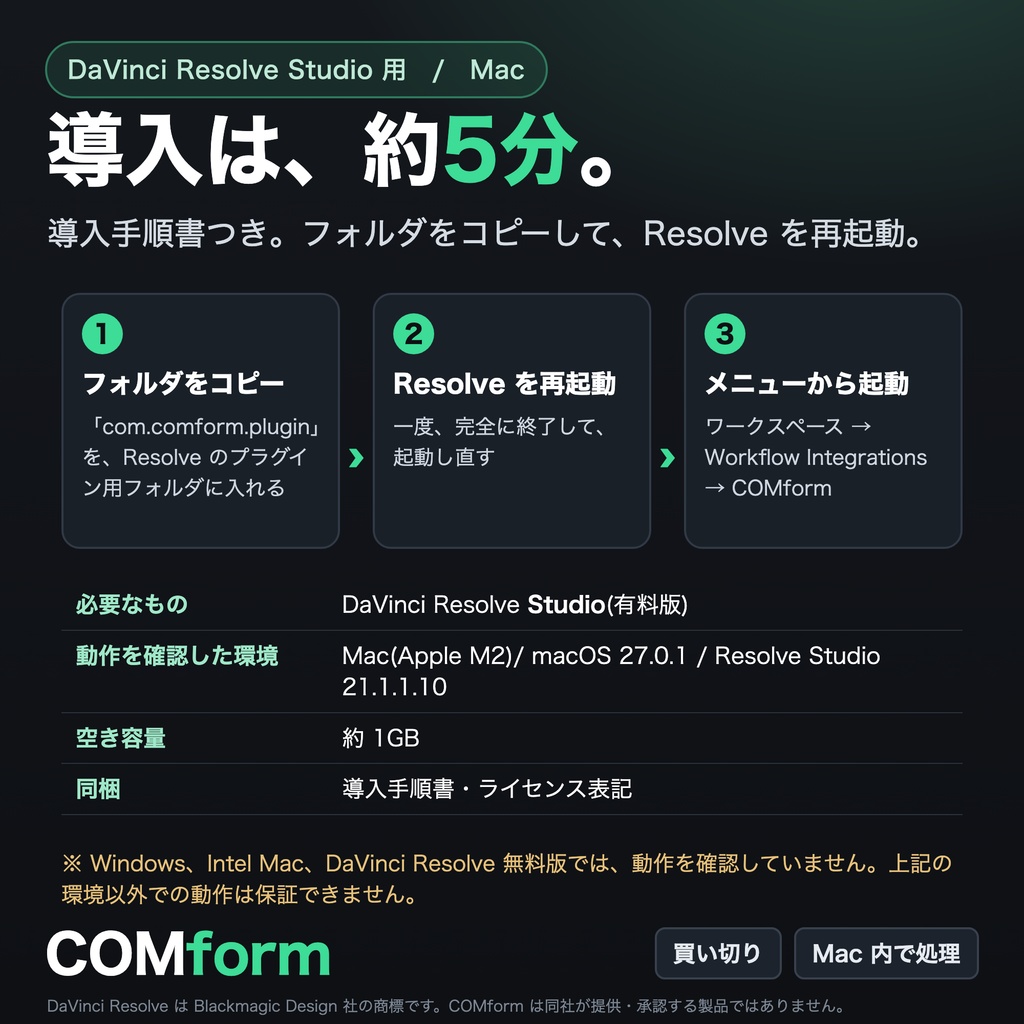


【リリース記念価格 2,980円】2026年12月31日 23:59 まで (期間の終了後は、5,980円に改定する予定です) ■ 自動編集で、粗編集を終わらせる。 COMform(コンフォーム)は、DaVinci Resolve Studio の中で動く「自動編集」の拡張機能です。 撮りっぱなしの長い素材を、「声のある所は普通の速さ、声のない所は早送り」にして、字幕つきの1本のタイムラインにまとめます。 定点カメラで撮った作業動画(修理・工作・調理・制作の過程など)のように、 「ずっと撮っているが、しゃべるのは一部だけ」という素材を、手早く粗編集したい方に向いています。 声のある所は、等速のまま残ります。どれだけ短くなるかは、素材(声のない場面の多さ)によって変わります。 ■ カット作業が、ラクになります 撮りっぱなしの素材は、「しゃべっていない所を探して、1つずつ切る」作業が大変です。 COMform は、その手間を、2つの方法で減らします。 (1) 声のない所は、自動で早送りのクリップにして、タイムラインに並べます。いらない所が、ひと目でわかります。 ・早送りになった所は、そのまま「カット候補」です。見ながら、いらない所だけを選んで削除できます ・削除すると、後ろが詰まります。字幕も、同じ分だけ一緒に動きます(Resolve の「リップル削除」を使ったとき) (2) 声がなく、人も手も映っていない場面は、自動で切り取ります(画面で、オンとオフを選べます) ・人を見つける AI で、2秒おきに、人(手や腕だけの映り込みを含む)が映っているかを調べます ・切り取るのは、「声がなく、人も手も映っていない」状態が5秒以上続いた場面だけです(最短の秒数は、設定画面で変えられます。3秒より短くはできません) ・切り取る範囲の両端は、2秒ずつ内側に縮めます(切り取る場面の前後を、2秒ずつ残します) ・判断できなかった場面は、切りません(早送りで残ります) ・切り取った場面は、タイムラインに並べないだけです。元の動画のファイルは、変わりません ・声のない場面を、すべて切るわけではありません。人や手が映っている無音の場面は、早送りで残ります ■ こんな方に向いています ・ジャンク品の修理・分解・掃除など、作業の過程を、撮りっぱなしで録っている方 ・ガジェットの開封・レビューなど、アフレコではなく、話しながら撮っている方 ・DIY・工作・料理など、手を動かしながら話している方 ・ライブ配信や、トーク中心の撮影で、長い素材がたまりやすい方 (話しながら・作業しながら撮った、リアルタイムの動画が中心です。台本を読んで、あとから声を入れる動画では、効果が小さくなります) ■ 開発のきっかけ(※下書きです。ご自身の実体験の言葉に、書き換えてください) 私自身が、ジャンク系の動画を撮っている配信者です。 撮影は、しゃべりながら、手を動かしながらの、撮りっぱなしです。長い素材の、どこが必要で、どこがいらないのか。その見分けと下ごしらえに、時間を取られていました。 【ここに、実際に困っていたことを、1〜2行で(例: 1本の編集にかかっていた時間、いちばん面倒だった作業)】 その作業を減らすために、自分用に作ったものを、製品にしました。 ■ できること ・声のある所は、普通の速さのまま ・声のない所(既定は0.6秒以上の無音)は、4倍速などで自動で早送り (倍率と無音の最短秒数は、設定画面で変えられます。早送り中の音は、消せます) ・声も人も手も映っていない場面(既定は5秒以上)は、自動で切り取り (オンとオフ、最短の秒数は、設定画面で選べます。両端2秒は残します。元の動画は変わりません) ・AIが声を文字にして、字幕(Text+)を自動で重ねる (文字の色と縁の色は、字幕を重ねる画面で選べます。初期設定は白い文字・黒縁。1行20文字以内で、文節の途中では切りません。「、」「。」は入れません) ・複数の素材を、好きな順番で、1本のタイムラインにまとめる ・以前に解析した素材は、解析した日ごと(またはフォルダごと)にまとめて表示。古い解析の結果は、画面からゴミ箱へ整理できる ・字幕は、重ねる前に、画面で直せる (直した内容は「用語集」に自動で追加され、次回から効きます。あなたのMacの中だけに保存されます) ・できあがりは、元の動画を指す普通のクリップです。Resolve の中で、倍率の変更や手直しができます (映像をカットすると、字幕も同じ分だけ詰まります。倍率を変えても、字幕は一緒には伸び縮みしません。字幕は1件ずつ別のクリップなので、ずれた字幕だけ動かして直せます) ■ 使い方(7つの段階) 1. 素材を選ぶ → 2. 解析 → 3. 設定と順番 → 4. 字幕の編集(飛ばしてもOK) → 5. タイムラインを作る → 6. 字幕を重ねる(飛ばしてもOK) → 7. 完了 画面の「次へ」で進むだけです。解析と字幕づくりの待ち時間は、下の「目安」をご覧ください。 ■ 処理の目安(開発機: Mac Apple M2) ・解析: 35分の素材で、2分弱(「誰もいない場面も調べる」を入れない場合) ・人の検出(誰もいない場面を探す): 31.8分の素材で約9.5分、35.1分の素材で約11.8分が、解析に加わります(声のない長い場面が多いほど、時間がかかります) ・字幕を重ねる: 1件あたり約1.4〜2秒(件数が多いほど遅くなります。200件で約5〜7分)。進み具合と、残り時間の目安が表示されます ※ Mac の性能や素材によって、変わります。 ■ ここがポイント ・解析も字幕づくりも、すべてお使いのMacの中で動きます。素材を外部に送りません (COMform の処理に、インターネット接続は必要ありません) ・買い切りです。月額はありません ■ できないこと(ご購入前にご確認ください) ・声のない所を、すべて切り落とす「自動カット」ではありません。声のない所は、基本は早送りで残します。切り取るのは、人も手も映っていない場面だけです ・人の検出は、完全ではありません。人が画面に入ってくる瞬間などは、判定が遅れることがあります(そのため、切り取る範囲の両端を、2秒縮めています)。できあがりの映像は、ご自身の目でご確認ください。合わない素材では、切り取りをオフにできます ・文字起こしには、誤りが出ることがあります(画面で直せます) ・字幕は、1件ずつ別のText+として、V2トラックに並びます。倍率を変えても、字幕は一緒には伸び縮みしません(ずれた字幕は、1件ずつ動かして直せます) ・Windows、Intel Mac、DaVinci Resolve 無料版には、対応していません(動作を確認していません) ・「ボタン1つで全自動」ではありません。7つの段階を、順に進めます ■ 必要な環境 ・DaVinci Resolve Studio(有料版) ・動作を確認した環境: Mac(Apple M2)/ macOS 27.0.1 / DaVinci Resolve Studio 21.1.1.10 ・空き容量 約1GB ・同じフレームレートの動画(mp4 / mov)。プロジェクトのタイムラインのフレームレートも、素材と同じにしてください (字幕の配置は、23.976 / 24 / 25 / 29.97 / 30 / 50 / 59.94 / 60 fps で試験しました) ※ 上記以外での動作は、確認していません。Resolve の更新で、動かなくなる可能性があります。 ■ 導入(約5分) 同梱の「導入手順書」のとおり、フォルダを1つコピーして、Resolve を再起動します。 その後、メニューの「ワークスペース → Workflow Integrations → COMform」から起動します。 ※ はじめに1回だけ、Resolve の「プロジェクト設定」で、再生フレームレートを、タイムラインと同じ値にしてください(導入手順書に書いてあります)。 ■ 同梱物 ・COMform 本体(フォルダ) ・導入手順書(ブラウザで開くファイル) ・ライセンス表記 ■ ご利用条件 ・ご購入者ご本人が、ご自身のMacでお使いください ・本ソフトの再配布・再販売・共有は禁止です ・本ソフトで作った動画は、商用利用できます ■ サポート・更新 ・ご質問・不具合のご連絡は、BOOTH のメッセージでお受けします (不具合のときは、アプリ内の「サポート用の情報」(画面の最後の段階にあります)を貼り付けてください) ・購入後は、同じ商品ページから、最新版を再ダウンロードできます ・DaVinci Resolve の更新への対応は、できる範囲で行います(動作の保証はできません) ■ 返品について ダウンロード商品の性質上、購入後の返品はお受けできません。 必要な環境を、よくご確認のうえ、ご購入ください。 ■ 使用しているソフトウェア 文字起こしは、OpenAI の Whisper(large-v3-turbo)を元にしたモデルを、お使いのMacの中で実行します。 誰もいない場面を見つける人の検出は、Facebook(Meta)の DETR-ResNet-50 を元にしたモデルを、お使いのMacの中で実行します。 そのほか、Transformers.js、ONNX Runtime Web、Silero VAD を使用しています。ライセンスは、同梱の「ライセンス表記」に記載しています。 ■ 表記 DaVinci Resolve は、Blackmagic Design Pty. Ltd. の商標または登録商標です。 COMform は、同社が提供・承認する製品ではありません。