
PC Monitor ― 「なんで重いの?」が一目でわかる Windows 監視ツール
- ダウンロード商品¥ 500


PCが急に重い。タスクマネージャーを開いても、何が原因かよくわからない。 PC Monitor は「いま何が重さの原因か」を日本語で教えてくれる監視ツールです。
できること
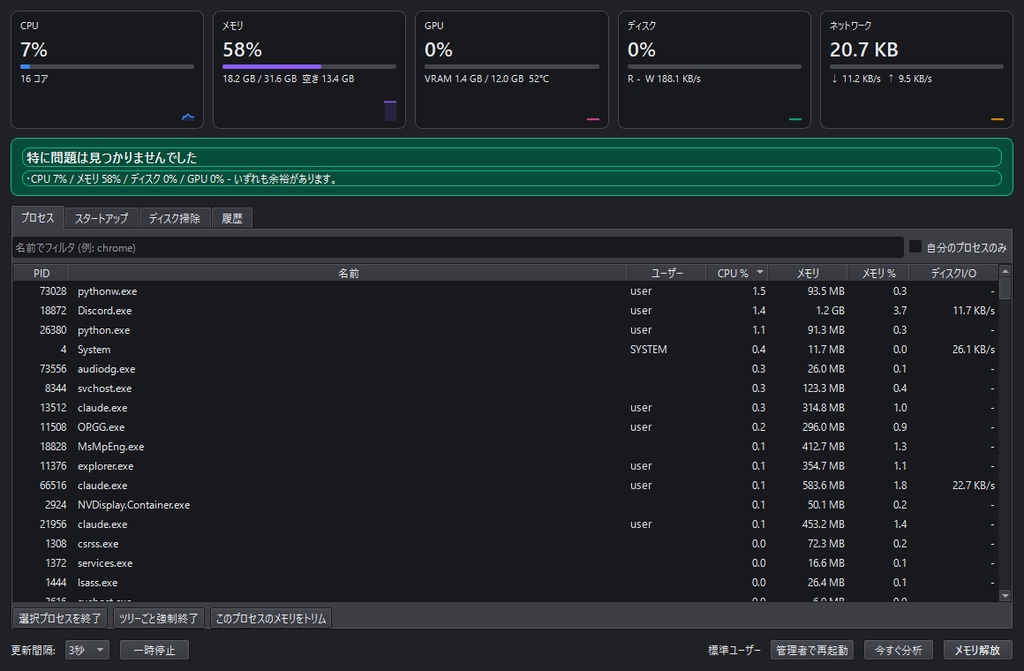
・原因を日本語で表示: 「CPU使用率が 92% に達しています。主な負荷: chrome.exe (61%)」のように、ボトルネックと原因プロセスを自動で特定。該当プロセスは赤くハイライト ・CPU / メモリ / GPU / ディスク / ネットワークを1画面で: NVIDIA GPU の使用率・VRAM・温度も表示。ゲームや VRChat で「GPU が限界なのか」がすぐわかる ・殺さずに軽くする: 右クリックで優先度を下げる・CPUコア固定・一時停止/再開。作業中のアプリを終了せずにバックグラウンド処理だけ抑えられる ・ワンクリックでメモリ解放: Windows 標準の安全な方式(ワーキングセットのトリム)。前後の空きメモリも表示 ・スタートアップ管理: ログイン時に勝手に起動するアプリを一覧で有効/無効化(タスクマネージャーと同じ方式なので元に戻せる) ・ディスク掃除: 一時ファイル・Chrome/Edge キャッシュ・サムネイルキャッシュ等のサイズを表示して、選んだものだけ削除。ドキュメントやごみ箱には触れません ・履歴: CPU/メモリ/ディスクの推移を 14 日間記録。「昨日の夜だけ重かった」も後から確認できる
こんな人に
・ゲーム・配信中にカクつく原因を知りたい ・タスクマネージャーの数字を見ても判断できない ・怪しい「高速化ソフト」は入れたくない(本ツールは広告・常駐・外部通信なし)
動作環境
Windows 10 / 11(64bit)。 インストール不要(展開して exe を起動するだけ)。 Python 等の追加インストール不要。 GPU 監視は NVIDIA GPU のみ対応。
よくある質問
Q. 起動時に「Windows によって PC が保護されました」と表示されます A. コード署名のない個人製作ソフトで表示される標準の画面です。「詳細情報」→「実行」で起動できます。 Q. メモリ解放で PC が速くなりますか? A. 空きメモリは増えますが、体感速度が上がるとは限りません。本当に効くのは「重い原因のプロセスを特定して止める/抑える」ことで、本ツールはそこに重点を置いています。 Q. アンインストール方法は? A. フォルダを削除するだけです。 Q. 何台まで使えますか? A. ご自身の PC であれば何台でも。
更新履歴
v0.2: GPU 監視、優先度/コア固定/一時停止、スタートアップ切替、ディスク掃除、単体 exe 化