

【VRChat・PC専用】COSMOS-MAN|天体と夜空のアバター・全9種・各500円
- Earth / 地球ダウンロード商品¥ 500
- Moon / 月ダウンロード商品¥ 500
- Mercury / 水星ダウンロード商品¥ 500
- Venus / 金星ダウンロード商品¥ 500
- Mars / 火星ダウンロード商品¥ 500
- Jupiter / 木星ダウンロード商品¥ 500
- Saturn / 土星ダウンロード商品¥ 500
- Uranus / 天王星ダウンロード商品¥ 500
- Neptune / 海王星ダウンロード商品¥ 500
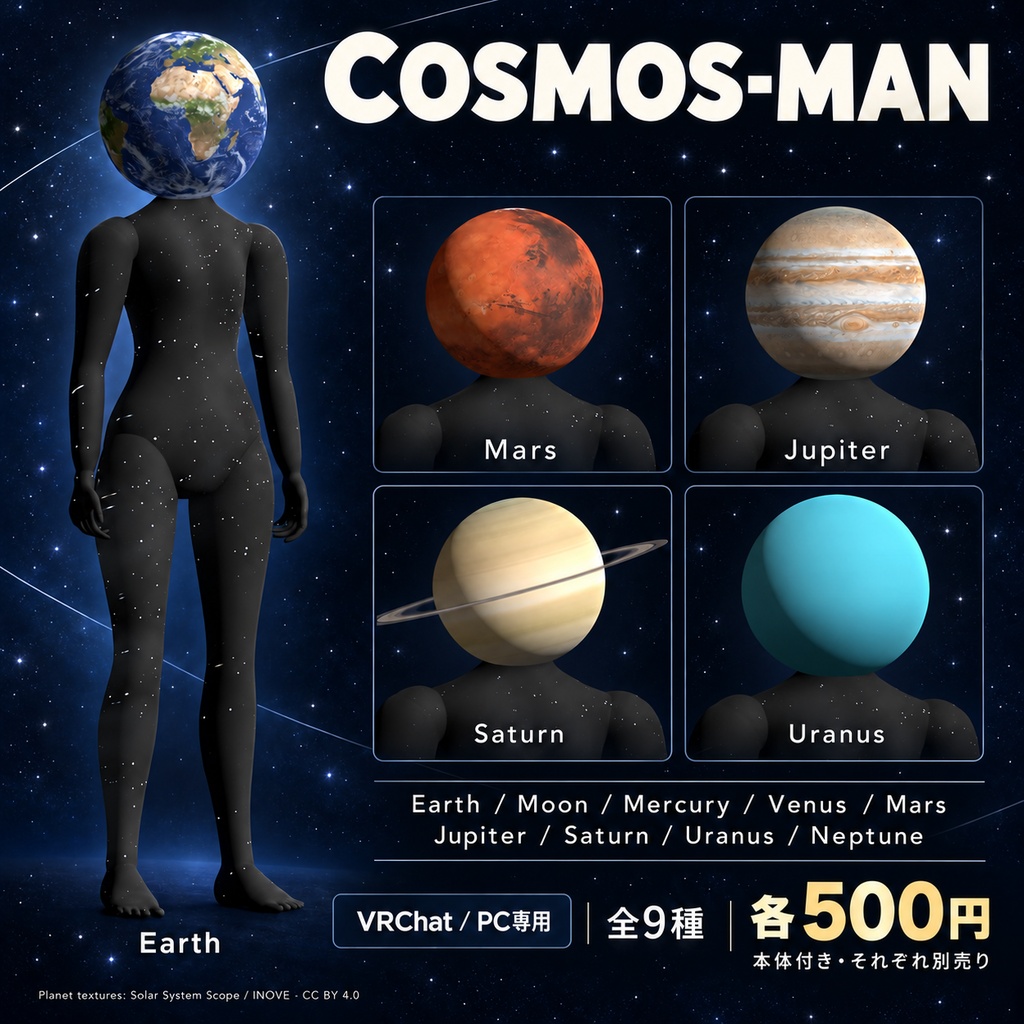
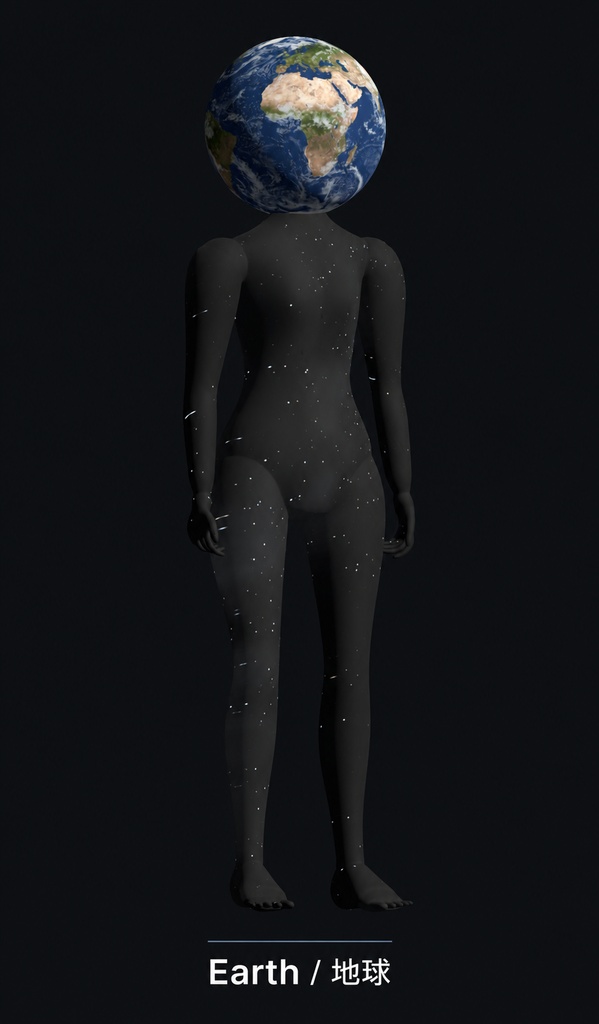
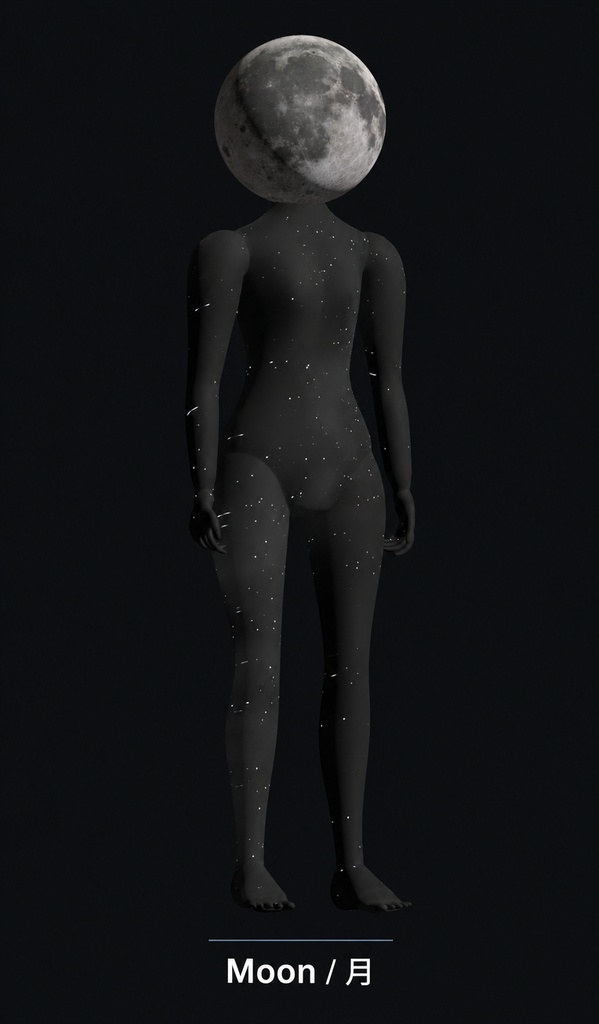
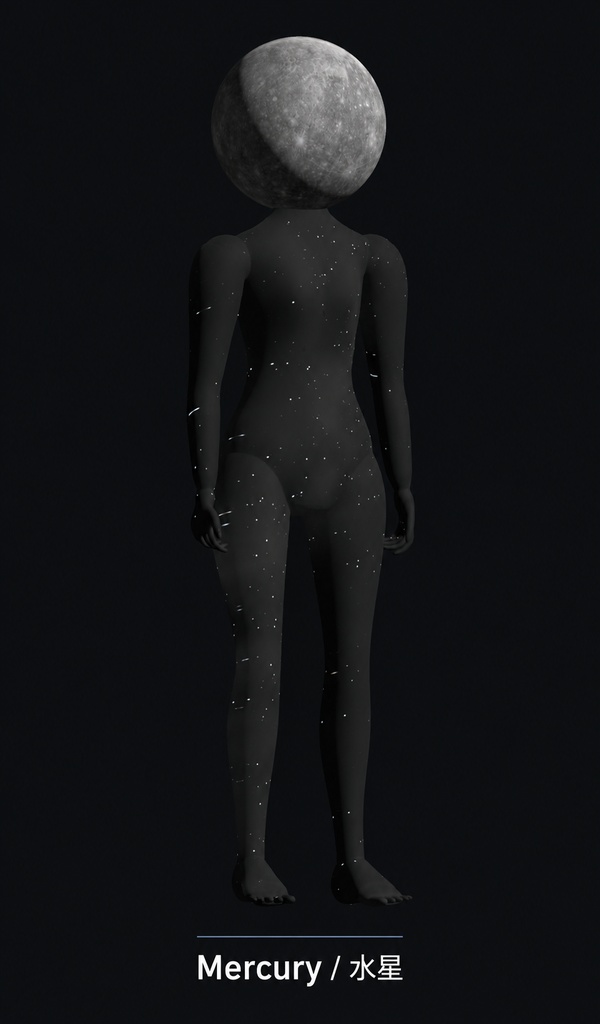
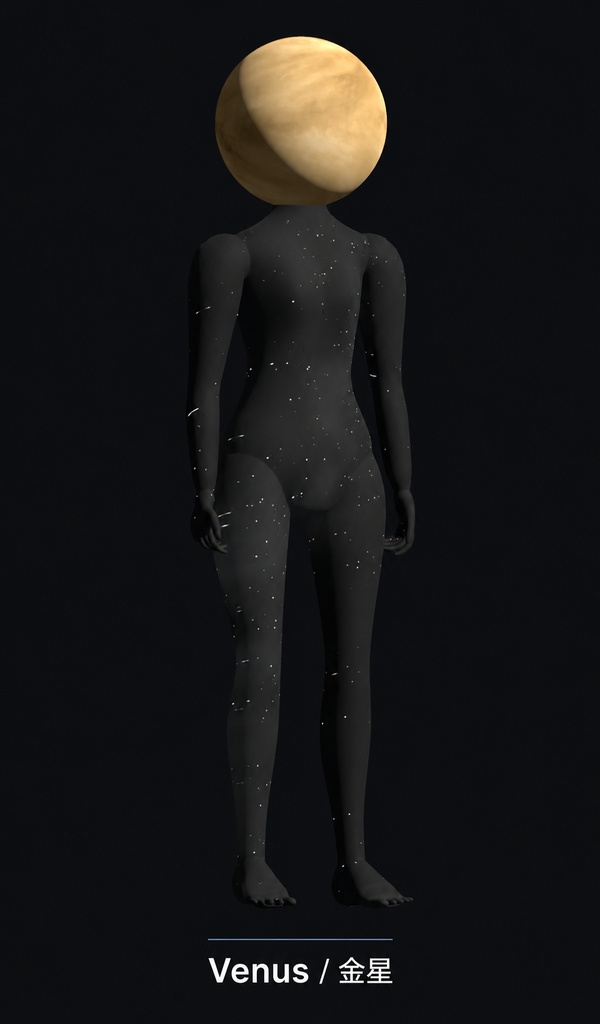
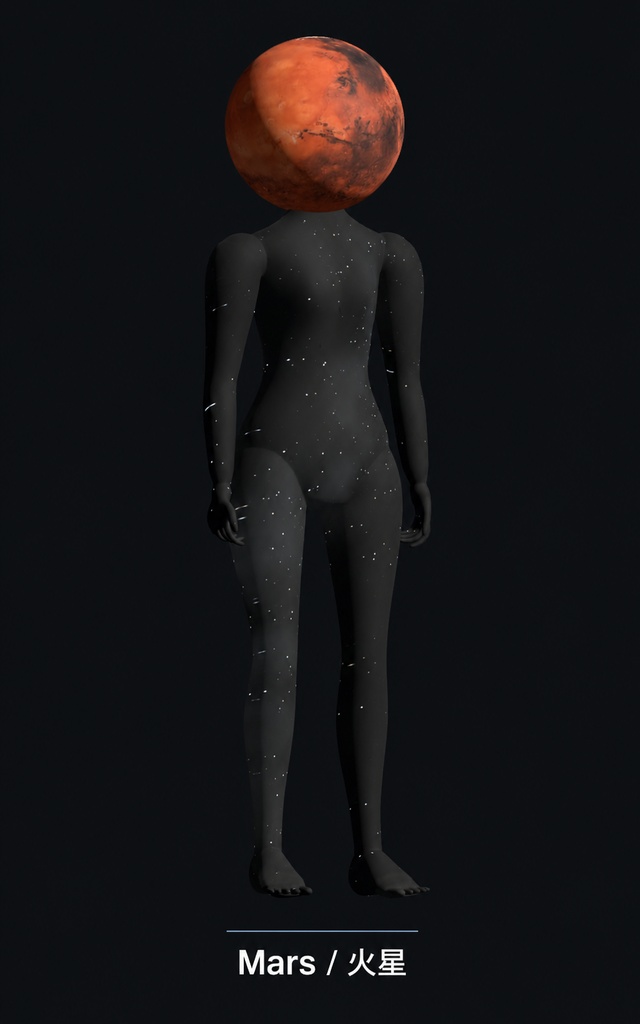
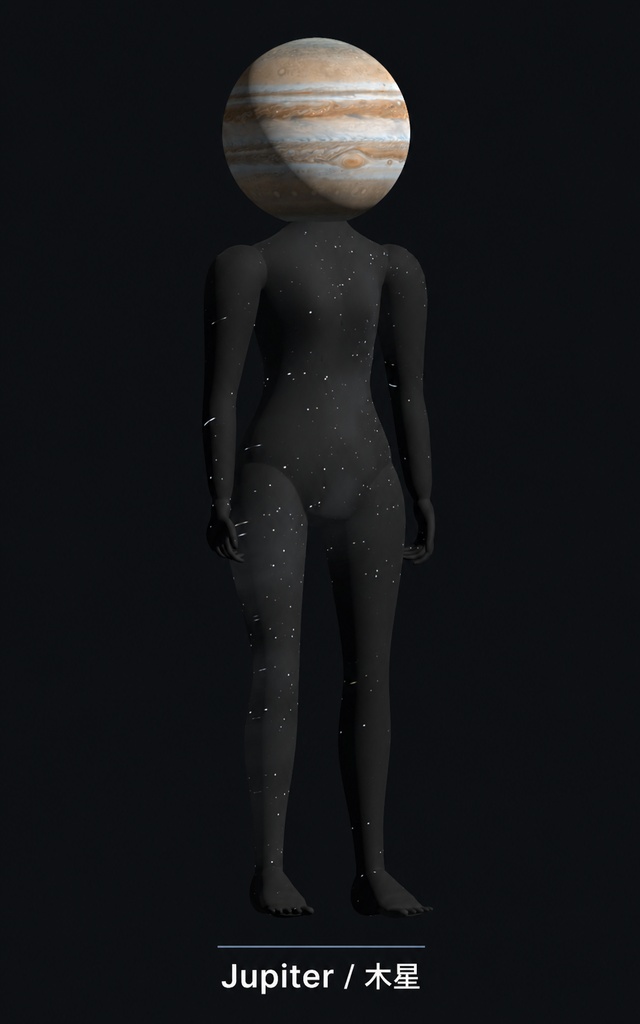
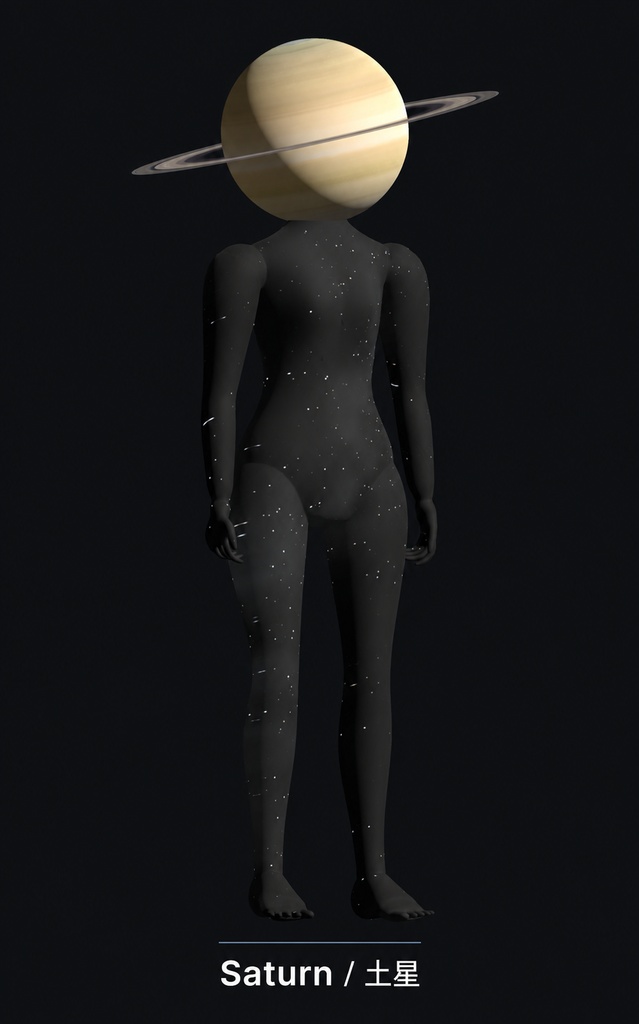
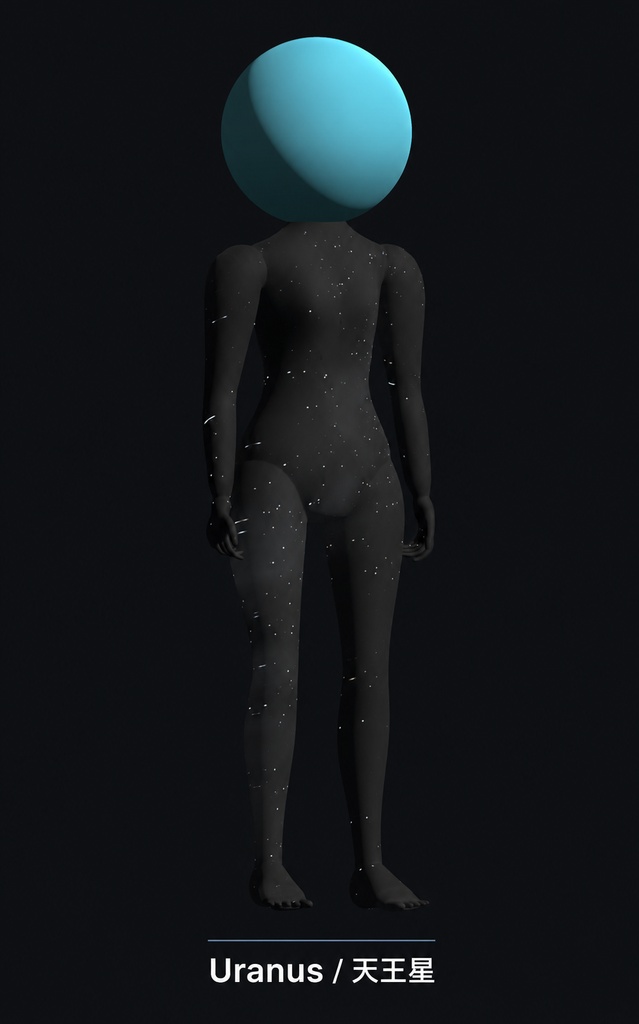
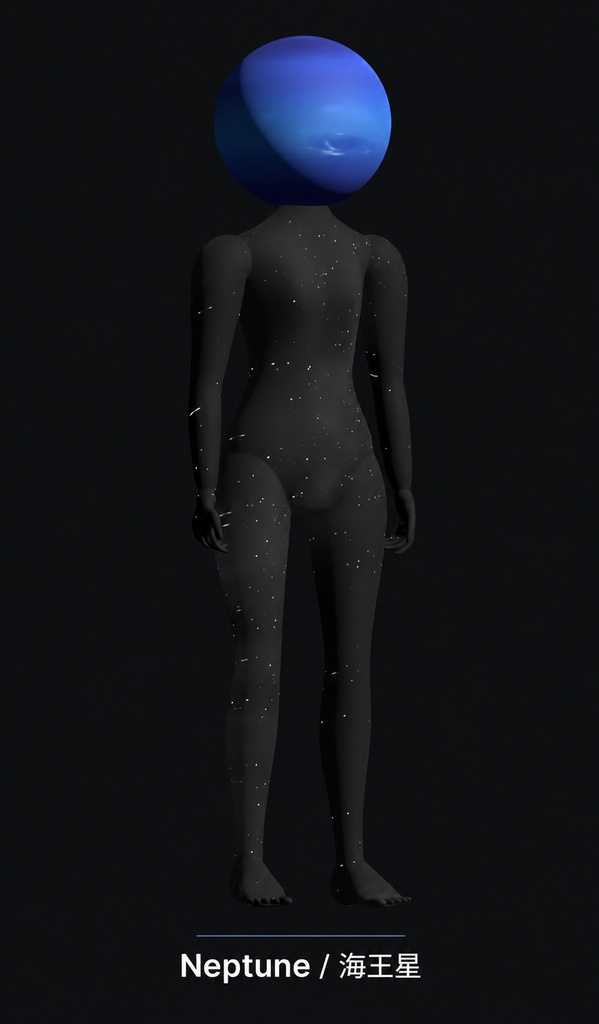


Windows PC版VRChat向けのアバターシリーズです。 頭部には暗い場所でも見えやすいよう控えめな発光を設定しています。 各バリエーションは、頭と身体がそろった設定済みアバター1体です。身体は共通です。購入した天体のモデルのみが含まれ、他の天体版は別売りです。頭だけの商品や9種類のセット販売ではなく、ゲーム内で頭部を切り替える機能は含みません。 ※導入方法は【導入方法|初めてアバターをアップロードする方へ】か同梱のREADME
【バリエーションと価格】
全9種類、各500円。バージョンはすべて1.0.0です。 Earth / 地球(本体付き・PC版)— 500円 青い海と大陸、白い雲が特徴の地球モデルです。 Unity上の名前:EarthAvatar Moon / 月(本体付き・PC版)— 500円 灰色の地表とクレーターの模様が特徴の月モデルです。 Unity上の名前:MoonAvatar Mercury / 水星(本体付き・PC版)— 500円 灰褐色の地表と細かなクレーターの模様が特徴の水星モデルです。 Unity上の名前:MercuryAvatar Venus / 金星(本体付き・PC版)— 500円 黄みがかった雲の流れが特徴の金星モデルです。地表ではなく、大気の外観を表現しています。 Unity上の名前:VenusAvatar Mars / 火星(本体付き・PC版)— 500円 赤褐色の地表と濃淡のある模様が特徴の火星モデルです。 Unity上の名前:MarsAvatar Jupiter / 木星(本体付き・PC版)— 500円 明るい雲と褐色の縞模様が特徴の木星モデルです。 Unity上の名前:JupiterAvatar Saturn / 土星(本体付き・PC版)— 500円 淡い黄褐色の本体に、傾いた半透明の輪を組み合わせた土星モデルです。 Unity上の名前:SaturnAvatar Uranus / 天王星(本体付き・PC版)— 500円 青緑色を見分けやすくし、控えめな帯模様を保った天王星モデルです。輪は含まれていません。 Unity上の名前:UranusAvatar Neptune / 海王星(本体付き・PC版)— 500円 深い青色と雲の濃淡が特徴の海王星モデルです。 Unity上の名前:NeptuneAvatar
【内容】
- 設定済みUnityアバター、プレハブ、シーン。 - Humanoidの骨組みと左右の指。ピース・指さし・ROCKは専用に調整。 - 編集用Blender・FBX・PNG画像。 - 日本語・英語の導入説明書、日本語利用規約、素材クレジット、実際のモデルのプレビュー。
【購入前に】
購入者ご自身で、VRChat Creator Companion(VCC)を使ったUnityプロジェクトの準備と、ご自身のVRChatアカウントへのPrivateアップロードが必要です。購入だけでVRChat内へ自動追加される商品ではありません。通常の導入で、頭部の取り付けや骨組みの再設定は不要です。アップロードにはVRChat側の利用資格が必要です。 Unity・VRChat SDK・VRChatクライアントは含みません。外部の有料シェーダーや追加の素体は不要です。 PC版専用です。QuestをPCへ接続してPC版VRChatを動かす利用と、Quest単体で動かす利用は異なります。Quest単体・Android・iOS用データは含みません。
【AIの利用について】
コンセプト・デザインは作者自身によるものです。制作に生成AIを使用し、作者の指示・確認のもと、3Dモデルや各種設定の構築・調整に用いるスクリプトの生成などに活用しています。 掲載画像は実際の3Dモデルを描画したものです。頭部の画像は、素材クレジットに記載した第三者素材を使用しています。
【仕様・確認環境】
対象:Windows PC版VRChat 制作・検査環境:Unity 2022.3.22f1 / VRChat SDK Avatars 3.10.5 シェーダー:Unity Standard 骨組み:Humanoid、左右の指に対応 夜空画像:2048×2048 表情・口の動き・視線追従・揺れ物:なし 頭部画像:天王星・海王星は2048×1024、その他は4096×2048 土星の輪:4096×8 土星:三角形数69,484、3材質、PC性能評価Medium その他8種類:三角形数68,460、2材質、PC性能評価Good Unity検査・PC用ビルドと、9種類の正式版パッケージを別プロジェクトに読み込む検査を実施しました。 土星の輪は半透明で頭の動きに追従します。頭を大きく上下に向けたときは肩・胸に重なる場合があります。天王星には輪を含みません。金星は地表ではなく大気の外観です。 フルトラッキングや、すべてのVR機器・姿勢・ワールドの組合せは未検証です。ワールドの照明や色補正により見え方は変わります。天体の模様には可視化素材を使用しており、厳密な実寸比・自然色を保証する科学模型ではありません。
【素材クレジット】
頭部・土星の輪の画像:Solar System Scope / INOVE 出典:https://www.solarsystemscope.com/textures/ ライセンス:Creative Commons Attribution 4.0 International(CC BY 4.0) https://creativecommons.org/licenses/by/4.0/ 原文:https://creativecommons.org/licenses/by/4.0/legalcode.en 加工:PNG形式への変換と球面への配置。地球は地表と雲の画像を4096×2048へ縮小・合成。月・水星・火星・木星・土星の本体画像は4096×2048へ縮小しています。土星の輪は中央行の抽出・隣接画素の平均と4096×8への再配置、半透明のUV配置を行っています。天王星は元画像の画素を変えず、材質の青緑色・光沢・発光を調整しています。詳細な出典と加工内容は、各ZIPのTHIRD_PARTY_NOTICES.mdを参照してください。 頭部画像にCC BY 4.0が認める権利は、本商品の独自利用規約の制限から除外します。素材提供元やVRChat等の公認・推薦を示すものではありません。
【問い合わせ】
このBOOTHショップの「ショップへのお問い合わせ」からご連絡ください。不具合の際は、商品名・バージョン、Unity・SDKのバージョン、発生した状況を添えてください。
【利用規約(全文)】
アバターモデル利用規約 1. 適用範囲 本規約は、本規約を掲載する商品ページの販売者が提供するアバターデータ(以下「本データ」)のうち、販売者が許諾可能なデータに適用します。購入により著作権その他の権利を譲渡するものではなく、購入者に以下の範囲の非独占的な利用を許諾します。 第三者素材に別のライセンスが適用される場合、その素材については当該ライセンスが優先します。特に頭部・輪の画像は第4項の例外に従います。 2. 許可する利用 - 購入者本人によるアバターの使用、および本人の利用のための形状・色・設定の改変。 - 購入者本人のVRChatアカウントへのPrivateでのアップロード。 - スクリーンショット、動画、配信等への出演。収益化された動画・配信での使用を含みます。 - 個人のバックアップ。 - SDK等の第三者データを持ち出さず、各サービスの条件を守った上での、原形状や画像の他の制作環境での利用。ただし動作サポートは商品に記載する確認環境を対象とします。 - 有償・無償を問わず、購入者本人が使用するための改変を第三者に依頼し、その作業に必要な本データを依頼先へ共有すること。 改変依頼のために共有する場合は、本規約と第三者素材の利用条件も依頼先へ伝えてください。依頼先は、依頼された作業と購入者への成果物の納品に必要な範囲で本データを利用できます。この許可には、依頼先自身のアバターとしての使用や、他の人への配布・販売は含まれません。ただし、第4項の第三者素材に認められた権利は制限しません。 3. 許可しない利用 - 改変の有無や有償・無償を問わず、本データを第三者に再配布・共有・再販売すること。ただし、第2項の改変依頼に必要な共有・成果物の納品と、第4項の第三者素材は除きます。 - 第三者が利用・取得できるPublicアバターやアバターペデスタルとしての公開。 - 販売者の許諾なく、本データまたは本データを取り出せる形式を他の商品に組み込んで配布すること。ただし、第2項で認める改変依頼の成果物の納品と、第4項の第三者素材は除きます。 - 第三者の権利を侵害する利用、および法令や利用先サービスの規約に反する利用。 4. 頭部・輪の画像の例外:CC BY 4.0 各バリエーションの頭部画像(Earth_Day_Clouds.png、Moon_BaseColor.png、Mercury_BaseColor.png、Venus_BaseColor.png、Mars_BaseColor.png、Jupiter_BaseColor.png、Saturn_BaseColor.png、Uranus_BaseColor.png、Neptune_BaseColor.png)、土星の輪(Saturn_Ring_RGBA.png)と、Blenderファイル・Unityパッケージ内の同画像は、Solar System Scope / INOVEの素材を加工したものです。該当する画像は購入したバリエーションに応じて収録されます。CC BY 4.0が適用され、同ライセンスの条件を満たせば商用利用・改変・再配布が可能です。 第3項の再配布・共有・再販売等の制限は、CC BY 4.0が認める頭部・輪の画像の権利を制限しません。 作者名、出典、ライセンスへのリンク、加工内容等を表示してください。詳細は同梱の THIRD_PARTY_NOTICES.md とCC BY 4.0原文(https://creativecommons.org/licenses/by/4.0/legalcode.en)に従います。 この例外により、独立に作成されたアバター形状・骨組み等まで自由に再配布できることにはなりません。 5. ソフトウェア・対応環境 UnityやVRChat SDKは同梱していません。購入者が正規の方法で取得し、それぞれの利用条件を守ってください。SDKに依存する設定はVRChat用です。 動作確認済みの環境と未対応の環境は商品説明・説明書に記載します。サービスやソフトウェアの更新、購入者による改変、すべてのVR機器との互換性を保証するものではありません。 6. 問い合わせ・法令上の権利 修正版の案内や購入に関する対応は、購入先の表示と適用法令に従います。本規約は、法令により排除できない購入者の権利を制限しません。
【導入方法|初めてアバターをアップロードする方へ】
本商品は、頭部と身体がそろった設定済みのアバターデータです。 VRChatで使用するには、ご自身のWindows PCでUnityの準備とアバターのアップロードを行っていただく必要があります。ダウンロードするだけで、VRChat内へ自動的に追加される商品ではありません。 通常の導入では、頭部の取り付けや骨組みの設定は不要です。Blenderや追加の有料シェーダーも必要ありません。 以下は、地球版を例にした共通の導入手順です。他の天体版も同じ流れで導入できます。 ■ はじめにご確認ください ・本商品はWindows PC版VRChat向けです。デスクトップモード、またはPCに接続したVR機器でご利用ください。Quest単体用データは含まれていません。 ・アップロードには、VRChatアカウントと「New User」以上のTrust Rankが必要です。SteamやMetaのアカウントだけで遊んでいる場合は、事前にVRChatアカウントとの連携を行ってください。 ・本商品の制作・動作確認環境は、Unity 2022.3.22f1/VRChat SDK Base・Avatars 3.10.5です。 ・同梱の「README_日本語.md」と「利用規約.md」もあわせてご確認ください。 ■ 1.VRChat Creator CompanionとUnityを準備する VRChat公式サイトから「VRChat Creator Companion(VCC)」をダウンロードし、インストールしてください。 VCCを起動し、初期設定の案内に沿ってUnity Hubと、VRChatに対応するUnityを準備します。Unity側のアカウント登録・ログイン・ライセンスの有効化を求められた場合は、表示される案内に従ってください。 Unityのバージョンは、VRChat公式の対応バージョンを使用してください。2026年10月13日時点の対応版は2022.3.22f1です。 VCC公式ダウンロード: https://vrchat.com/home/download VRChat対応Unityの確認: https://creators.vrchat.com/sdk/upgrade/current-unity-version/ ■ 2.アバター用のプロジェクトを作成する VCCで「Create New Project」を選び、アバター用の「Avatars」テンプレートを選択してください。 プロジェクト名と保存場所を決めて作成し、「Open Project」からUnityを開きます。 VCCでアバター用プロジェクトを作成すると、必要なVRChat SDKも一緒に用意されます。 初回は読み込みに時間がかかる場合がありますので、処理が終わるまでお待ちください。 ※最初は本商品用の新しいプロジェクトを作ると、他のアバターや追加ツールの影響を受けにくくなります。 ■ 3.ダウンロードしたデータをUnityへ読み込む BOOTHからダウンロードしたZIPを右クリックし、「すべて展開」などで解凍してください。 Unity上部のメニューから「Assets → Import Package → Custom Package」を開き、解凍したフォルダ内の「.unitypackage」ファイルを選びます。 地球版のファイル名: COSMOS-MAN_Earth_PC_1.0.0.unitypackage 内容一覧が表示されたら、基本的にすべての項目にチェックを入れたまま「Import」を押し、読み込みが終わるまでお待ちください。 ※ZIPや「.unitypackage」は、Unity Hubの「プロジェクトを開く」で直接開くものではありません。先に手順2でプロジェクトを作り、その中へ読み込みます。 ■ 4.同梱のアバター用シーンを開く Unityの「Project」欄で、次の順番にフォルダを開いてください。 Assets → EarthAvatarProduct → Scenes その中の「EarthAvatar」をダブルクリックすると、設定済みアバターが配置されたシーンが開きます。ファイル名の拡張子まで表示する場合は「EarthAvatar.unity」です。 「Hierarchy」欄に「EarthAvatar」が表示されていることを確認してください。同梱シーンにはアバターが配置済みのため、さらにモデルをドラッグして追加する必要はありません。 他の天体版では、次の名前に読み替えてください。 地球:EarthAvatar 月:MoonAvatar 水星:MercuryAvatar 金星:VenusAvatar 火星:MarsAvatar 木星:JupiterAvatar 土星:SaturnAvatar 天王星:UranusAvatar 海王星:NeptuneAvatar 例:火星版は「Assets → MarsAvatarProduct → Scenes → MarsAvatar」を開きます。 ■ 5.VRChat SDKへログインする Unity上部の「VRChat SDK → Show Control Panel」を開き、「Authentication」からご自身のVRChatアカウントへログインしてください。 続いて「Builder」を開き、アップロード対象が使用したいアバターであることと、対象プラットフォームがWindows PCであることを確認します。 アップロードを妨げるエラーが表示されている場合は、内容を確認してから進めてください。 ■ 6.Private設定でアップロードする Builderでアバター名、必要に応じた説明、サムネイルなどを設定します。 公開範囲は必ず「Private」を選択してください。本商品の利用規約では、第三者が利用できるPublicアバターとしての公開は許可していません。 「Build & Publish」などのアップロード項目を選び、画面に表示される確認事項を確認して実行します。ビルドとアップロードが完了するまでお待ちください。 ※事前に自分のPCで試したい場合は「Build & Test」を使用できます。ただし、これはローカルでの確認用です。他のプレイヤーにも自分の姿を表示させるには、別途「Build & Publish」でアップロードする必要があります。 ■ 7.VRChat内でアバターを選ぶ Windows PC版VRChatを起動し、SDKで使用したものと同じVRChatアカウントへログインしてください。 アバターメニューの、ご自身がアップロードしたアバターの一覧から対象を選んで着用します。 すぐに表示されない場合は、アップロードが正常に完了したこととログイン中のアカウントを確認し、少し待ってから一覧の再表示やVRChatの再起動をお試しください。 鏡のある場所などで、頭部の表示や手のポーズ、歩行時の動きを確認できれば導入完了です。 ■ うまく導入できない場合 【「VRChat SDK」メニューが見つからない】 Unityの読み込み完了を待ち、VCCの「Manage Project」でVRChat SDK Base・Avatarsが導入されているか確認してください。 【FBXを入れても設定済みアバターにならない】 「Sources」内のBlender・FBXは編集用データです。通常の導入には「.unitypackage」と、その中の設定済みシーンを使用してください。 【エラーが出てアップロードできない】 アバター名・商品バージョン・UnityとSDKのバージョン・行った手順・エラー内容を添えて、当BOOTHショップの「ショップへのお問い合わせ」からご連絡ください。エラー画面の画像があると状況を確認しやすくなります。 ※Unity・VCC・VRChat SDKの更新により、ボタン名や画面の配置が変わる場合があります。最新の操作方法はVRChat公式の案内もご確認ください。 VRChat公式の導入案内: https://creators.vrchat.com/sdk/ VRChat公式のアバター導入・アップロード案内: https://creators.vrchat.com/avatars/creating-your-first-avatar/