
【無料】StellaVoice|リアルタイムVST3ボイスチェンジャー
- 無料版ダウンロード商品¥ 0
- 開発支援版(中身は無料版と同一です)ダウンロード商品¥ 300
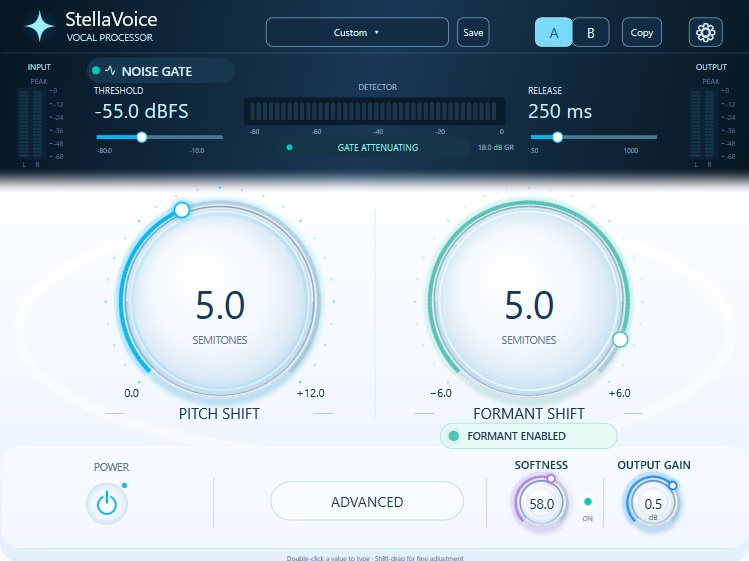
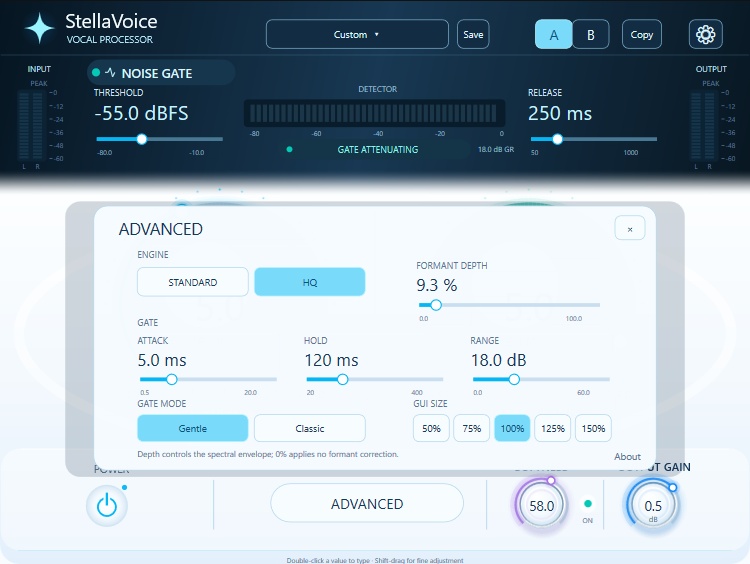
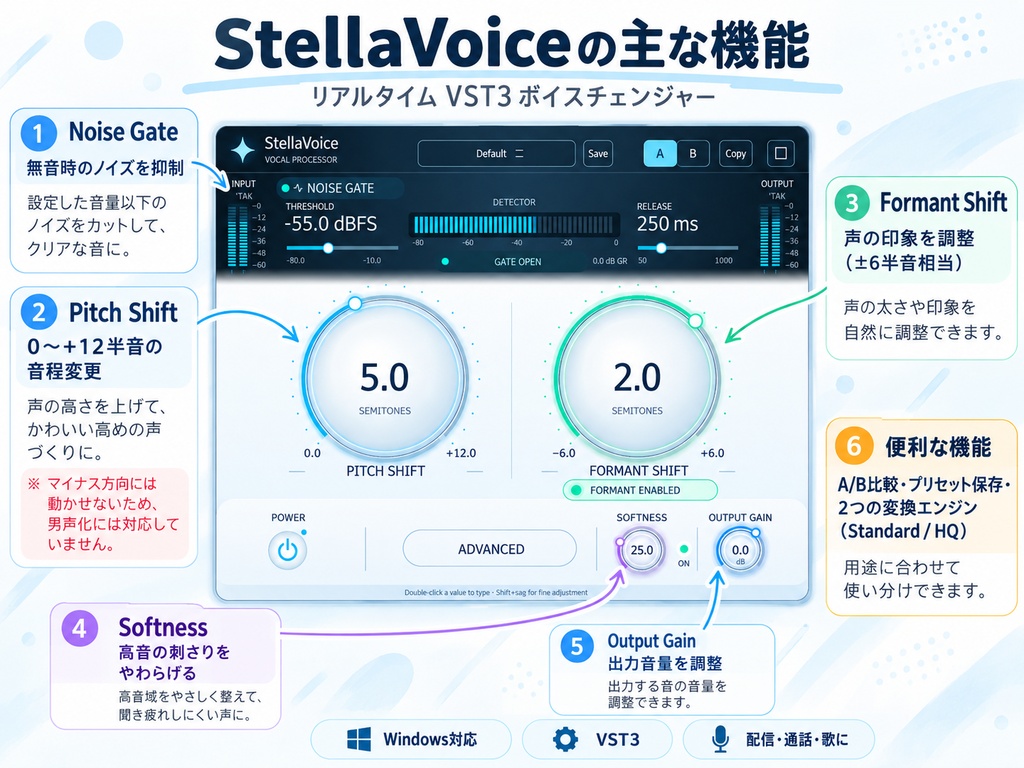


StellaVoiceは、声の高さと響きをリアルタイムで調整できる、Windows向けの無料VST3ボイスチェンジャーです。 ピッチシフト(0〜+12半音)とフォルマント補正を組み合わせて、かわいらしい声など、自分に合った声づくりを楽しめます。クリアな音質を目指し、雑談・配信・通話・歌・録音での使用を想定して制作しました。 ピッチシフトにはStandard/HQの2種類のモードを搭載。誤変換を防ぐノイズゲートやSoftness(高音域の調整)も備えています。 個人・法人とも無料で使用でき、収益化配信や商用作品にも利用可能。加工した音声や作品に作者クレジットは不要です。 ※本製品はDAWなどのVST3対応ホスト上で動作するプラグインです。単独で起動するアプリではありません(OBS Studioにはそのままでは読み込めません) ※ピッチを低くする方向には対応していません(0〜+12半音)。 ※動作確認済み環境や利用規約は、下の項目をご確認ください。
主な機能
・Pitch Shift:0〜+12半音、0.1半音刻みで声のピッチをシフトさせます。ピッチに合わせてフォルマントも動きます。 ・Formant Shift:−6〜+6半音相当の声の響きの調整、ON/OFF切り替え ・Formant Depth:フォルマント補正の強さを0〜100%で調整 ・Standard / HQ:声の好みに合わせて選べる2つの変換モード ・Noise Gate:小さな不要音を抑える ・Softness:変換後の高音域を穏やかに調整 ・Output Gain:出力音量の調整 ・A/B比較・設定コピー、プリセット保存/読み込み(日本語名に対応) ・入出力メーター、数値の直接入力、GUI表示倍率の変更 どちらのエンジンが合うかは声や設定によって異なります。Standard/HQを聞き比べてお使いください。
動作環境・検証環境
・OS:Windows 10 / 11(64bit)向け ・形式:VST3(64bit) ・必要なソフト:VST3に対応した64bit DAW(単独起動不可) ・推奨:ASIO対応オーディオインターフェース、ヘッドホン ・非対応:macOS、32bit環境 【制作者の動作確認環境】 ・OS:Windows 11 ・CPU:AMD Ryzen 7 5700X ・GPU:NVIDIA GeForce RTX 4070 SUPER ・メモリ:64GB ・DAW:Studio One 6 Artist 上記は「動作確認に使用したPC」の構成であり、最低動作要件を示すものではありません。GPUやメモリなどに同等の性能が必要という意味ではありません。 Studio One(Fender Studio)、Cubase、REAPERで動作確認済み、その他のVST3対応DAWについては動作を保証していません。DAWやオーディオ環境によって、動作やモニタリング遅延が異なる場合があります。
インストール方法・最初の使い方
1. ダウンロードしたZIPファイルを展開し、使用中のDAWを終了します。 2. 展開したフォルダー内の「StellaVoice.vst3」フォルダーを、フォルダーごと次の場所にコピーします。 C:\Program Files\Common Files\VST3\ 3. DAWを起動し、必要に応じてVST3を再スキャンします。 4. メーカー「StellarForestPlugins」の「StellaVoice」を、マイク入力を使うオーディオトラックに挿入します。 5. トラックの入力モニターをONにして、Pitch Shiftから調整してみてください。 最初はFormantとGateをOFF、Softnessを0、Output Gainを0dBにして、Pitch +4〜+5あたりから試すのがおすすめです。音量を小さめにしてヘッドホンで確認してください。 ※「StellaVoice.vst3」の中のファイルだけを取り出してコピーしないでください。 ※すでに旧版を使っている場合は、更新前にプラグイン・ソング・プリセットをバックアップしてください。
Formant Shiftの仕組み
StellaVoiceのフォルマント調整は、ピッチ変換後から数値を追加する仕組みではなく、「元の声を基準に、どのような響きへ近づけるか」を指定する方式です。 例:Pitch +5 のとき ・Formant OFF:フォルマント補正なし。ピッチアップに伴って声の響きも高くなりやすい ・Formant 0:元の声に近い響きを目指す ・Formant +3:元の声から+3半音相当の響きを目指す(Pitch +5 と足して+8にはなりません) Formant Depthは補正の強さです。初期値は100%ですが、必ずしも数値を最大にする方が自然になるわけではありません。声が不自然に聞こえる場合は、Depthを50%程度から調整したり、FormantをOFFにしたりして比べてみてください。 ※声の特徴によって補正結果が異なり、設定値どおりのフォルマント移動を保証するものではありません。
利用規約・商用利用について
StellaVoiceは、個人・法人を問わず無料で使用できます。 ・YouTubeなどの収益化配信、動画制作、歌ってみた、音楽制作、商用作品への利用:可能 ・StellaVoiceで加工した音声・作品の公開、配布、販売:可能 ・加工した音声・作品での作者クレジット:不要 ・本体の利用料金、アカウント登録、シリアル番号:不要 ただし、StellaVoice本体の無断転載・再配布・販売・改変・改変版の配布などは原則として認めていません(作者の個別許可や法令、第三者ライセンスによる例外を除きます)。入力音声・楽曲・素材など第三者の権利にはご注意ください。 正式な利用条件は、配布ZIPに同梱している「LICENSE.txt」をご確認ください。第三者ソフトウェアの条件は「THIRD_PARTY_NOTICES.txt」および「licenses」フォルダーに記載しています。
日本語マニュアル
導入方法、各パラメーターの説明、プリセット操作、トラブルシューティングなどをまとめた日本語マニュアルを同梱しています。 ダウンロードしたZIPを展開し、「StellaVoice_マニュアル.html」をWebブラウザーで開いてください。インターネット接続は不要です。
バージョン履歴
v1.1.0(2026/10/18) ・Windows x64向けVST3として公開 ・Pitch Shift、Formant Shift/Depth、Noise Gate、Softness、Output Gainを搭載 ・Standard/HQの2モード、A/B比較、プリセット保存/読み込みに対応 ・数値直接入力やGUI表示倍率変更に対応
注意事項・不具合の報告
・Power OFFはミュートではありません。変換前の声(Dry音声)が出力されます。配信・通話中に元の声を流したくない場合は、DAWのミュートやルーティング側で停止してください。 ・音声の変換結果やCPU負荷、モニタリング遅延は、声・設定・PC・DAWによって異なります。すべての環境での動作を保証するものではありません。 ・StellaVoiceは音声を高くする方向のピッチシフト専用です。マイナス方向のピッチシフトには対応していません。 不具合を見つけた場合は、わかる範囲で「StellaVoiceのバージョン」「Windowsのバージョン」「DAWの名前・バージョン」「症状と再現手順」を添えて、BOOTHのメッセージ機能からお知らせください。 音声サンプルや個人情報の送付は必須ではありません。 Copyright (c) 2026 Hoshimori Stella VST is a registered trademark of Steinberg Media Technologies GmbH.
開発応援版について
StellaVoiceは、どなたでも無料でお使いいただけるように、すべての機能を無料で公開しています。 もし「StellaVoiceが気に入った!」「今後の開発も応援したい!」と思っていただけましたら、開発応援版をお選びいただけると嬉しいです! 無料版と開発応援版の内容・機能は完全に同一です。 ご支援の有無による機能制限や、利用規約の違いもありません。 いただいたご支援は、今後のプラグイン開発や活動の励みにさせていただきます。 もちろん無料版でも大歓迎です! 気軽に使っていただけたら嬉しいです。
開発について
開発について StellaVoiceの開発には、一部工程でAI(OpenAI Codexなど)を活用しています。 プラグインの企画・仕様設計・機能の方向性は制作者が決定し、プログラムの実装や修正、テストコードの作成などにAIの支援を受けています。 完成したプラグインについては、制作者自身が実際のDAW環境で動作確認や音質の検証を行っています。 また、先行テスターの皆さまからいただいたフィードバックも参考にしながら開発・改善を進めています。