
MT Hair Taper 【格子状の毛束メッシュを、流れを保ったまま滑らかに先細りさせるBlenderアドオン】
- ダウンロード商品¥ 0
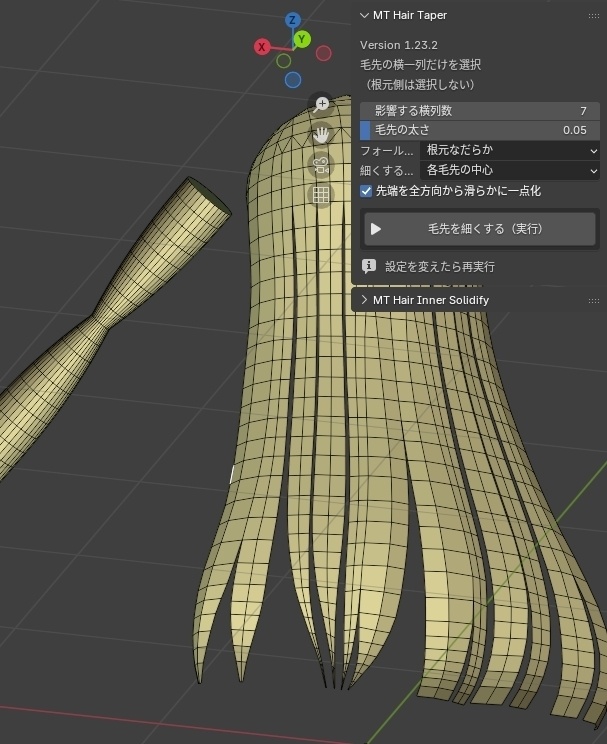

Blender用アドオン MT Hair Taper
詳細
Blender 4.0以降向けの、毛束メッシュの毛先を細くするアドオンです。 長手方向の位置を維持し、横断方向だけを縮めます。 列数で 対象となるメッシュ ------------------ 四角面が縦横に並び、毛先から根元へ「横一列の頂点」を順番にたどれる、格子状の毛束メッシュを対象としています。 板ポリの毛束だけでなく、横方向が閉じた筒状メッシュにも使用できます。 三角形が多いもの、頂点の流れが放射状のもの、分割が不規則で横一列を判別できないものには適していません。 処理は、選択した横一列から規則的な格子をたどれる範囲にだけ適用されます。途中で毛束が合流・分岐している部分や、格子状でない部分に到達すると、誤った頂点列へ影響しないようにその位置で止まります。
インストール
1. Blenderの「編集 > プリファレンス > アドオン」を開く 2. 右上のメニューから「ディスクからインストール」を選ぶ 3. mt_hair_taper.zip を選択する 4. 「MT Hair Taper」を有効にする 旧版から更新する場合は、旧「Hair Tip Taper / MT Hair Taper」を無効化・削除してから、mt_hair_taper.zip をインストールしてください。
使い方
1. 毛束オブジェクトを編集モードにする 2. 毛先、または途中にある横一列の頂点をすべて選択する ※ 毛先なら根元方向へ、途中のループなら両方向へ効果が広がります 3. 3Dビュー右側の N パネル > MT Hair Tools を開く 4. Nパネルで次の値を調整し、「毛先を細くする(実行)」ボタンを押す - 影響する横列数: 根元方向へ何列をなじませるか - 毛先の太さ: 0で一点、1で変化なし - フォールオフ: プリセット、または編集可能なカスタムカーブ ======= コツ ---- - 横一列を選ぶ際は、X-Ray表示を使うと裏側の頂点も選びやすくなります。 - 複数の毛先を個別に細くしたい場合は「各毛先の中心」を選びます。 - 選択範囲全体をラティスのようにまとめて細くしたい場合は「選択全体の中心」を選びます。 - 「選択全体の中心」は、各毛束の横列を毛先からの列数で対応付けて変形します。複数の毛束で横列の位置・間隔・列数が大きく異なると、細くなる位置や強さがそろわず、意図しない形になる場合があります。横列の配置がある程度そろった毛束同士で使用してください。 - 「先端を全方向から滑らかに一点化」をオンにすると、幅・厚み・先端列の長手方向が一点へ収束します。 - 毛先ではない途中のループを選ぶと、選択列を中心に両方向へ効果が広がります。 - 「各毛先の中心」では、片方の毛先しか選んでいない場合も、横列が広がる合流地点を検出するとその手前で止まります。 - 合流地点を越えて全体をまとめて処理したい場合は「選択全体の中心」を使用してください。 - 三角面があるだけでは停止しませんが、三角面などによって横列を規則的に追跡できない形状では、意図した結果にならない場合があります。 - 結果は実行直後の左下パネルで調整できます。別操作をする前に値を決めてください。 - 左下パネルで変更した値はNパネルにも反映され、次回の実行に引き継がれます。 - 「初期設定にリセット」はNパネルの設定とカスタムカーブを初期状態へ戻します。メッシュの形状は自動では戻らないため、必要に応じてCtrl+Zを使用してください。 - 意図しない形になった場合は Ctrl+Z で戻し、影響列数や中心の方式を変更してください。 ======= カスタムカーブ -------------- 横軸は影響範囲の境界(左)から毛先(右)、縦軸は細くする強さです。 カーブ上をクリックすると制御点を追加でき、ドラッグして調整できます。 左下を0、右上を1にすると、境界では影響せず毛先が最大に細くなります。
対応言語
日本語、英語、韓国語、中国語(簡体字・繁体字) UIはBlenderの「インターフェイス > 翻訳 > 言語」の設定に合わせて自動で切り替わります。
動作環境
Blender 4.0以降
アップデート履歴
[2026-10-14] _v1.25.0 配布開始 [2026-10-16]_v1.28.3 ・「各毛先の中心」で毛束の合流・分岐や不規則なトポロジーがある場合、常にそこで止まるように修正 ・左下パネルの変更内容をNパネル側に反映し次回の実行に引き継がれるように変更
