
Tapbox AI吹き替え 無料体験版|英語の動画を日本語の声と字幕に(Windows・PCの中で処理)
- ダウンロード商品¥ 0
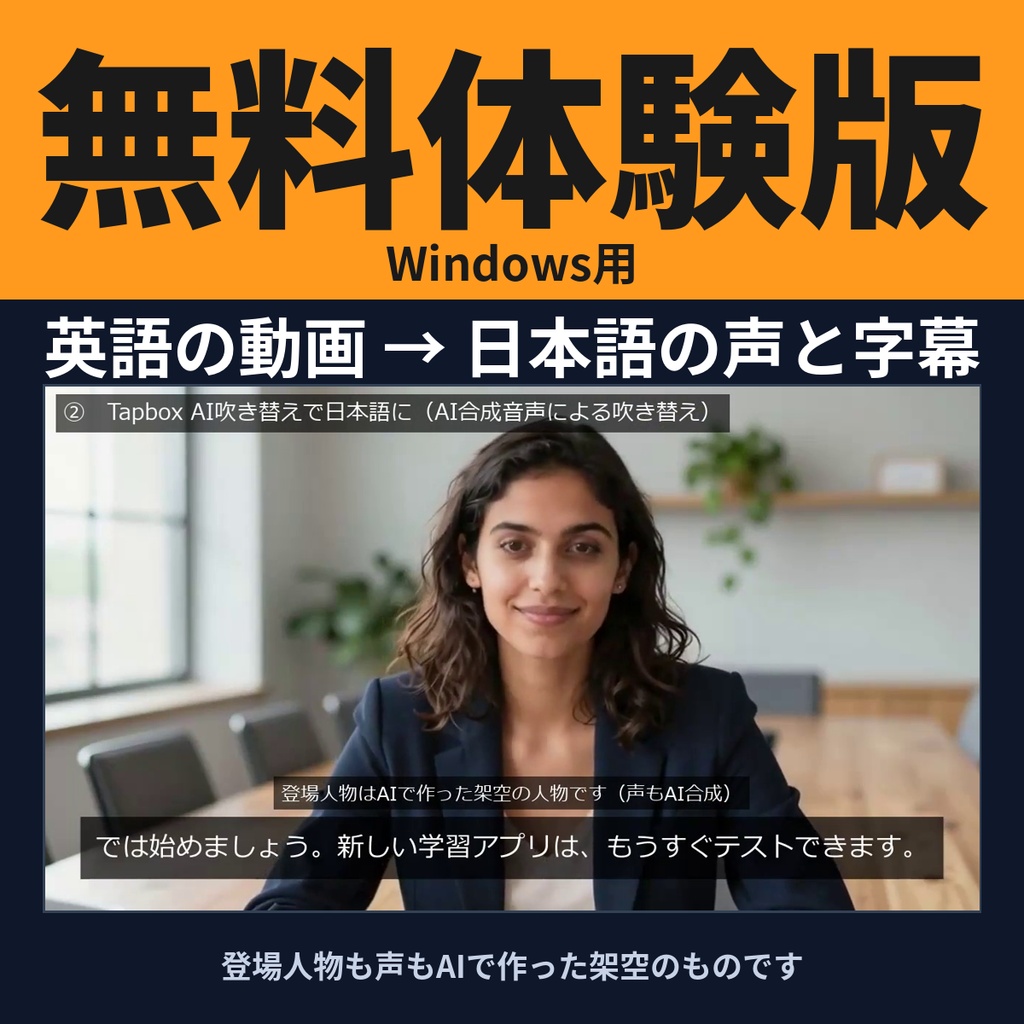
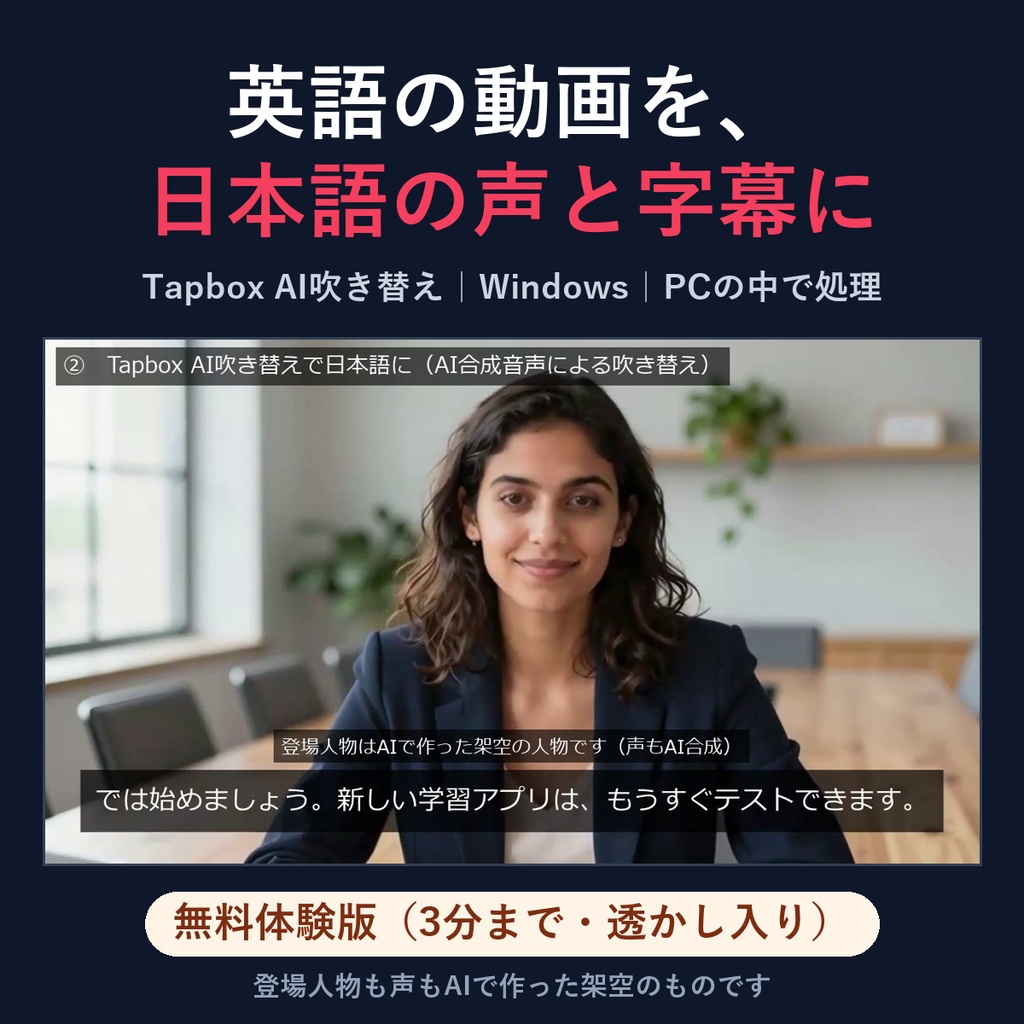
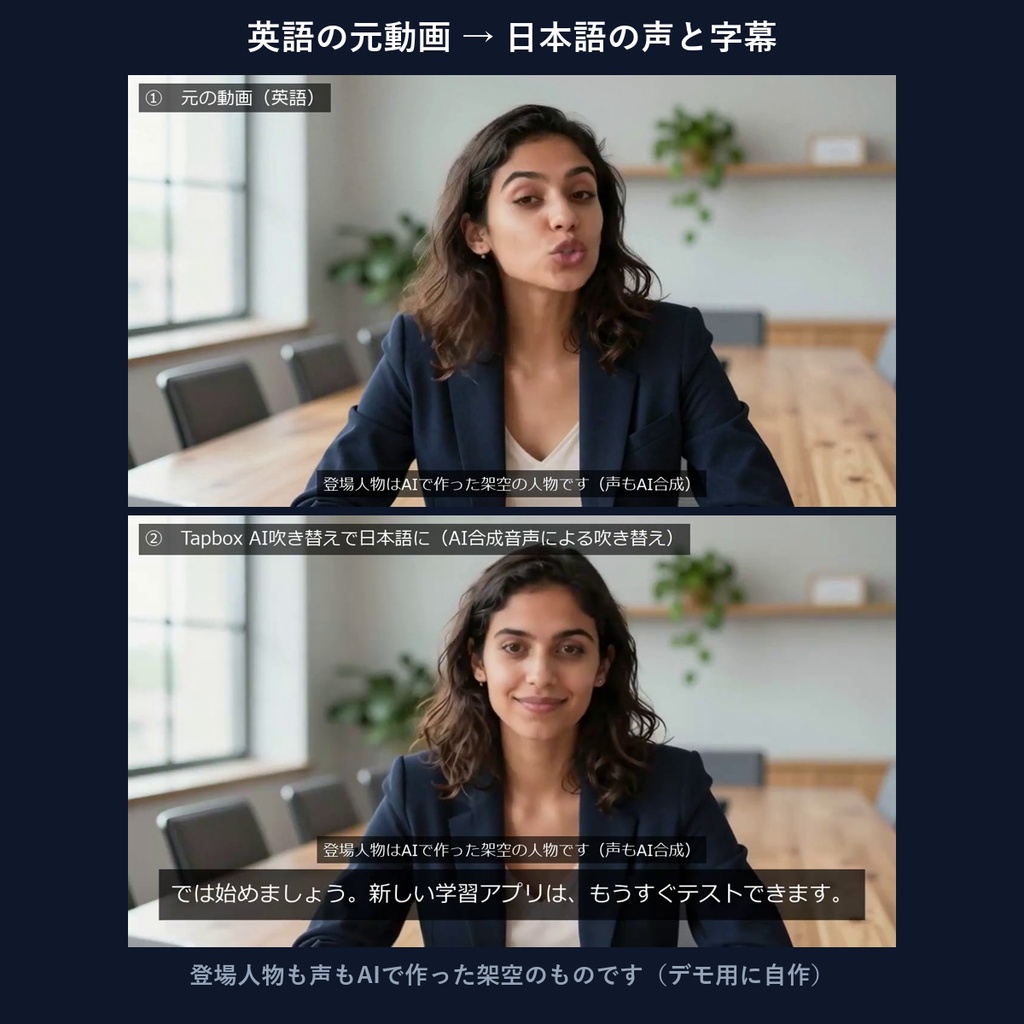
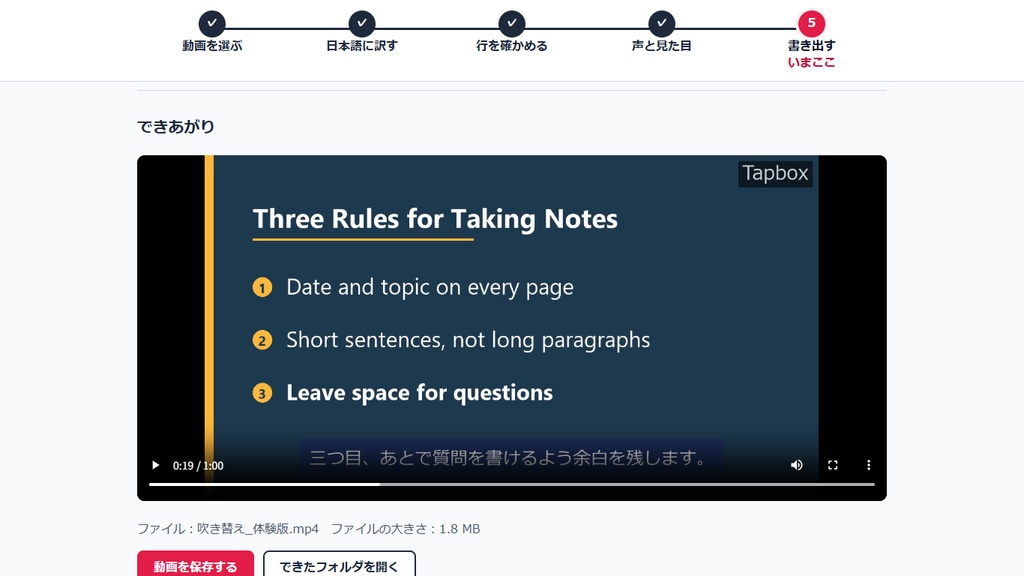
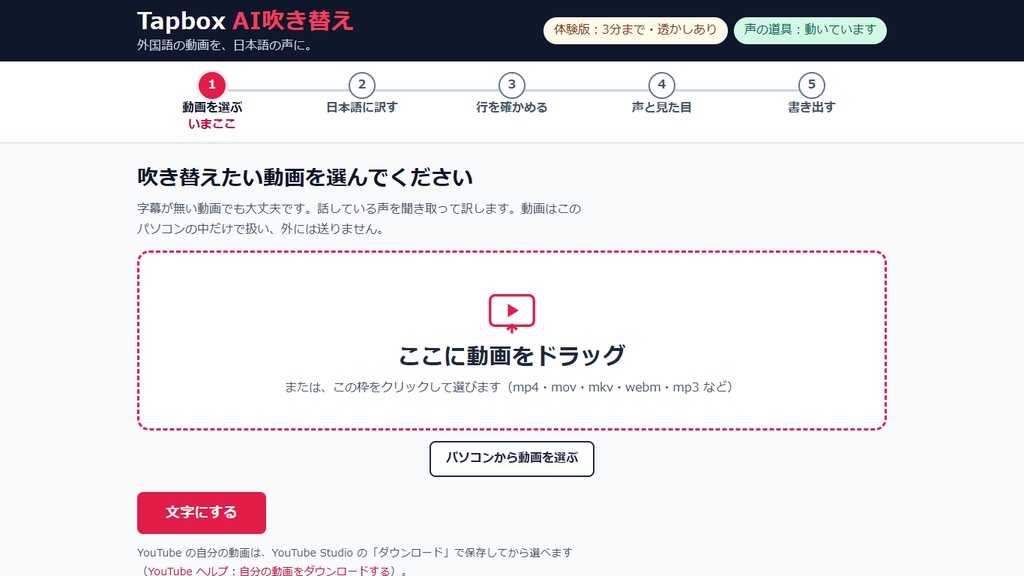
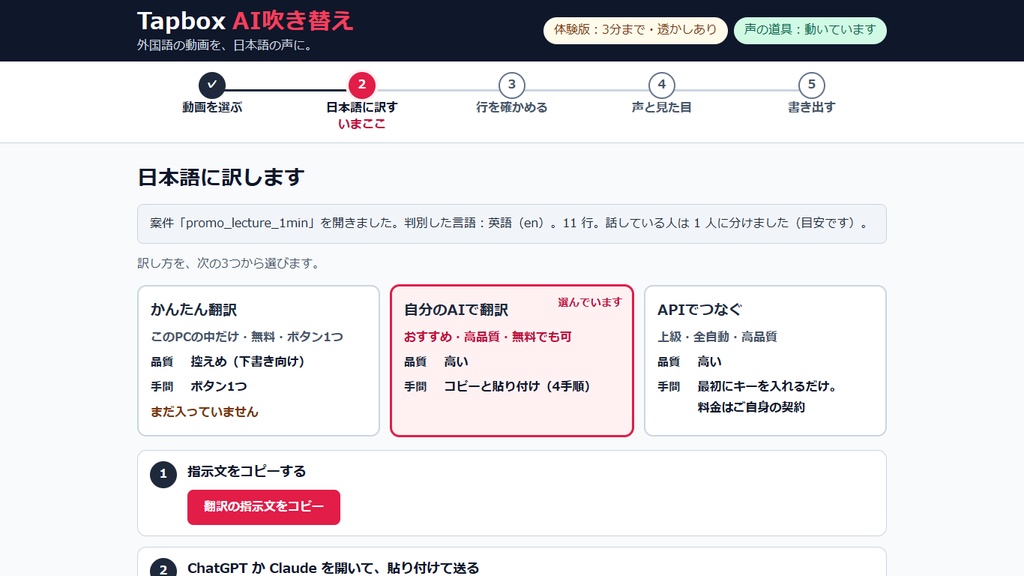
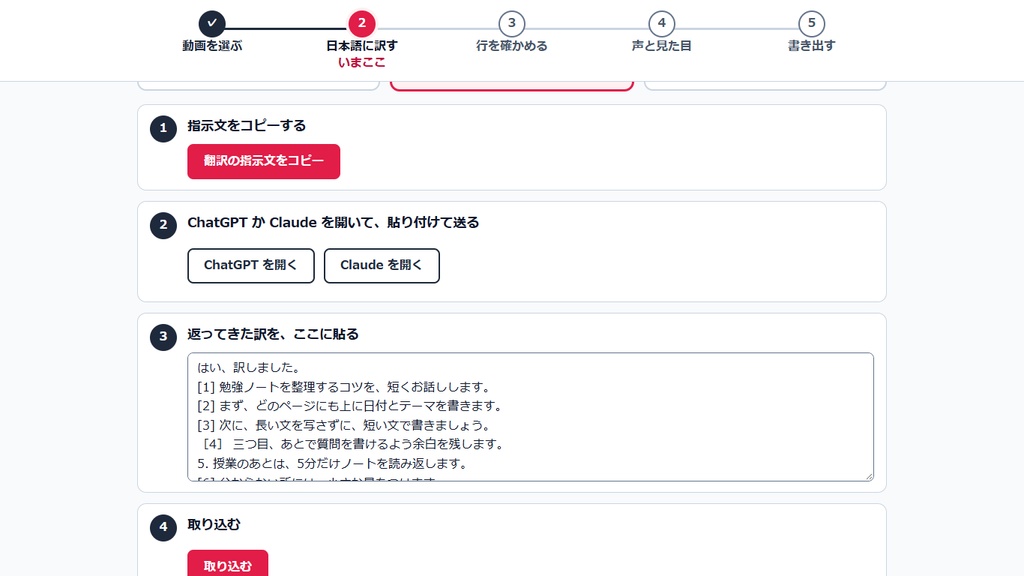
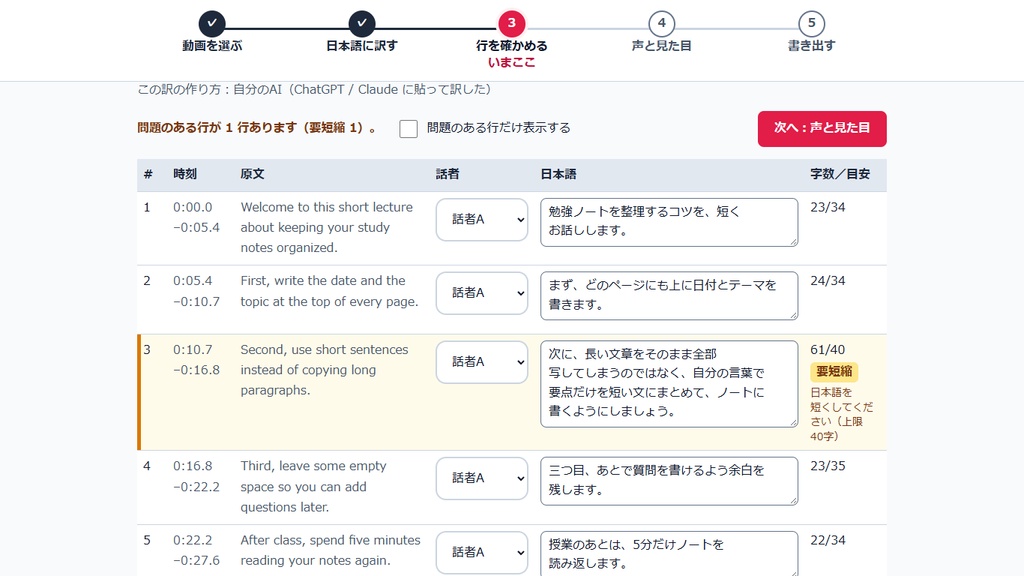
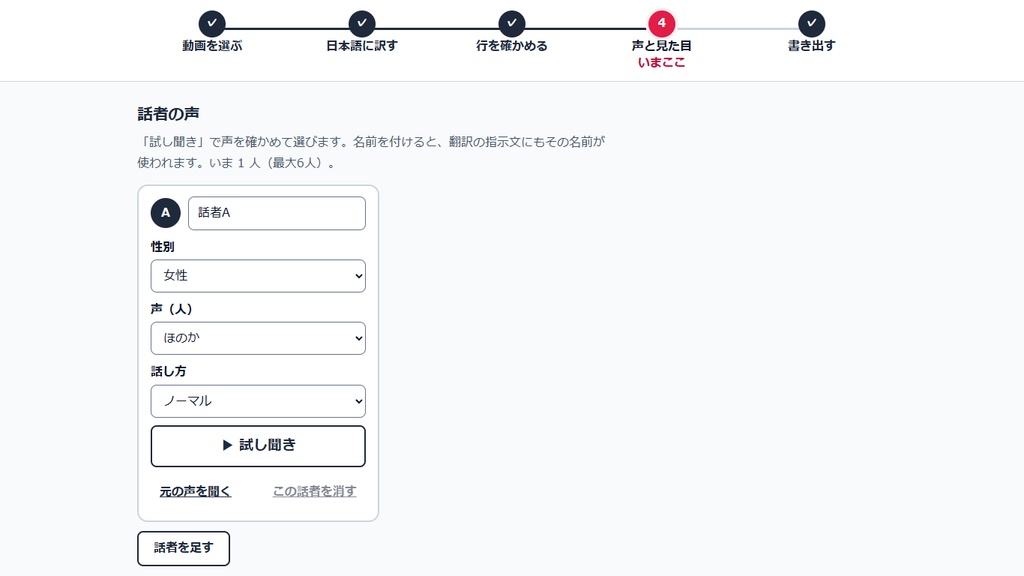
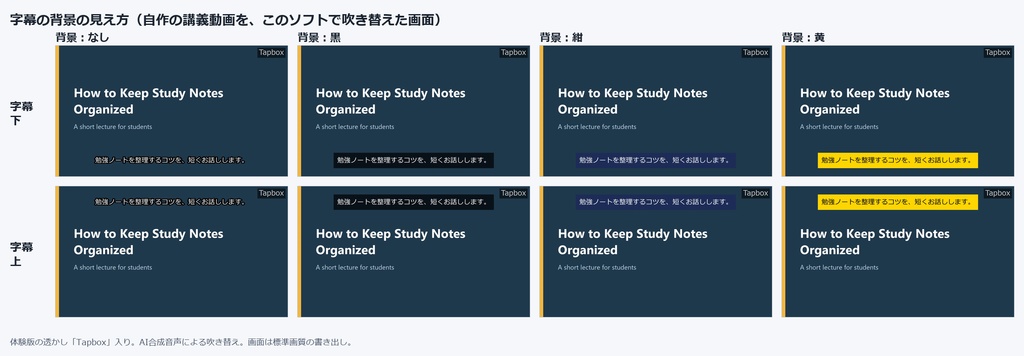
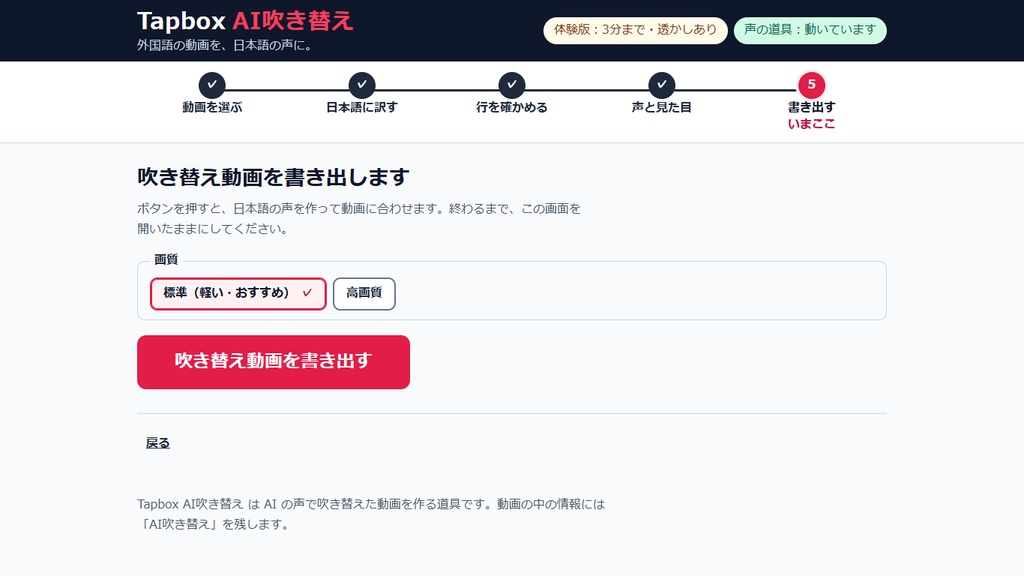
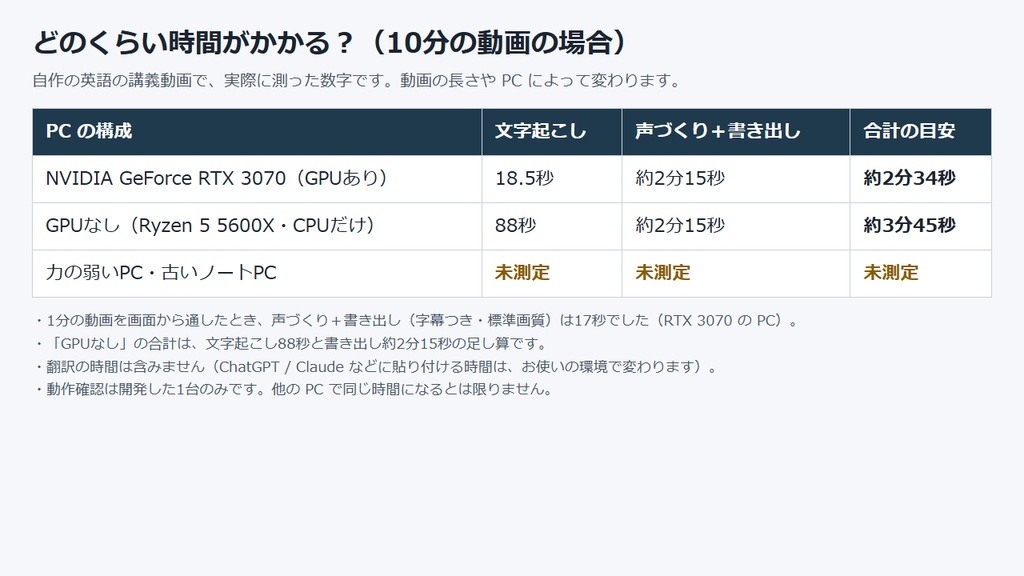
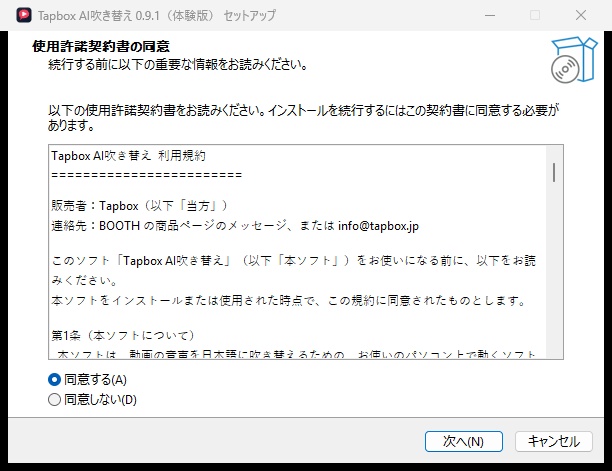
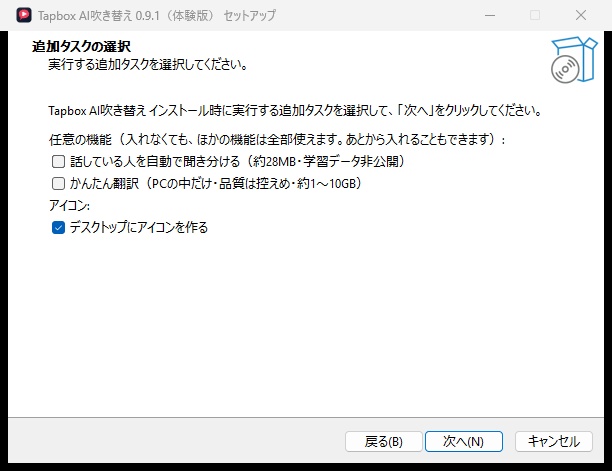
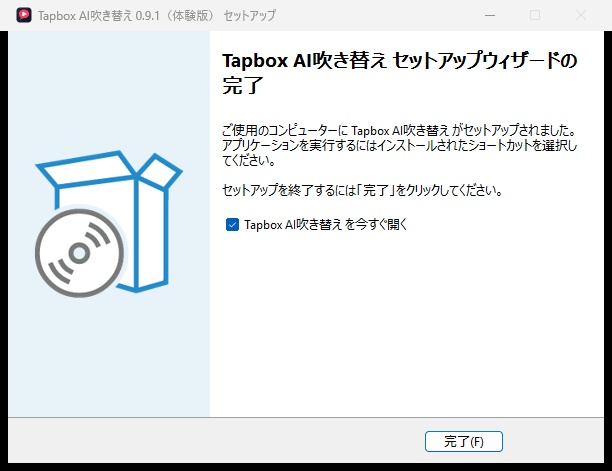


■ 英語の講義・研修動画を、日本語の声(AI合成音声)と字幕にする Windows ソフトです Windows のパソコン用(スマホ不可)。入手には pixiv ログイン(無料)が必要です。 「Tapbox AI吹き替え」(版 0.9.7)は、自分や自社が作った英語の動画、または持ち主の許可を得た動画(社内研修・講義など)を、日本語の声(AI合成音声)で吹き替えた動画にします。日本語の字幕ファイルも作れます。 写真つきの PDF の使い方ガイドが付いています。 ▶ 吹き替えの見本とAIボイスのサンプル(YouTube) https://www.youtube.com/@Tapbox_jp ・0.9.6 から、元の英語の声だけを消して音楽・効果音を残す機能(任意・GPU 推奨)も選べます。 ・動画ファイルは、あなたのパソコンの中で処理します。インターネットに送りません(翻訳で外部のAIを使うときは、字幕の文章だけが送られます)。 ・Windows 10 / 11(64ビット)用です。ただし動作を確かめたのは Windows 11 の1台だけです(下の「自分のパソコンで動くか」)。 ・翻訳は、ChatGPT などのAIを自分で使う方法がおすすめです(アカウントが要ることが多いです)。アカウントがなくても、品質は控えめですが、パソコンの中だけで訳す「かんたん翻訳」(任意)が使えます。 ・声をつくる無料ソフト「AivisSpeech」を、公式サイトから別に入れる必要があります。 ・ダウンロードする zip は小さい(約5MB)ですが、入れる作業の途中で、数GBの部品をインターネットから取ってきます。10〜30分ほどかかります(回線しだい。Wi-Fi をおすすめします)。 ・長い動画も読み込めます(書き出しは最初の3分だけ・透かし入り)。制限なしの製品版は 1,480円(11/14まで。その後 2,980円)。 ■ 使える動画 ・自分で作った動画 ・自分の講義・研修の動画 ・権利をもつ人(会社など)から、吹き替えの許可を得ている動画(社内の研修動画など) 映画・番組・他人の動画は、許可なく吹き替えられません。利用規約で禁止しています。 ■ できること ・声の聞き取り(文字起こし)、字幕ファイル(.srt / .vtt)や動画に入っている字幕の利用 ・日本語への翻訳(3つの方法から選べます。下に説明) ・日本語の声(男声・女声)での吹き替え動画(mp4)の書き出し ・字幕ファイル(原語・日本語・両方)の書き出し。字幕の焼き込み(任意。見た目を選べます) ・書き出す動画の画質「標準(軽い)/高画質」の選択 ・話している人の自動の聞き分け(任意の機能・目安。入れなくても、画面で手で分けられます) 対応する動画:mp4 / mov / mkv / webm ■ できないこと ・URL を入れて動画を取ってくること(パソコンにある動画ファイルだけ。YouTube に上げた自分の動画は、YouTube Studio からダウンロードして使えます) ・特定の人の声をまねること(声のクローン) ・翻訳が正確だと保証すること ・映像に焼き込まれた字幕を読むこと(そのときは「声を聞き取る」を使います) ■ 入れ方(最初の1回だけ・4つの手順) 1. AivisSpeech(無料)を入れて、起動しておきます。 公式サイト https://aivis-project.com/ から入れます。この商品には入っていません。吹き替えの最中は、起動したままにします。 2. ダウンロードした zip を開き(ダブルクリック、または右クリック →「すべて展開」)、中の「…_セットアップ.exe」をダブルクリックします。 青い警告画面が出たら「詳細情報」→「実行」を押します(くわしくは下の「■ Windows によって…」)。 3. 画面の案内どおりに「次へ」を押します。 ・利用規約が出ます。読んで「同意する」を選びます。 ・入れる場所は、ふつうはそのままで大丈夫です(管理者の許可は要りません)。 ・「任意の機能」は2つあります。どちらも、入れなくてもほかの機能は全部使えます。迷ったら、チェックなしで進めてかまいません(あとから入れることもできます)。 □ 話している人を自動で聞き分ける □ かんたん翻訳(パソコンの中だけで動く翻訳。大きい容量を使います) ・「インストール」を押すと、必要な部品をインターネットから取ってきます(数GB・10〜30分ほど)。途中で失敗したときは、原因と次にすることが日本語で出ます。スタートメニューの「準備をやり直す」で、続きから進みます。 4. 終わると、デスクトップに「Tapbox AI吹き替え」のアイコンができます。それを押すと、ブラウザに操作画面が開きます。黒い窓は出ません。 画面の番号(1 動画を選ぶ → 2 日本語に訳す → 3 行を確かめる → 4 声と見た目 → 5 書き出す)の順に進めます。 ■「Windows によって PC が保護されました」と出たとき このソフトには「署名」(有料の証明)をつけていません。署名のないソフトは、初めて動かすときに Windows が青い警告画面を出すことがあります。 進め方:「詳細情報」をクリック →「実行」を押します。 心配なときは、ウイルス対策ソフトで調べてから動かしてください。ダウンロードした zip が本物か確かめる方法は、このページの末尾(任意)にあります。 インストールに管理者の許可は要りません。会社のパソコンに入れる場合は、先に情報システム担当の方に確認してください。 ■ 翻訳は3つの方法から選べます 1. 自分のAIで翻訳(おすすめ・最初に選ばれています) このソフトが出す「翻訳の指示文」をコピー → ChatGPT や Claude に貼って送る → 返ってきた日本語を貼り戻す →「取り込む」。各サービスの無料の範囲で使えることもあります(上限はサービスによります)。 2. APIでつなぐ(上級者向け・分からなければ使わなくて大丈夫です) AI サービスの有料の自動接続(API)です。自分の API キーを入れて、全自動で訳します。料金は API の提供元から、あなたに請求されます。 3. かんたん翻訳(任意) パソコンの中だけで動き、ボタン1つで訳します。無料で、ネットに出ません。ただし品質は控えめで、下書き向けです。入れた人だけ使えます(入れるのは、セットアップの「任意の機能」で選ぶか、あとから「準備をやり直す」で)。 大事な点: ・1 と 2 では、字幕の文章が外部のサービス(ChatGPT・Claude など)に送られます。動画そのものは送りません。外部サービスの利用規約と料金は、あなたの責任です。 ・会社の資料を貼るときは、外部のAIに文章を入れてよいか、社内のルールを先に確かめてください。 ・社外に出せない動画には「かんたん翻訳」を使ってください。動画も文章もパソコンの外に出ません(品質は控えめなので、「3 行を確かめる」で直します)。 ・指示文の長さは、3分ほどの動画で約4千字、10分の動画で約1万3千字でした。長いと1回で貼れないことがあります。まず3分ほどの動画で試すと貼りやすいです。 ■ 吹き替えの質について 声は AI が作った合成音声です。人の声とは違います。体験版で聞いて確かめてください。 ・翻訳が正確だとは保証できません。誤訳・抜け・不自然な言い方が出ます。公開や仕事で使う前に、必ず自分で内容を確かめてください。医療・法律・お金の内容は、専門の人の確認をおすすめします。 ・日本語は英語より字数がかかります。声が時間に収まらない行には「要短縮」の印が出ます。訳を短くすると直ります。 ・話している人の自動の聞き分けは「目安」です。声の似た人は同じ人にまとまることがあります。画面で直せます。 ・英語の動画を想定して作りました。ほかの言語は確認していません。 ・声は、AivisSpeech に入っている声から選びます。画面の「おすすめの声を入れる」で、商用利用できる声(阿井田 茂・ほのか など)を追加できます(無料・インターネットを使います)。 ■ 自分のパソコンで動くか ・Windows 10 / 11(64ビット)のみ。Mac・スマホは使えません。 ・空き容量 10GB 以上(かんたん翻訳を入れるときは、さらに約1GB〜10.5GB) ・初回の準備でインターネットを使います ・NVIDIA のグラフィックボード(GPU)があると、声の聞き取りが速くなります。なくても動きます。 10分の動画にかかった時間(自作の英語の講義動画。翻訳にかかる時間は含まない) (私のパソコン1台での実測です。あなたのパソコンでは違います) ・GPU を使う場合(RTX 3070):約2分半 ・GPU を使わない場合(Ryzen 5 5600X):約4分(聞き取りと書き出しを別々に測って足した目安) ・力の弱いパソコン・古いノートパソコン:未測定 動作を確かめたのは、開発に使った Windows 11 のパソコン1台(Ryzen 5 5600X+RTX 3070)だけです。Windows 10 や、ほかのパソコンでは確かめていません。もっと時間がかかったり、動かなかったりすることがあります。だから無料の体験版で、自分のパソコンで動くかを先に確かめてください。 ■ AI について ・吹き替えの声は、AI が合成した音声です。人が話しているのではありません。 ・動画に「AI吹き替え」の表示(ファイルの情報)が入ります。取り除かないでください。 ・吹き替え動画を公開するときは、AI 合成音声であることを、概要欄や動画の中でわかるように書いてください。 ・声ごとに利用条件があります。公開・商用で使うときは、AivisSpeech の画面に出る各声のライセンスを確認してください。 ・商品画像の人物と声は、デモのために AI で作った架空のものです。実在の人ではありません。 ■ 体験版と製品版 ・体験版(このページ・無料):書き出しは最初の3分まで、透かし「Tapbox」入り。それ以外の機能は同じです。 ・製品版(有料):書き出しの長さの制限と透かしがありません。価格 2,980円(発売記念として、2026年11月14日までは 1,480円)。 https://ripplecity.booth.pm/items/8987948 ・体験版を入れたあとに製品版を買った人は、入れ直さなくても大丈夫です。画面の上の「製品版にする」に、製品版の zip の中の「コード.txt」の文字を貼るだけで製品版になります。 ・自分で作業する時間が無い方は、ココナラの吹き替え代行(3,500円〜)もあります:https://coconala.com/services/4452149 ■ サポート ・連絡先:この商品ページの BOOTH のメッセージ、または info@tapbox.jp ・返信は数日以内(土日祝を除く)です。 ・個別の操作のお手伝い(電話や画面共有など)はしていません。 ・ソフトは現状のまま提供します。すべてのパソコンで動くこと、エラーがないことは保証できません。 ・困ったときは、PDF の使い方ガイドの「困ったとき」を見てください。それでも直らないときは、スタートメニューの「動作の確認」を動かし、できた selftest_report.txt を添えてご連絡ください。 ■ よくある質問 Q. 無料でもログインは要りますか。 A. はい。ダウンロードには pixiv(BOOTH の運営会社のサービス)へのログインが要ります。登録は無料です。スマホで見た方は、このページのURLを自分あてに送るなどして、パソコンで開いてください。 Q. 動画はインターネットに送られますか。 A. 送りません。処理はあなたのパソコンの中です。ただし翻訳で「自分のAI」か「API」を使うときは、字幕の文章が外部サービスに送られます。初回の準備でも、部品のダウンロードにインターネットを使います。 Q. プログラムの知識は要りますか。 A. 要りません。コマンドを打つ必要はありません。セットアップ.exe を開いて「次へ」を押し、デスクトップのアイコンから始めます。 Q. 吹き替えた動画を YouTube などに公開してよいですか。 A. 自分で作った動画、または公開の許可を得ている動画なら公開できます。AI 合成音声であることを書いてください。使う声ごとの利用条件も確認してください。他人の動画を許可なく吹き替えて公開することは禁止です。 Q. 途中で止まった、エラーが出た。 A. スタートメニューの「Tapbox AI吹き替え」の中の「準備をやり直す」を開いてください。済んだ所は飛ばして続きから進みます。それでも直らないときは、「動作の確認」を動かして、できた selftest_report.txt を添えてご連絡ください。 Q. アンインストールしたい。 A. Windows の「設定」→「アプリ」から「Tapbox AI吹き替え」を選んで消せます(手順は PDF の使い方ガイドにあります)。 ■ 利用規約・権利表示 利用規約と、使っている部品の権利表示は、zip の中に入っています。使う前に読んでください(セットアップの途中でも利用規約が出ます)。 販売者:Tapbox(特定商取引法に基づく表記は、ショップのページにあります) ■ (任意・上級者向け)zip の照合 SHA-256:93508c6ba21c19452d46acf982572fe26e0088c4edca41125b58257e64617840 確かめ方:PowerShell で、次の1行を入力します(zip を置いたフォルダで開く)。 Get-FileHash .\TapboxAIDubber_v0.9.7_体験版_セットアップ.zip 出た値が上と同じなら、同じものです。