

パーソナライズできるハロー
- パーソナライズできるハローダウンロード商品¥ 100
- サポート(内容同じ)ダウンロード商品¥ 300
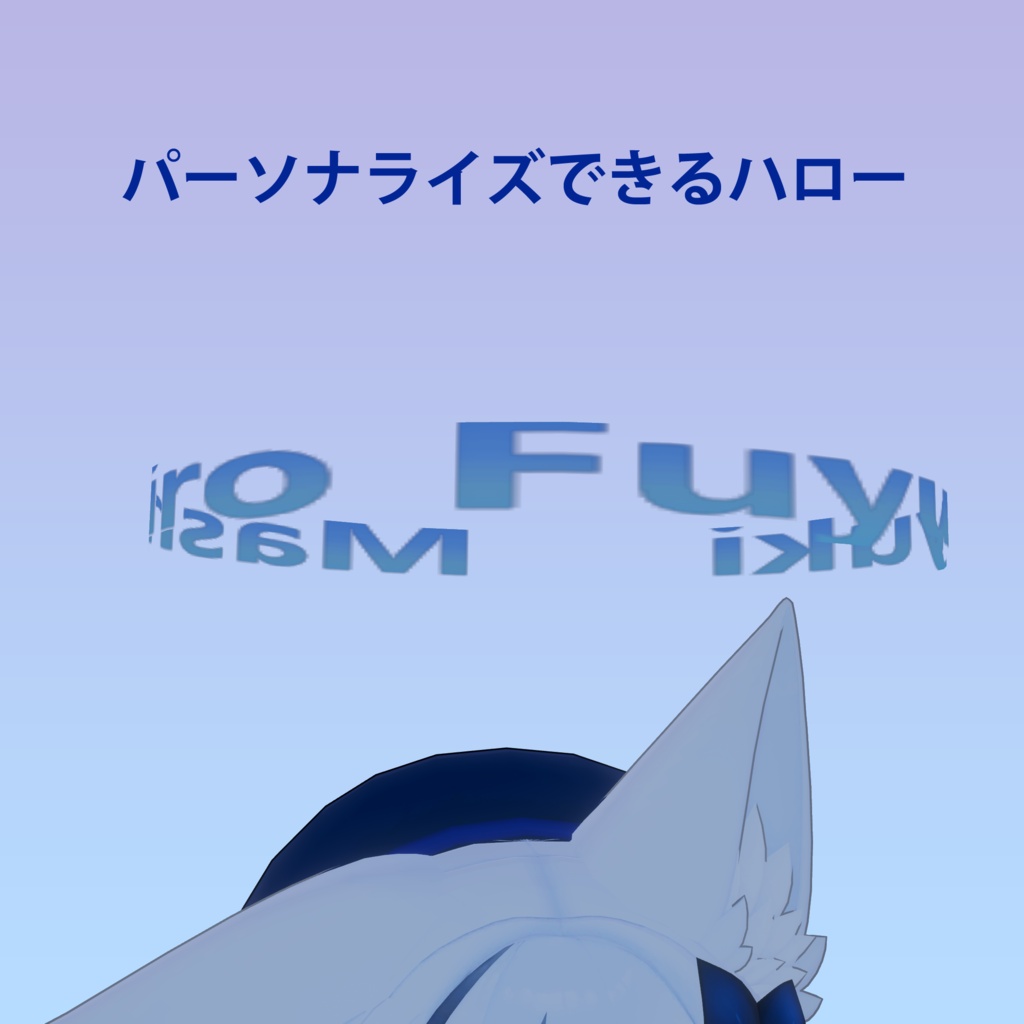
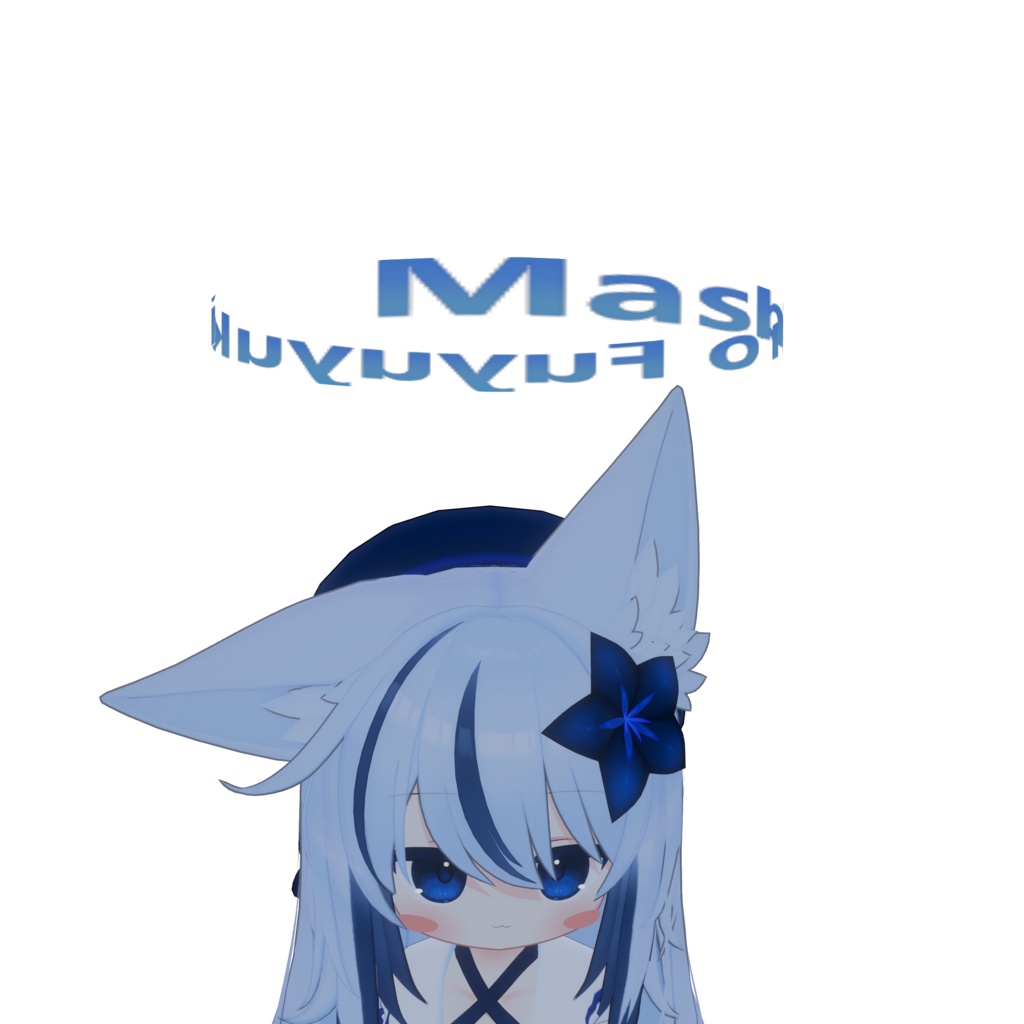
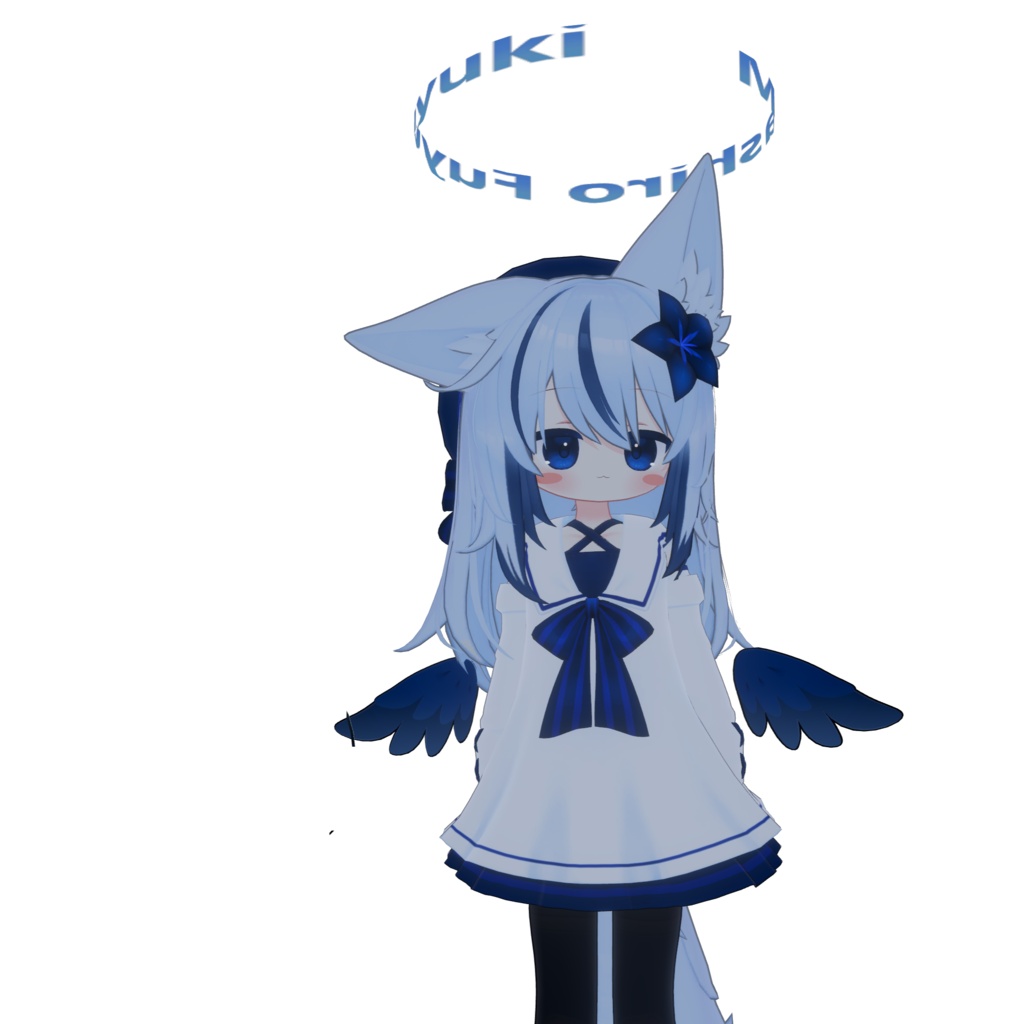


## キャッチコピー **頭上のリングに、あなたの名前を。** テクスチャを描き替えるだけで、好きな文字やイラストがぐるりと浮かびます。 ## ショート紹介文(概要欄・SNS向け) 頭の上に浮かぶリング状のハローに、好きな文字やイラストを表示できる VRChat アバター用アクセサリーです。付属の `HaloTexture.png` を差し替えるだけで、名前やキャッチコピーをリング状に表示できます。メニューからON/OFFを切り替えられ、**liltoon** と **Modular Avatar(MA)** を組み合わせて使います。 ## 商品説明 アバターの頭上に、自分の名前や好きな言葉をふわっと浮かべてみませんか。本商品は、カスタムコンテンツを表示できるリング状のハローです。 仕組みはとてもシンプルで、付属の `HaloTexture.png` に表示したい文字を描き、Unity 側でテクスチャとマテリアルを設定するだけ。あとは `Halo.prefab` をアバターの下にドラッグすれば完了です。表示内容は自由に描き替えられるので、名前、配信タイトル、好きな単語、はたまた小さなイラストまで、表現はあなた次第です。 ON/OFF は Modular Avatar のメニューとしてアバターに組み込まれるため、ワールドに入ったあとでもメニューから簡単に切り替えられます。メニューに表示される名前も自由に変更できます。 ## 主な特徴 - **テクスチャを描き替えるだけのカスタマイズ**:`HaloTexture.png` に文字やイラストを描いて置き換えるだけで、頭上のリングに反映されます。 - **Modular Avatar 対応**:MA Menu Installer で導入先メニューを選び、MA Menu Item でトグルの名前を変更できます。 - **liltoon マテリアル同梱**:色を変えたり、グラデーションで塗ったり、レイヤースタイルで装飾したりと、見た目の調整も自由自在。 - **リング形状のメッシュ・マテリアル・テクスチャ・プレハブの一式**が含まれています。 - **アバター非破壊で追加**:プレハブをアバターの下に置く構成なので、既存のアバター設定に手を入れずに導入できます。 ## 同梱内容 | ファイル | 内容 | | --- | --- | | `Halo.prefab` | アバターに追加するハロー本体(子オブジェクト「光环」に MA Menu Installer/MA Menu Item を設定済み) | | `Halo.mat` | liltoon ベースのマテリアル | | `HaloTexture.png` | 表示内容を描き込むテクスチャ(512×512) | | `Halo.unitypackage` | 上記をまとめた Unity パッケージ | | リングのメッシュ(FBX) | ハローの形状データ | | `README-CN.md` / `README-EN.md` / `README-JA.md` | 中国語・英語・日本語の説明書 | ## 動作環境・前提 - **liltoon** と **MA(Modular Avatar)** のインストールが必須です。 - **VRChat SDK3 - Avatars** 環境でご使用ください。 - 本商品は **VRChat アバター用**です。 ## 導入手順 1. 任意の画像編集ソフト(PhotoShop を推奨。以下は PhotoShop を例にしています)で `HaloTexture.png` を開きます。 2. 画像を時計回りに90度回転します(イメージ → 画像の回転 → 時計回りに90度)。 3. 新しい空のレイヤーを作成します(右下のレイヤーパネル → 新規レイヤー)。 4. レイヤーに好きなテキストを入力します(左側のツールバー → 横書き文字ツール)。 **注意:テキストの高さは元のサンプルテキスト(`Wnt.Snwf. ふゆ-ゆき`)の高さを超えてはいけません。超えるとテキストが切り取られます。逆に小さくしすぎると、テキストがとても小さく見えてしまいます。** 5. テキストレイヤーをラスタライズします(テキストレイヤーを選択 → レイヤーのラスタライズ)。 6. 元のサンプルテキストのレイヤーを削除します(右下のレイヤーパネル → サンプルテキストのレイヤーを選択 → レイヤーを削除)。 7. 画像を反時計回りに90度回転します(イメージ → 画像の回転 → 反時計回りに90度)。 8. 画像を `HaloTexture.png` として保存します(ファイル → 書き出し → PNG としてクイック書き出し)。 **注意:書き出した画像で元の `HaloTexture.png` を必ず置き換えてください。置き換えないと、ハローにカスタムテキストが表示されません。** 9. 編集した `HaloTexture.png` を Unity にインポートし(Assets フォルダにドラッグするだけです)、元の `HaloTexture.png` を上書きします。 10. Unity で `HaloTexture.png` を選択し、Inspector パネルで **「Alpha is Transparency」** にチェックを入れ、**Apply** ボタンをクリックして変更を適用します。 11. Unity で `Halo` マテリアルを選択し、Inspector パネルで liltoon のテクスチャ設定 → **メインカラー/Alpha 設定** を展開し、`HaloTexture.png` を **「メインカラー/透明度」** の項目にドラッグします。 12. `Halo.prefab` を Hierarchy パネルで自分の **Avatar の下**にドラッグします。 13. Hierarchy パネルで Halo を展開し、子オブジェクト **「光环」** を選択。Inspector パネルの **「MA Menu Installer」** コンポーネントで、導入先のメニュー位置を選択します。 14. 引き続き Inspector パネルの **「MA Menu Item」** コンポーネントで、「光环」を好きなトグルの名前に変更します。 ## カスタマイズのコツ ### Photoshop の小技 テキストの色を変えたり、グラデーションで塗りつぶしたり、その他の装飾を加えたい場合は、手順7の後にテキストレイヤーのサムネイルをダブルクリックして「レイヤースタイル」ウィンドウを開き、そこで変更できます。 ### 上級者向けの小技 理論上、手順4では `HaloTexture.png` に任意のパターンを描画でき、画像を挿入することも可能です。ただし、描画するパターンの高さが適切であること(元のサンプルテキストの高さと同程度)を確認してください。ハローの表示領域は円形のリングであるため、描画したパターンが端と端でシームレスにつながるようにすると、きれいに見えます。 ## 注意事項 1. **liltoon** と **MA(Modular Avatar)** がインストールされていないと動作しません。事前に導入してください。 2. テキストの高さは、元のサンプルテキスト(`Wnt.Snwf. ふゆ-ゆき`)の高さを超えないようにしてください。超えた部分は切り取られます。 3. 書き出したテクスチャで元の `HaloTexture.png` を置き換えないと、カスタムテキストは表示されません。 4. テクスチャを差し替えた後は、Unity 側で **「Alpha is Transparency」** をオンにして Apply するのを忘れないでください。 5. ハローの表示領域は円形のリングです。模様を描く場合は、端と端のつながりにご注意ください。 6. MA Menu Item の初期名は中国語表記の「光环」です。アバターのメニューで分かりやすい名前に変更することをおすすめします。 ## 利用規約 - 転載、再配布、改変、再パッケージ、他のウェブサイトやプラットフォームへの再アップロードは禁止です。 - 二次販売も禁止です。 - All rights reserved.