
フォルダをドラッグするだけ。PDFの一括パスワード化&ファイル名匿名化ツール【Windows】LOCKPDF
- ダウンロード商品¥ 500
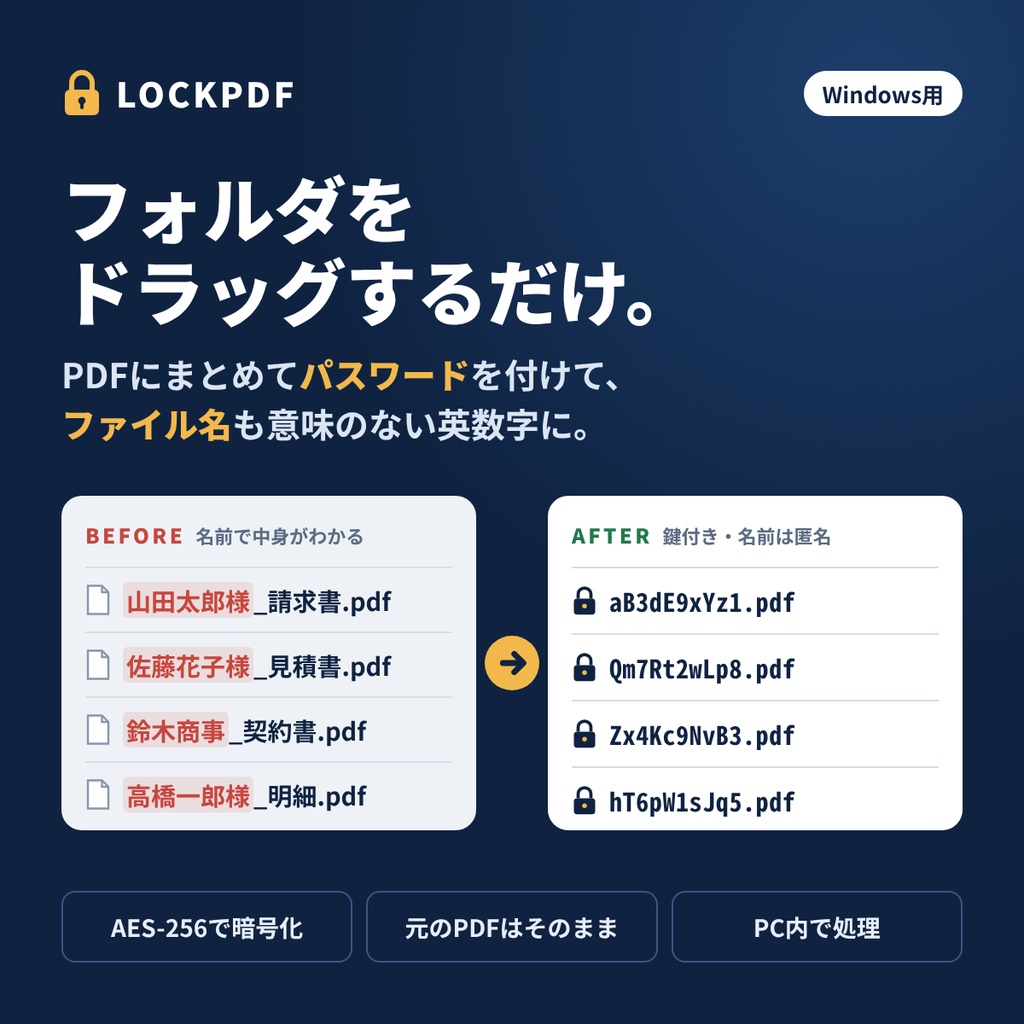
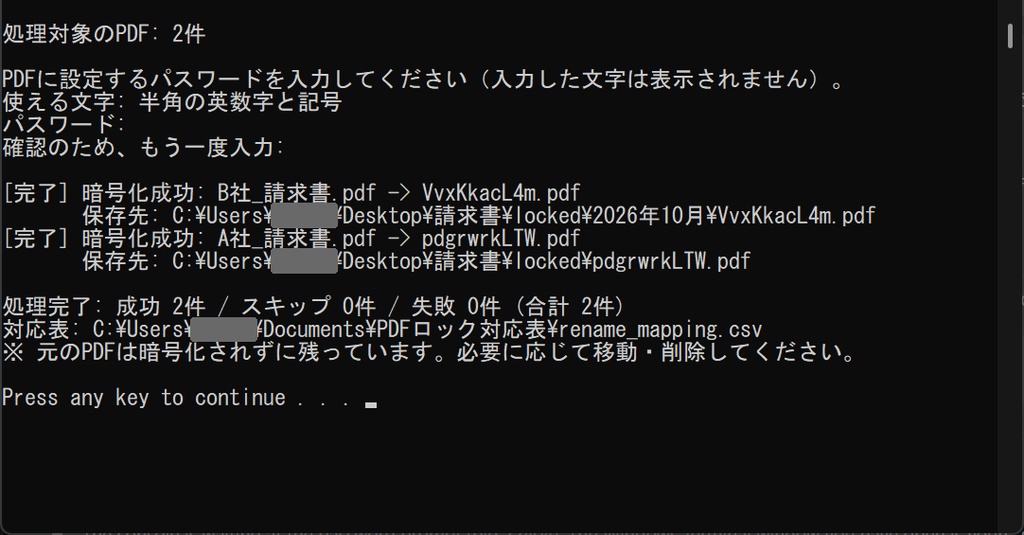


フォルダをドラッグ&ドロップするだけ。 中に入っているPDFすべてにまとめてパスワードを付け、 ファイル名も意味のない英数字に変えて保存します。 ━━━━━━━━━━━━━━━━━━━━ ■ こんなお悩みはありませんか? ━━━━━━━━━━━━━━━━━━━━ ・取引先や保険会社から「PDFはパスワードを付けて送ってほしい」と言われている ・請求書や名簿など、何十件ものPDFに1件ずつパスワードを付けるのが大変 ・「山田太郎様_請求書.pdf」のように、ファイル名を見ただけで誰の書類か分かってしまう ・誤送信が怖い。せめて万が一のときの被害は小さくしておきたい ・高いセキュリティ製品を入れる予算も、相談できるIT担当者もいない ━━━━━━━━━━━━━━━━━━━━ ■ LOCKPDFでできること ━━━━━━━━━━━━━━━━━━━━ 【1】まとめてパスワード化 フォルダごと、または複数のPDFを一度にドラッグできます。 サブフォルダの中のPDFも、まとめて処理します。 暗号化には、強度の高い方式(AES-256)を使っています。 【2】ファイル名の匿名化 パスワードを付けたPDFは「aB3dE9xYz1.pdf」のような 意味のない英数字10文字の名前で保存します。 ファイル名から、お客様の名前や書類の中身が推測されにくくなります。 【3】元のPDFはそのまま 元のPDFは変更も削除もしません。 パスワードを付けたPDFは、元のフォルダの中に作られる 「locked」フォルダに保存されます。 【4】対応表で、あとから確認できる どのPDFがどの名前になったかを、対応表(CSVファイル)に記録します。 Excelで開いて確認できます。 【5】パソコンの中だけで完結 PDFを外部のサーバーやクラウドに送ることはありません。 ━━━━━━━━━━━━━━━━━━━━ ■ 使い方(3ステップ) ━━━━━━━━━━━━━━━━━━━━ 1. PDFが入ったフォルダを「lock_pdfs.bat」の上にドラッグ&ドロップ 2. パスワードを入力して Enter(確認のため、もう一度入力) 3. 完了。「成功○件/スキップ○件/失敗○件」と結果が表示されます ━━━━━━━━━━━━━━━━━━━━ ■ 安心して使うための工夫 ━━━━━━━━━━━━━━━━━━━━ ・入力したパスワードは画面に表示されません ・すでにパスワードが付いているPDFは自動でスキップします ・壊れたPDFが混ざっていても、ほかのPDFの処理は止まりません ・同じ名前のファイルを上書きしない設計です ━━━━━━━━━━━━━━━━━━━━ ■ このツールが「しないこと」(ご購入前に必ずご確認ください) ━━━━━━━━━━━━━━━━━━━━ ・PDF以外(Word・Excel・画像など)にはパスワードを付けられません ・メールの送信や、共有フォルダ・クラウドへの保存は行いません ・1回の処理では、すべてのPDFに同じパスワードを付けます ・パスワードを外す機能はありません ・パスワードとファイル名の匿名化は「万が一のときの被害を小さくする」ための対策です。 誤送信そのものを防ぐものではなく、セキュリティ製品の代わりにもなりません ━━━━━━━━━━━━━━━━━━━━ ■ 動作環境 ━━━━━━━━━━━━━━━━━━━━ ・Windows 10 / Windows 11(Mac・Linuxには対応していません) ・Python 3.9 以上が必要です(無料のソフトです。zipには入っていないため、ご自身でインストールしてください) ・初めて使うときだけ、インターネット接続が必要です(必要な部品を自動でダウンロードします) ※ Pythonのインストール手順は、画面の写真つきの手順書(setup_guide.pdf)で はじめての方にも分かるように説明しています。 ━━━━━━━━━━━━━━━━━━━━ ■ 商品内容(zipファイル) ━━━━━━━━━━━━━━━━━━━━ ・lock_pdfs.bat …… PDFやフォルダをドラッグするファイル ・lock_pdfs.py …… ツール本体 ・setup_guide.pdf …… 準備・使い方・困ったときの対処法(画面写真つき) ・README.txt …… はじめにお読みください/利用規約 ・CHANGELOG.txt …… 更新履歴 ━━━━━━━━━━━━━━━━━━━━ ■ ご利用の範囲 ━━━━━━━━━━━━━━━━━━━━ ご購入者ご本人と、ご購入者が所属する事業所の中でお使いいただけます。 再配布・転売・改変したものの配布はご遠慮ください。 ━━━━━━━━━━━━━━━━━━━━ ■ ご注意 ━━━━━━━━━━━━━━━━━━━━ ・パスワードを忘れると、PDFを開く方法はありません ・元のPDFはパスワードなしで残ります。不要になったらご自身で削除してください ・対応表には元のファイル名(お客様のお名前など)が記録されます。対応表の管理にもご注意ください ・PDFを送るときは、パスワードを同じメールで送らず、電話など別の方法で伝えてください ・デジタル商品のため、購入後の返金には対応しておりません。 動かない場合は、README.txt に記載の連絡先までお問い合わせください ━━━━━━━━━━━━━━━━━━━━ ■ おわりに ━━━━━━━━━━━━━━━━━━━━ 100%事故を防げるセキュリティは、どこにもありません。 それでも「完璧は無理だから何もしない」わけにはいきません。 LOCKPDFは、大きなシステムではありません。 取引先の要望に応えながら、毎日の手作業と 「万が一のときの被害」を少しでも小さくするための、 現場向けの小さな道具です。 本業に集中するための一助になれば幸いです。
公式サイト
https://mityu-ka.com/
詳細
■ LOCKPDFでできること ━━━━━━━━━━━━━━━━━━━━ 【1】まとめてパスワード化 フォルダごと、または複数のPDFを一度にドラッグできます。 サブフォルダの中のPDFも、まとめて処理します。 暗号化には、強度の高い方式(AES-256)を使っています。 【2】ファイル名の匿名化 パスワードを付けたPDFは「aB3dE9xYz1.pdf」のような 意味のない英数字10文字の名前で保存します。 ファイル名から、お客様の名前や書類の中身が推測されにくくなります。 【3】元のPDFはそのまま 元のPDFは変更も削除もしません。 パスワードを付けたPDFは、元のフォルダの中に作られる 「locked」フォルダに保存されます。 【4】対応表で、あとから確認できる どのPDFがどの名前になったかを、対応表(CSVファイル)に記録します。 Excelで開いて確認できます。 【5】パソコンの中だけで完結 PDFを外部のサーバーやクラウドに送ることはありません。 ━━━━━━━━━━━━━━━━━━━━ ■ 使い方(3ステップ) ━━━━━━━━━━━━━━━━━━━━ 1. PDFが入ったフォルダを「lock_pdfs.bat」の上にドラッグ&ドロップ 2. パスワードを入力して Enter(確認のため、もう一度入力) 3. 完了。「成功○件/スキップ○件/失敗○件」と結果が表示されます
動作環境
・Windows 10 / Windows 11(Mac・Linuxには対応していません) ・Python 3.9 以上が必要です(無料のソフトです。zipには入っていないため、ご自身でインストールしてください) ・初めて使うときだけ、インターネット接続が必要です(必要な部品を自動でダウンロードします) ※ Pythonのインストール手順は、画面の写真つきの手順書(setup_guide.pdf)で はじめての方にも分かるように説明しています。
アップデート履歴
2026-10-14: v1.0.0