
スパチャ自動スクロール
- ダウンロード商品¥ 100
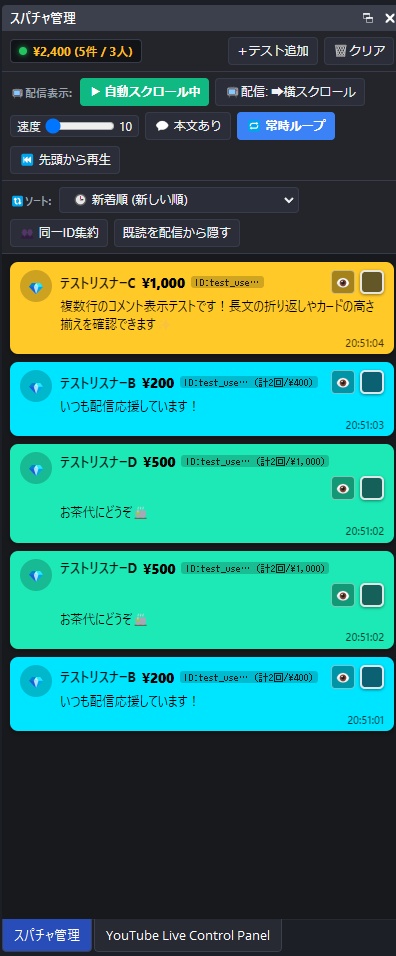
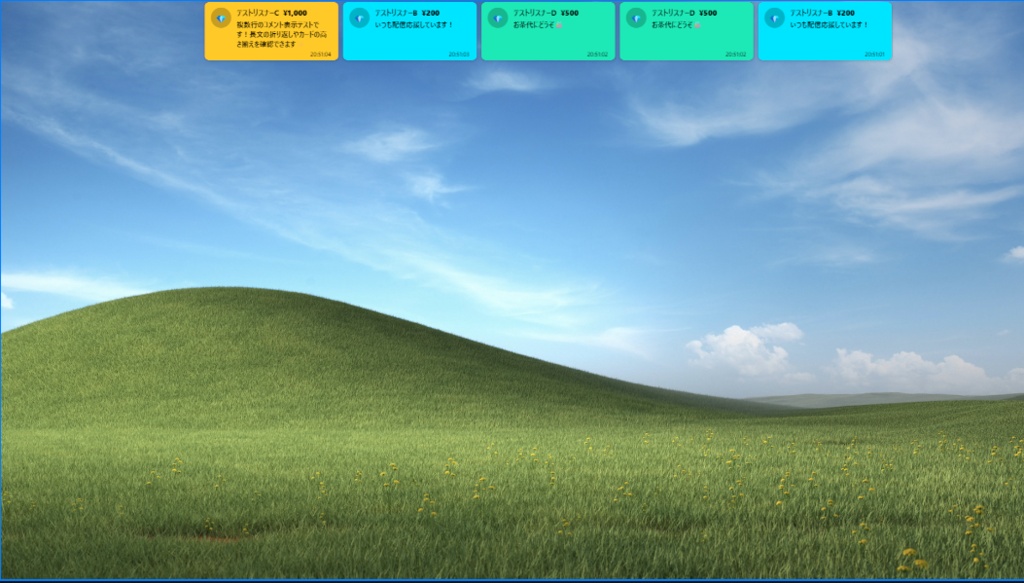


スパチャをリストにして自動スクロールするツールです。 ############################################################# # ◆わんコメとOBSへの登録手順 ############################################################# わんコメとOBSを終了した状態で実行してください。 ############################################################# # ◆導入方法 ############################################################# 同フォルダ内の「sc_scroller_install.bat」ファイルをダブルクリックで実行してください。 プロンプトが開き、自動で導入作業が行われます。 導入作業が完了した旨のメッセージが表示されたら「Enter」キーを押下してプロンプトを閉じてください。 導入は以上です。 導入作業後は、ダウンロードしたzipファイル、解凍したフォルダを削除して大丈夫です。 ############################################################# # ◆OBSカスタムドックの表示方法 #############################################################導入後にわんコメとOBSを起動させてください。 OBSのメニューバーより「ドク(D)」を選択してください。 ドックメニューの下部にある「スパチャ管理」を選択してください。 OBS右側の「YouTube Live Control Panel」の下タブにスパチャ管理が追加されます。 ############################################################# # ◆スパチャ管理画面の説明 ############################################################# ◆上部一段目 左にスパチャを送っていただいた金額と件数、人数が表示されます。 中央の「+テスト追加」ボタンで動作テストができます 右の「クリア」ボタンでリストをクリアできます。 ◆二段目 左側が自動スクロールのオンオフを切り替えるスイッチです。 右側がスクロールの縦と横を切り替えるスイッチになります。 ◆三段目 左にスクロールスピードを変更(10-140)できる操作バーがあります。 中央に本文を表示するか、リスナー名と金額だけを表示するかを切り替えるスイッチがあります。 ◆四段目 途中でスクロールを先頭から始める手動ボタンがあります。 ◆五段目 ソートするためのプルダウンメニューがあります。 リスナーID順(同じ人を連続表示) リスナーID別(累計金額順) 単発の金額が高い順 単発の金額が低い順 新着順 古い順 リスナー名順 ◆六段目 左に同一ID集約のスイッチがあります。 同一ID集約にすると、同じIDのカードは一つに統合され、金額とメッセージが一つのカードにまとまります。 右既読を配信から隠す スパチャのカード右上のチェックボックスをチェックされたカードを配信画面から非表示にすことができます。 ◆七段目 スパチャカードが表示されます。 カードの右上にボックスがあります。 左側は、配信画面の表示、非表示を切り替えられます。 右側は、既読管理のチェックボックスになります。 既読管理のチェックボックスは、六段目の既読を配信画面から一斉に非表示にすることができます。 ############################################################# # ◆幅・高さの目安 ############################################################# 初期設定では、「幅 1920 / 高さ 1080」になっておりますので、お好みで変更してください。 ◆一応の目安 縦スクロールで使う場合:幅 360 / 高さ 700(画面の左右端などに配置) 横スクロールで使う場合:幅 1280〜1920 / 高さ 140(画面の上端・下端などに配置)