

【VRChat】ピアノギミック ベロシティ・ペダル・実演奏・MIDIファイル・プレイリスト作成対応
- ダウンロード商品¥ 0
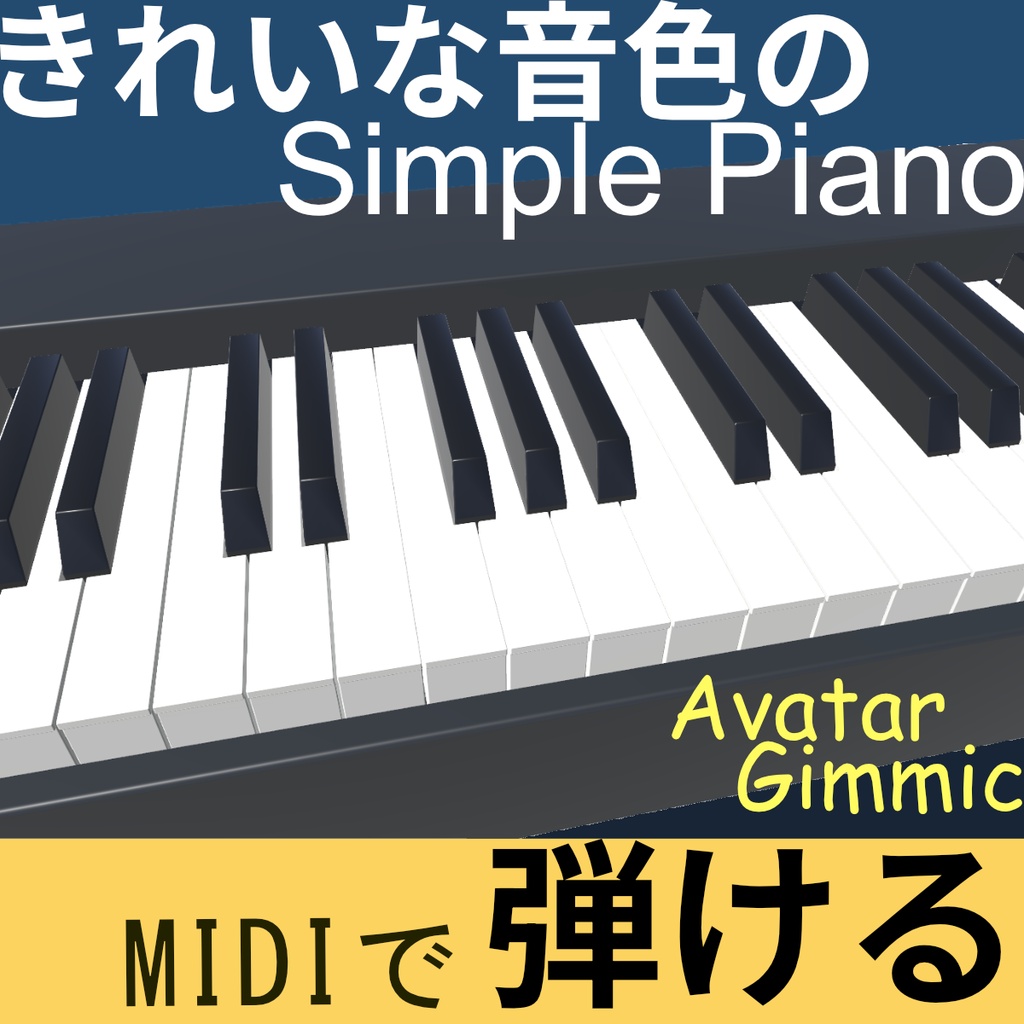
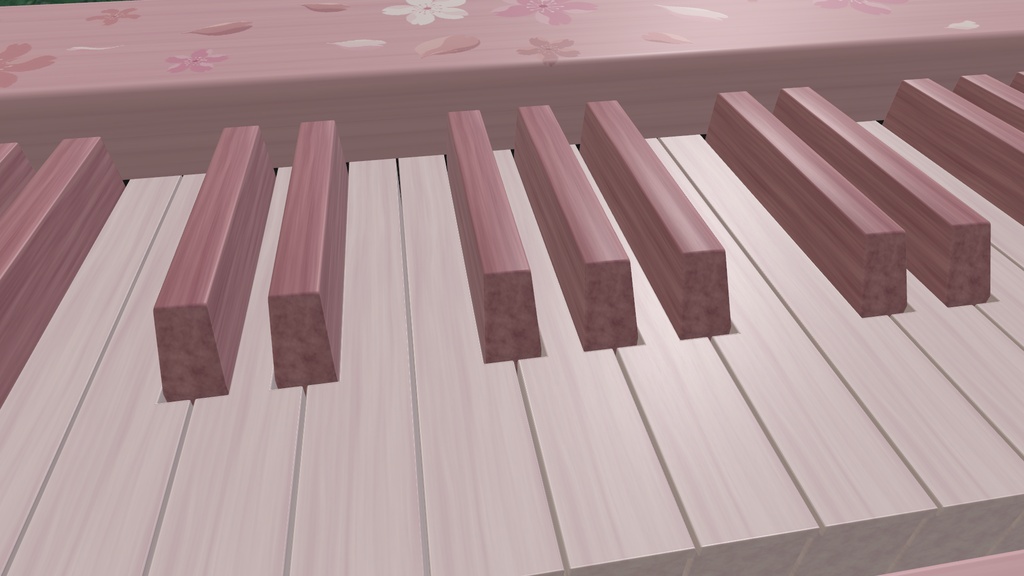
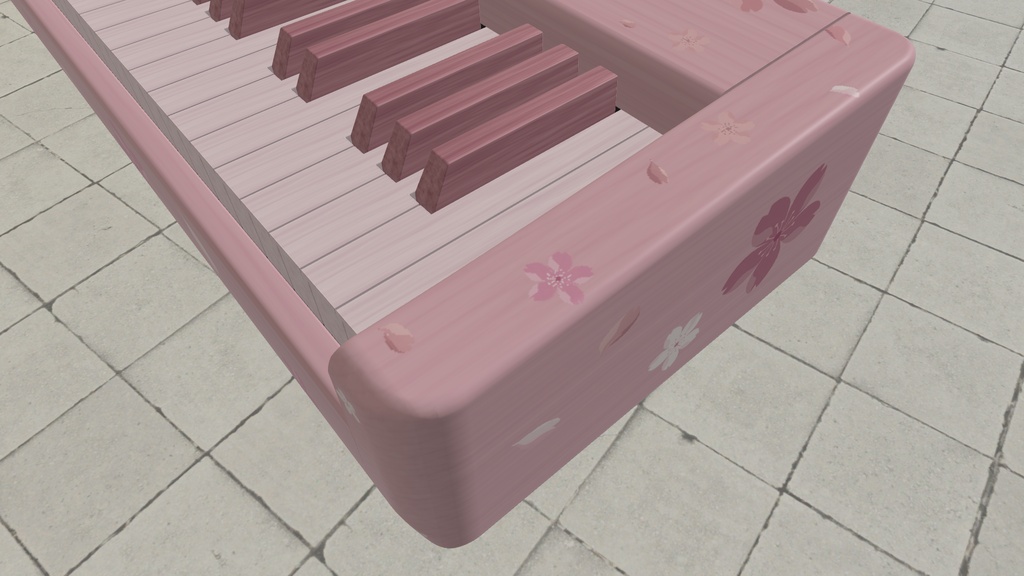
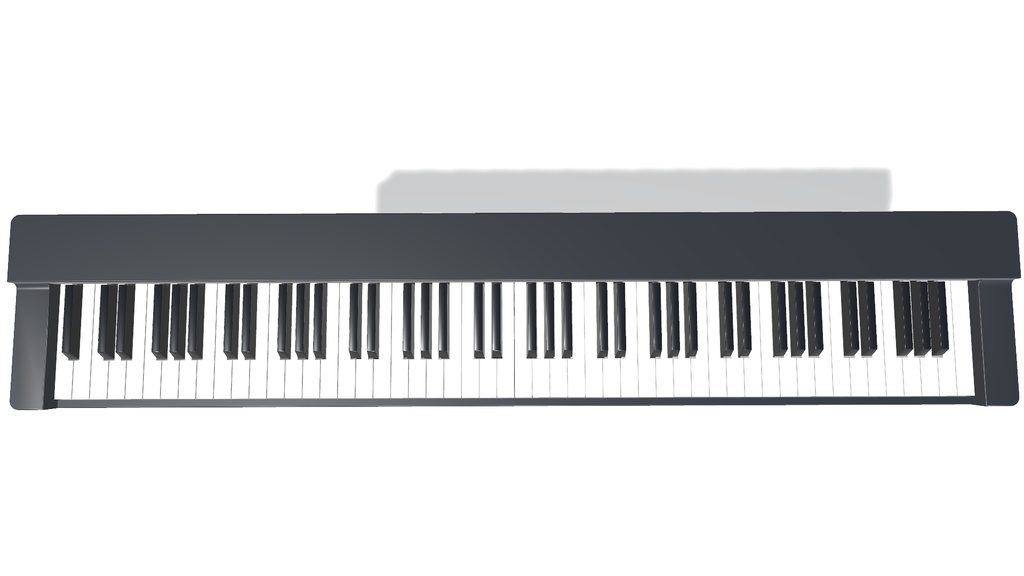
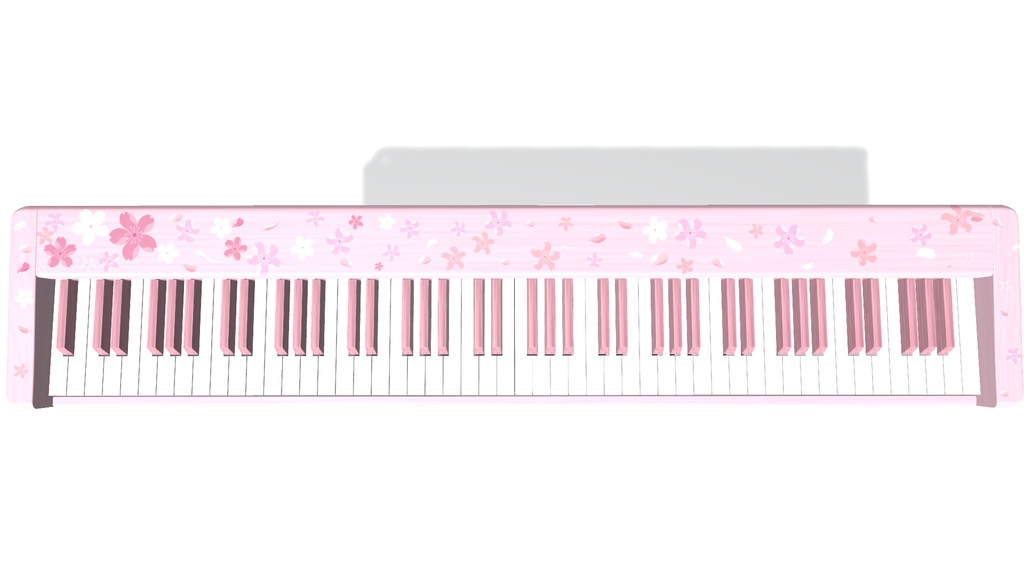
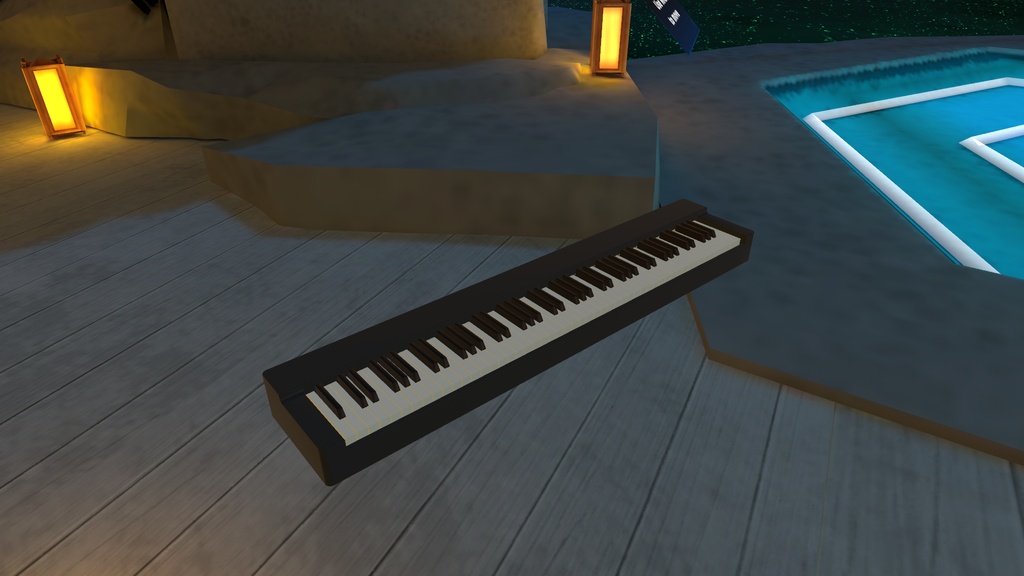


実際のピアノキーボードに接続して、VRChat内で弾けるアバターギミック MIDIファイルのプレイリスト作成・ループ・シャッフル・実演奏・サステインペダル・ベロシティ127段階(音源サンプルは16段階)に対応 無料で全機能使用可能、カラーパックに見た目以外の違いなし
【ダウンロード】
♦ピアノギミック&ソフト&グランド音源 VrcPiano_Basic_1.0.0.zip ♦カラーパック Light sakura 見直しで一時的に販売停止中です。orz ♦エレキ音源 追加予定です ZIPファイルを展開して使用してください。
【アバターギミック導入方法】
事前準備としてVCCまたはALCOMでプロジェクトを作成し、取り付けたいアバターに必要なSDK・シェーダー等を導入してください。 ① ピアノを着けるアバターをunityに導入 対象アバターの.unitypackageをunity画面の下辺りにあるProjectのAssetsへドラッグしインポートをクリック。その後ProjectのAssetsから.unityをダブルクリックか.prefabをsceneへドラッグ。 ② ピアノと音源をunityに導入 1と同じくVrcPiano_Basic_1.0.0フォルダー内のVrcPiano_Standard_1.0.0.unitypackageをunityのAssetsへドラッグ。Light sakuraカラーを選択可能にする場合は同じくVrcPiano_LightSakura_1.0.0.unitypackageをAssetsドラッグ。 ③ ピアノをアバターに導入 Unity左上のFile→Save as..でAssets/Scenesを選択(なければフォルダーを作成)し、ファイル名をつけSceneを保存。Unity上部メニューでVRC Piano→ピアノを導入→対象アバターを選択し、必要な選択可能カラーにチェックが入ってるか確認後に"選択したアバターにピアノを導入"を押す。その後Vrc SDK等で対象アバターをアップロード。 説明に書かれてる"Assetsへドラッグ"はUnity画面の上にあるAssets → Import Package → Custom Packageで.unitypackage選択でも同じ動作が行えます。
【ソフトウェアの起動方法】
解凍したVrcPiano_Basic_1.0.0のフォルダー内のVrcPianoLink.exeを起動します。ショートカット作成おすすめ
【仕様と使い方】
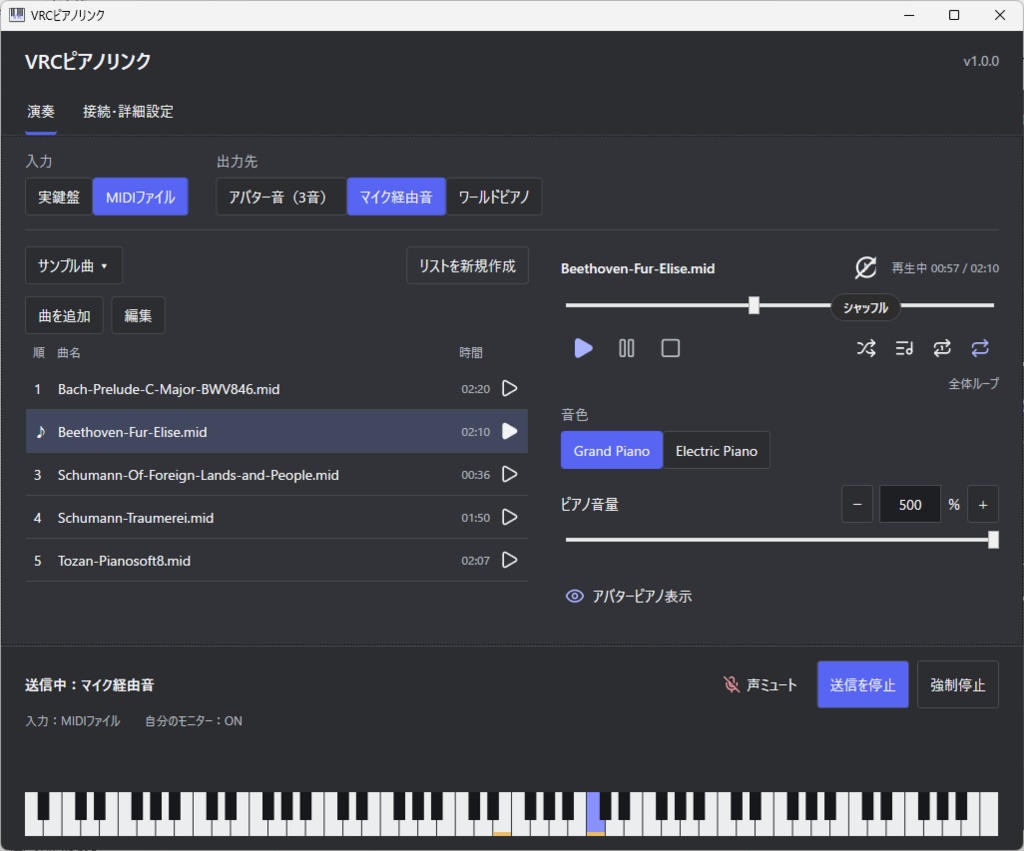
VRCでアップロードしたアバターを選択し、VRChat内でOSCがオンになってることを確認てください。 前提ソフトVRC Piano Linkを起動し、左上の演奏画面を開き、その下の入力と出力先の画面をそれぞれ選択し、選択画面から右下の青い"送信"ボタンを押して接続。その後再生・演奏できます。 ・入力 「実鍵盤」はMIDI接続で実際の電子ピアノに接続し演奏できます。 「MIDIファイル」は.mid/.midiのファイルを再生できます。再生はループ、シャッフル、ポーズ、シーク対応してます。 ・出力先 「アバター音 (3音)」はアバターから音を出すだけなので、設定が少なくて済みます。ただVRChat上の仕様の限界で同時に3音までで、工夫して綺麗にきこえるようにしてみました。詳細設定から同時判定を変更できます。 「マイク経由音」は綺麗な音色を求める方におススメでです。ソフトで鳴らした音を仮想マイク経由でVRChat内に流せます。3音限界突破できます。ソフト経由で喋りながら演奏できます。 「ワールドピアノ」はワールドに設置されたmidi対応のピアノに送信できます。プレイリスト再生用途です。接続にあたり外部ソフトは不要です。
【オーディオデバイスの設定方法】
マイク経由音の場合は以下の設定が必須です。 仮想オーディオデバイス、もしくはオーディオ機器のループバック機能が必要です。持ってない場合はダウンロードしてください。以下のもの以外でも全然問題ないですが、動作するかは保証できません。 VB-CABLE (シンプルでオススメ) https://vb-audio.com/Cable/ Voicemeeter (設定多め) https://vb-audio.com/Voicemeeter/ VrcPianoLinkの左上の接続・詳細設定の画面を選択し、「VRChatへ送る出力」から対象の仮想オーディオ機器を選択してください。対象機器が表示されない場合は接続・詳細画面の右上の矢印二個の読み込みマーク(全デバイス再読み込み)をクリック。 VRChat側の「オーディオと声」のマイクデバイス設定で仮想オーディオ機器の音を受け取った側を選択し、加えてVRChat内でマイクがオンになってることを確認してください。 VB-CABLEを使う場合(例) ソフトの「VRChatへ送る出力」:CABLE Input VRChatの「マイク入力」:CABLE Output 仮想オーディオ機器によって名称が異なります。 マイク経由音以外を使用し会話する場合はVRChatの普段のマイク入力に戻してください。
利用規約
・改変可能 ・動画・配信での利用可能 ・再配布・再販売:禁止(改変版を含む) ・自作発言:禁止 第三者音源などの素材には、それぞれの同梱ライセンスを適用します。
更新履歴
v1.0.0 released 改善点や要望があれば気軽に言ってください。