
【OBS用】どこで音が割れたか後で分かる音量ログ - ObsMeterLog
- ダウンロード商品¥ 0
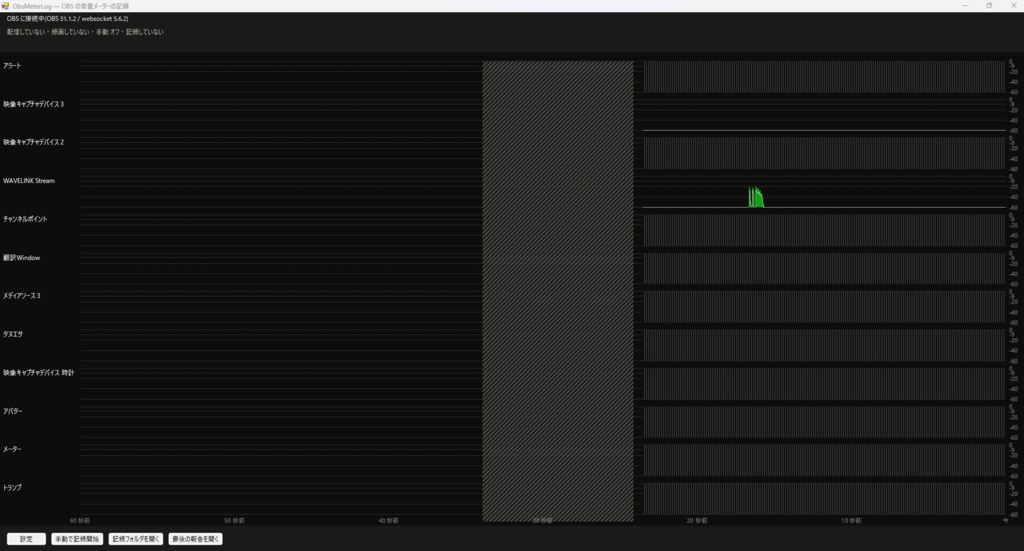
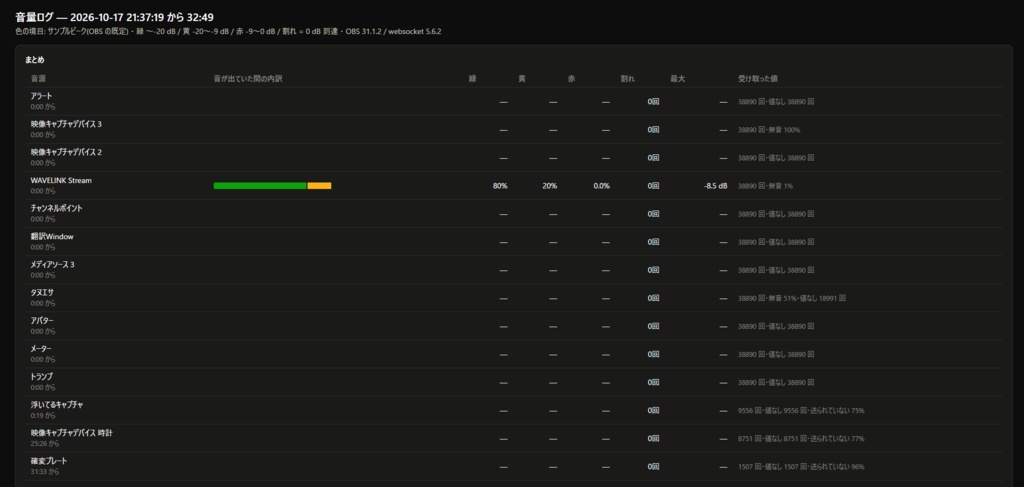


■ ObsMeterLogとは 配信・録画のあいだ、OBSの音量メーターを裏で記録し続けて、 終わったら「どの音源が・いつ割れたか」をグラフと表にして出すWindowsアプリです。 「さっき音割れてたよ」と言われても、どの場面だったかを後から探すのは大変です。 このソフトを起動しておけば、配信が終わった時に割れた時刻の一覧ができています。 ■ こんな人におすすめ ・配信後に「音割れてた」と言われても、どこだったか分からない方 ・マイクとゲーム音のどちらが割れているのか切り分けたい方 ・叫ぶ・笑う・ホラーなど、声が大きくなりがちなゲーム配信をする方 ・アーカイブを全部見返す前に、割れた場所のあたりを付けたい方 ・音量の設定を変えた時に、前より良くなったかを確かめたい方 ■ 特長 ・音源ごとに分けて記録します マイク・ゲーム音・BGMなど、OBSの音源ごとに1段ずつグラフになります。 どの音源が割れたのかがひと目で分かります。 ・OBSと同じ緑・黄・赤で表示します OBSのメーターと同じ色の境目でグラフを描きます(トゥルーピーク設定に合わせた境目も選べます)。 ・割れた場所の一覧が出ます 時刻・音源・割れた回数を表にします。配信内の時刻と、録画ファイル内の時刻も出るので、 録画を見返す時にすぐその場所へ飛べます。表の行をクリックするとグラフのその場所へ移ります。 ・自動で記録します 配信か録画を始めると記録が始まり、両方止めると報告ができます。手動の記録ボタンもあります。 ・配信中は窓に流れるグラフが出ます ・報告はHTMLファイル1枚 ブラウザで開くだけです。ネット接続も不要で、外へは何も送りません。 ・OBSの設定は変えません OBSに問い合わせるのは「配信・録画が今動いているか」だけです。配信を止めたり始めたりはしません。 ・インストール不要 フォルダを置いて起動するだけです。OBSのプラグインではないので、OBSの更新で壊れる心配も、 入れっぱなしで記録が溜まり続ける心配もありません。 ・ソフトが落ちても記録はそこまで残ります PCを切った・ソフトが落ちた時も、次に起動した時に報告が作られます。 ■ 使い方(4ステップ) 1. ダウンロードしたzipの中の ObsMeterLog フォルダを、好きな場所に置きます。 ObsMeterLog.exe と ObsMeterLog.exe.config は必ず同じフォルダに置いてください。 2. OBSのメニュー「ツール → WebSocketサーバー設定」で 「WebSocketサーバーを有効にする」にチェックを入れます。 3. ObsMeterLog.exe を起動します。自動でOBSに繋ぎにいきます。 「パスワードを入れてください」と出たら、OBSの「WebSocketサーバー設定 → 接続情報を表示」で パスワードをコピーし、ObsMeterLogの「設定」に貼り付けて保存します。 4. あとは普段どおり配信・録画するだけです。終わると報告ができます。 「最後の報告を開く」ボタンで開けます。 ★配信中に「接続情報を表示」を開く時は、その画面が配信に映っていないか先に確かめてください。 パスワードとQRコードが表示されます。 ■ 同梱物 ・ObsMeterLog.exe ………………………………… 本体 ・ObsMeterLog.exe.config ……………………… 画面の表示の設定(本体と同じフォルダに置く) ・【はじめにお読みください】.txt ……… 導入手順とつまずきやすい点 ・README.md ………………………………………… 詳しい使い方・割れの見方・限界 ■ 動作環境 ・Windows 10(2019年5月の更新=1903以降)/ Windows 11 ・.NET Framework 4.8(上のWindowsには最初から入っています) ・OBS Studio 28以降(WebSocketサーバーが標準で入っているバージョン) ※作者の確認環境:Windows11 + OBS Studio31.1.2 ■ ご利用にあたっての注意(先に知っておいてください) ・OBSから届く音量は約50ミリ秒ごとの値です 一瞬だけ跳ねたような、ごく短い割れは記録に残らないことがあります。 叫び声のように続く割れは記録されます。 ・音源ごとの音量を記録しています OBSの中で複数の音源を足し合わせた後の割れや、OBSに届く前(マイク本体や オーディオインターフェース)での割れは見えません。ミュート中の音源は無音として記録されます。 ・署名していないソフトです 初回起動時に「WindowsによってPCが保護されました」と出ることがあります。 入手元を確かめて信頼できる時だけ「詳細情報 → 実行」で起動してください。 Windows 11 の「スマート アプリ コントロール」が有効なPCなどでは、起動できないことがあります。 ・記録は自動では消えません 4時間の配信で十数MBほどです。要らなくなった物は記録フォルダから消してください。 ■ 価格・利用条件 無料でお使いいただけます。 このソフトの再配布・転売は禁止です。 このソフトは無保証で提供します。使用によって生じた損害について、作者は責任を負いません。 気に入っていただけたら、下記をフォローしていただけると励みになります。 X:https://x.com/noas1234567890 Twitch:https://www.twitch.tv/ll11noas11ll ■ うまく動かないとき ・「OBS に繋がっていません」と出る → OBSが起動しているか、WebSocketサーバーが有効になっているか確かめてください。 (「記録していない」は配信も録画もしていない時の普通の表示です) ・「パスワードが違う」と出る → OBSの「接続情報を表示」のパスワードを、「設定」に入れ直して保存してください。 ・画面の表示が崩れる → ObsMeterLog.exe.config が同じフォルダにあるか確かめてください。 詳しくは同梱の README.md をご覧ください。 ■ 更新履歴 ・v1.0.0:初版。