

【宝石風カラーあり】トナカイの角
- ダウンロード商品¥ 200
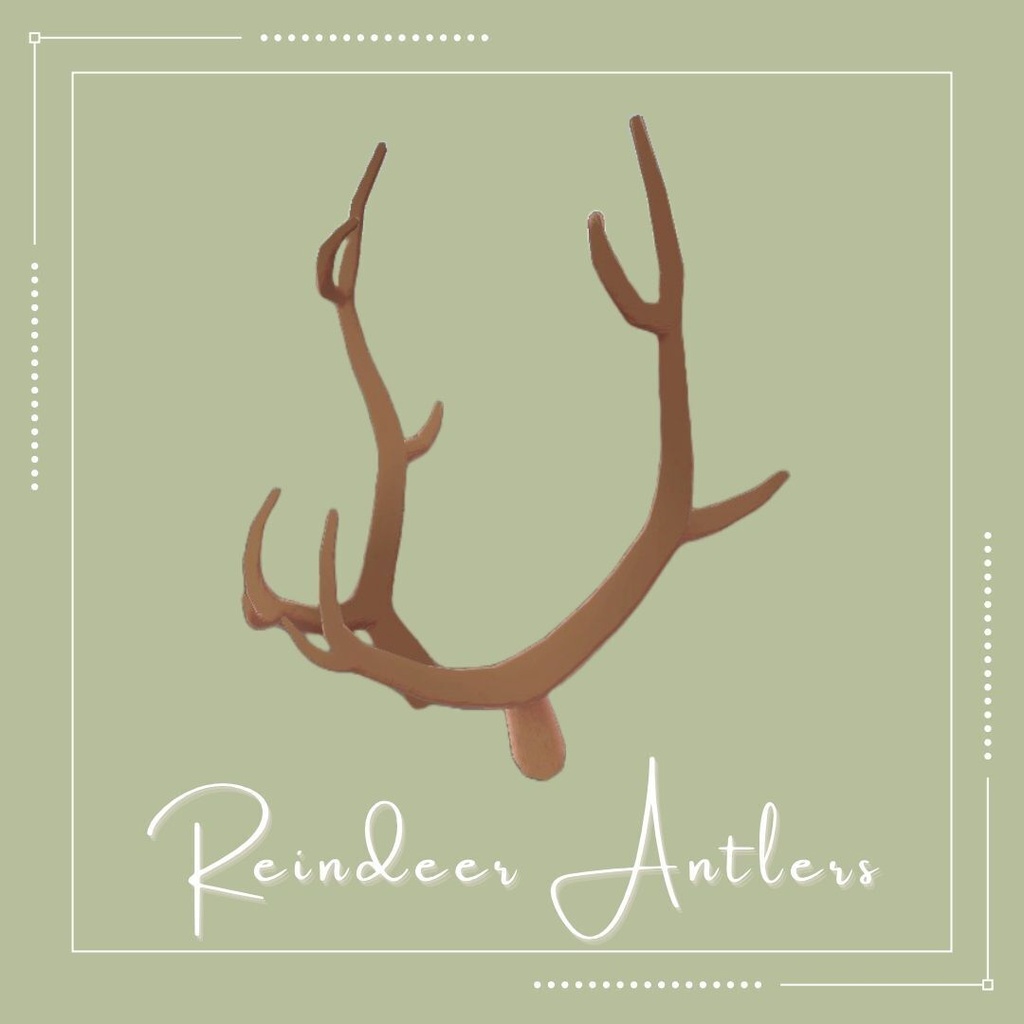
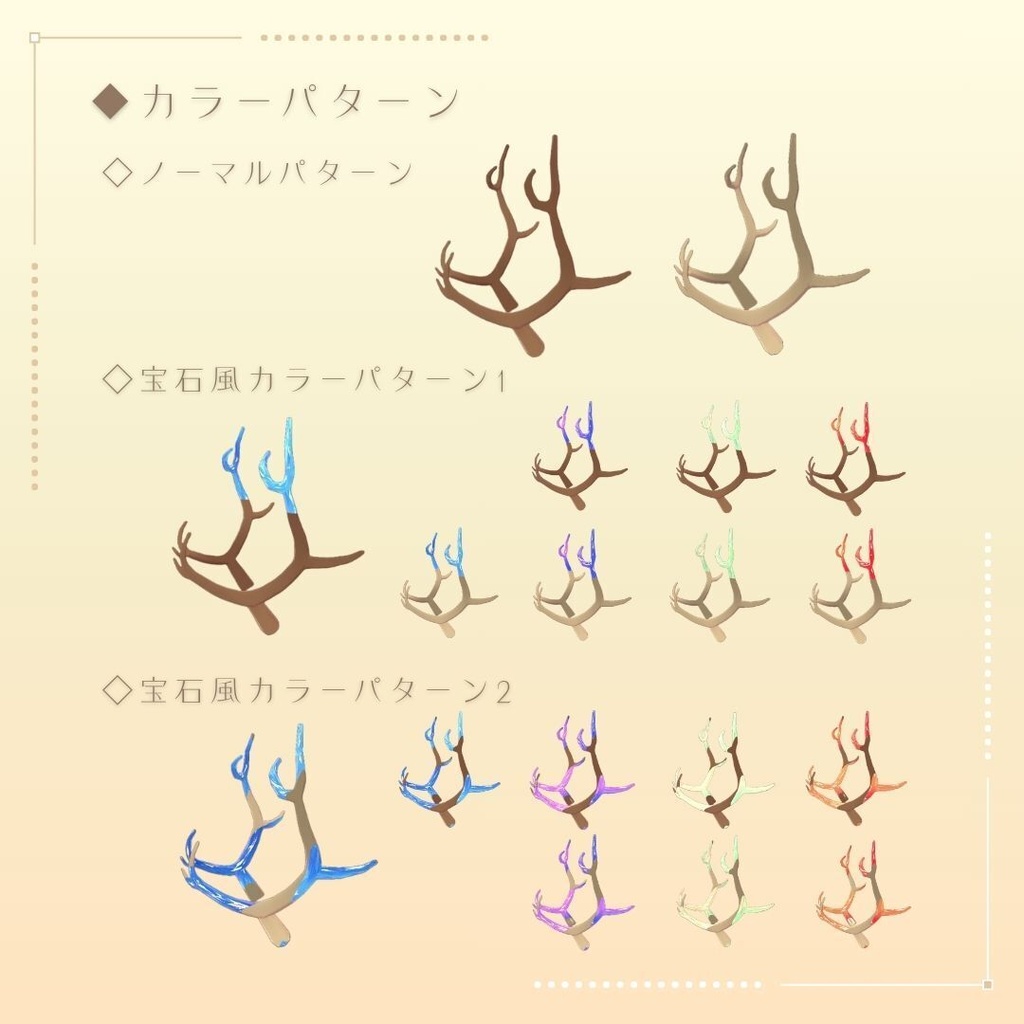
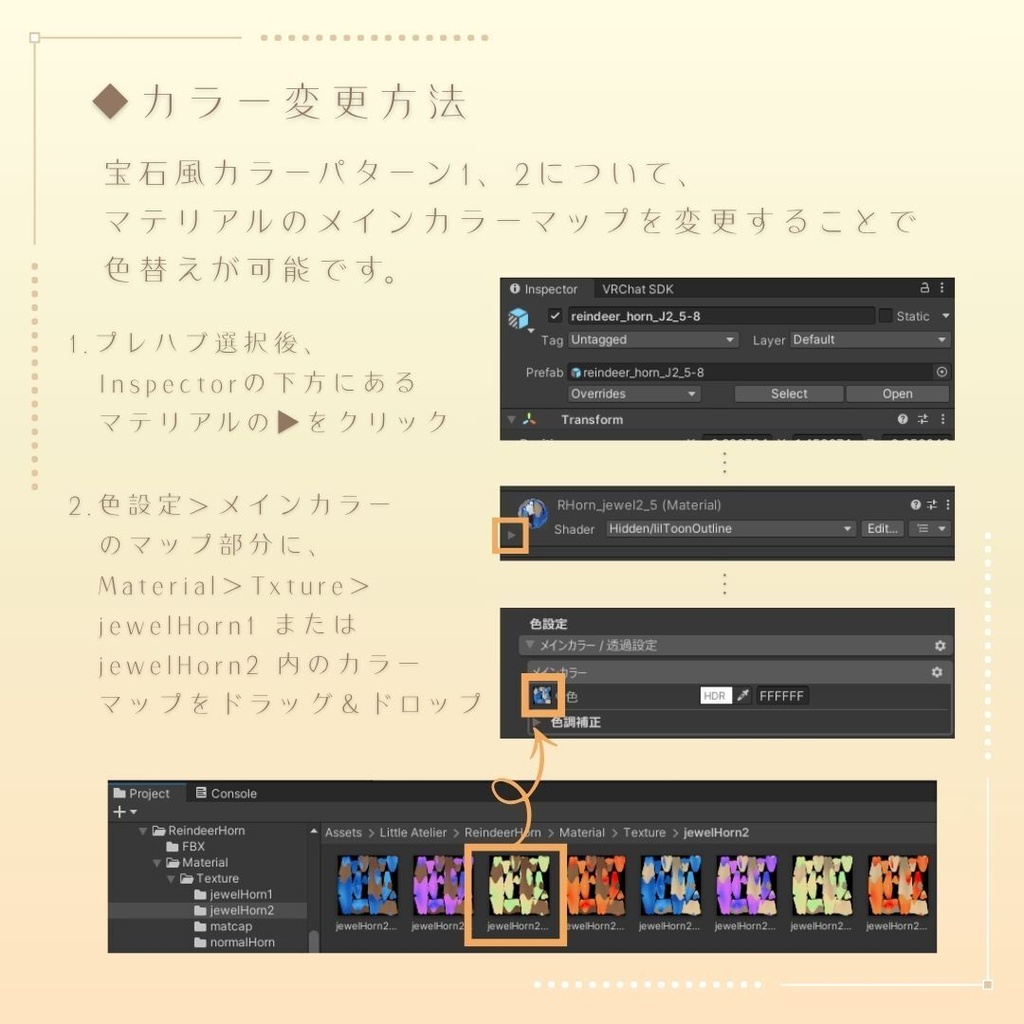
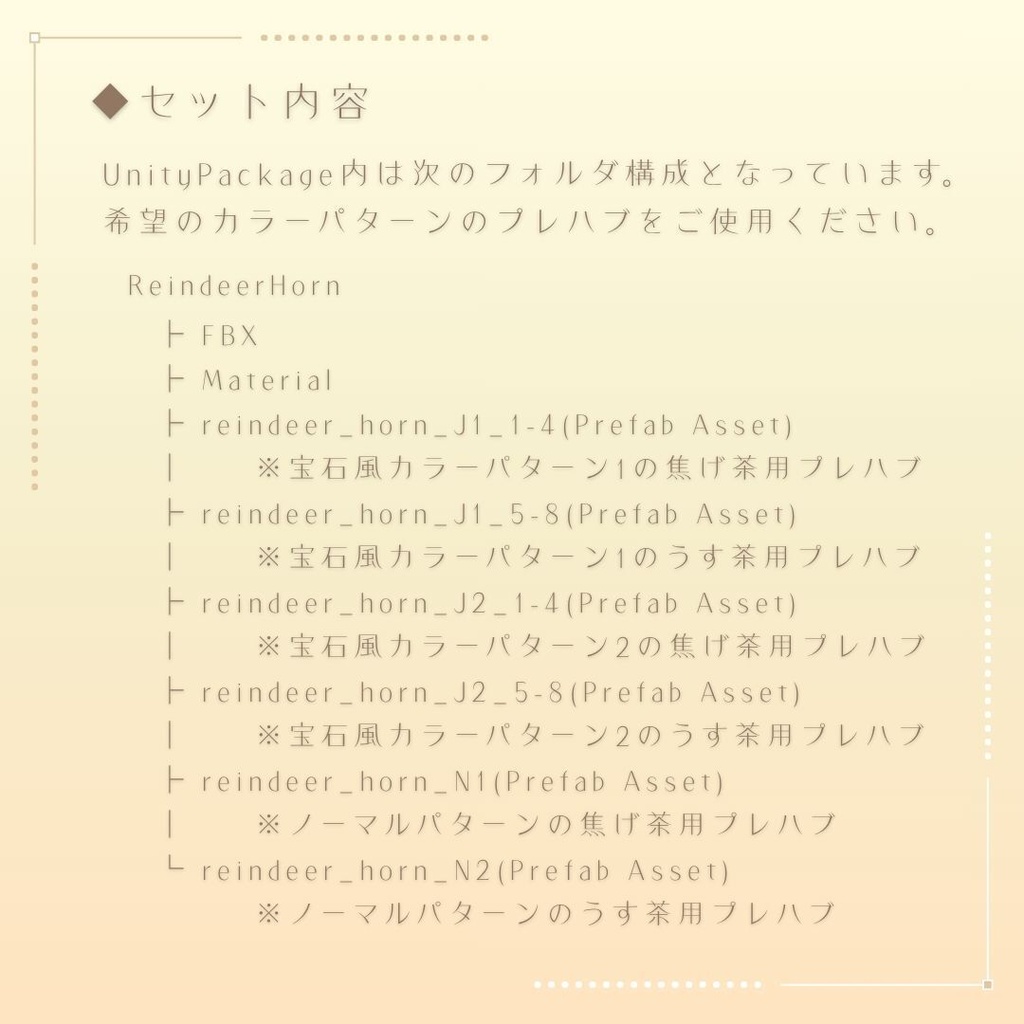
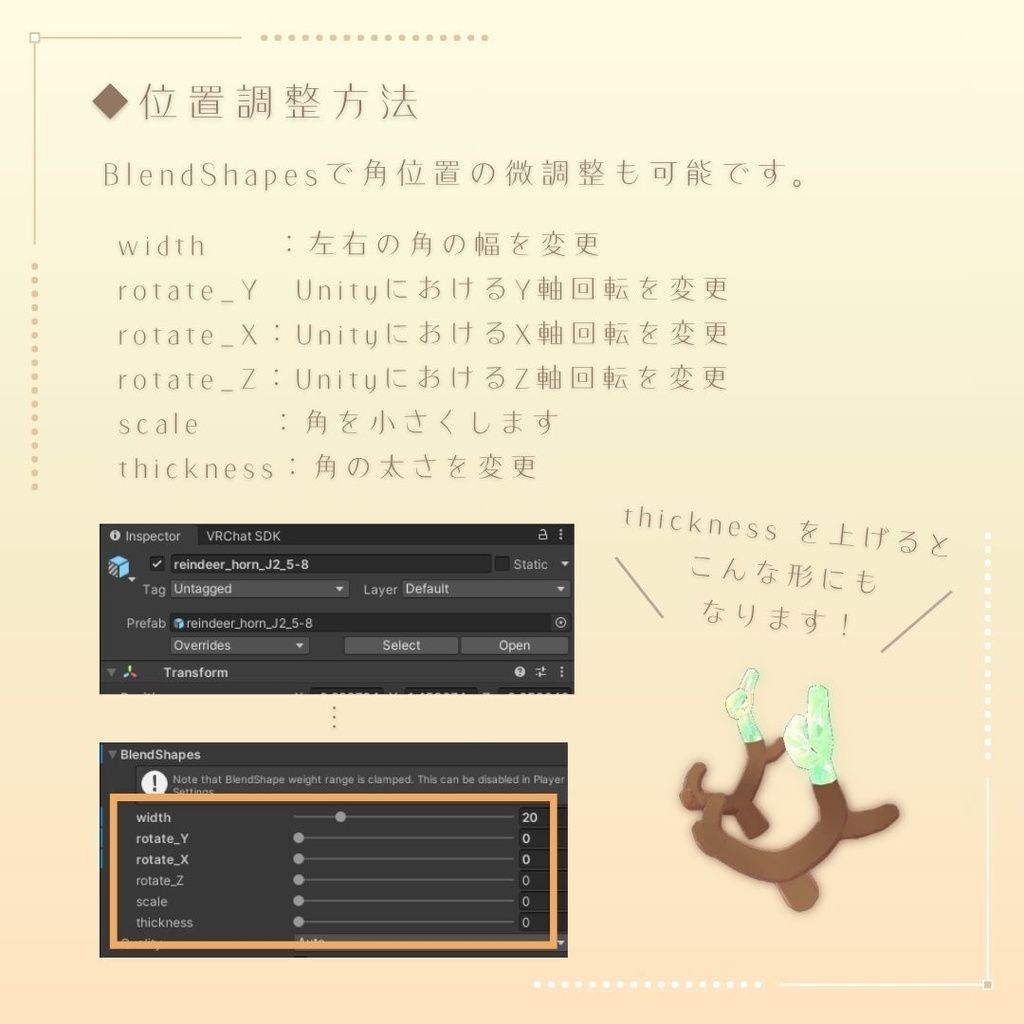
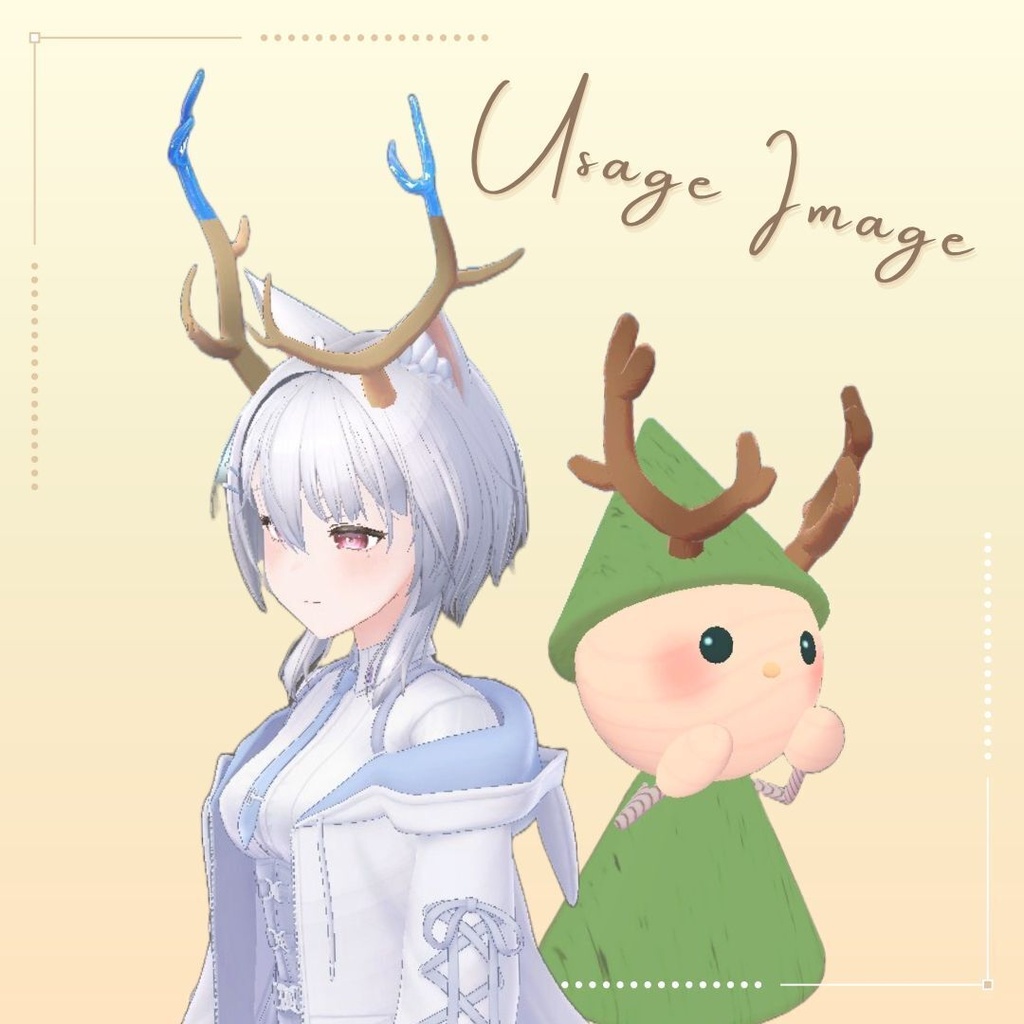


ナチュラルフォルムなトナカイの角の3Dモデルです。 定番のノーマルカラー(2色)と角の一部が宝石風になったカラーパターン(16種類)がセットになっています。 アバターの髪色や衣装に合わせて、お好みのバリエーションでお楽しみください。 ■内容物 ・FBX ・Unitypackage ・導入及びカラー変更方法テキスト ■導入方法 ・本モデルではlilToonを使用しています。 インポート前にlilToonを導入してください。 ・unitypackage をUnityにインポートすると 次の6つのprefabファイルが格納されています。 ① reindeer_horn_J1_1-4(Prefab Asset) →宝石風カラーパターン1の焦げ茶用プレハブ ② reindeer_horn_J1_5-8(Prefab Asset) →宝石風カラーパターン1のうす茶用プレハブ ③ reindeer_horn_J2_1-4(Prefab Asset) →宝石風カラーパターン2の焦げ茶用プレハブ ④ reindeer_horn_J2_5-8(Prefab Asset) →宝石風カラーパターン2のうす茶用プレハブ ⑤ reindeer_horn_N1(Prefab Asset) →ノーマルパターンの焦げ茶用プレハブ ⑥ reindeer_horn_N2(Prefab Asset) →ノーマルパターンのうす茶用プレハブ ・利用したいprefabファイルをHierarchyに ドラッグ&ドロップしてください。 ・角の幅や回転などはBlendShapesにて微調整いただけます。 ・位置、回転合わせ後、Headのアーマチュア配下に移動してください。 ■カラー変更方法 ・ノーマルパターン(焦げ茶)、ノーマルパターン(うす茶)は、 それぞれ専用のprefabファイル(⑤ or ⑥)をご利用ください。 ・宝石風カラーは、次の階層に含まれているカラーマップを 対応するprefabファイルに設定してください。 --------------------------------------------------------------------- ▼カラーマップ配置階層 (1)Material > Txture > jewelHorn1 (2)Material > Txture > jewelHorn2 ▼prefabファイルとカラーマップの対応について ① reindeer_horn_J1_1-4(Prefab Asset) ※宝石風カラーパターン1の焦げ茶用プレハブ →カラーマップ配置階層(1)に含まれる、 次の4つのファイルをご利用いただけます。 ・jewelHorn1_diff1.png ・jewelHorn1_diff2.png ・jewelHorn1_diff3.png ・jewelHorn1_diff4.png ② reindeer_horn_J1_5-8(Prefab Asset) ※宝石風カラーパターン1のうす茶用プレハブ →カラーマップ配置階層(1)に含まれる、 次の4つのファイルをご利用いただけます。 ・jewelHorn1_diff5.png ・jewelHorn1_diff6.png ・jewelHorn1_diff7.png ・jewelHorn1_diff8.png ③ reindeer_horn_J2_1-4(Prefab Asset) ※宝石風カラーパターン2の焦げ茶用プレハブ →カラーマップ配置階層(2)に含まれる、 次の4つのファイルをご利用いただけます。 ・jewelHorn2_diff1.png ・jewelHorn2_diff2.png ・jewelHorn2_diff3.png ・jewelHorn2_diff4.png ④ reindeer_horn_J2_5-8(Prefab Asset) ※宝石風カラーパターン2のうす茶用プレハブ →カラーマップ配置階層(2)に含まれる、 次の4つのファイルをご利用いただけます。 ・jewelHorn2_diff5.png ・jewelHorn2_diff6.png ・jewelHorn2_diff7.png ・jewelHorn2_diff8.png --------------------------------------------------------------------- ・カラーマップを設定する箇所は、 マテリアル(liltoon)のメインカラーです。 マテリアルのメインカラーは次の手順で表示いただけます。 --------------------------------------------------------------------- 1.Hierarchyに配置したprefabファイルを選択する 2.Inspector の下方にあるマテリアルの▶をクリック 3.色設定 > メインカラー/透過設定の▶をクリック 4.以上でメインカラーに設定するカラーマップの サムネイルが表示されますので、 カラーマップ配置階層から利用したいカラーマップを ドラッグ&ドロップで設定してください。 --------------------------------------------------------------------- ■詳細 ・頂点:680 ・面 :670 ・三角形面:1,340 ■利用規約 ・改変、商用利用は可能です。 ・ただし、元データ及び改変データのみの再配布、販売は禁止します。 ・公序良俗に反する行為、宗教活動、他者に対する誹謗中傷目的での使用を禁止します。 ・本モデルを利用したことによって生じるいかなる損害に対しても、当方は一切責任を負いません。 ■クレジット ・利用イメージに使わせていただいたモデル 【無料】キナ - Kina- 【オリジナル3Dモデル】 #Kina3D https://ppiroshiki.booth.pm/items/7476649 ■その他 ・不備やお問い合わせ等画ありましたら、X(https://x.com/yoshi_no_cg)のDM等でお気軽にご連絡ください。 ・気に入っていただけましたらSNSでシェアなどしていただけると嬉しいです。