
どこ登録|メールとカードをどこに登録したか管理する台帳
- ダウンロード商品¥ 980
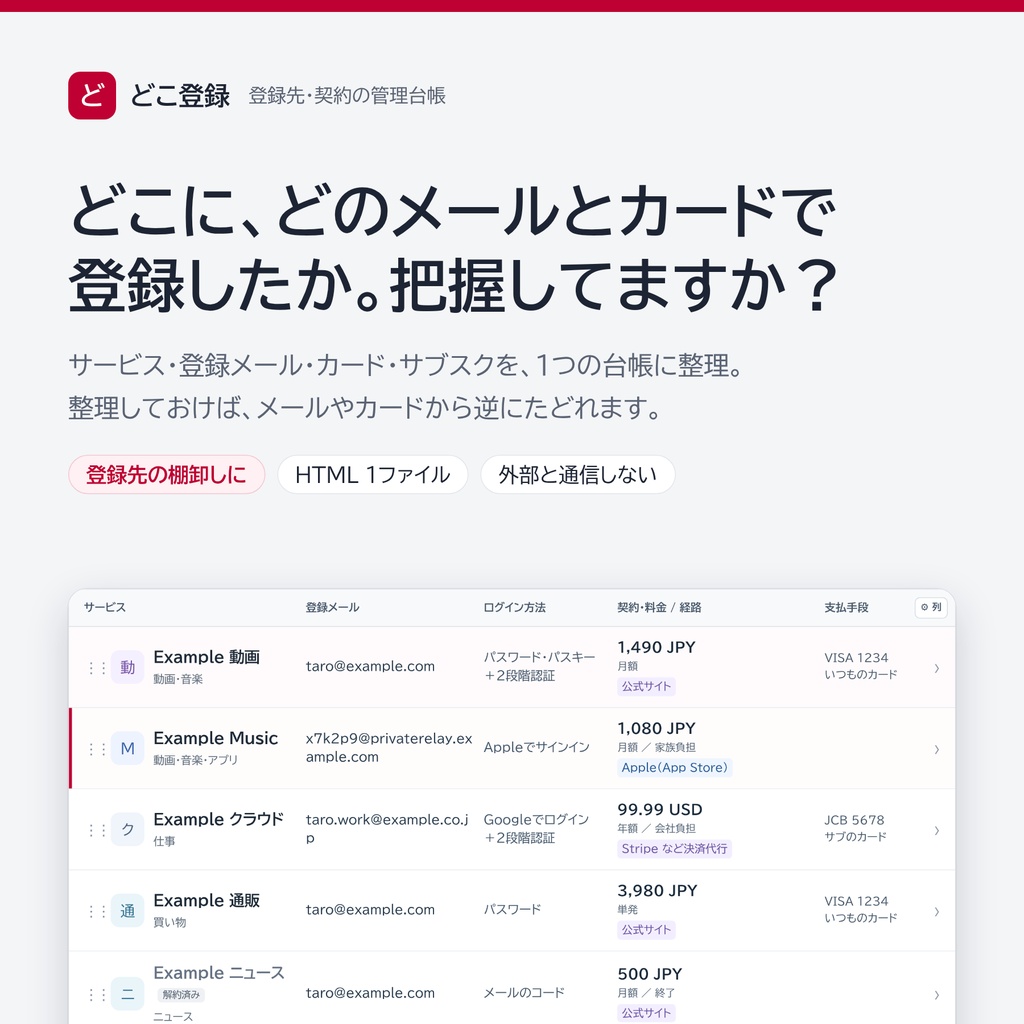
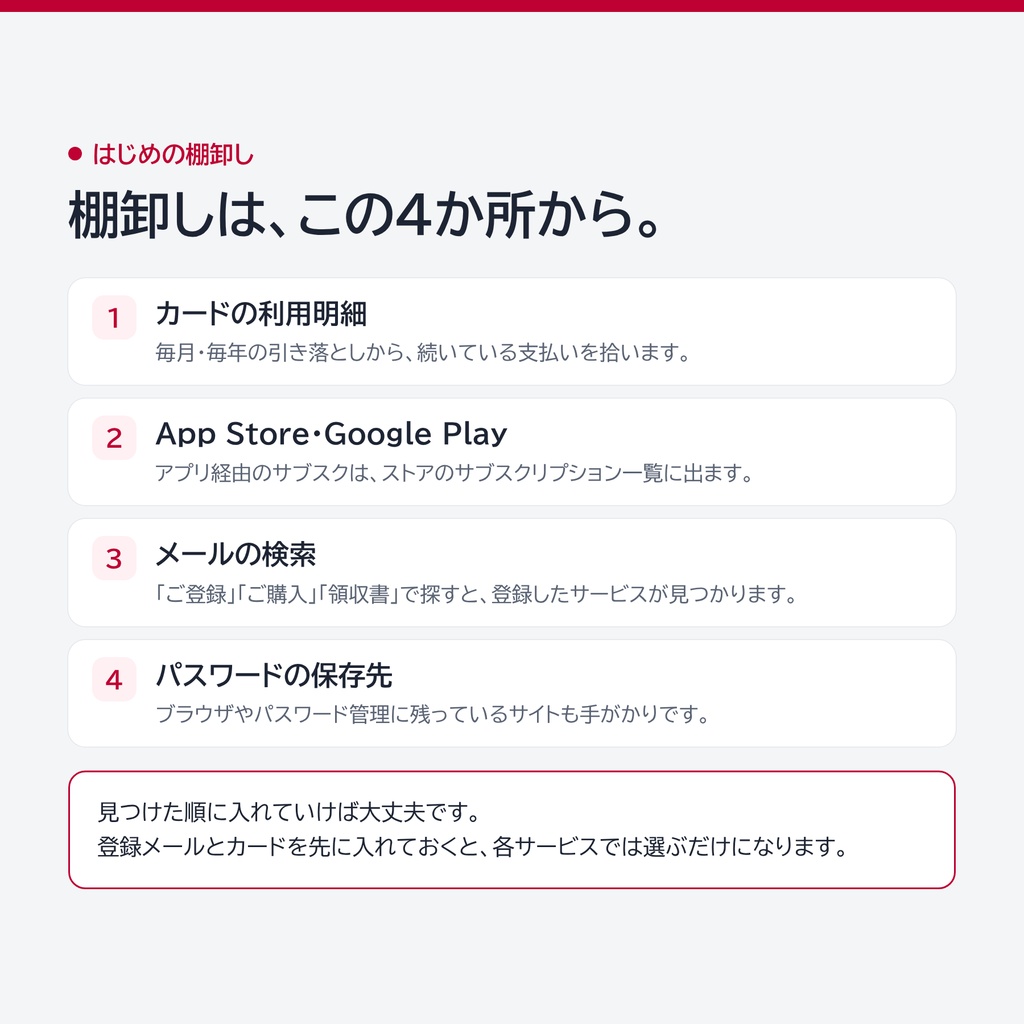
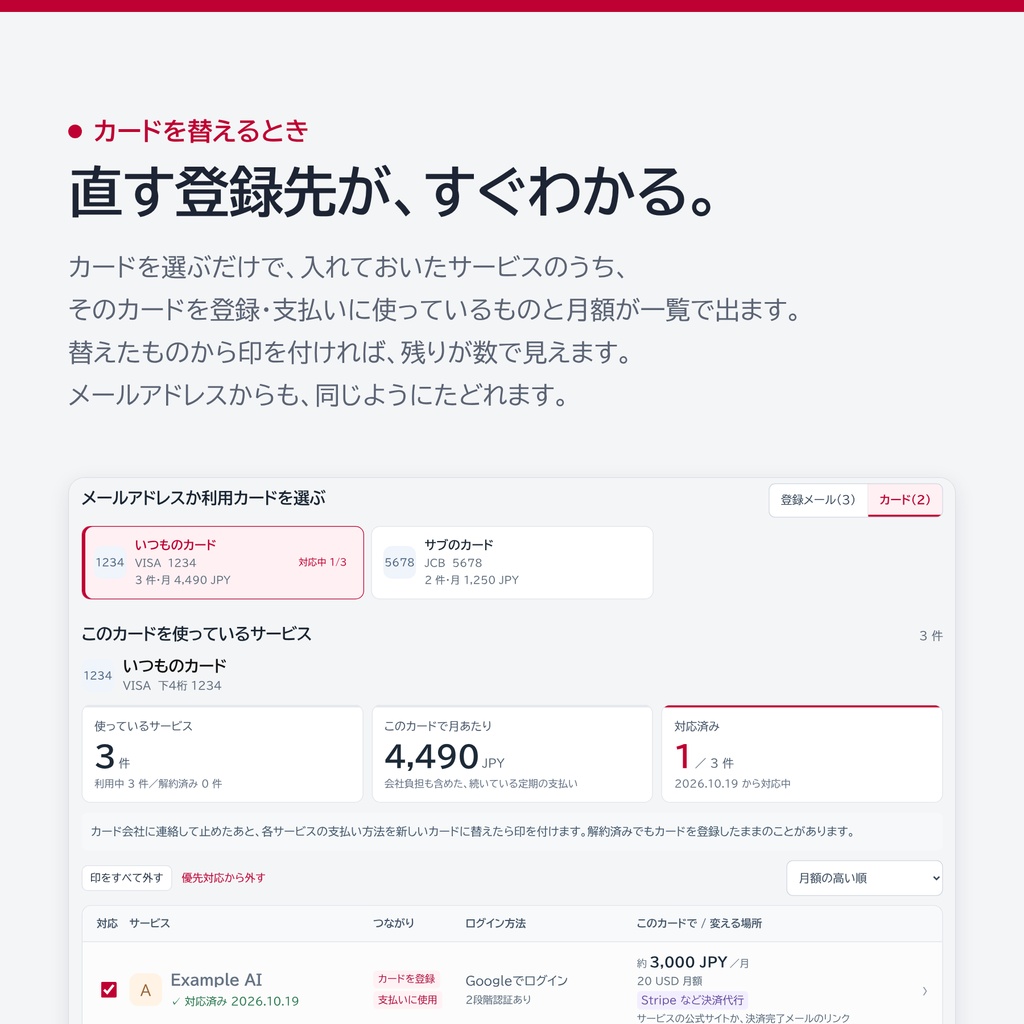
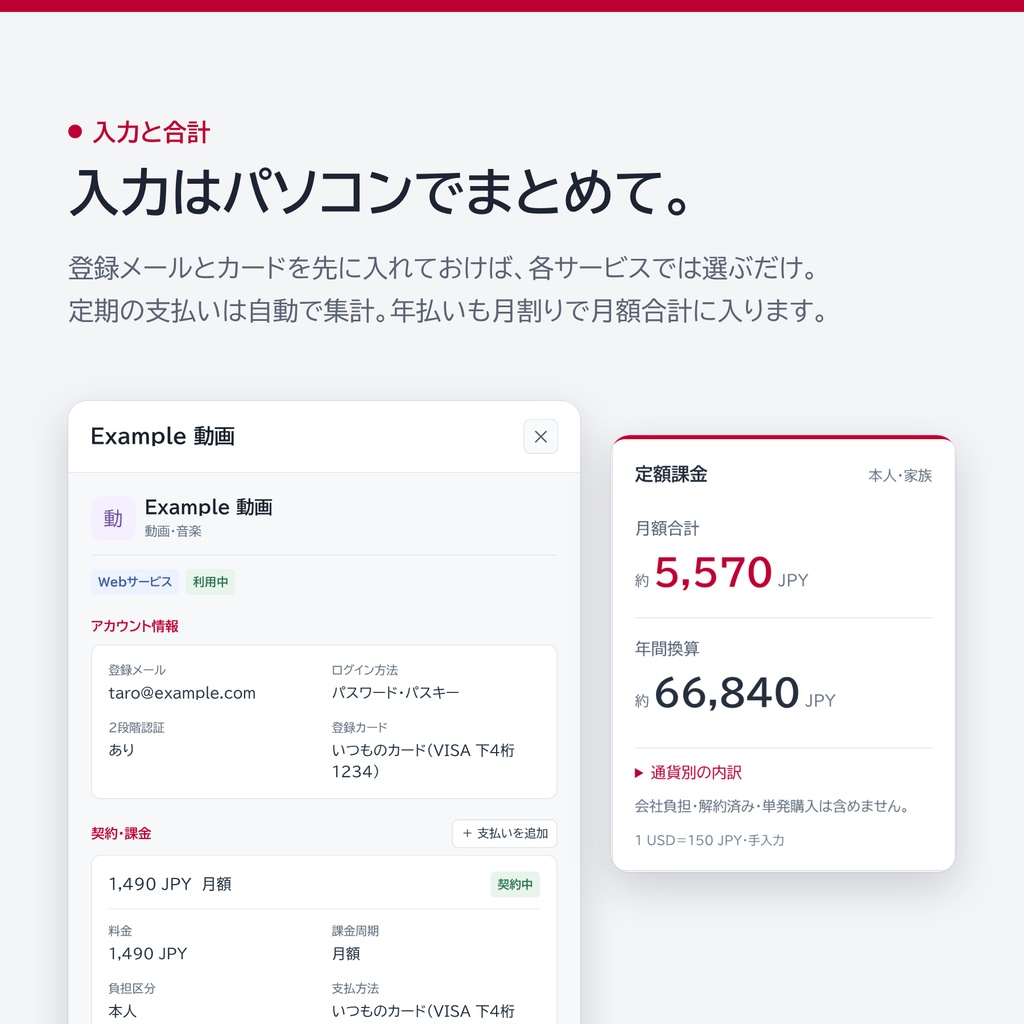
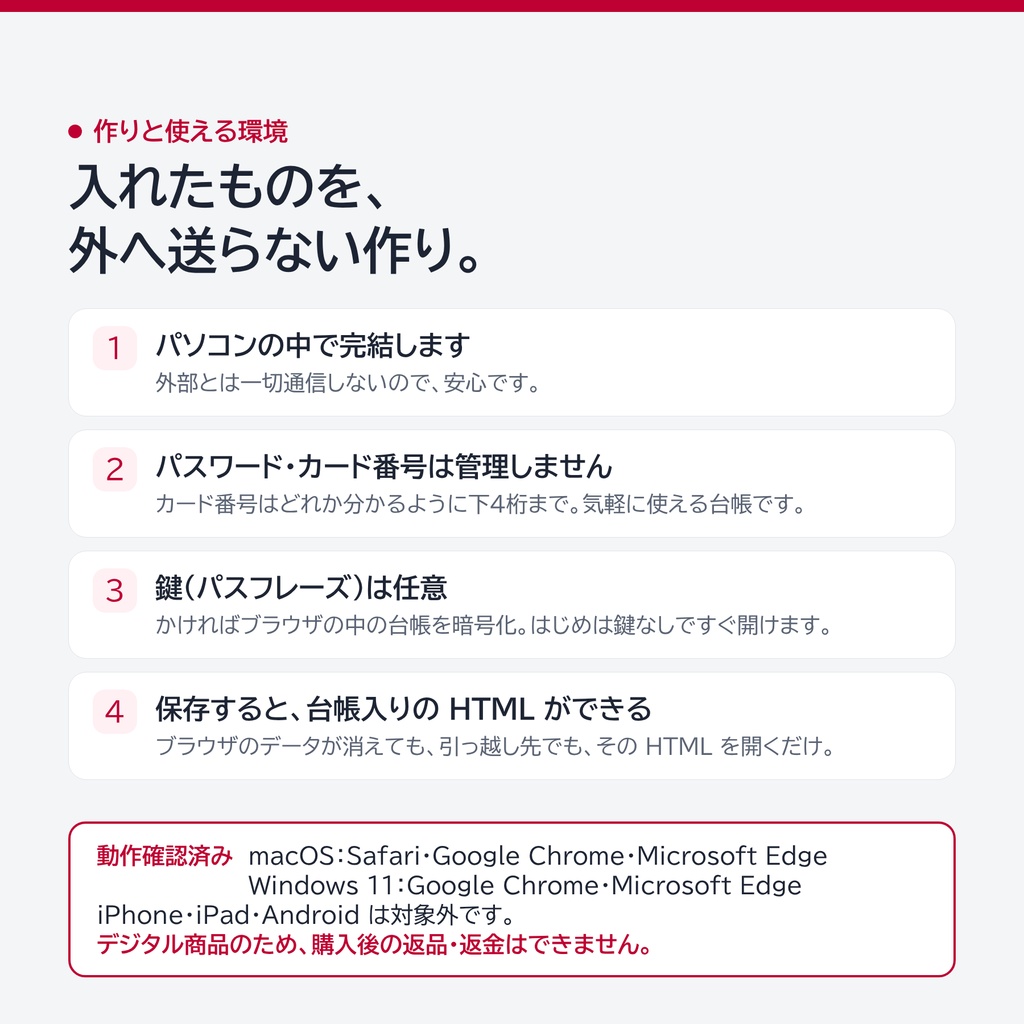


どこに、どのメールとカードで登録したか。把握してますか? サブスク、ネット通販、アプリ、仕事のツール、さらには情報サイトまで。あらゆるところでメール登録とパスワード。登録したサービスは増える一方なのに、どのメールアドレスで登録したか、どのカードを登録したかは、だんだん分からなくなります。 「そろそろ整理しないと」と思ったときのための台帳が「どこ登録」です。 サービスごとに、登録メール・ログイン方法・2段階認証・登録カード・サブスクの料金を1行にまとめます。 整理しておけば、メールアドレスや利用カードを選ぶだけで、入れておいたサービスのうち、それを使っているものと月額が一覧で出ます。 パソコンのブラウザで開く HTML 1ファイル。インストールもアカウント登録も要りません。 外部と通信せず、入れたものをアップロードすることもありません。 ■ 購入前に必ずお読みください ・動作確認済み:macOS の Safari・Google Chrome・Microsoft Edge、Windows 11 の Google Chrome・Microsoft Edge(通常のウィンドウ) ・iPhone・iPad・Android、プライベートウィンドウでは動作を保証しません ・個人向けです。ご自身と家族が、購入した方のパソコンで使えます(ご自身の仕事用アカウントの記録も含みます)。会社・団体での利用はできません ・デジタル商品のため、法令で認められる場合を除き、購入後の返品・返金はできません ・ファイルが壊れていて開けないときは、購入から30日以内にご連絡いただければ、正常なファイルを送り直します ・パスワードやカード番号の全桁を管理する道具ではありません(入れる欄もありません) ・外部とは一切通信しないため、自動でサービスを見つける機能はありません。入力はご自身で行います 【重要】台帳はブラウザの中に保存します。ブラウザのサイトデータを消すと台帳も消え、ブラウザによっては履歴を消しても消えます。 ・追加・修正のあとは、左下の「💾 保存」を押してください。台帳を中に入れた HTML がダウンロードフォルダにできます。ブラウザのデータを消す前にも保存してください。 ・台帳が消えたときは、いちばん新しく保存した HTML をダブルクリックで開けば、台帳が入った状態で開きます。 ■ はじめの棚卸しは、この4か所から 1. カードの利用明細:毎月・毎年の引き落としから、続いている支払いを拾う 2. App Store・Google Play:Apple や Google Play を通して払っているサブスクは、ストアのサブスクリプション一覧で確かめる 3. メールの検索:「ご登録」「ご購入」「領収書」で探すと、登録したサービスが見つかる 4. パスワードの保存先:ブラウザやパスワード管理に残っているサイトも手がかり 見つけた順に入れていけば大丈夫です。登録メールとカードを先に入れておくと、各サービスでは選ぶだけになります。 この進め方は、本体の「使い方」にも入っています。 ■ 整理しておくと ・カードを作り替えるとき、カード会社から不正利用の連絡が来たとき → 入れておいたサービスのうち、そのカードを登録・支払いに使っているものが一覧で出ます。支払い方法を替えたら印を付けていけば、残りが数で見えます。 ・メールアドレスを変えるとき、誰かがメールのアカウントに入ったかもしれないとき → 入れておいたサービスのうち、そのメールで登録しているものを洗い出し、登録メールの変更や、パスワード・2段階認証の見直しを順に進められます。 ・サブスクを見直したいとき → 月額合計と年間換算、どこで解約するか(Apple 経由・公式サイト・決済代行)が一覧で分かります。 ・家族の分もまとめたいとき → 支払者を本人・家族・会社で分けて記録。合計は本人と家族の分だけを数えます。 ■ できること ・サービスごとに、登録メール(複数可)、ログイン方法(パスワード・パスキー・Apple・Google・Microsoft・メールのコードなど)、2段階認証の有無、登録カード、分類、メモを記録 ・登録メールとカードは先に登録しておき、各サービスでは選ぶだけ ・支払いは、定期(月額・年額など)と単発の購入を記録。通貨、次回支払日、解約日も ・月額合計と年間換算、通貨別の内訳。為替は手入力 ・メールアドレスや利用カードからの逆引き。解約済みのサービスも出します(解約してもアカウントやカードの登録が残っていることがあるため) ・逆引きした結果に、手を打ったサービスから印を付けられます。残りの件数が出るので、やり残しが分かります(印を付けたメール・カードは「優先対応」に並びます) ・並べ替え(手動のドラッグ・サービス名・月額・次回支払日など)、検索、分類と購入経路での絞り込み ・フォルダ分け、左メニューの並べ替え、一覧の列の表示・非表示と幅の調整 ・アイコンはサービス名の頭文字で自動。自分の画像も使えます ・はじめは架空のサンプル入り。ボタン1つで消せます ■ 合計の出し方 ・月額合計は、定期の支払いをすべて月あたりにならした額です。年 12,000 円の年払いは月 1,000 円、週払いは年52回として数えます ・年間換算は、同じ契約の12か月分です。2つの合計は同じ契約を月と年で見たもので、足し合わせたものではありません ・会社負担・解約済み・単発の購入は数えません ・開始日を入れる必要はありません。初回だけ期間が違う契約(初回に4か月分を払い、そのあと年払いになるものなど)は、いつもの払い方を定期の支払い、初回分を単発の購入として入れてください ■ 保存と鍵 ・台帳はお手元のパソコンの、お使いのブラウザの中に保存します。ブラウザどうしでデータは共有されないため、ブラウザごとに別の台帳です。 ・「💾 保存」を押すと、台帳を中に入れた HTML(どこ登録_日付_時刻.html)がダウンロードフォルダにできます。押すたびに新しい HTML が1つ増えるので、いちばん新しいものを残してください。 ・ブラウザのデータが消えたときや、別のパソコン・ブラウザへ移すときは、保存した HTML をダブルクリックで開くだけで戻ります。 ・保存していない日数が続くと、画面でお知らせします。 ・鍵(パスフレーズ)は任意です。かけると、ブラウザの中の台帳を暗号化して保存し、開くたびにパスフレーズを入れます。保存する HTML が暗号化されるのは、保存するときにパスフレーズを付けた場合だけです。 ・パスフレーズを忘れると、販売者を含めて誰も中身を戻せません。パスフレーズを付けていない HTML か、パスフレーズを覚えている HTML からは戻せます。 ■ 入れないもの パスワード、カード番号の全桁、セキュリティコード、有効期限を入れる欄はありません。メモ欄にも入れないでください。 カードは表示名・ブランド・下4桁だけを記録します。パスワードはお使いのパスワード管理の仕組みで管理してください。 どこ登録は「どこに、何で登録したか」を見渡すための台帳です。 ■ はじめ方 1. ダウンロードした ZIP を展開し、dokotoroku.html をパソコンの好きなフォルダに置く 2. dokotoroku.html をダブルクリックして開く(毎回同じブラウザで開いてください) 3. 「はじめる」を押す。サンプルで様子を見たら「サンプルを消す」 4. 左メニューの「登録メール」「カード」を先に入れ、それから「+ サービスを追加」 5. 入力や修正をしたら、左下の「💾 保存」で台帳入りの HTML を作る 使い方と利用条件は本体の中にもあります(左メニュー下の「使い方」「利用条件と表記」)。 「はじめる」を押すと、利用条件に同意したものとします。 ■ 内容 ・dokotoroku.html(本体。フォント入り、約7.7MB) ・利用条件(テキスト) ■ 版とお問い合わせ ・版:1.0.0(2026年10月) ・同じ商品ページで新しい版を出したときは、購入したサイトから追加の支払いなしで受け取れます(大きく作り直したものは、別の商品として販売することがあります) ・お問い合わせ:support@jeos.net ・販売:jeos.net ・フォント:BIZ UDPゴシック(SIL Open Font License 1.1) ・文中のサービス名・会社名は、それぞれの会社の商標または登録商標です。Apple、iPhone、iPad、Safari は、米国その他の国や地域で登録された Apple Inc. の商標です。App Store は、米国その他の国や地域で登録された Apple Inc. のサービスマークです。Google、Google Play、Google Chrome は Google LLC の商標です。Microsoft、Microsoft Edge は Microsoft グループの企業の商標です。本商品はそれらの会社と関係がなく、提携や推奨を受けたものではありません。