
【VRChatワールド向け】みんなで積み上げる立体ブロック「BlockBuilder」
- ダウンロード商品¥ 300
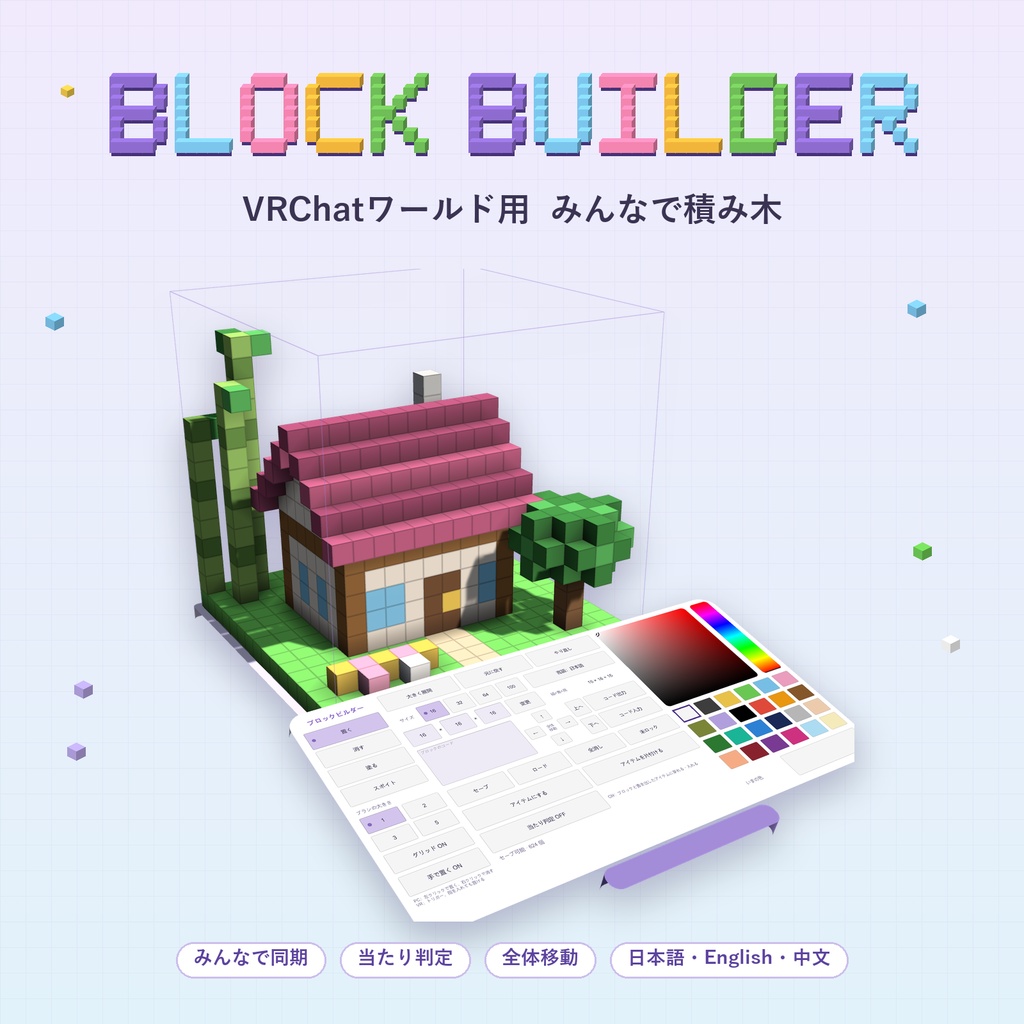
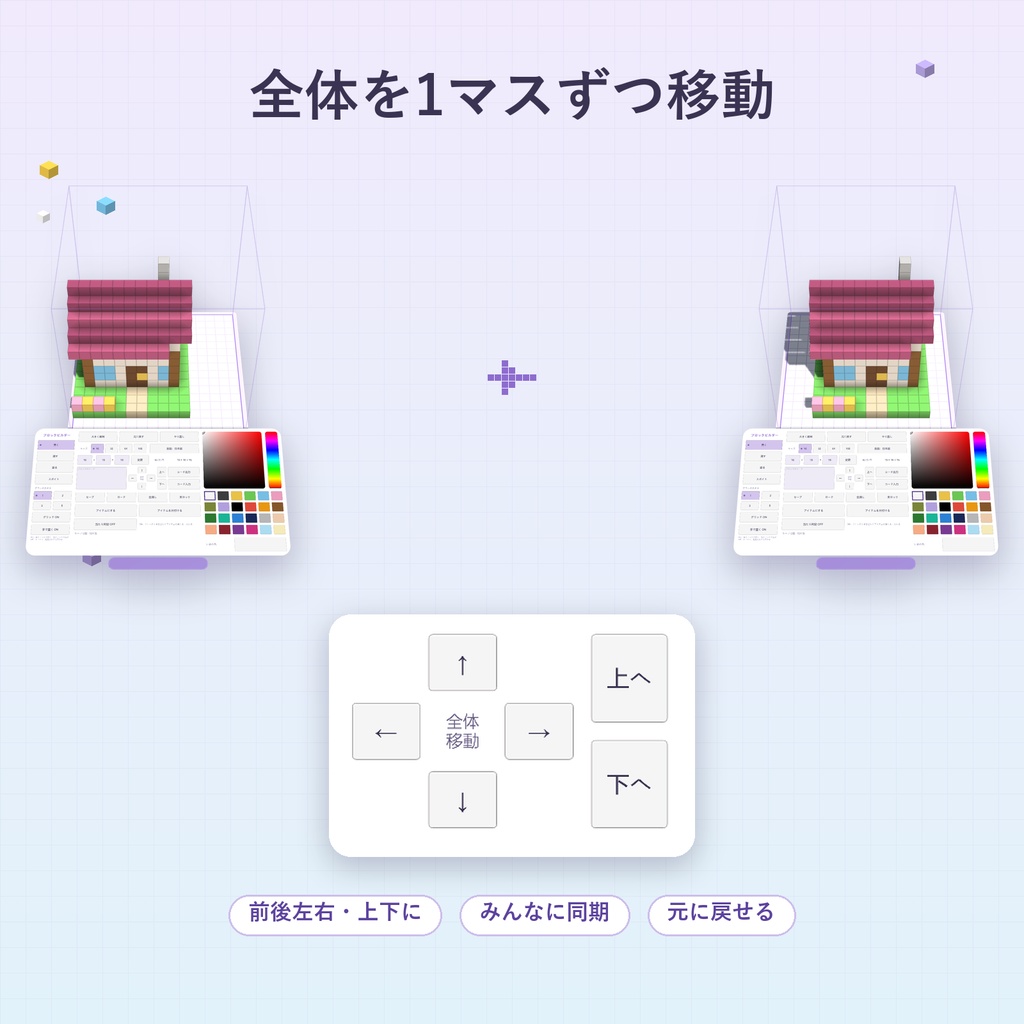
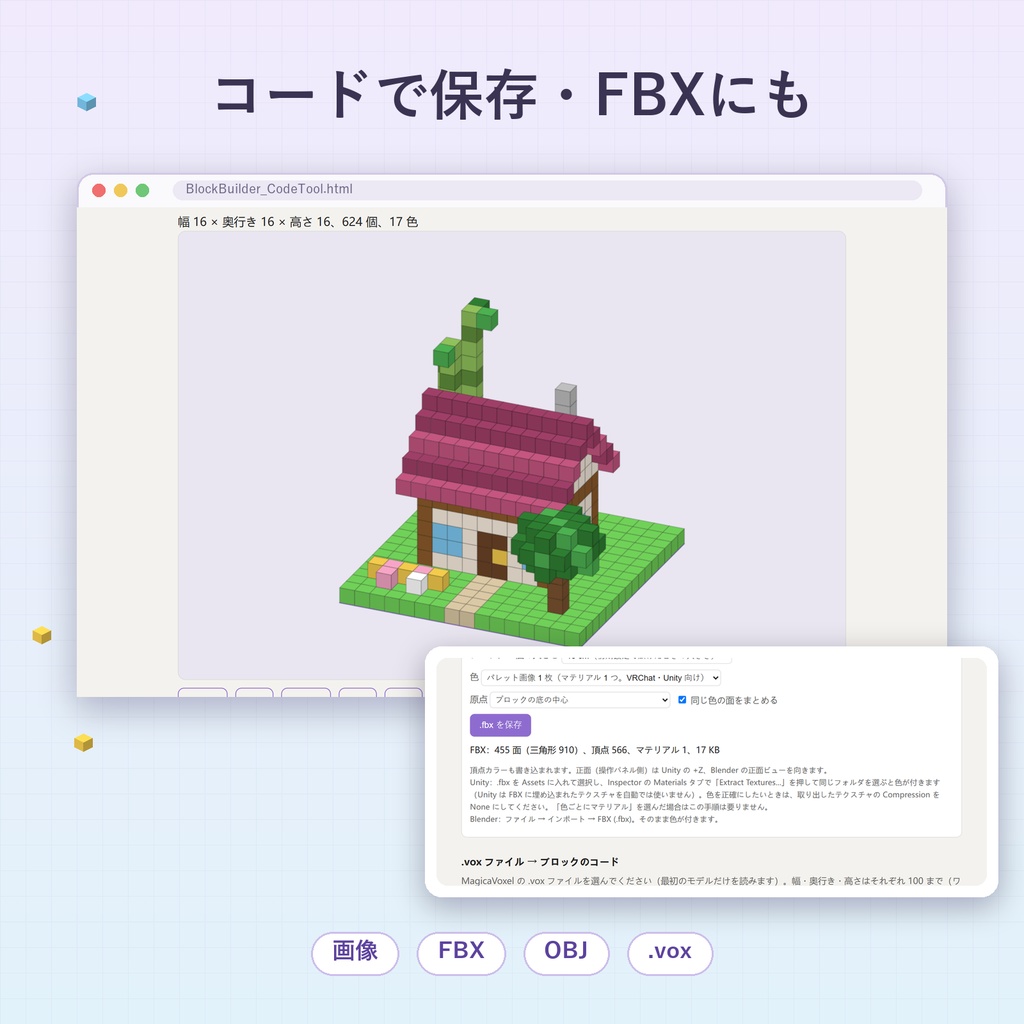
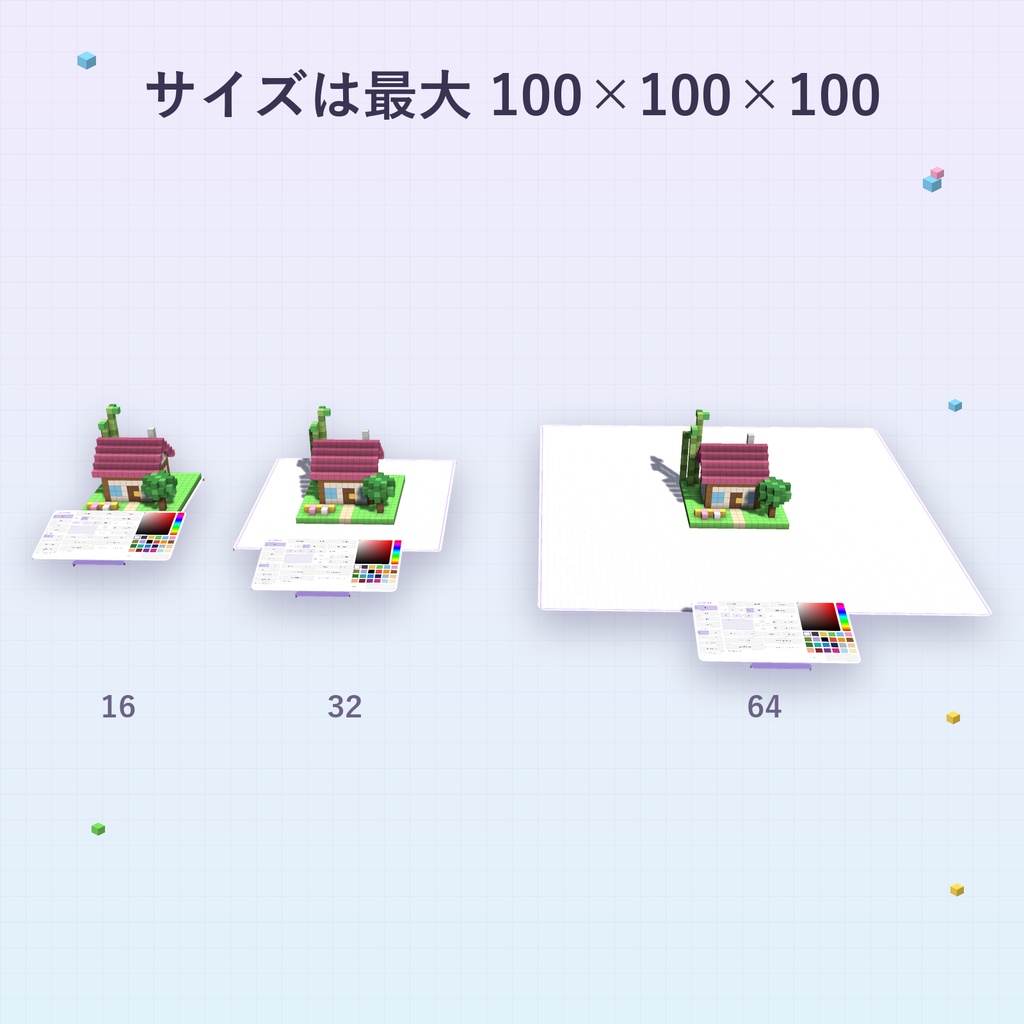
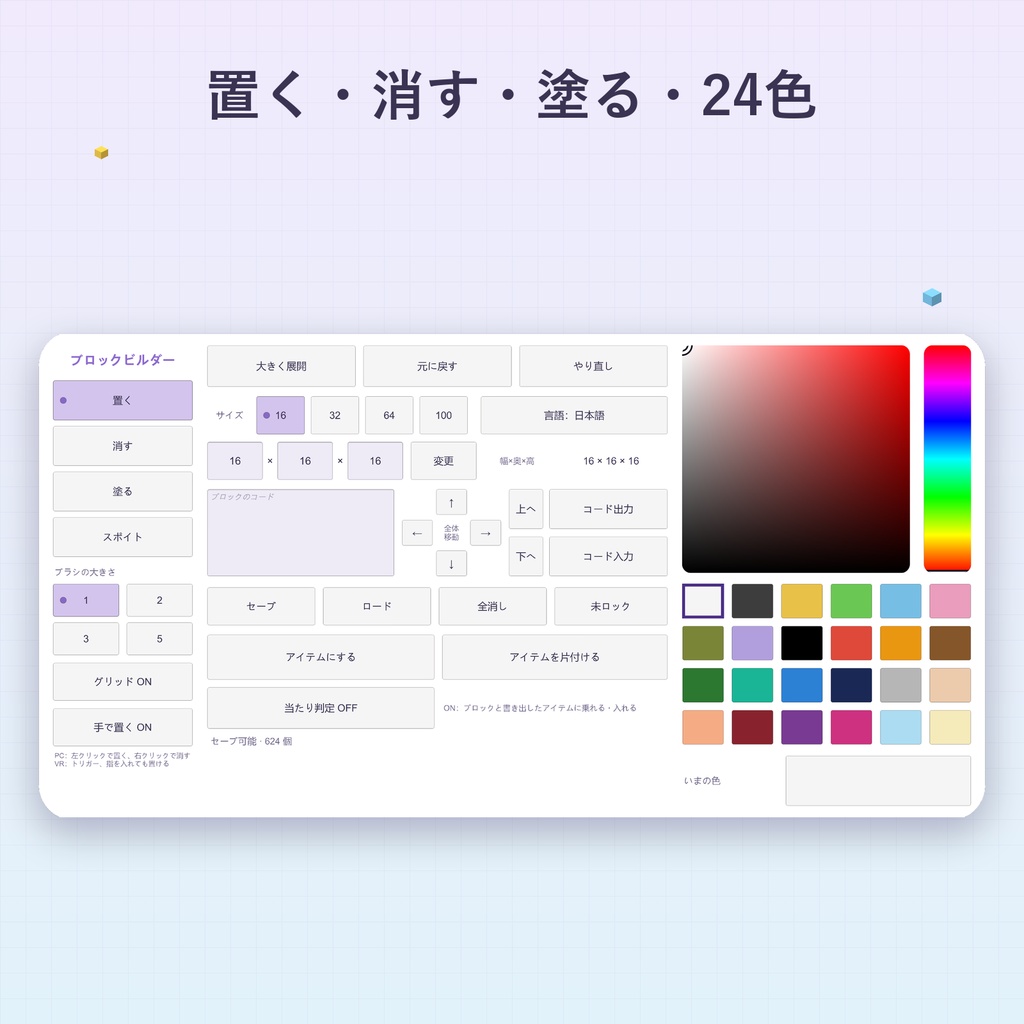
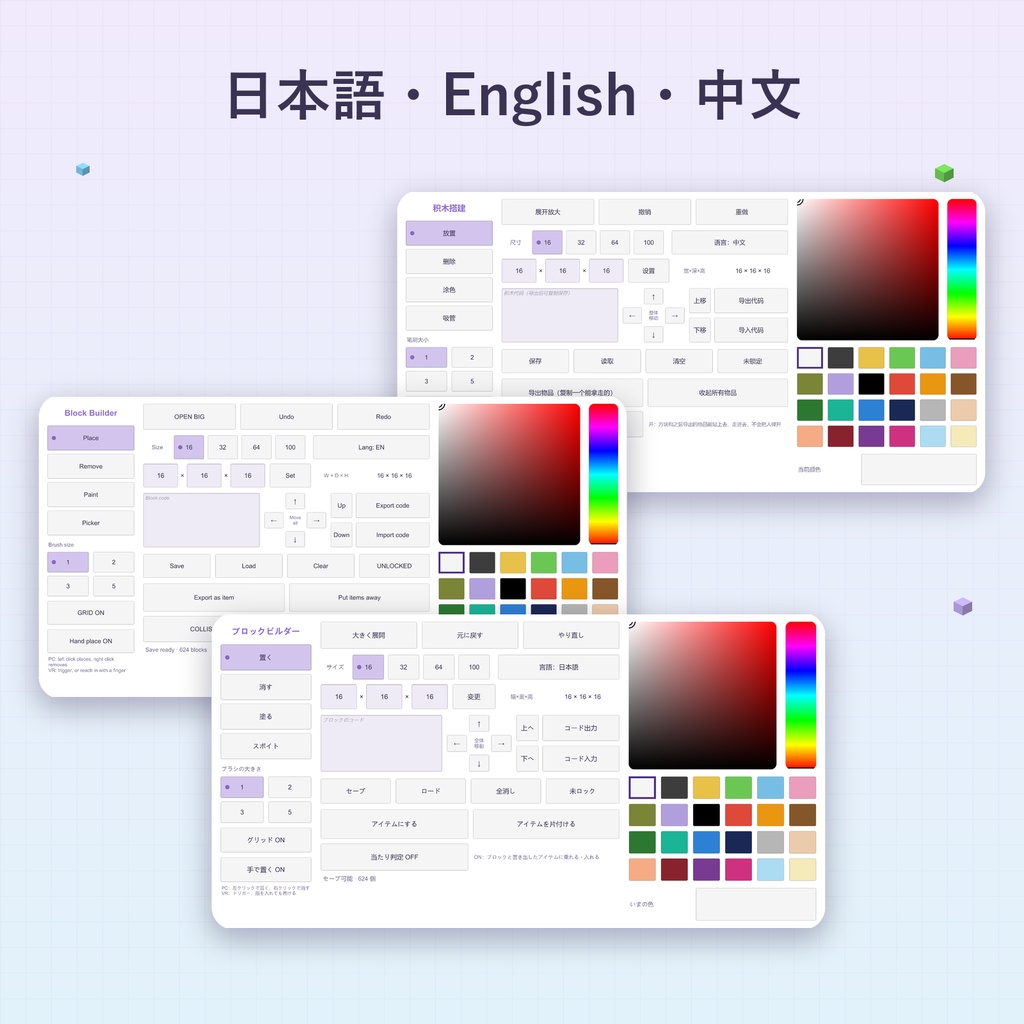
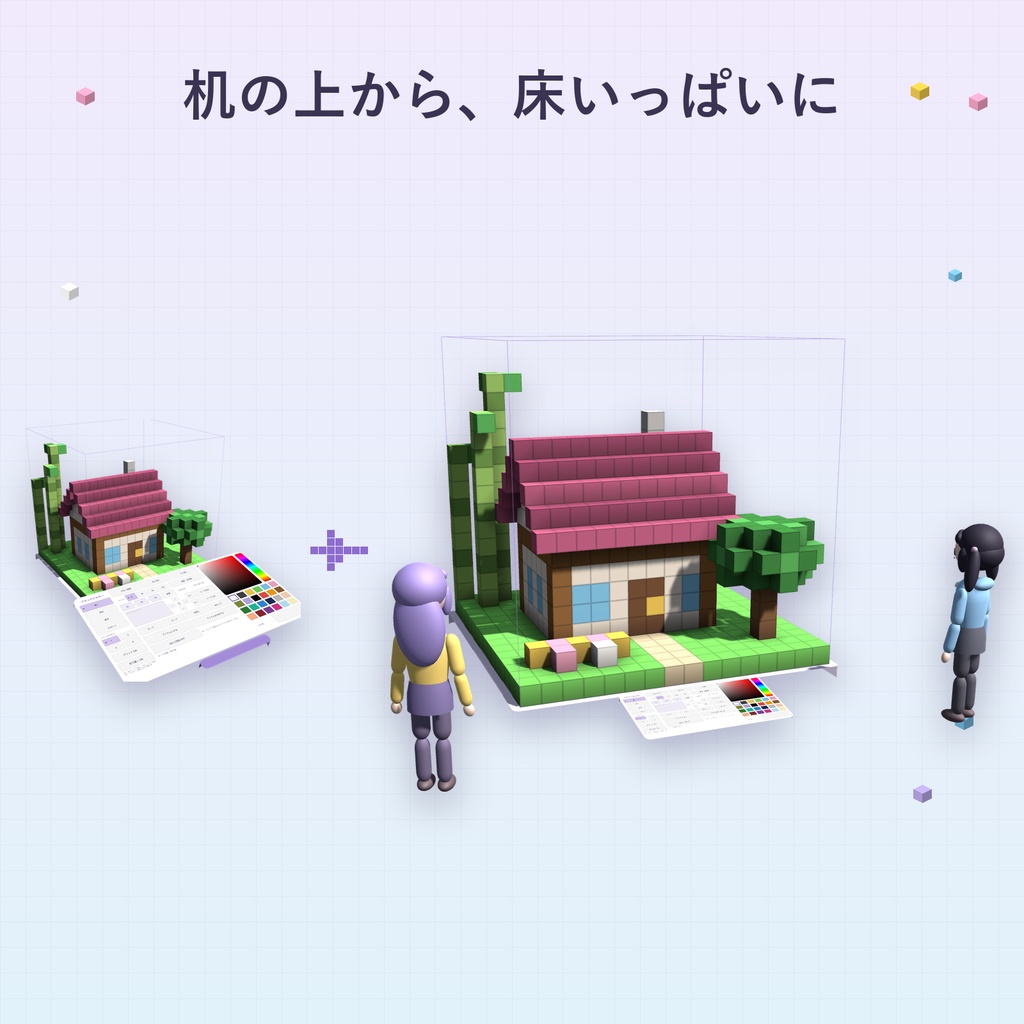
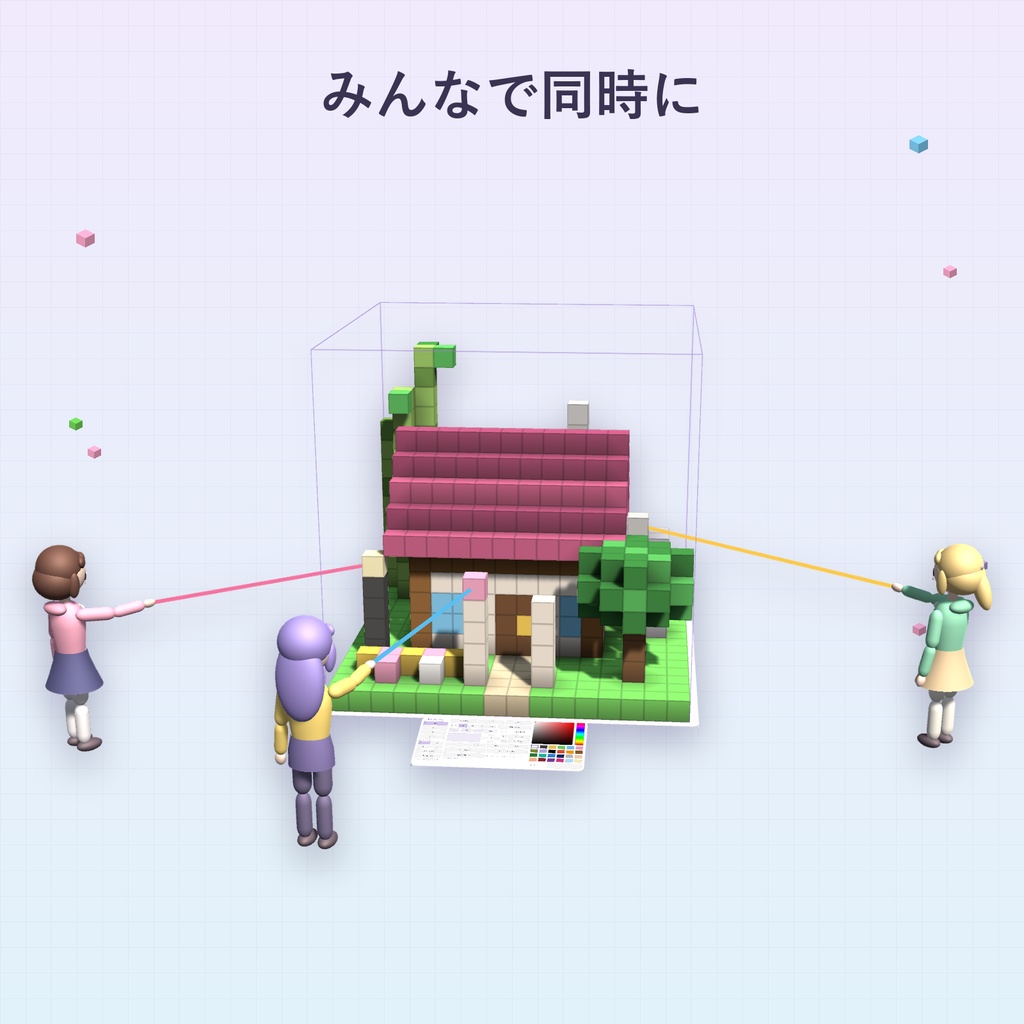
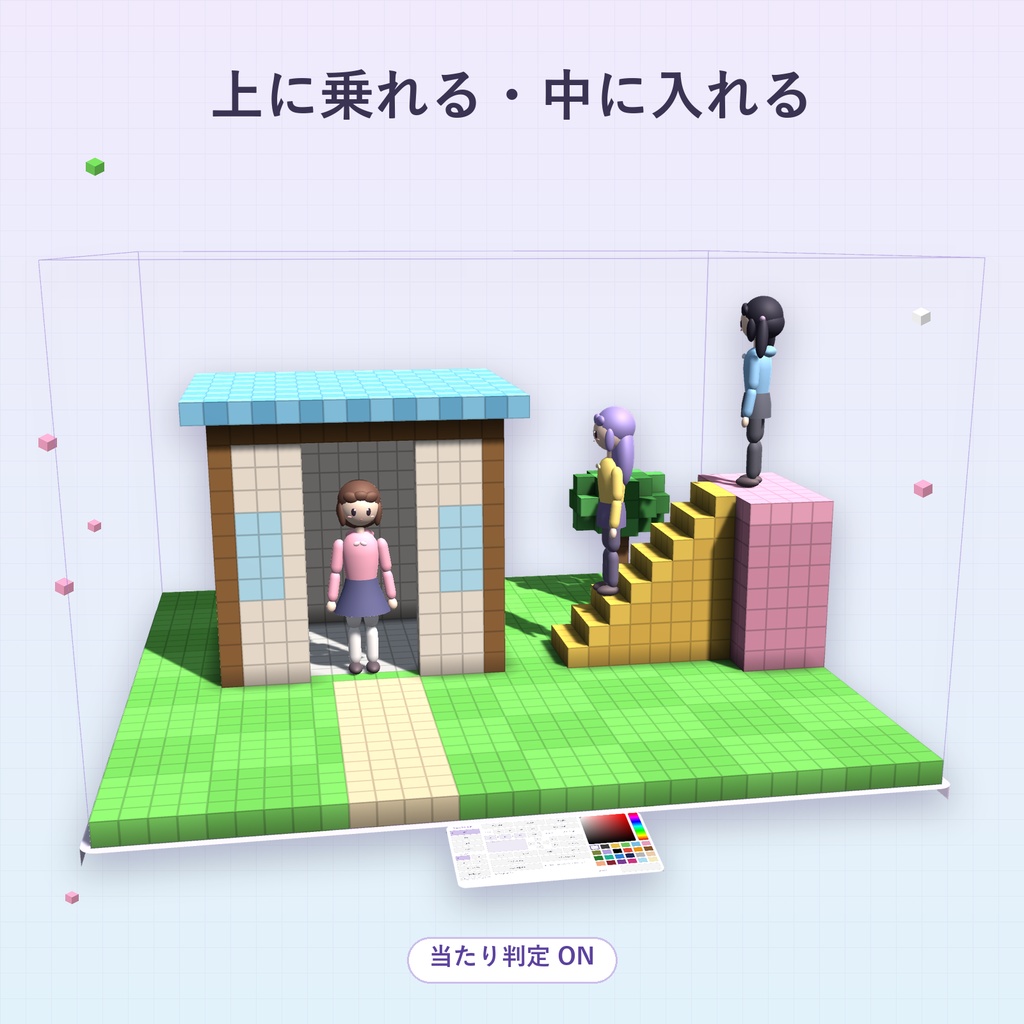
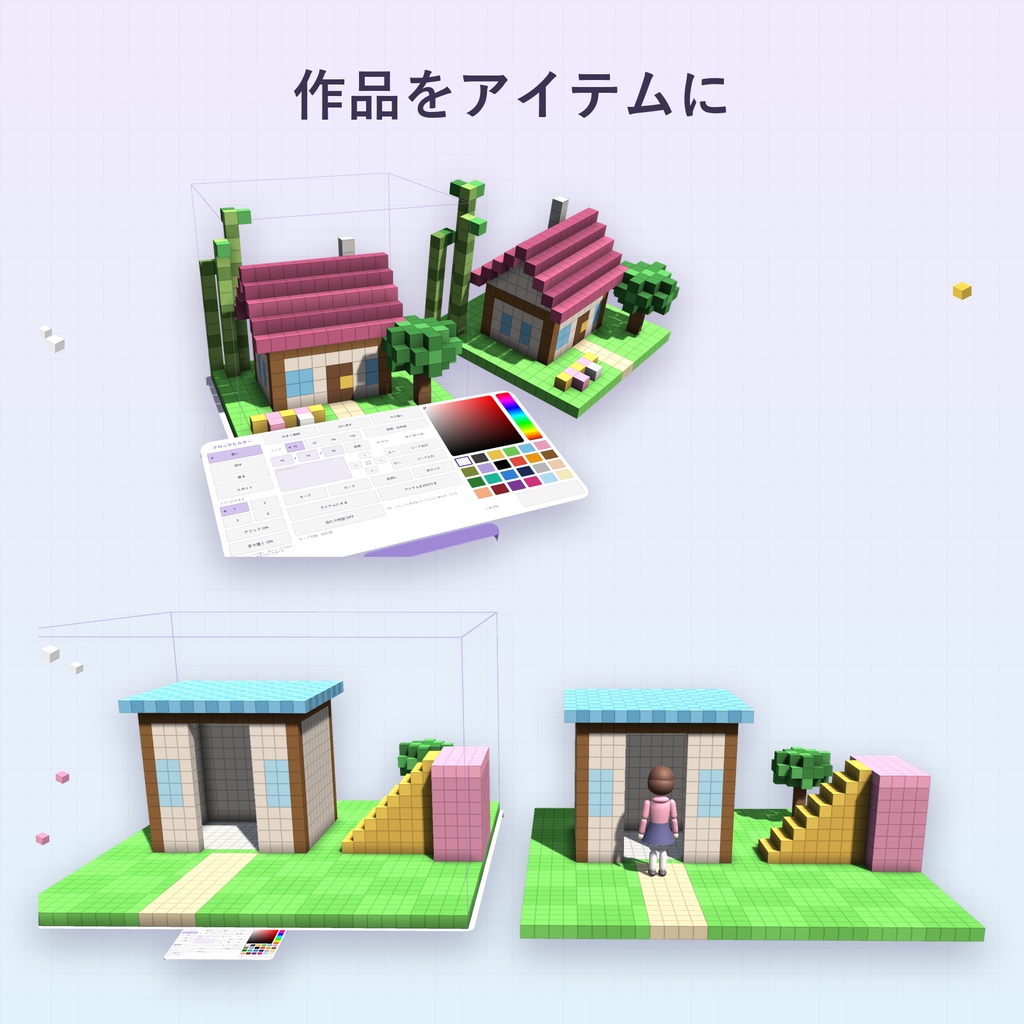


ワールドに置くだけで、インスタンスのみんなで立体のブロック作品が作れる積み木台です。 ふだんは机の上の小さな積み木台。手に持って運べます。 ボタンひとつで作品を6倍の大きさで床に広げ(16マスで約2.4m)、まわりを歩いたり、中に入ったりできます。 作った作品は、コードやセーブで残したり、アイテムにして持ち歩いたり、付属ツールで FBX にして Unity や Blender に持ち出したりできます。 ◆ つくる ・色を選んで、立体のどこにでもブロックを置けます(宙に浮いた位置にも置けます) ・PC:見ている場所に左クリックで置く/右クリックで消す ・VR:レーザーで置く。指先を作品に差し込んで、その場所に置くこともできます ・置く/消す/塗る/スポイト、ブラシ 1・2・3・5 ・押したままなぞると、床や壁をまとめて置けます ・24色パレット+カラーピッカー ・全体移動:ボタンで、作品全体を前後左右・上下に1マスずつ動かせます ・サイズ 16/32/64/100 をワンタッチ、または幅・奥行き・高さを自由に入力(最大 100×100×100) ブロックの大きさはそのままで、土台がサイズに合わせて広がります ・ブロック数の上限なし ◆ みんなで ・その場の全員に同期。同時に作れます(途中から来た人にも、大きな作品は分割して届きます) ・元に戻す/やり直しは自分の操作だけ(64手まで) ・ロック機能(ロック中は誰も作品を変えられません。ロックした人が退出すると誰でも解除できます) ◆ あそぶ ・当たり判定スイッチ:ONにすると、ブロックの上に乗ったり、作った建物の中に入ったりできます ブロックが人に重なったときは、その人が離れるまで当たり判定を待つので、人を弾き飛ばしません ◆ 残す・持ち出す ・作品をアイテムに:コピーして、持ち運べるアイテムにできます 広げた状態で書き出すと大きいまま。当たり判定ONなら、書き出した家にもそのまま入れます ・セーブ/ロード(自分のVRChatアカウントに保存。次に来たときも読み込めます) ・コードで書き出し/読み込み(作品を文字のコードにしてコピー&貼り付け) ・付属のブラウザツール(日本語/English/中文、通信なし) 作品のコードを貼るだけで、3D表示・画像の保存・FBX(Unity・Blender 用)/OBJ/MagicaVoxel(.vox)の書き出しができます MagicaVoxel の .vox をコードに変換して、VRChat で読み込むこともできます ◆ 安心して使える ・全消し・小さいサイズへの変更・ロード・端からはみ出す全体移動は、2回押しで実行。どれも元に戻せます ・表示言語 日本語/English/中文(VRChatの言語設定に合わせて自動で選ばれ、ボタンでも切り替えできます) ◆ 導入 unitypackageをインポートして、プレハブをシーンに置くだけです。 くわしい手順は同梱の説明書(日本語・English・中文)をご覧ください。 ◆ 動作環境 ・Unity 2022.3.22f1 ・VRChat SDK - Worlds 3.10.5 で動作確認(UdonSharp使用。UdonSharpはWorlds SDKに含まれています) ・ワールド専用です(アバターには使えません) ・シェーダーはPC/Android(Quest)両方に対応 ・付属ツールは Chrome/Edge/Firefox など最近のブラウザで動きます ◆ 内容物(BlockBuilder_v1.0.zip) ・BlockBuilder_v1.0.unitypackage(プレハブ、デモシーン、スクリプト、シェーダー) ・README_JP.txt/README_EN.txt/README_CN.txt(設置方法) ・BlockBuilder_CodeTool.html(ブラウザで開くコードツール) ◆ Inspectorで変えられる設定 最初のサイズ、入力できる最大サイズ、ブロック1個の大きさ、広げたときの倍率、広げる場所の固定、最初から床に広げておく、最初から当たり判定ON、セーブ名、表示言語、最初に読み込む作品コード、24色の初期色 など ◆ ご注意 ・1つの作品で同時に使える色は255色までです(超えると、いちばん近い色で置かれます)。 ・セーブはVRChatのセーブ容量(1ワールドあたり約100KB)までです。大きな作品はコードで書き出してください。 ・大きな作品ほど、あとから入った人に届くまで時間がかかります。 ・100×100×100にぎっしり詰めた作品は、Questでは表示の更新が重くなります。 ・通信の状況やボタンを同時に押したタイミングによっては、置きかけのブロックが反映されないことがあります(最終的には全員の作品がそろいます)。 ・Unity で FBX のパレット画像を使うときは、FBX を選んで Materials タブの「Extract Textures...」を押してください(ツールの画面にも書いてあります)。 ・紹介動画の映像は Unity で作成したイメージです。実際の VRChat での表示とは細かい点が異なる場合があります。 本商品は購入者本人のみ利用できます。モデル・衣装・テクスチャ等のデータは、改変の有無、有償・無償を問わず、第三者への共有・譲渡・再配布・再販売を禁止します。Public化、クローン可能な設定、アバターペデスタルへの設置も禁止します。