
【OBS】理系の雑談お題スロット 300 題|科学・研究室
- ダウンロード商品¥ 500
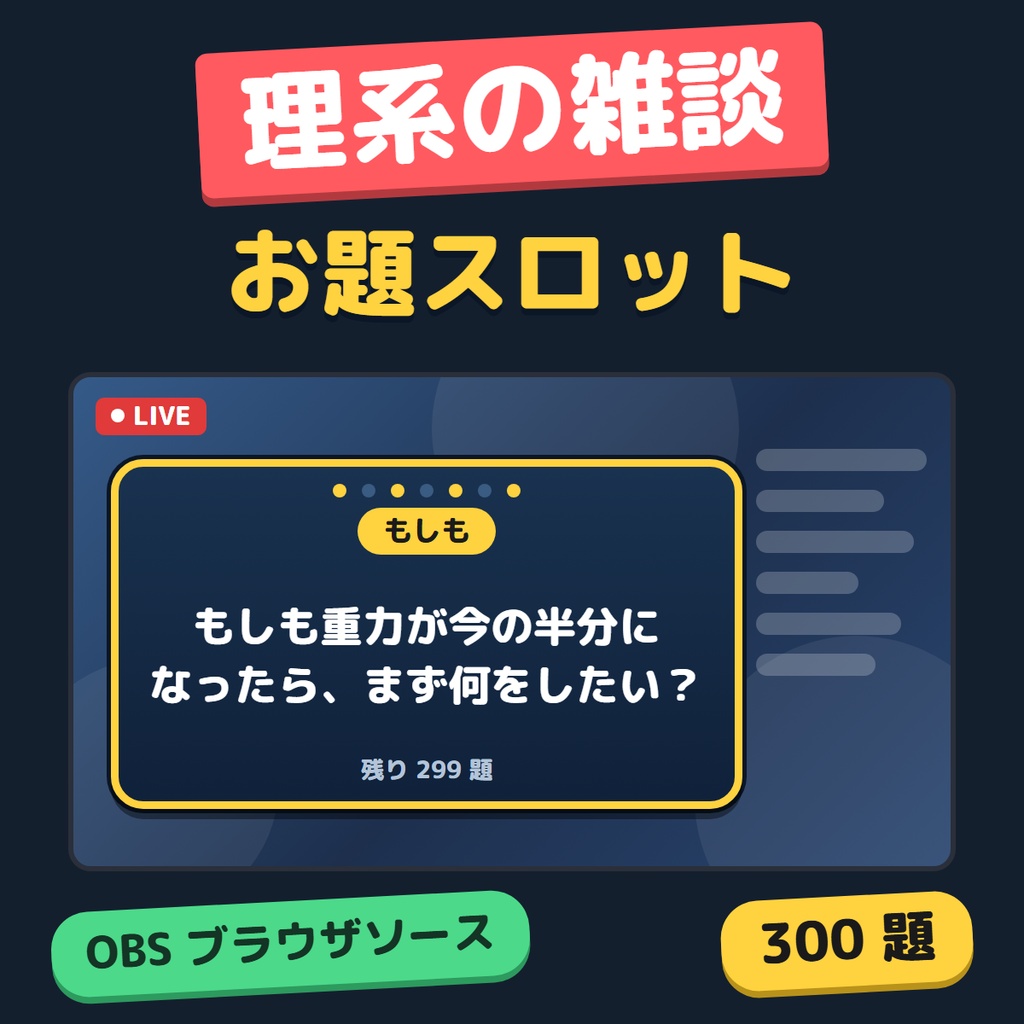
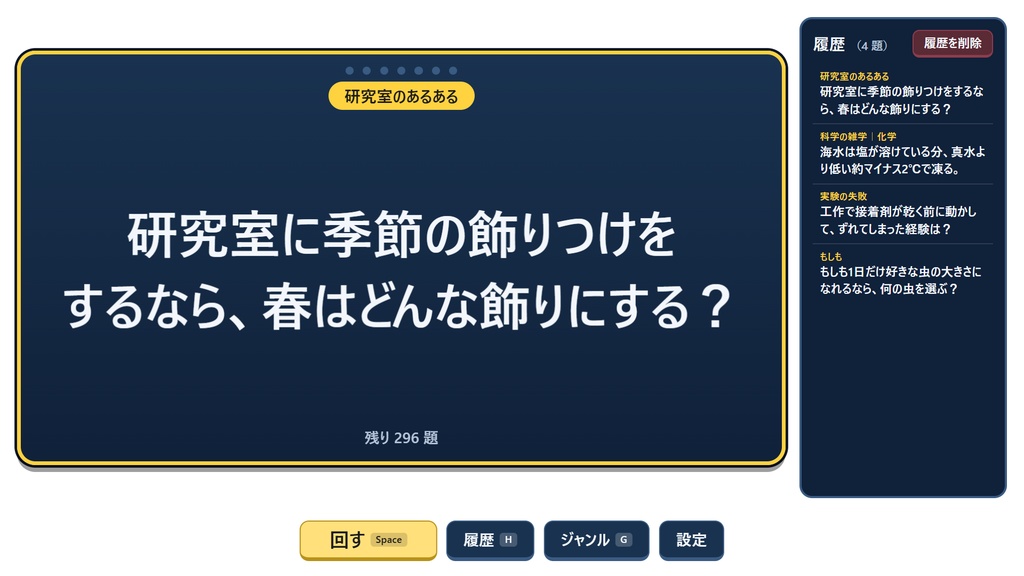
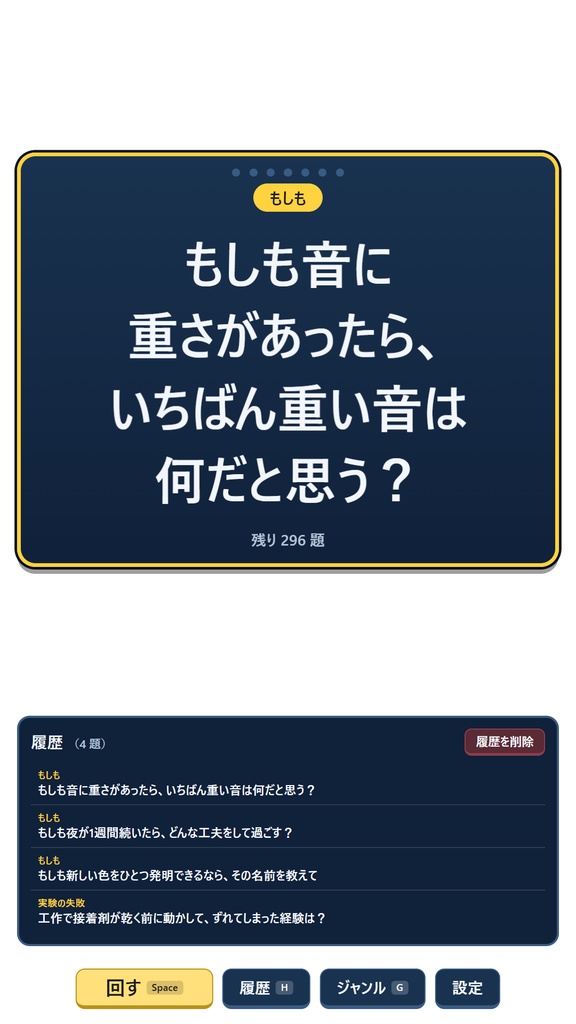
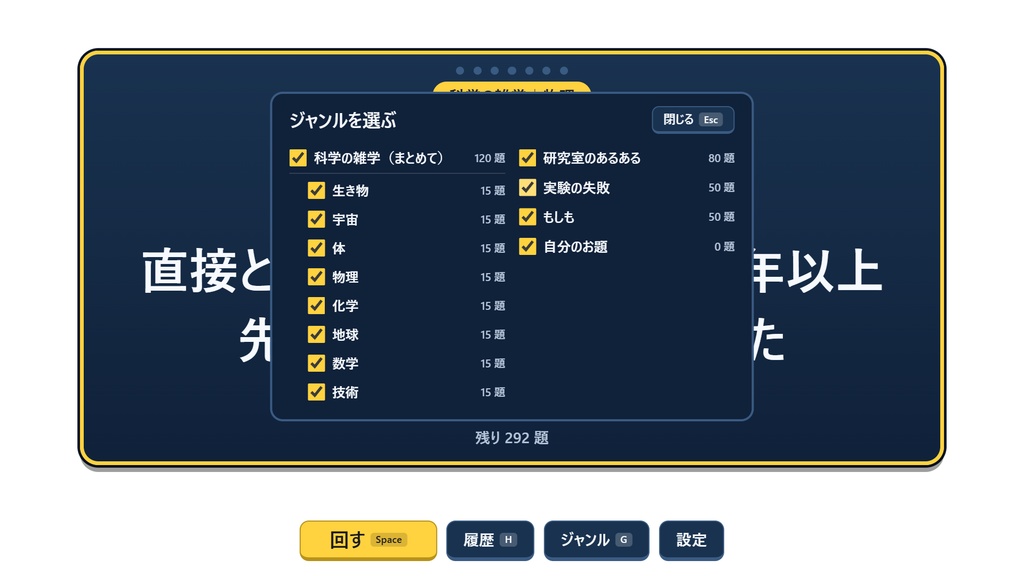


理系の雑談のお題を、スロットのように回して配信画面に表示する OBS 用のツールです。科学の雑学・研究室のあるある・実験の失敗・「もしも」の問いを、計 300 題収録しています。 ■ このような方に ・雑談配信のお題を、その場で決めたい配信者・VTuber の方 ・科学の話題で、視聴者との会話を広げたい方 ・研究室や実験の経験を、配信のトークに生かしたい方 ■ できること ・Space キーまたは「回す」ボタンでのお題の表示(約 1 秒の演出付き。演出なしも選択可能) ・選んだジャンルのお題がすべて出るまで、同じお題を出さない設定(初期設定で有効) ・履歴の表示(出たお題を新しい順に確認) ・ジャンルの選択(科学の雑学 8 ジャンル・研究室のあるある・実験の失敗・もしも・自分のお題) ・背景の切り替え(透過・緑・青・黒・白) ・CSV による自分のお題の追加(1 題 80 字以内、合計 500 題まで) ・横長(1920×1080)と縦長(1080×1920)の画面への対応(文字の大きさはお題の長さに合わせて自動調整) ・履歴・設定・自分のお題の保存(お使いのブラウザ内) インストールは不要です。インターネットに接続せずに動作し、外部と通信しません。 ■ 収録内容 科学の雑学 120 題(生き物・宇宙・体・物理・化学・地球・数学・技術 各 15 題)、研究室のあるある 80 題、実験の失敗 50 題、もしも 50 題の計 300 題です。研究室の経験がない方でも、料理・工作・自由研究などの身近な経験で答えられるお題を多く収録しています。雑学のお題は、公的機関・大学・博物館などの資料で内容を確認して作成しています。 お題の例 ・タコには心臓が3つあるけど、あなたなら余分な心臓を何に使いたい?(科学の雑学|生き物) ・金星では、1日(自転)が1年(公転)より長いって知ってた?(科学の雑学|宇宙) ・もし研究室に1つだけ私物を持ち込めるなら、何を選ぶ?(研究室のあるある) ・もしも重力が今の半分になったら、まず何をしたい?(もしも) ■ 同梱物 ・理系の雑談お題スロット.html(本体) ・使い方.txt(OBS への設定方法・キー操作・CSV の形式) ・README.txt(同梱物と動作条件) ・利用許諾.txt ・お題一覧.pdf(全 300 題の一覧。A4) お題はすべてオリジナルの文章です。実在の商品名・会社名・存命の人物名は使用していません。 ■ 動作条件 ・OS:Windows 11 ・ブラウザ:Google Chrome(最新版) ・配信ソフト:OBS Studio のブラウザソース(OBS Studio 32.2.2 で動作確認済み) ・画面サイズ:1920×1080・1080×1920(ほかのサイズにも合わせて表示します) ・インターネット接続:不要 ■ 無料版と有料版の違い ・お題の数:無料版 30 題(有料版の 300 題の一部)/有料版 300 題 ・内訳:無料版 科学の雑学 16・研究室のあるある 6・実験の失敗 4・もしも 4/有料版 科学の雑学 120・研究室のあるある 80・実験の失敗 50・もしも 50 ・機能(回す・履歴・ジャンルの選択・背景・自分のお題):無料版 有料版と同じ/有料版 無料版と同じ ・お題一覧.pdf:無料版 なし/有料版 あり ・利用できる方:無料版 ダウンロードしたご本人/有料版 購入したご本人 購入前に、無料版(30 題・0 円)で使い心地をお試しいただけます:https://komono-kit.booth.pm/items/9027728 ■ 使い方 1. ZIP ファイルを展開します。 2. OBS の「ソース」の「+」から「ブラウザ」を選び、「ローカルファイル」にチェックを入れて、展開した HTML ファイルを選択します。 3. 幅と高さを配信画面に合わせます(横長は 1920×1080、縦長は 1080×1920)。 4. ソースを右クリックして「対話」ウィンドウを開き、ウィンドウ内を一度クリックしてから Space キーを押すと、お題が表示されます。キー操作は、「対話」ウィンドウを前面にした状態で使えます。 5. 配信にお題の札だけを映すときは、B キーで画面下の操作バーを非表示にします。非表示の状態は、次に開いたときも保持されます。 キー操作 Space/Enter:お題を回す H:履歴パネルを表示・非表示にする G:ジャンルパネルを表示・非表示にする B:操作バーを表示・非表示にする Esc:開いているパネルを閉じる 設定 演出なし/繰り返さない(初期設定で有効)/背景(透過・緑・青・黒・白)/自分のお題の追加(CSV ファイルの選択または貼り付け) 保存 履歴・出たお題・ジャンルの選択・設定・自分のお題は、お使いのブラウザ内に保存されます。外部には送信されません。 ■ 利用許諾(要点。全文は利用許諾.txt) ・購入したご本人の配信・動画活動で、配信・収益化・アーカイブの公開・切り抜き動画の投稿・サムネイルへの画面の使用ができます。お題の読み上げや画面への表示は自由です。連絡やクレジット表記は不要です。 ・HTML ファイルの再配布・転載・転売と、お題の一覧(全題の書き写しを含む)の配布・販売・公開は禁止します。同梱の「お題一覧.pdf」も同様です。本商品の操作で表示される札・履歴パネルの画面は、配信・アーカイブ・画像で使えます。 ■ よくある質問 Q1.動作条件を教えてください。 A.Windows 11 の Google Chrome(最新版)と、OBS Studio のブラウザソースに対応しています。購入前に、無料版で動作をご確認いただけます。 Q2.配信やアーカイブ、切り抜き動画に使えますか。収益化している配信でも使えますか。 A.購入したご本人の配信・動画活動であれば、収益化した配信、アーカイブの公開、切り抜き動画の投稿、サムネイルへの画面の使用ができます。連絡やクレジット表記は不要です。 Q3.同じお題が何度も出ませんか。 A.初期設定では、選んだジャンルのお題がすべて出るまで、同じお題は表示されません。すべて出たあとにもう一度回すと「すべて出ました」と表示され、「もう一周」ボタンで最初から使えます。設定の「繰り返さない」をオフにすると、出たお題も再び選ばれます。 Q4.自分のお題を追加できますか。 A.設定パネルから、CSV ファイルの選択または貼り付けで追加できます。1 列目にお題、2 列目にジャンル名(省略可)を入力し、UTF-8 で保存してください。追加は 1 題 80 字以内、合計 500 題までです。OBS の「対話」ウィンドウでも、同じ方法で追加できます。 Q5.履歴や設定は、次に開いたときも残りますか。 A.お使いのブラウザ内に保存され、次に開いたときに続きから使えます。 Q6.お題の内容は正確ですか。 A.雑学のお題は、公的機関・大学・博物館などの資料で内容を確認して作成しています。お気づきの点は、下記の連絡方法でお知らせください。 Q7.OBS で Space キーを使うには、どうすればよいですか。 A.ソースを右クリックして「対話」ウィンドウを開き、ウィンドウ内を一度クリックしてから Space キーを押してください。画面下の「回す」ボタンでも操作できます。 ■ 更新履歴 ・2026 年 10 月 23 日 初版(300 題) ■ お読みください(返品・不具合) ・ダウンロード商品のため、お客さまのご都合による返品・キャンセルはお受けいたしかねます。 ・商品に不備(ファイルが開けない、内容の一部が欠落している等)が認められた場合は、確認のうえ修正版のファイルを提供いたします。 ・動作条件の範囲で起きる不具合や、お題の内容の誤りは、メール(komono.kit@protonmail.com)でお知らせください(お使いの OS とブラウザ〔または OBS〕の版、起きたことを添えてください)。原則 3 日以内(土日祝を除く)にお返事し、確かめたうえで直したファイルを BOOTH のダウンロードページで差し替えます。直したファイルで解決しないときは、個別にご相談のうえ対応します。対応する期間は購入から 6 か月です。