
OBS 待機・休憩・終了 切り替えツール
- ダウンロード商品¥ 500
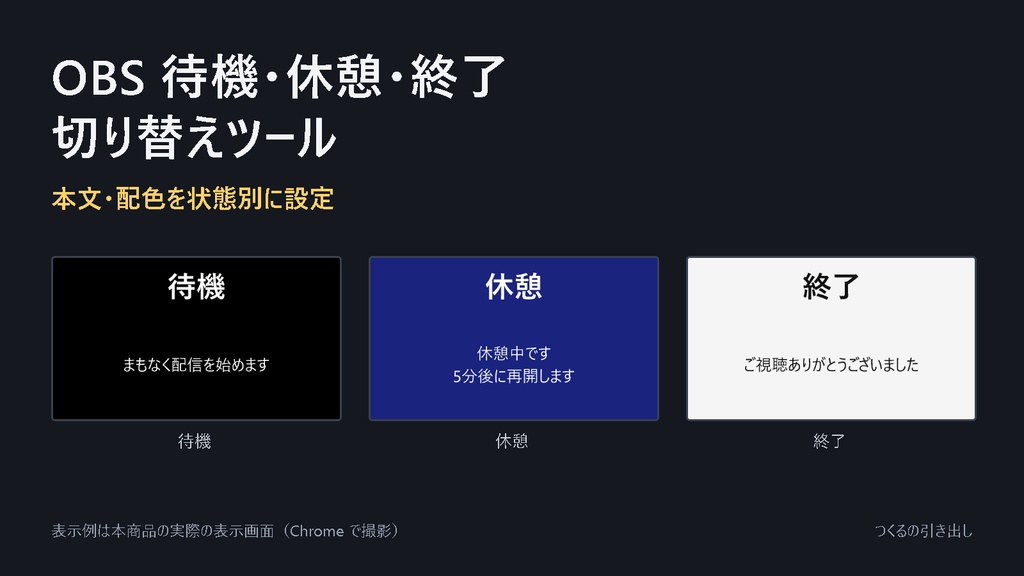
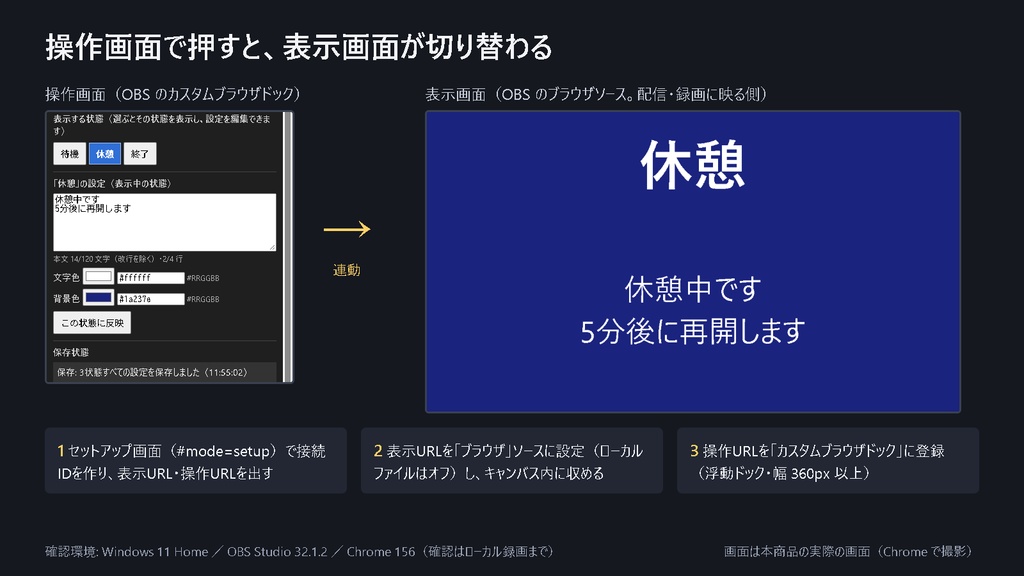


配信前・休憩中・配信後に出す「待機/休憩/終了」の表示を、OBS のドックに置いた操作画面のボタンで切り替える、単体の HTML ツールです。 状態ごとに 本文・文字色・背景色 を設定しておけるので、文言を変えるたびに PNG 画像を作り直して差し替える代わりに、操作画面で入力して反映できます。 【こんな方に】 - 状態ごとに PNG を作り直さず、本文と配色を設定して3つの状態を切り替えたい方 - 「5分後に再開します」のような一言を、OBS の中で書き換えたい方 【できること】 - 操作画面の「待機」「休憩」「終了」で、表示画面を切り替え - 状態ごとに本文(改行を除いて120文字・最大4行)、文字色、背景色を設定 - 設定は OBS の中のブラウザの保存領域に保存され、OBS を再起動しても戻ります(OBS Studio 32.1.2 で確認) - 保存に失敗したときは操作画面に警告を表示し、「再保存」で保存し直せます - 「初期化」は、いま使っている接続IDの設定だけを戻します - 表示画面には状態名と本文だけが出ます(操作用のボタンや入力欄は表示画面に作られません) 表示は文字と単色の背景だけです。画像・装飾・アニメーション、時計やタイマーの機能はありません。 【内容物】 - display.html … 本体(表示画面・操作画面・接続IDの作成画面を1ファイルで兼ねます) - README.md … 導入と使い方 - TERMS.md … 利用条件 OBS Studio 本体・プラグイン・フォントファイルは含まれていません。 【はじめに必要な設定(初回のみ)】 1. display.html をブラウザで開き、アドレスの末尾に #mode=setup を付けて、接続IDと表示URL・操作URLを作ります。 2. 表示URLを OBS の「ブラウザ」ソースに設定します(「ローカルファイル」はオフ)。ソース全体をキャンバスの中に収めてください。 3. 操作URLを OBS の「カスタムブラウザドック」に登録します。 詳しくは同梱の README.md をご覧ください。 【確認した環境と推奨設定】 - Windows 11 Home(10.0.26200)、OBS Studio 32.1.2(Windows 版)、Google Chrome 156.0.8078.47 - 推奨設定(確認した構成): - 操作ドックは浮動ドックのまま、幅 360px 以上(確認は 384px) - ブラウザソースの「表示されていないときにソースをシャットダウンする」「シーンがアクティブになったときにブラウザの表示を更新する」はどちらもオフ - ソースはキャンバスの中に全体が入るよう配置 - 確認はローカル録画まで行いました。実際の配信中の動作は確認していません。 - 上記以外の環境(他の OBS の版、Mac・Linux、他の配信ソフト)での動作は保証しません。上の2つの設定をオンにした場合のシーン切替動作は未確認です。 操作画面は、確認済みの浮動ドック構成でご利用ください。 【利用について】 - 購入者ご自身の配信・録画・動画制作に、商用を含めて使えます。表示を含む配信・動画の公開や収益化もできます。クレジット表記は不要です。 - 商品ファイル(改変したものを含む)の再配布・再販売・素材集への収録はできません。 - 詳しくは同梱の TERMS.md をご覧ください。 【通信について】 本商品の HTML は、入力した内容を外部のサーバーへ送信しません。同じ OBS の中で開いた、同じ接続IDの画面どうしで連携します。OBS 本体やブラウザ本体の通信は、この説明の対象外です。 【制作について】 本商品は Claude Code(AI)を用いて制作しました。仕様の整理に ChatGPT を利用し、ブラウザでの自動検証と、本人による OBS での操作確認を行っています。 【お問い合わせ】 この BOOTH ショップ(つくるの引き出し)のメッセージからご連絡ください。対象は、上記の確認した環境での導入と、再現できる不具合の確認です。個別のカスタマイズ、他のソフトの設定の代行、将来の版の OBS への対応、即時の返信はお約束できません。 【ご注意】 - 本商品は OBS Studio の公式製品ではなく、OBS Project との提携もありません。 - 画面上には開発時の名前(操作画面「V10 表示操作 0.1.0」、タブ名「V10 OBS表示ツール」)が表示されます。