
Excel CBT Pro|画像付き問題・出題数設定・結果を一覧で確認
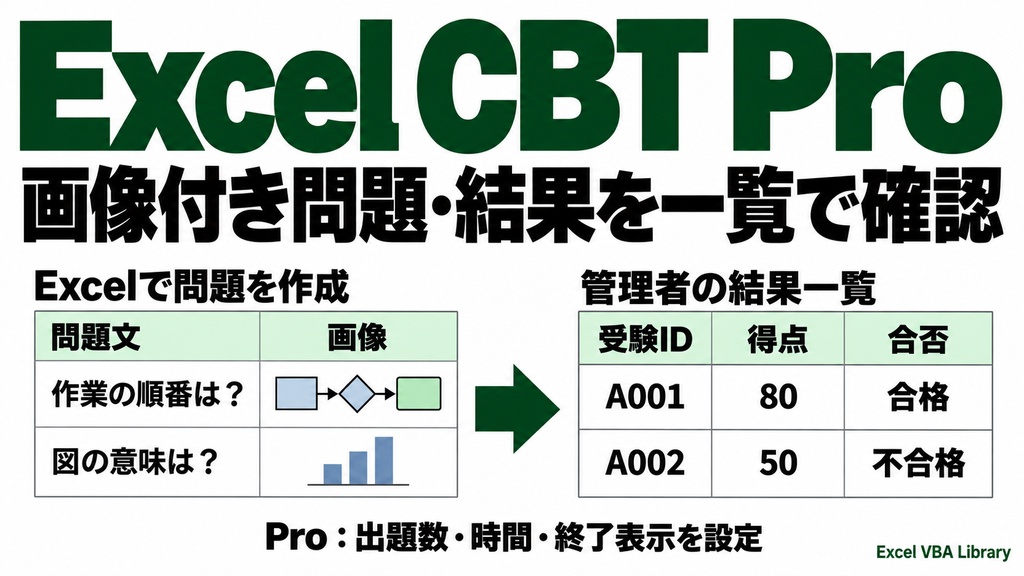
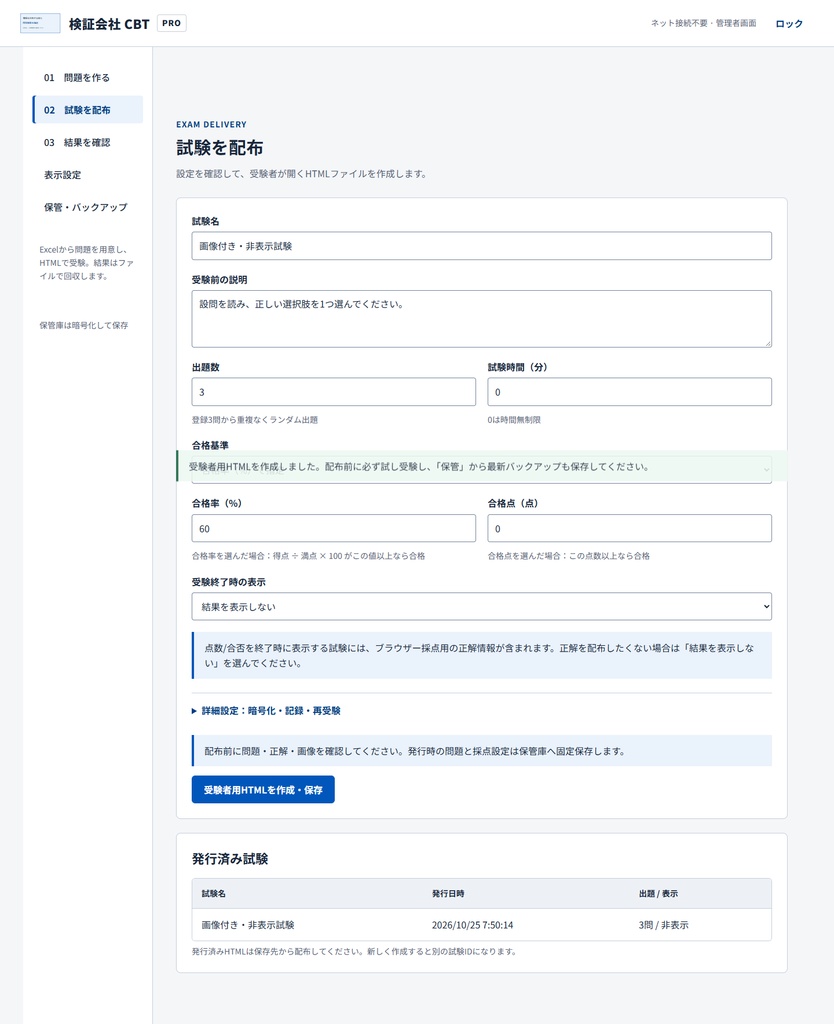
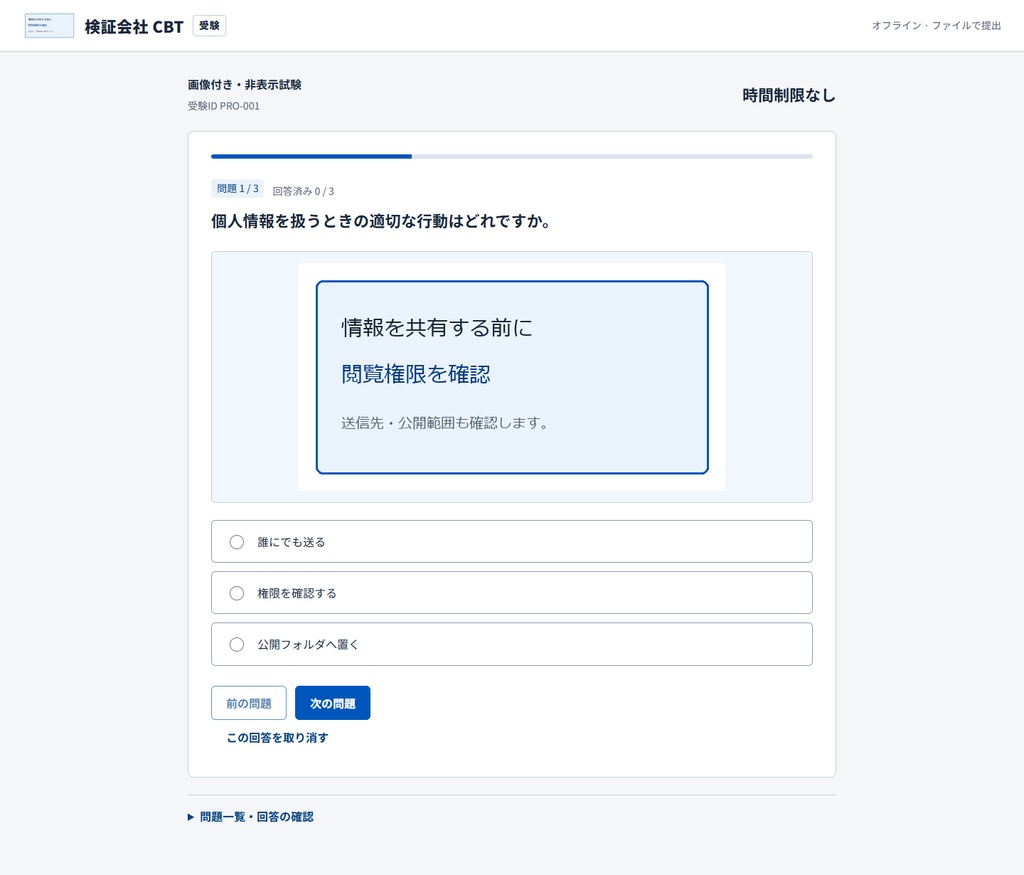
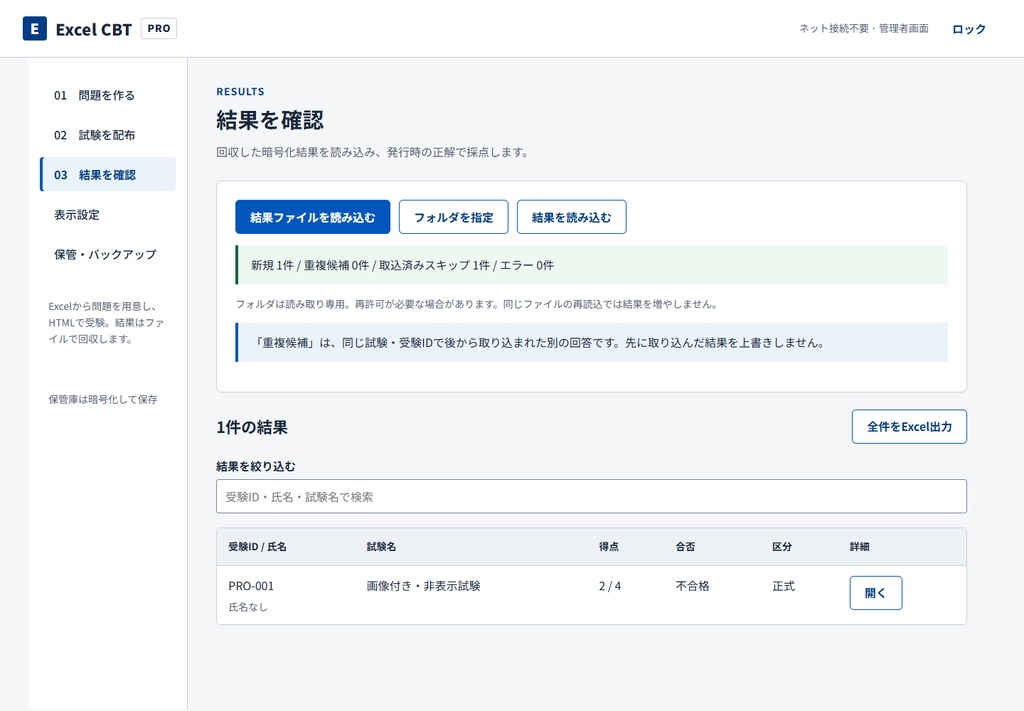
- ダウンロード商品¥ 1,980


Excelで作った問題をHTMLで配布し、受験結果を管理者の画面で一覧にできます。Excel CBT Proは、画像付きの選択問題、出題数・試験時間の設定、結果の一括Excel出力に対応したツールです。社内研修や業務手順の確認テストに使えます。 サーバーの準備は不要です 管理用HTMLも受験者用HTMLも、WindowsのPC用ChromeまたはEdgeで開いて使います。問題や回答を外部サーバーへ送信する処理はありません。HTMLの配布と結果ファイルの回収には、組織で認められたメールや共有フォルダーなどを別途用意してください。 【Pro版でできること】 ・画像を使って出題 手順の図や写真を問題に添付できます。管理画面で画像と選択肢を確認してから配布します。 ・出題数・時間を設定 出題する数と制限時間を指定できます。受験開始時に、登録問題から重複なくランダムに選びます。 ・結果をまとめて確認 受験者ごとの得点・合否を一覧で確認し、全件をExcelへ出力できます。 ・終了時の表示を選択 「結果を表示しない」「合否だけ表示」「点数と合否を表示」から試験ごとに選べます。 【Free版との違い】 項目 / Free / Pro 登録できる問題数 / 1〜10問 / 1〜500問 問題形式 / 文字の単一選択・2〜4択 / 文字・画像の単一選択・2〜4択 出題数 / 登録した全問 / 1問〜登録問題数の範囲で指定 制限時間 / 時間制限なし / 0〜480分。0は時間制限なし 配点・合格基準 / 配点は1問1〜100点。合格率0〜100%または合格点を指定 受験終了時の表示 / 点数と合否 / 非表示・合否のみ・点数と合否 結果の確認・Excel出力 / 1件ずつ / 一覧・検索・詳細・全件出力 フォルダーからの結果読み込み / なし / 指定したフォルダーを記憶し、次回からボタンで読み込み 試験コードによる暗号化 / なし / 試験ごとに設定 操作ログ・設問の滞在時間 / なし / 試験ごとに記録の有無を設定 同じ受験IDの再受験抑止 / なし / 試験ごとに設定。ブラウザー内での抑止 ロゴ・表示名の変更 / なし / 管理画面と、新しく作る受験者用HTMLに反映 管理者パスワード・暗号化バックアップ / 対応 文字の問題を10問以内で試す場合は、 Excel CBT Free から始められます。 【問題作成から結果確認まで】 1. 管理画面を開く ZIPを展開し、 CBT_Pro.html をChromeまたはEdgeで開きます。管理者パスワードを12文字以上で設定してください。 2. Excelに問題を書く 「問題を作る」の[Excelテンプレートをダウンロード]を押します。「問題」シートの見出しを変えず、問題文・選択肢・正解・配点・解説を入力して保存します。 3. 読み込んで確認する [Excelを読み込む]から保存したファイルを選びます。画像・問題文・正解を確認し、編集したら[この問題を保存]を押してください。 4. 試験の条件を設定する 「試験を配布」で出題数・試験時間・合格基準・終了時の表示を指定します。試験コード、操作ログ、再受験抑止も必要に応じて設定できます。 5. 受験者用HTMLを配る [受験者用HTMLを作成・保存]を押します。配布前に試し受験を行い、管理者の暗号化バックアップを保存してください。試験コードを設定した場合は、HTMLと別の方法で受験者に伝えます。 6. 結果ファイルを回収する 受験者は提出後の[結果ファイルを保存]から .cbtresult を保存し、管理者へ渡します。画面上の提出だけでは、管理者に結果は届きません。 7. 結果を一覧で確認する 「結果を確認」でファイルを選ぶか、[フォルダを指定]で回収先を選び、[結果を読み込む]を押します。受験者の詳細を確認し、[全件をExcel出力]で保存できます。 【画像付きテンプレート】 通常のテンプレートには、3問の見本と画像1件が入っています。Excelの「セルの上に配置」で埋め込んだPNG・JPEGに対応し、画像の左上を対象の問題行のJ列に合わせます。1問につき最大4枚です。別途、PNG・JPEGの見本を入れた画像サンプルも付属します。 読み込んだ画像は比率を保って表示し、受験画面で拡大できます。Excel上の切り抜き・回転・反転を使う場合は、加工後の画像をPNGまたはJPEGとして保存してから挿入してください。 セル内画像、IMAGE関数、外部画像URL、SVG・GIF、図形・グラフの取り込みには対応していません。数式・マクロ・外部参照を含まない .xlsx を使います。上限はブック20MiB、画像1枚4MiB、画像合計16MiBです。 【フォルダーから結果を読み込む】 一度指定したフォルダーは、次回から[結果を読み込む]で確認できます。直下の .cbtresult を読み取る方式で、サブフォルダーは対象外です。ブラウザーが再許可を求める場合があります。フォルダー選択が使えない場合は、結果ファイルを選んで取り込めます。 同じファイルを読み直しても結果は増えません。同じ試験・受験IDで内容の異なる結果は「重複候補」として扱い、先に取り込んだ結果を上書きしません。結果ファイルは暗号化され、管理者の保管庫で復号・再採点します。Excelには「結果」「回答」「操作ログ」の3シートを出力します。 【操作ログと設問の滞在時間】 操作ログを有効にすると、設問を前面で表示している間の合計時間を記録します。ページが隠れている時間や、提出前の確認画面にいる時間は含みません。管理者の結果詳細と、Excelの「回答」シートで確認できます。 ページの非表示、フォーカスの離脱、ページで取得できたコピー等の操作も記録します。OSのスクリーンショットを確実に検知・防止する機能ではありません。ログや滞在時間だけで不正を断定したり、自動不合格にしたりする機能はありません。突然終了した場合は、直前の未保存時間が含まれないことがあります。 【ロゴと表示名の変更】 「表示設定」で表示名とロゴを変更できます。表示名は40文字まで、ロゴは1MiB以下のPNG・JPEGです。保存後は管理画面と、新しく作る受験者用HTMLの左上に反映します。すでに配ったHTMLは変わりません。ロゴ・表示名は試験コードの入力前にも見えるため、秘密情報は含めないでください。 【保存と利用上の注意】 パスワードとバックアップを保管してください 管理者の問題・発行履歴・結果は、パスワードで暗号化してブラウザー内に保存します。パスワードを忘れると復号できません。試験の発行後と結果の取り込み後は、最新の暗号化バックアップを保存してください。 ・管理用HTMLは同じ場所・名前で使います。ブラウザーの保存削除、PCの故障、HTMLの移動・改名で保管庫が見えなくなる場合があります。 ・バックアップの復元は現在の保管庫を置き換えます。復元前にも現状をバックアップしてください。 ・試験コードによる暗号化を使うと、コード入力前の問題や画像を保護できます。コードは12文字以上で管理者パスワードとは別に設定します。復号後の解析や撮影を防ぐ機能ではありません。 ・「結果を表示しない」では受験者用HTMLに正解・解説を含めません。「合否だけ表示」「点数と合否を表示」では採点用の正解情報が含まれます。 ・再受験抑止は同じHTML・ブラウザーの保存領域・受験IDで働きます。別の端末やプロファイル、保存削除による再受験を完全には防げません。 ・コピー・選択・一部のキー操作を抑止しますが、ブラウザーやOS全体を制御する機能ではありません。厳格な本人確認や試験監督が必要な試験には適しません。 ・受験者の途中回答と受験IDもブラウザー内に保存します。共有PCでは受験者ごとにプロファイルを分けるなど、途中回答を見られない運用にしてください。 ・対象はWindowsのPC用Chrome・Edgeです。スマートフォン・Macはサポート対象外です。本番配布前に、受験者の環境でも試し受験と結果の回収を確認してください。 【配布ファイル】 CBT_Pro.html / 問題作成・試験配布・結果確認を行う管理用HTML CBT_Pro_Template.xlsx / 3問の見本・画像1件を入れた入力用テンプレート CBT_Pro_ImageSample.xlsx / PNG・JPEGの配置を確認する画像サンプル はじめに.txt / 使い方・保存方法・利用上の注意 LICENSE.txt / Pro版の利用条件 THIRD-PARTY-LICENSES.txt / 使用ライブラリのライセンス 【Pro版の利用範囲】 本ツールは、ご自身の学習または所属組織の業務で利用できます。本ツールで作成した受験者用HTMLは、ご自身または所属組織が実施する研修・試験の受験者へ、受験目的で配布できます。 本ツール本体・改変版を、ツールとして第三者へ再配布・公開・販売することはできません。同梱ライブラリには、 THIRD-PARTY-LICENSES.txt に記載の各ライセンスが適用されます。 この個別利用条件に定めのない事項は、当サイトの 利用規約 に従います。 https://excel-vba-library.tech/tools/offline-cbt-free/ https://excel-vba-library.tech/terms/