
LocalSnapLayout(OBSの立ち絵・ゲーム画面を定位置に配置) | クリック1回で右下・中央などへ(Windows・買い切り・無料の動作確認版あり)
- ダウンロード商品¥ 490
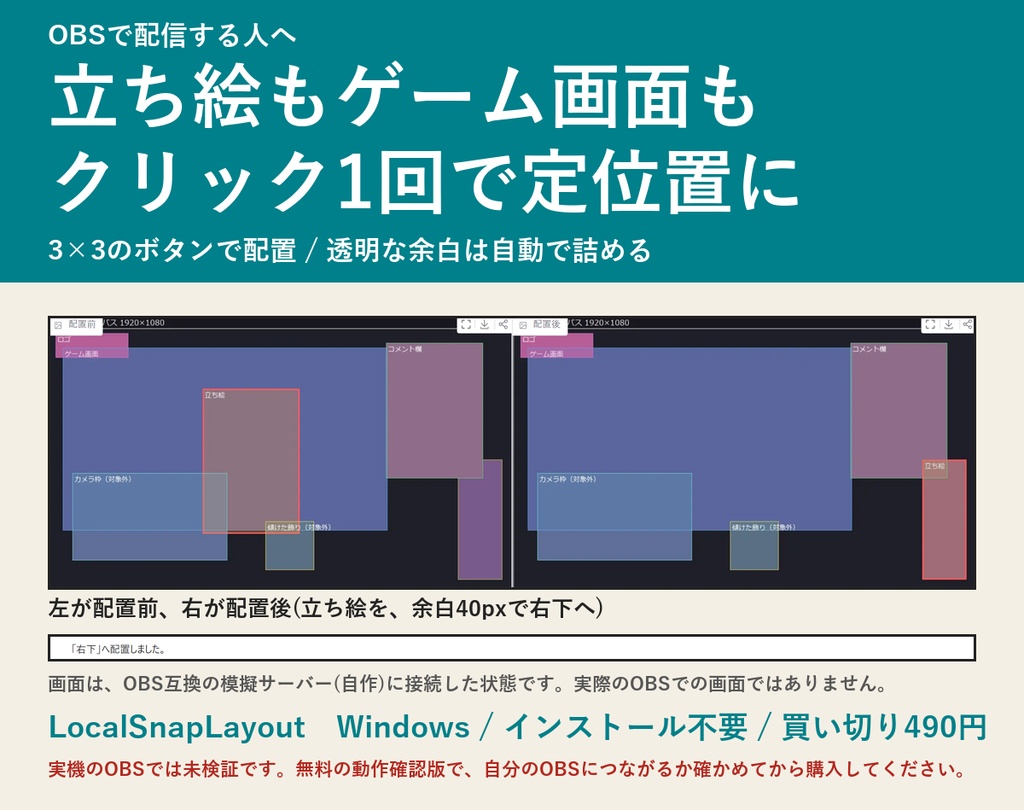
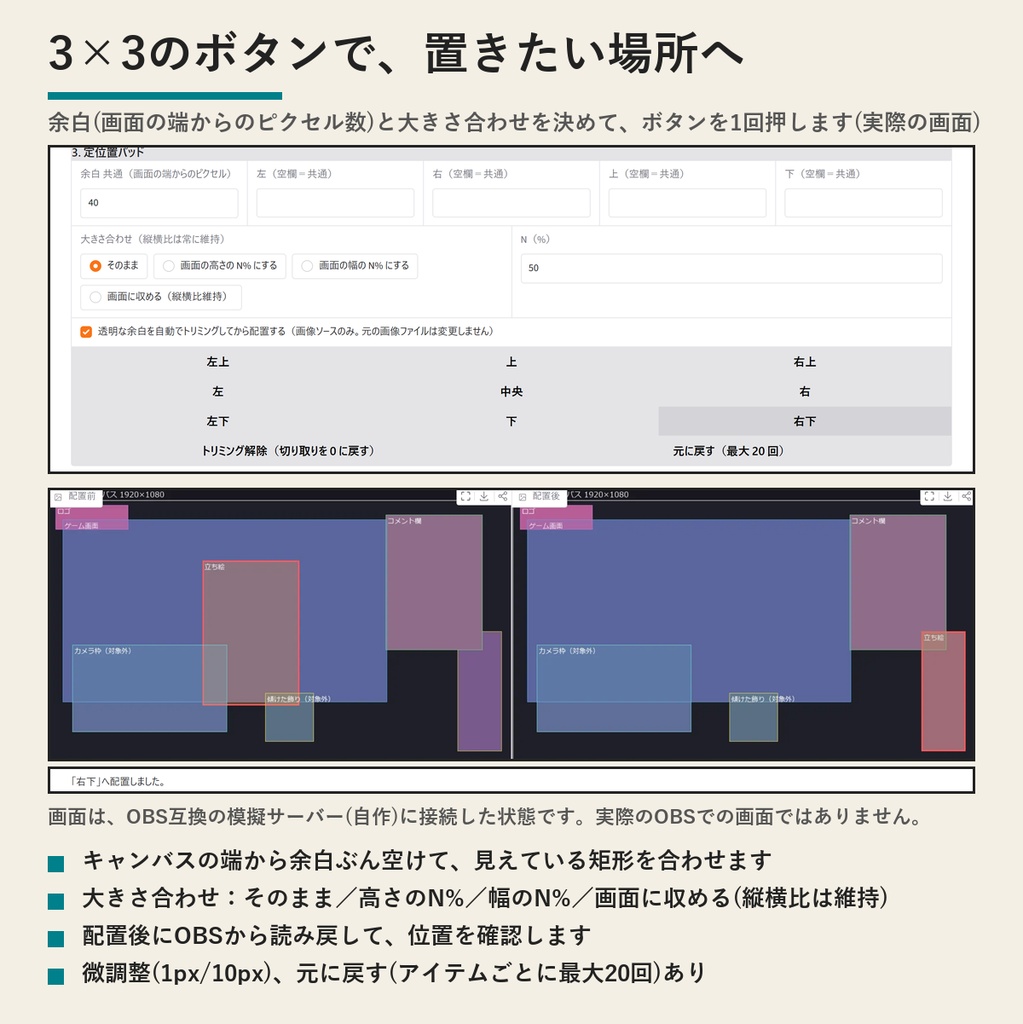
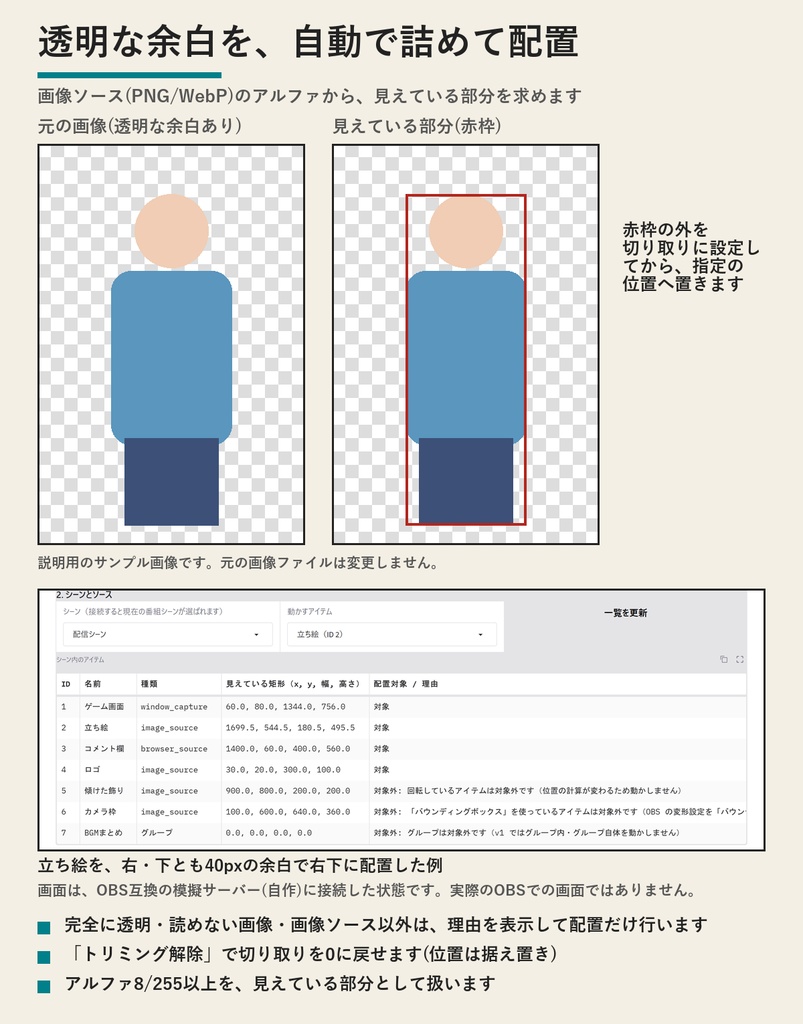
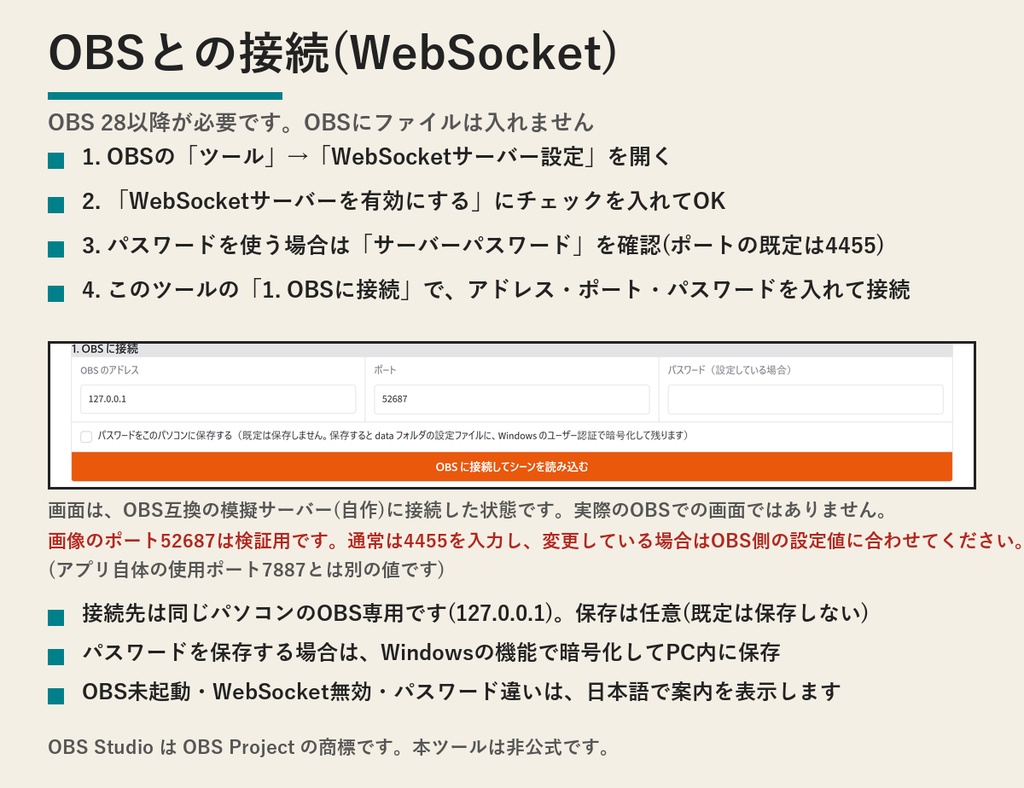
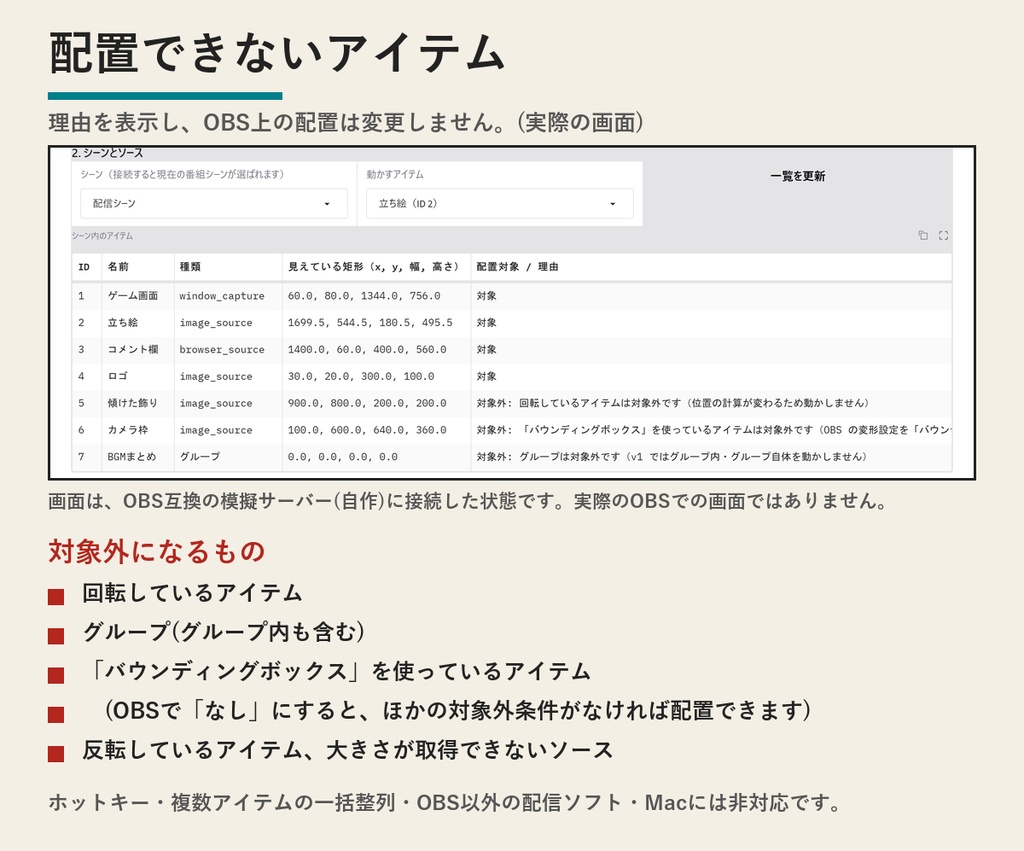
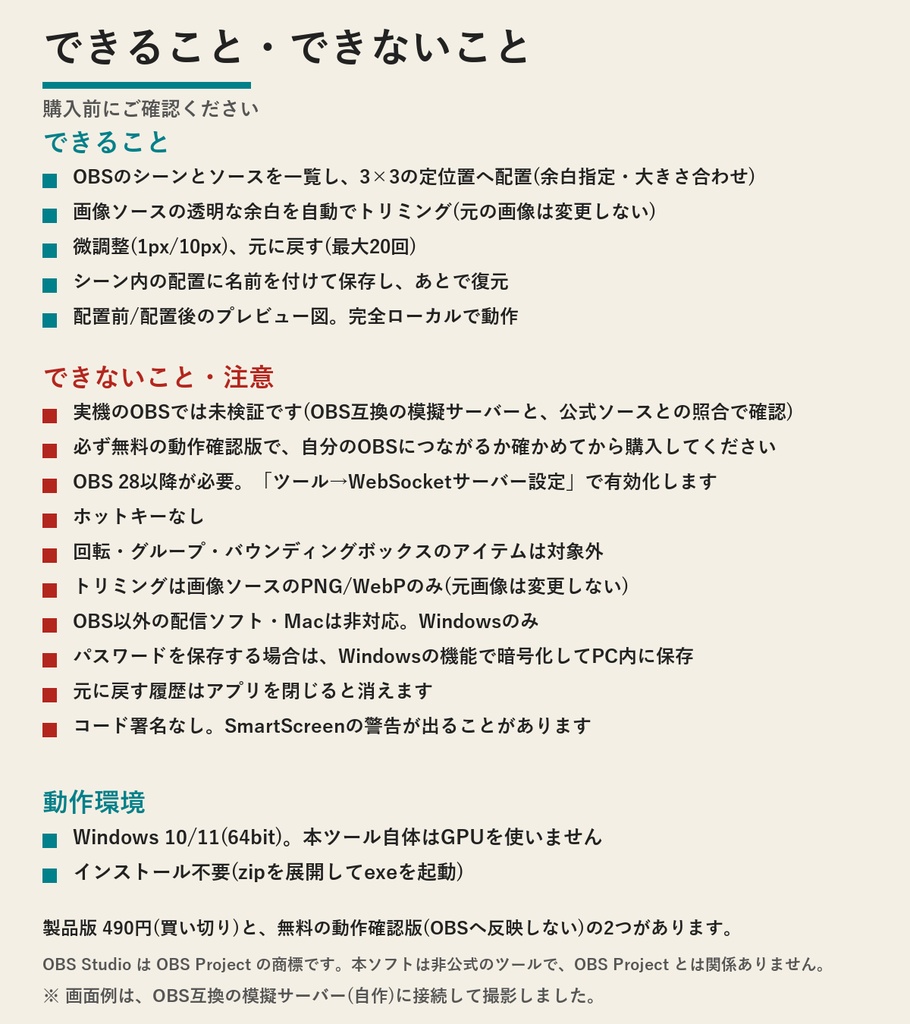
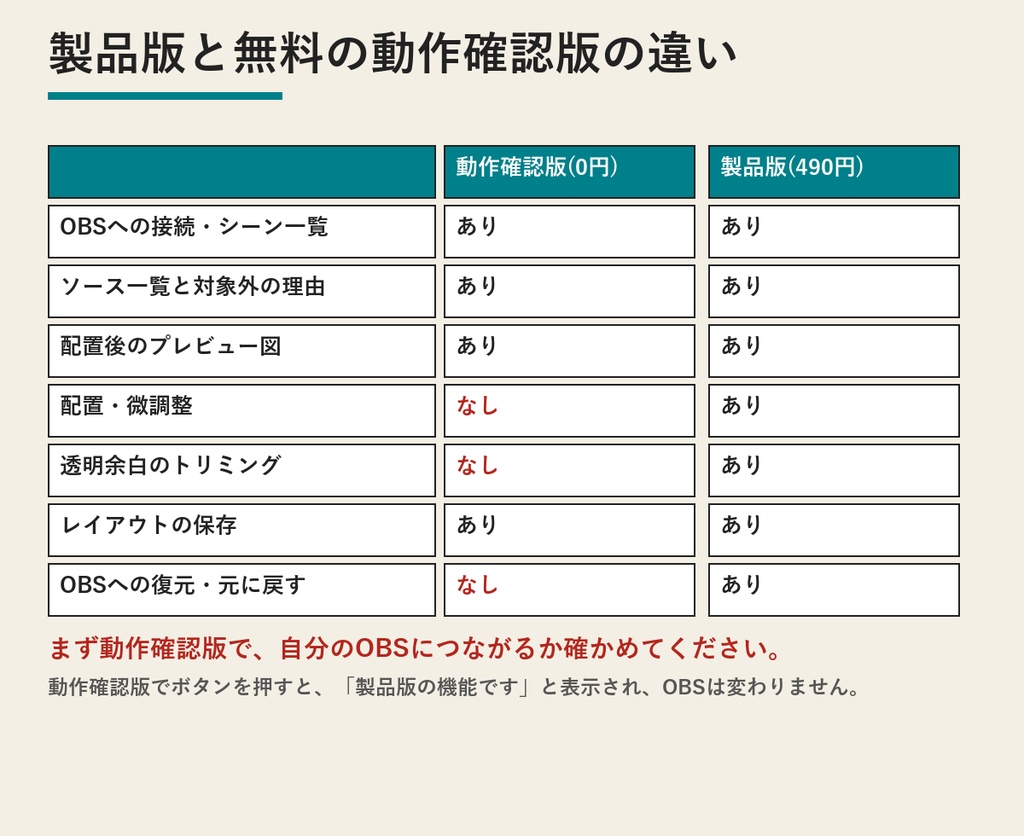


OBSの立ち絵やゲーム画面を、ドラッグで合わせずにボタン1回で右下・中央などへ配置するWindows用ツールです(OBSに接続してアイテムを選んだあとの操作です)。3×3のボタンのどれかを押すと、画面の端から指定した余白を空けて、その位置に置きます。透明な余白の多い立ち絵PNGは、余白を自動で詰めてから置けます(元の画像ファイルは変更しません)。 OBSとはWebSocketで接続する単体のアプリで、OBSにプラグインやファイルは入れません。OBS 28以降が必要で、OBSの「ツール」→「WebSocketサーバー設定」で有効化します(手順は下の使い方に書いています)。 【先にお読みください】制作者による実機OBSでの動作確認は未実施です。自作の模擬サーバー(OBS WebSocket v5互換)で検証し、OBSの公式ソースと照合しています。必ず無料の動作確認版で、ご自身のOBSにつながるか、ソース一覧が出るかを確かめてから購入してください。ただし動作確認版では、OBSへの配置・トリミング・復元は試せません。接続と一覧表示が成功しても、これらの実機動作を確認できたことにはなりません。 無料の動作確認版は別の商品です(「【無料の動作確認版】LocalSnapLayout」)。接続・ソース一覧・配置後のプレビュー図までで、OBSへの反映はありません。 【こんな時に】配信シーンを作り直すたびに、立ち絵を右下に寄せている。ゲーム画面を、少し余白を空けて置きたい。透明な余白が広い立ち絵が、思った位置に来ない。 【動かせないもの】回転・反転しているアイテム、グループ、「バウンディングボックス」を使っているアイテムは対象外です。表に理由を出して、動かしません。ホットキーは付いていません。 OBS Studio は OBS Project の商標です。本ソフトは非公式のツールです。買い切り490円・追加費用なし。インストール不要で、OBS以外とは通信しません。 【特長】 ・接続:OBS WebSocket v5(OBS 28以降の標準機能)に、アドレス・ポート(既定4455)・パスワードで接続します。つながらない時は、OBS未起動・WebSocket無効・パスワード違いを日本語で案内します ・シーンとソース:シーンを選ぶと、そのシーンのアイテムを一覧表示します。表には見えている矩形(x, y, 幅, 高さ)と、動かせるかどうか(対象外の場合は理由)が出ます ・3×3の定位置パッド:左上・上・右上・左・中央・右・左下・下・右下。画面の端からの余白(ピクセル。共通+上下左右の個別指定)を空けて、見えている矩形をその位置に合わせます。配置のあと、OBSから位置を読み戻して確認します ・大きさ合わせ(任意):そのまま/画面の高さのN%/画面の幅のN%/画面に収める。縦横比は常に維持します ・透明な余白の自動トリミング:画像ソース(PNG/WebP)のアルファを調べ、見えている部分だけを残すように切り取り(crop)を設定してから配置します。元の画像ファイルは変更しません。トリミング解除ボタンあり ・微調整:上下左右の矢印ボタン(1px/10px切り替え) ・元に戻す:位置・大きさ・切り取りを、アイテムごとに最大20回まで戻せます(アプリを閉じると履歴は消えます) ・レイアウトの保存と復元:シーン内の全アイテムの位置・大きさ・切り取りに名前を付けて保存し、同じシーンに復元できます。存在しないソースはとばして、一覧で知らせます ・配置プレビュー:キャンバスの枠と各アイテムの矩形・名前を描いた図(配置前/配置後)。取得できればOBSのシーン画像を背景にします ・動かせないアイテムは動かしません:回転・グループ・バウンディングボックスのアイテムは、理由を表示して対象外にします ・インストール不要:zipを展開してexeを起動するだけです。OBSにプラグインやファイルは入れません 【使い方(3ステップ)】 1. OBSで「ツール」→「WebSocketサーバー設定」を開き、「WebSocketサーバーを有効にする」にチェックを入れてOKを押します(OBS 28以降。パスワードを使う場合は「サーバーパスワード」を確認しておきます。ポートの既定は4455です) 2. LocalSnapLayout.exe をダブルクリックします(黒いウィンドウが開き、ブラウザで操作画面が表示されます)。「1. OBSに接続」にアドレス(通常は127.0.0.1)・ポート・パスワードを入れて、「OBSに接続してシーンを読み込む」を押します。現在の番組シーンのアイテムが一覧に出ます 3. 「動かすアイテム」を選び、必要なら余白・大きさ合わせ・透明余白のトリミングを決めて、置きたい場所のボタンを押します。結果は下のプレビュー図(配置前/配置後)とOBSの画面で確認し、ずれたら微調整の矢印、やり直したい時は「元に戻す」を使います。気に入った配置は、名前を付けて保存できます 【動作環境】 ・Windows 10/11(64bit) ・本ツール自体はGPUを使いません(OBSの動作要件は別途必要です) ・空き容量 展開用に約200MB 【ライセンス】 ・本ツール:MIT / 同梱ライブラリ等:各ライセンス(同梱の THIRD_PARTY_LICENSES.txt と licenses フォルダ) ・使用ライブラリは同梱の THIRD_PARTY_LICENSES.txt を参照 【注意事項】 ・OBS 28以降が必要です。OBSの「ツール」→「WebSocketサーバー設定」で、WebSocketサーバーを有効にしてください。同じパソコンのOBS専用で、アドレスは127.0.0.1を使います ・Windowsのみです。対応する配信ソフトはOBS Studioのみで、Macは非対応です ・ホットキー(グローバルショートカット)はありません。複数アイテムの一括整列もできません ・回転・反転しているアイテム、グループ(グループ内を含む)、「バウンディングボックス」を使っているアイテムなどは対象外です。理由を表示して、動かしません。OBSでバウンディングボックスを「なし」にすると、ほかの対象外条件がなければ配置できます ・透明余白のトリミングは、画像ファイルを直接読み込む「画像」ソースのPNG/WebPだけです。元の画像ファイルは変更しません。ファイルが読めない・完全に透明・画像ソース以外の場合は、理由を表示して、配置だけ行います。OBSが認識するソースの大きさと画像の大きさが違う場合も、トリミングしません ・パスワードの保存は任意で、既定は保存しません。保存する場合は、Windowsの機能(ユーザー認証)で暗号化して、このパソコンのdataフォルダ内に保存します。同じWindowsユーザーでだけ読み出せます ・元に戻す履歴は、アプリを開いている間だけ保持します(閉じると消えます)。「トリミング解除」は切り取りを0に戻すだけで、位置は動かしません ・OBS Studio は OBS Project の商標です。本ソフトは非公式のツールで、OBS Project とは関係ありません ・zipを右クリックして「すべて展開」してから、デスクトップなど書き込める場所で起動してください。起動すると黒いウィンドウが開き、ブラウザで操作画面が表示されます(終了は黒いウィンドウを閉じます)。二重起動はできません。ポート7887を使います ・コード署名をしていないため、Windowsの警告(SmartScreen)が出ることがあります。この商品ページからダウンロードしたzipから展開したものかをご確認のうえ、「詳細情報」→「実行」で起動できます ・OBSとの通信は、同じパソコンの127.0.0.1だけです。ほかへデータを送信しません
