
うにょん+スキンメーカー
- Unyon-win-x64.zipダウンロード商品¥ 0
- 応援用ダウンロード商品¥ 100
- みるらむ&ちかめろダウンロード商品¥ 0
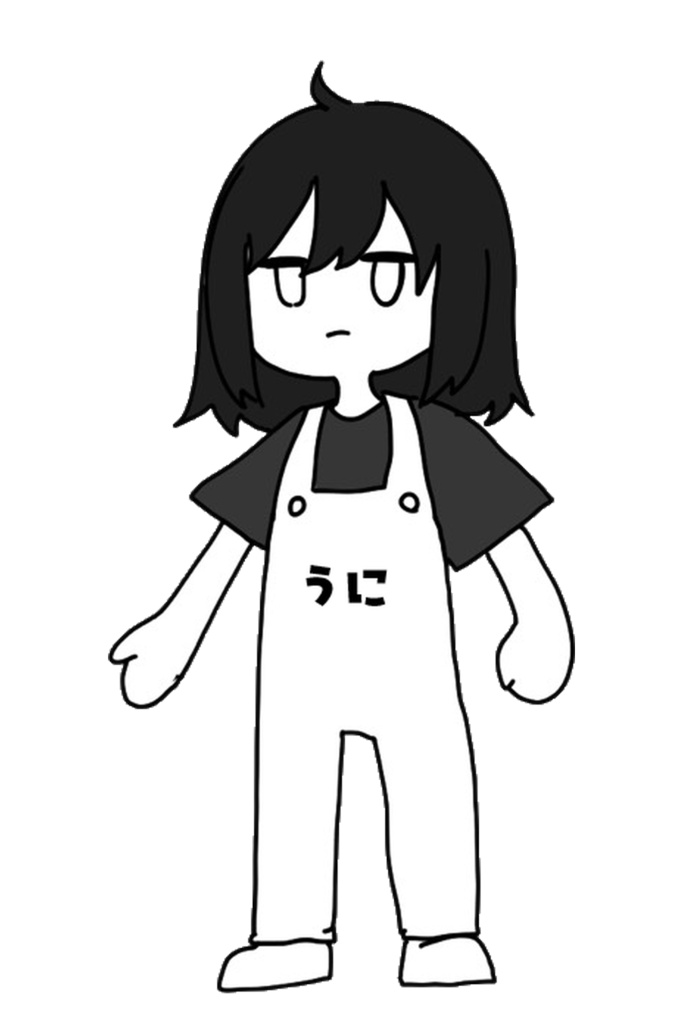

【うにょん ― デスクトップでファイルを食べるキャラクター】 いらないファイルを、デスクトップに住むキャラクターに「食べさせて」片付けるWindows用アプリです。 ファイルを口元へドラッグ&ドロップすると、もぐもぐ食べて、ファイルはごみ箱へ移動します。 (完全削除はしません。ごみ箱から元に戻せます) その日に食べた量で、キャラの表情やセリフが「空腹 → ほどほど → 満足 → 食べすぎ」と変わります。 日付が変わるとおなかが空いて、また食べたがります。 ━━━━━━━━━━━━━━━━━━━━ ■ 内容 ━━━━━━━━━━━━━━━━━━━━ ・Unyon-win-x64.zip 本体(Unyon.exe)とスキン工房(UnyonSkinMaker.exe) ・Mirulamb.zip スキン「みるらむ」 一人称「俺」、丁寧だけどちょっと荒っぽい子 ・Chikamero.zip スキン「ちかめろ」 一人称「僕」、気弱でよわよわしい子 ━━━━━━━━━━━━━━━━━━━━ ■ 動作環境 ━━━━━━━━━━━━━━━━━━━━ ・Windows 10 / 11(64bit) ・.NET などのインストールは不要です(exe をダブルクリックで起動) ━━━━━━━━━━━━━━━━━━━━ ■ はじめかた ━━━━━━━━━━━━━━━━━━━━ 1. Unyon-win-x64.zip を好きな場所に展開します 2. Unyon.exe をダブルクリックします ※「WindowsによってPCが保護されました」と出たら「詳細情報」→「実行」を押してください 3. 画面の右下にキャラが出てきます ・ドラッグで移動、Ctrl+マウスホイールで大きさを変えられます ・右クリックで、今日の食事量/食事の記録/設定/スキン/終了などのメニューが開きます ・キャラを見失ったら、タスクトレイのアイコンから「〇〇を呼ぶ」を選んでください ━━━━━━━━━━━━━━━━━━━━ ■ ファイルの食べさせ方 ━━━━━━━━━━━━━━━━━━━━ 1. いらないファイルを、キャラの口元までドラッグします(近づけると口を開けます) 2. 口元でドロップすると、ファイル名と合計サイズの確認画面が出ます 3. 「食べさせる」を押すと、もぐもぐ食べて、ファイルはごみ箱へ移動します ・複数のファイルをまとめて食べさせられます(フォルダーは食べません) ・Windowsのシステムファイル、ネットワーク上やUSBメモリのファイル、アプリ自身のファイルは食べません ・1日の目安量(最初は100MB)は、右クリック →「設定」で変えられます ━━━━━━━━━━━━━━━━━━━━ ■ スキン(みるらむ・ちかめろ)の入れ方 ━━━━━━━━━━━━━━━━━━━━ [いちばん簡単な方法] 1. Unyon.exe を起動しておきます 2. スキンの zip(Mirulamb.zip / Chikamero.zip)を、展開せずにそのままキャラの口元へドラッグ&ドロップします 3. 「スキンが入っていました」と出たら「スキンを追加」を押します → すぐにそのキャラに切り替わります(zip は skins フォルダーへ移動します) [メニューから入れる方法] 右クリック →「スキン」→「スキンを追加(zip)…」で zip を選びます。 [スキンの切り替え] 右クリック →「スキン」から、使いたいキャラを選ぶだけです。再起動は要りません。 ━━━━━━━━━━━━━━━━━━━━ ■ スキンの作り方(スキン工房) ━━━━━━━━━━━━━━━━━━━━ UnyonSkinMaker.exe で、自分だけのキャラを作れます。 本体の右クリック →「スキン工房を開く」からも起動できます。 1. 「新しく作る…」で、空のフォルダーを選びます 2. [基本]タブ:スキンの名前と作者名を入れます 3. [画像]タブ: ・「全身(必須)」に、背景を透明にしたキャラの全身画像(PNG)を入れます ・全身画像の「口の真ん中」をクリックして、口の位置を決めます ・表情の画像(まばたき、あーん、もぐもぐ、満足、食べすぎ など)を入れると、表情も変わります (全身画像と同じ大きさ・同じ位置の画像にしてください) 4. [セリフと表情]タブ: 「どんなとき(食べた・触った など)」「今日の量が何%のとき」などの条件ごとに、 セリフと表情を決められます 例)50%未満で食べさせたとき →「もっと食べたい」 100%以上で触ったとき →「うぅ」 5. [ためす]タブ:条件を変えながら、何を言うか・どんな顔をするかを確認できます 6. 「zip に書き出す…」で完成です → できた zip をキャラの口元に食べさせると、スキンとして追加されます おすすめの画像:背景が透明なPNG、縦長(例:1024×1536)。 白い背景の画像でも、[基本]タブの「白い背景を透明にする」で使えます。 ━━━━━━━━━━━━━━━━━━━━ ■ ご注意 ━━━━━━━━━━━━━━━━━━━━ ・食べさせたファイルはごみ箱へ移動します。大切なファイルを食べさせないようご注意ください。 (ごみ箱を空にすると元に戻せなくなります) ・本ソフトの使用により生じたいかなる損害についても、作者は責任を負いかねます。 ・スキン画像・セリフの再配布、改変しての販売はご遠慮ください。 ・保存されるのは「日ごとの食事量」と「設定」だけです。ファイル名や場所は保存しません。 保存場所:%LOCALAPPDATA%\Unyon
動作環境
Windows 11
更新!!!!!!
🆕 アップデート内容 🎙 キャラがボイスでしゃべるようになりました スキンに録音したボイス(.wav / .mp3)を入れると、セリフに合わせて声が鳴ります。 「どのセリフで、どのボイスを鳴らすか」はセリフごとに決められます。 ボイス入りのスキンは、zip のままうにょんに食べさせるだけで追加できます。 💬 セリフが1文字ずつ表示されるようになりました 吹き出しの文字が、しゃべっているように1文字ずつ出ます。 文字の速さは「はやい/ふつう/ゆっくり」から選べます。 ボイスのないセリフで「ポポポ…」という音を鳴らすこともできます(最初は OFF)。 ⌨ Ctrl+F1〜F8 で話しかけられるようになりました ゲーム中など、どのアプリを使っていても、Ctrl+F1〜F8 を押すとうにょんが反応します。 最初から8種類の反応が入っています(応援、休憩のおすすめ、今日食べた量、時刻など)。 キーごとのセリフ、表情、ボイスは、スキンで自由に変えられます。 ほかのアプリのショートカットと重なるときは、右クリックメニューで OFF にできます。 🛠 スキン工房がパワーアップしました マイクで直接録音できるようになりました。「● 録音」を押してしゃべるだけで、そのセリフのボイスとして登録されます。 前後の無音を自動でカットし、音量もそろえます。 「音声を追加…」で、手持ちの音声ファイルをまとめて登録できます。 「▶ 再生」で、その場でボイスを確認できます。 きっかけに「Ctrl+F1〜F8 を押したとき」を追加しました。 「ポポポ…」の声の高さを、キャラごとに試しながら調整できます。 ⚙ 設定 右クリック →「セリフ」から、次の項目を切り替えられます。 1文字ずつ表示の ON/OFF と速さ キャラのボイスの ON/OFF 「ポポポ…」の ON/OFF 声の大きさ(大・中・小) Ctrl+F1〜F8 の ON/OFF 「設定…」画面では、スライダーで細かく調整できます。 📝 スキン作者さん向け lines.json のセリフに "voice" を書くとボイスが鳴ります。 json { "event": "eat", "say": ["もっと食べたい", "おいしい!"], "voice": ["voice_motto.wav", "voice_oishii.wav"] } say と voice が同じ数なら、同じ順番どうしが組になります。 Ctrl+F1〜F8 のきっかけは key1〜key8 です。 くわしくは同梱の skins/README.txt を見てください。 この文章は、配布前に実際にビルドして動作を確かめてから載せてください。特にマイク録音と Ctrl+F1〜F8 は、まだ一度もビルドしていません。 スキン作者さん向けの欄は、見る人が少なければ丸ごと削っても大丈夫です。
更新!!!!
━━━━━━━━━━━━━━━━━━ 📜 スクリプト機能の使い方(スキン作者さん向け) ━━━━━━━━━━━━━━━━━━ キャラごとに「親密度」や「覚えた名前」などの変数を持たせて、 計算したり、質問したり、食べたファイルの種類でセリフを変えたりできます。 ■ どこに書くの? スキンの lines.json のセリフ(ルール)に、次の 2 つを書けます。 スキン工房の「セリフと表情」タブでも書けます。 “script” … そのセリフを言う前に実行する処理 “when” … 条件式。これが成り立つときだけ、そのセリフを使う ■ 変数 {名前空間:変数名} 例:{mirulamb:親密度} ・変数はキャラごとに保存され、アプリを終了しても残ります。 ・名前空間はスキンのフォルダー名を小文字にしたものです(Mirulamb → mirulamb)。 ・{親密度} のように変数名だけ書くと、そのキャラ自身の変数になります。 ・ほかのキャラの変数も読み書きできます(キャラ同士の掛け合いも作れます)。 ・まだ一度も入れていない変数は、数なら 0、文字なら空として扱われます。 ■ 書き方の例 {mirulamb:親密度} += 500 {mirulamb:名前} = input.text("名前何?") if food.has(“.png”) then say(“{名前}、画像おいしい!”) face(“happy”) elif {親密度} >= 1000 then say("だいすき") else stop end ・代入:= += -= *= /= %= ・分かれ道:if 条件 then … elif 条件 then … else … end ・比べる:== != < <= > >= (つなぐときは and / or / not) ・stop:このときは何も言わない ・# から後ろはメモ(コメント) ■ しゃべる内容を変える say("セリフ") face(“happy”) motion(“bounce”) voice(“yes.m4a”) seconds(5) ■ 質問する(入力画面が出ます) input.text("質問") … 文字を入力 input.number("質問") … 数を入力 input.yesno("質問") … はい/いいえ input.choice("質問", “A”, “B”) … 選択肢から選ぶ ■ 食べたファイルの種類で分ける food.ext … いちばん多い拡張子(".png” など) food.has(“.png”) … その拡張子が入っているか food.countof(“.png”) … その拡張子の個数 food.count … 食べた個数 food.mb … 食べた大きさ(MB) ※ 取れるのは拡張子・個数・大きさだけで、ファイル名や場所は取れません。 ■ セリフの中で使う {名前} {mirulamb:親密度} … 変数の値 {=式} … 計算した結果 例:「親密度の2倍は {={親密度} * 2} だよ」 {ext} … 食べたファイルの拡張子 ■ そのほかに使えるもの time.hour(時) time.weekday(曜日 0=日) today.percent(今日の割合) mood(おなかの状態) random(1, 6) chance(0.3) pick(“A”, “B”) など → 全部の一覧は、スキン工房の「スクリプトの書き方」に載っています。 ■ lines.json に書くときの例 { “event”: “touch”, “script”: “{親密度} += 10”, “say”: [“{名前}、親密度は {親密度} だよ”] } { “event”: “eat”, “when”: “food.has(”.png”, “.jpg”)”, “priority”: 5, “say”: ["画像おいしい!"] } ■ 困ったときは ・書き間違いは、スキン工房の画面に「〇行目:…」と表示されます。 ・スキン工房の「試す」タブでは、拡張子を指定してスクリプトを試せます。 ここで使う変数はテスト用で、本体の変数とは別です。 ・本体でエラーが起きたときは、吹き出しに「⚠ スクリプト:…」と出ます。 ・キャラの変数は、うにょんの右クリック →「変数(名前空間)」で確認でき、 全部消して最初からにすることもできます。 ■ 安心して使えるように ・スクリプトはパソコンのファイルやネットには一切触れません。 ・くり返しの命令がないので、処理が止まらなくなることもありません。