
【基本無料】AnyaPix 〜Web エディタで描いたドット絵が、VRChat で動き出す〜 額縁・ペット・タブレット
- プリセットフレーム(無料)/ Preset Egg Frame (free)ダウンロード商品¥ 0
- 入力フレーム / Import Egg Frameダウンロード商品¥ 500
- ドット絵タブレット / Drawing Tabletダウンロード商品¥ 1,000
- 全部入りセット / All-in-one bundleダウンロード商品¥ 1,200
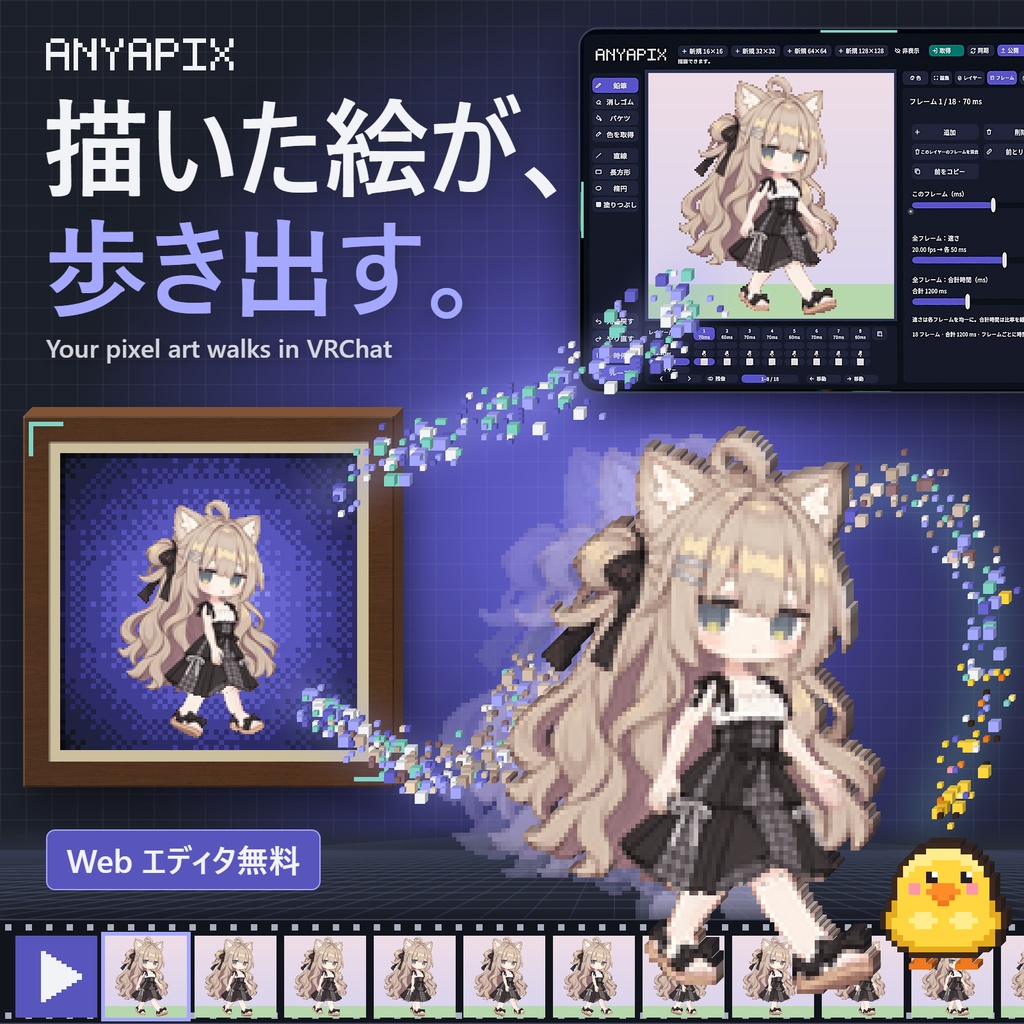
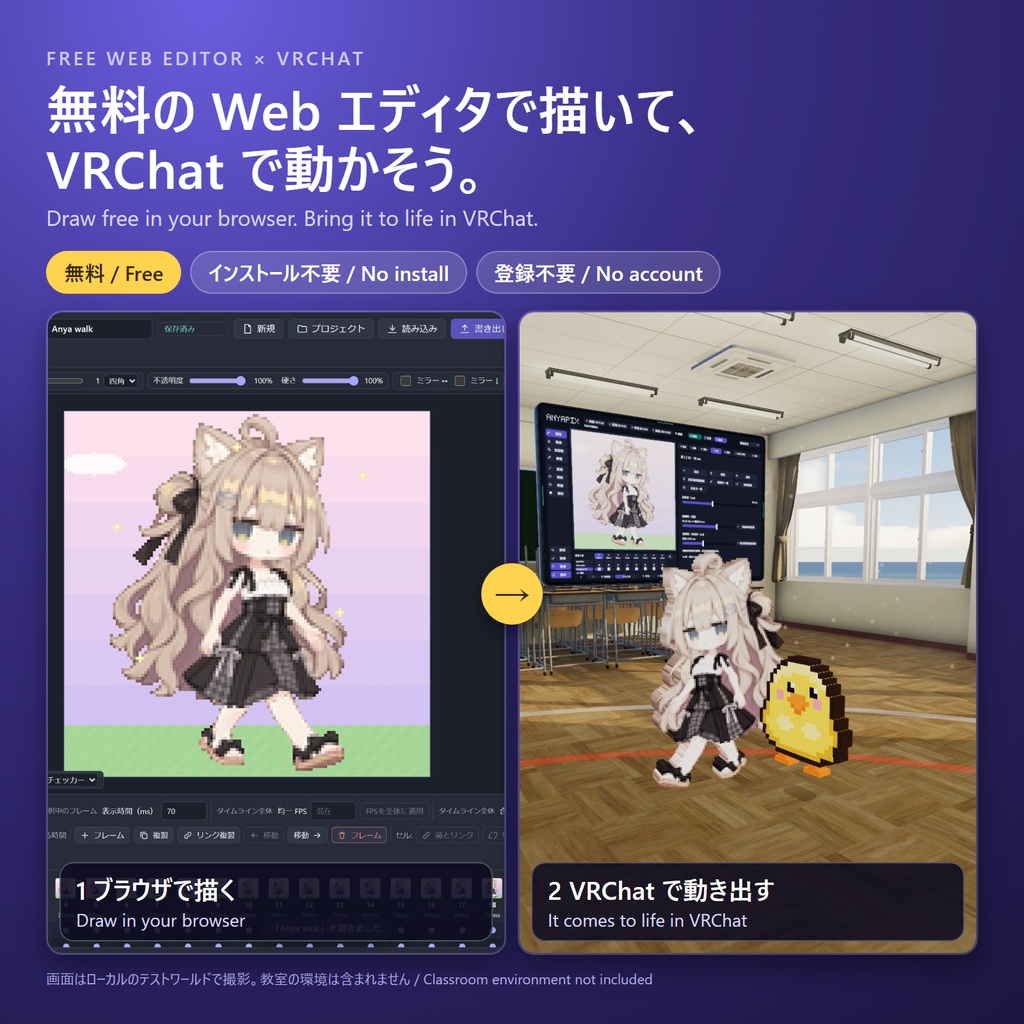
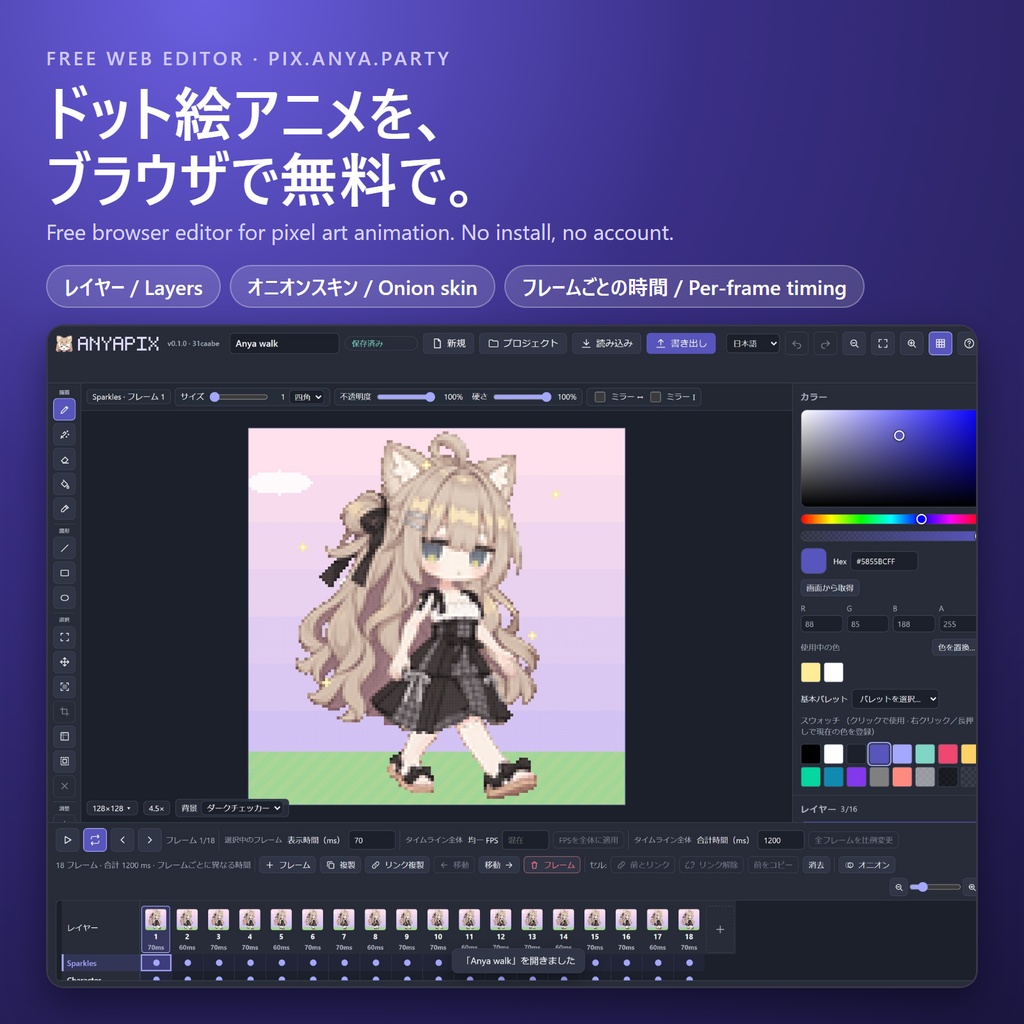
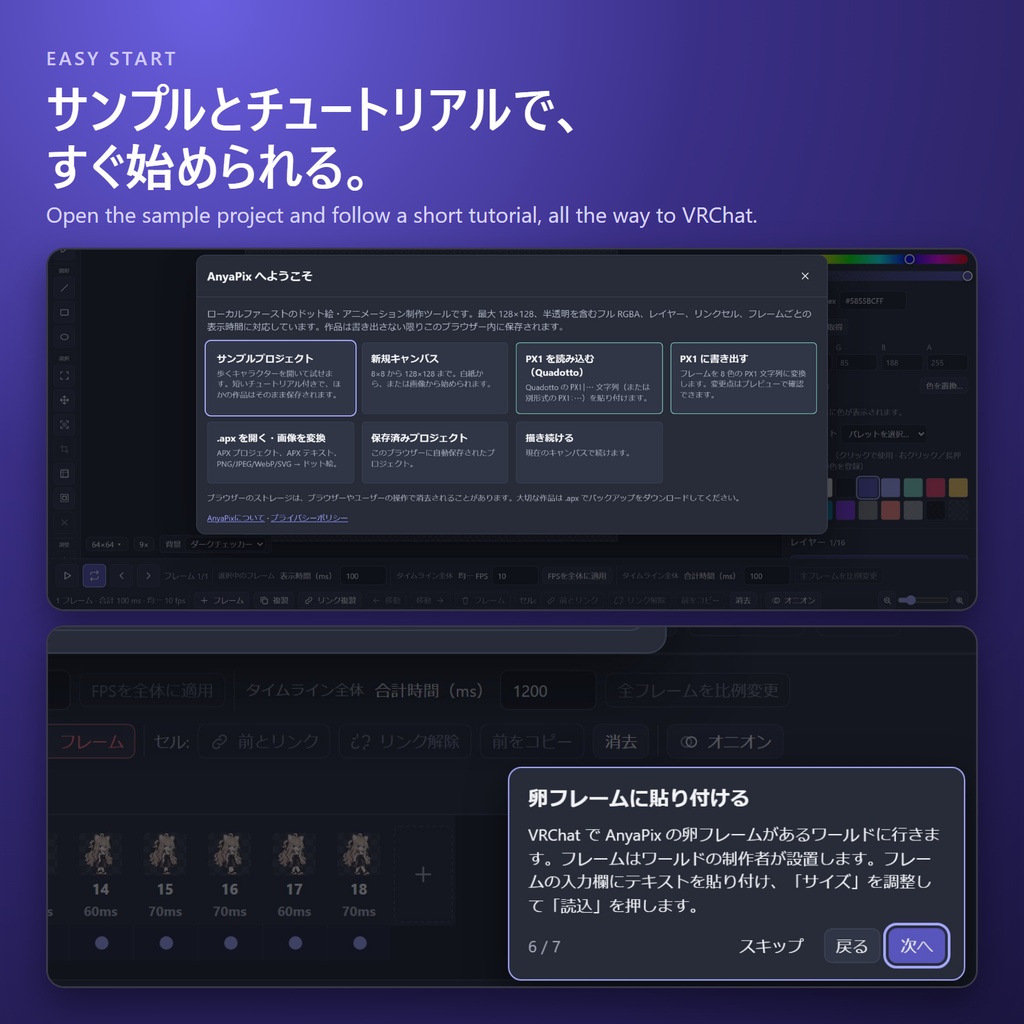
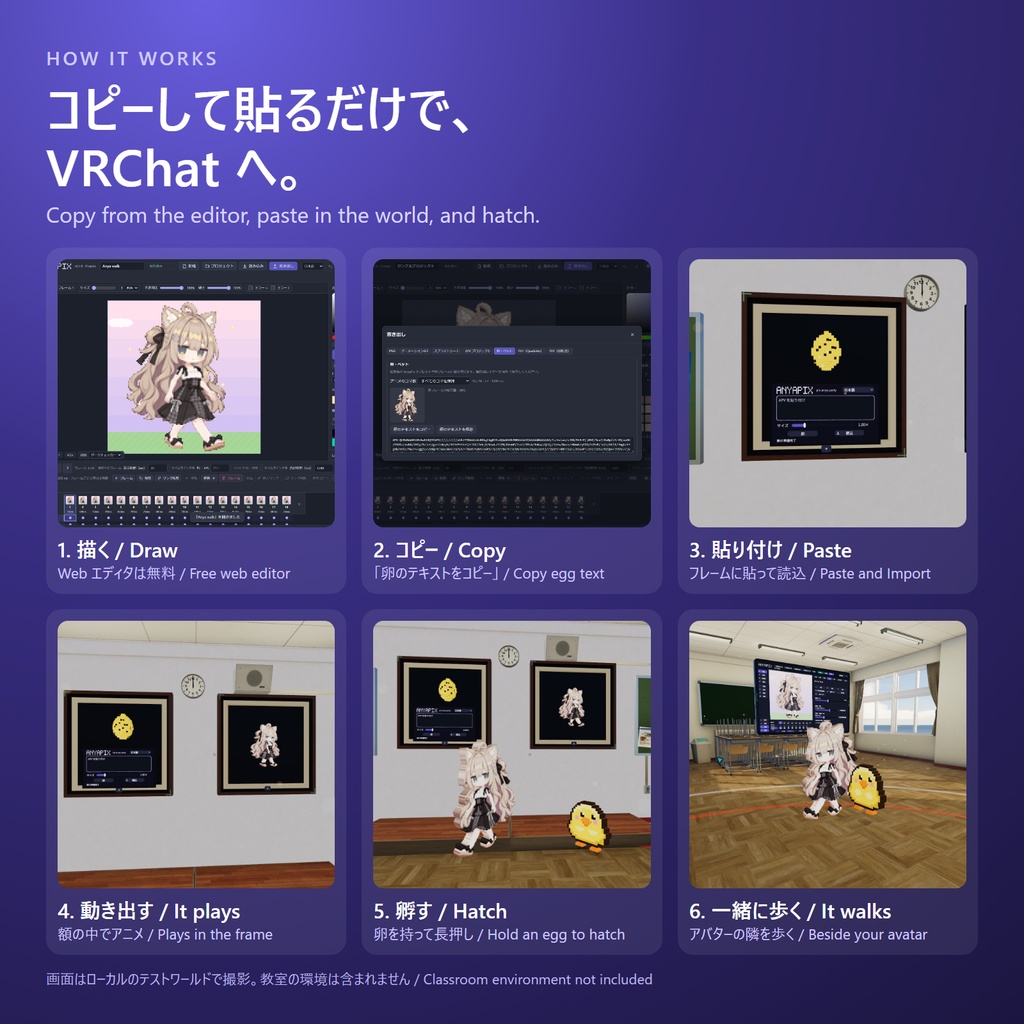
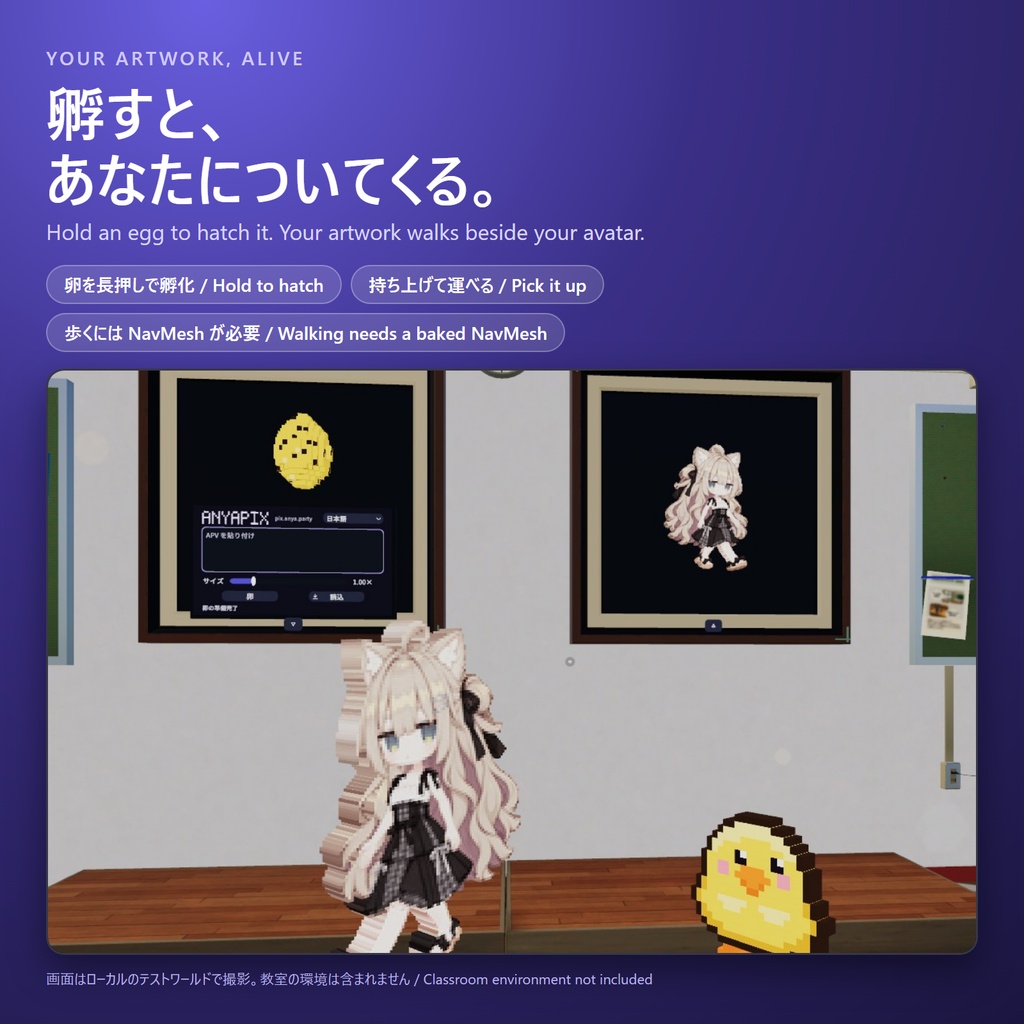
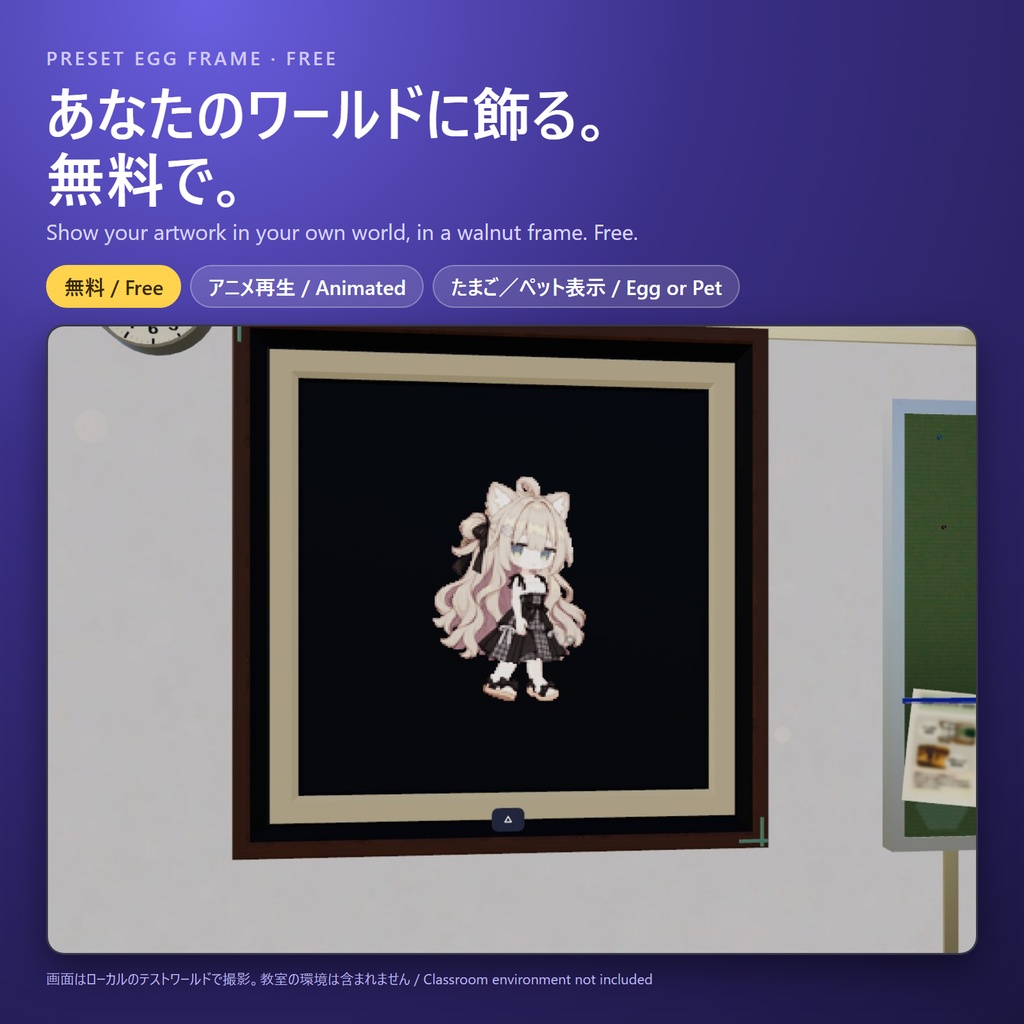
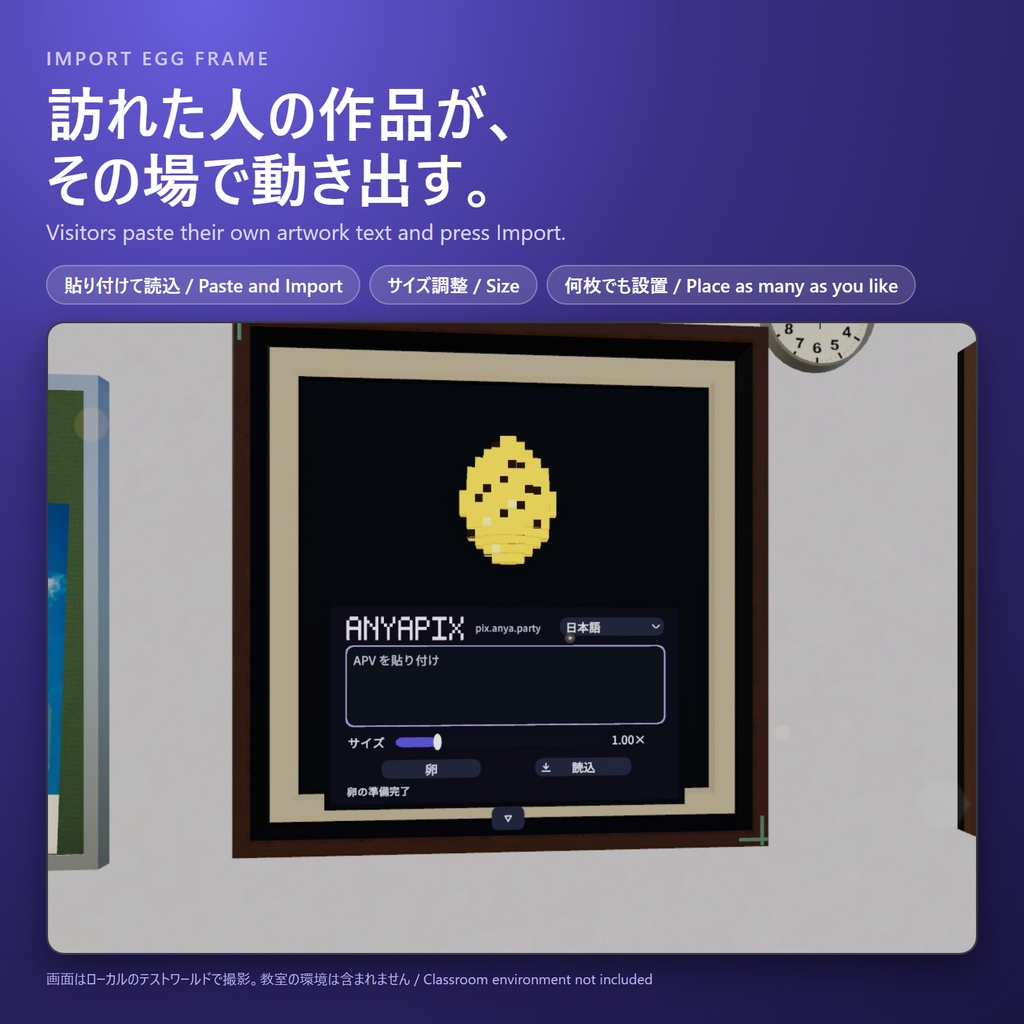
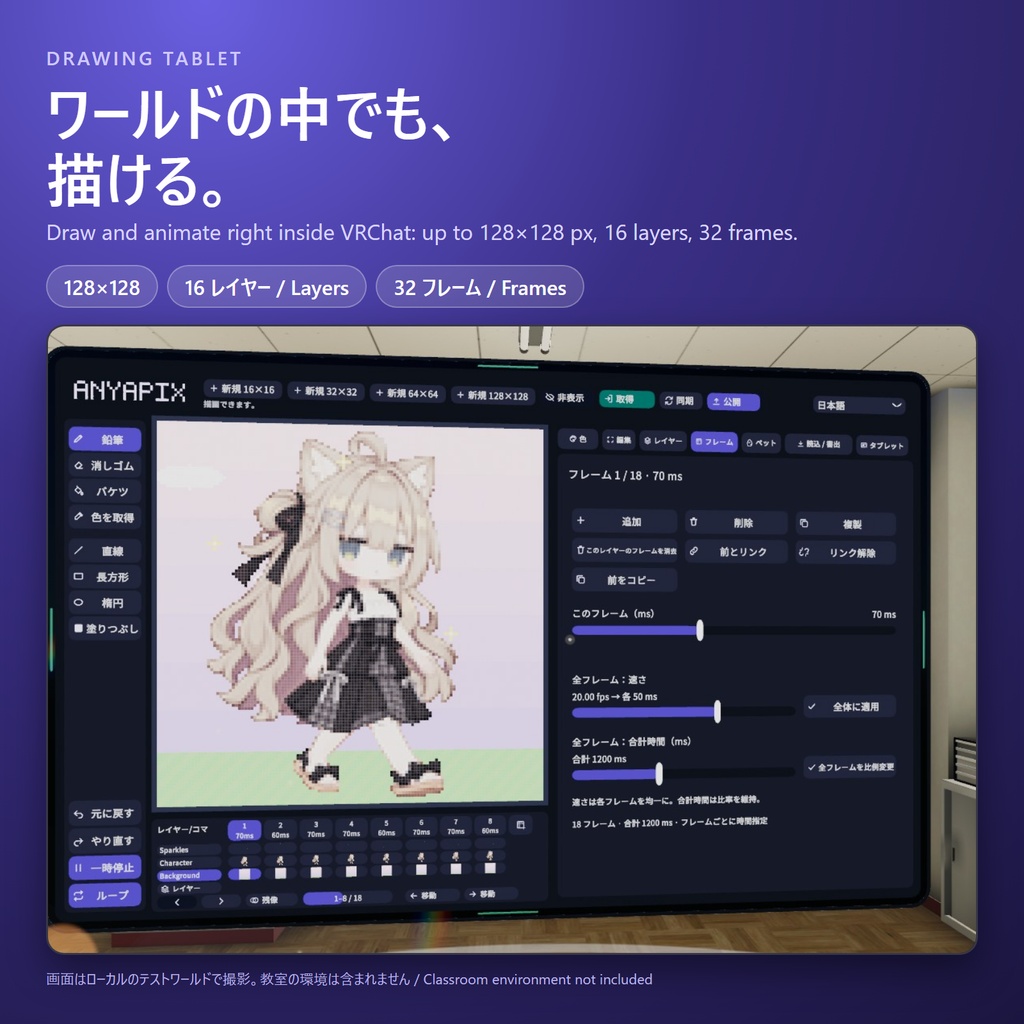
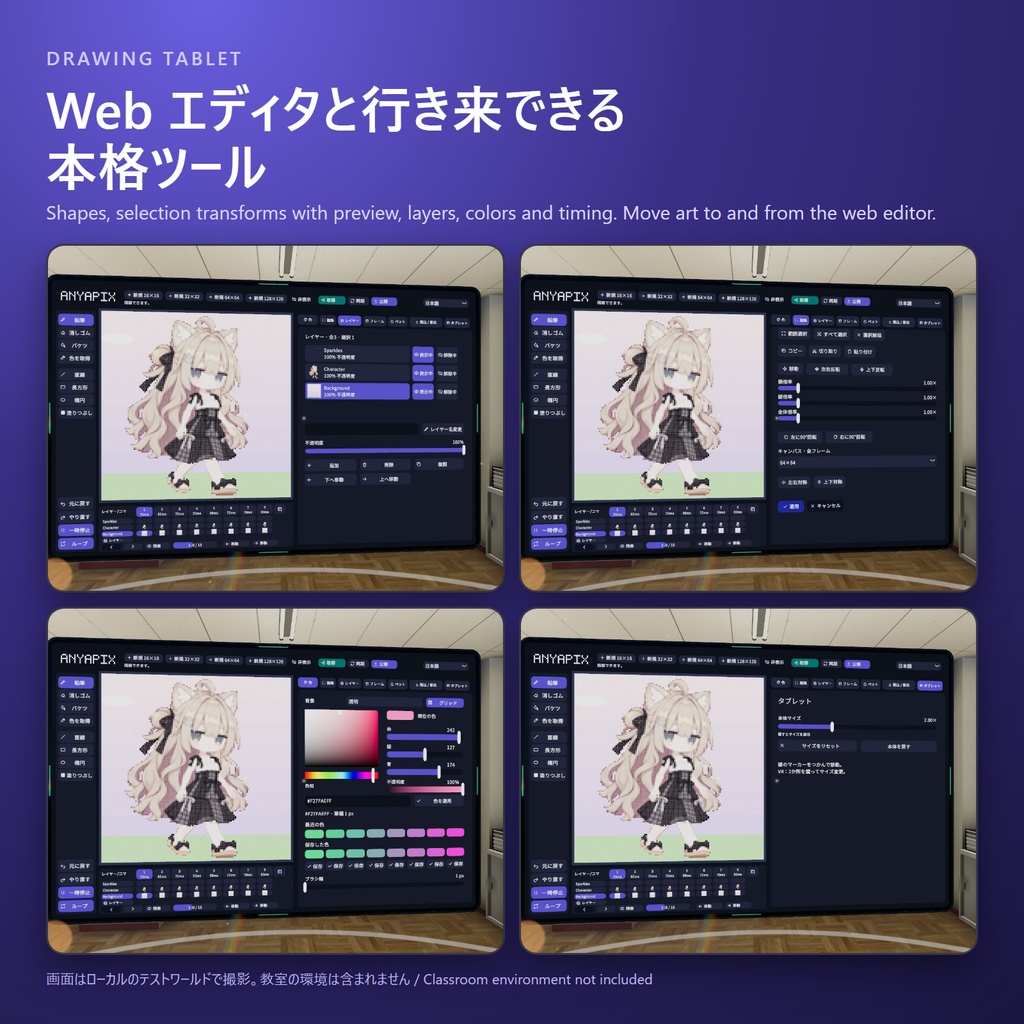
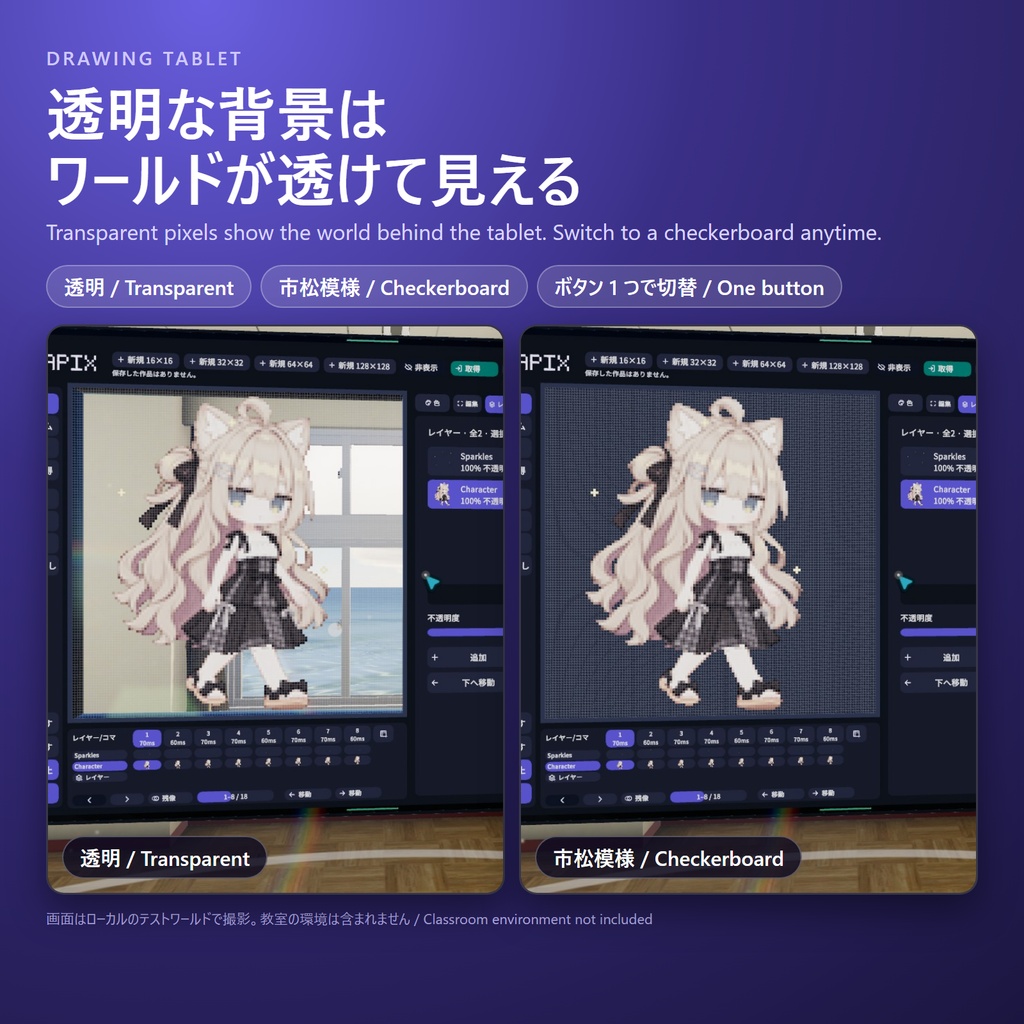
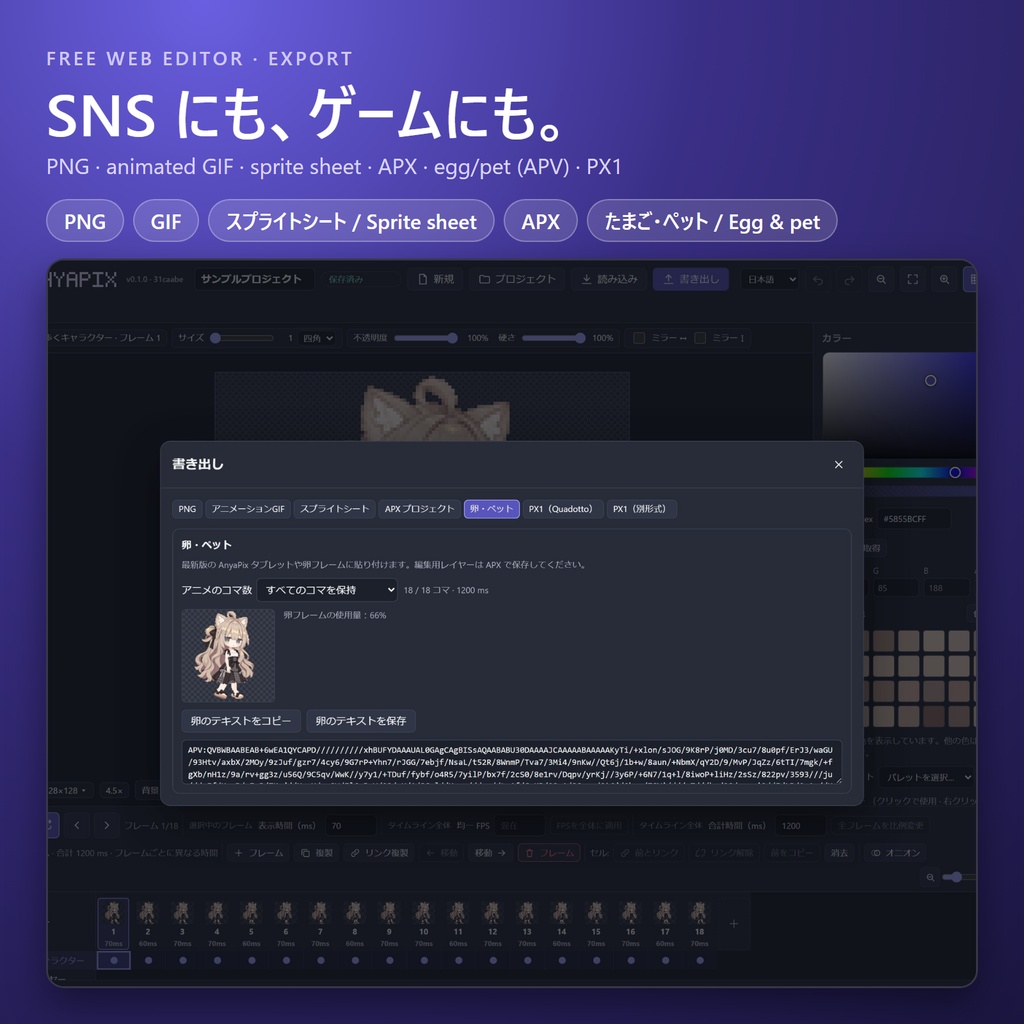
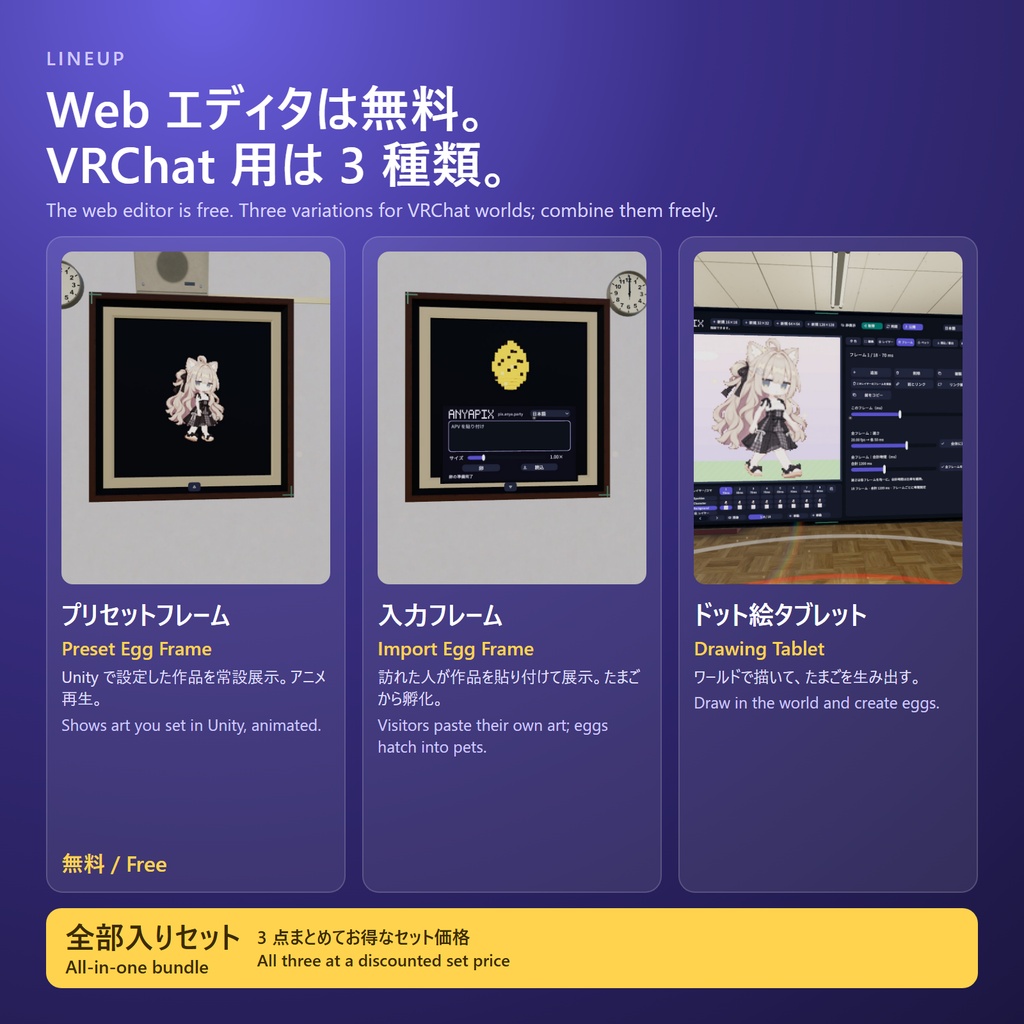


無料の Web エディタで描いたドット絵が、VRChat の中で動き出す。 AnyaPix は、ブラウザで使える無料のドット絵エディタと、作品を VRChat ワールドへ連れていくギミックです。描いて、コピーして、ワールドのフレームに貼り付けるだけ。作品は木目の額の中でアニメーションし、たまごから孵すと、あなたのアバターの隣を一緒に歩きます。 English / 한국어 / 简体中文 / 繁體中文 の説明は下にあります。 ■ 無料の Web エディタ https://pix.anya.party/ ・無料で、インストールもアカウント登録も不要。ブラウザを開けばすぐ描けます ・サンプルプロジェクトと短いチュートリアルで、道具の使い方から VRChat への持ち込み方まで案内します ・レイヤー、フレームごとの表示時間、FPS 一括設定、オニオンスキン、リンクセル、再生・ループなど、アニメーションのための道具がそろっています ・画像(PNG/JPEG/WebP/SVG)や動画を取り込んで、ドット絵に変換できます ・書き出しは PNG/アニメーション GIF/スプライトシート/APX(編集用)/たまご・ペット(APV)/PX1 ・容量が大きいアニメは、書き出しのときだけコマを間引けます(再生時間はそのまま、元の作品は変わりません) ■ 作品を VRChat で動かす 1. 描く:Web エディタで作品を作ります(最大 128×128 ピクセル・32 フレーム) 2. コピー:「書き出し」→「卵・ペット」→「卵のテキストをコピー」 3. 貼り付け:ワールドのフレームに貼り付けて「読込」 4. 動き出す:作品が額の中でアニメーションします 5. 孵す:たまごを持ってトリガー(デスクトップは左クリック)を長押し。リングが一周すると孵り、作品が孵した人のアバターの隣を歩きます ・持ち上げて運び、離すとまたついてきます。トリガー長押しで片付け ・重要:作品がついて歩くには、ワールドに NavMesh のベイクが必要です。回転 0 の空のオブジェクトに NavMeshSurface を追加して Bake してください(手順は説明書に記載。回転した床に直接追加すると空のベイクになります)。ベイクしないと、ペットは孵した場所に留まります ■ まず無料で試す ・デモワールドで、貼り付けから孵化まで体験できます: https://vrchat.com/home/world/wrld_801b7097-28f8-48fa-be29-f311077db701 ※デモのタブレットは機能限定版です(新規キャンバス 64×64 まで等)。製品版に制限はありません。教室の環境は商品に含まれません。 ・プリセットフレームは無料。あなたのワールドに作品を飾れます ■ バリエーション ・プリセットフレーム(無料):Unity で設定した作品をワールドに常設展示。たまご/ペット表示 ・入力フレーム:訪れた人が自分の作品を貼り付けて展示。たまご/ペット表示、サイズ調整 ・ドット絵タブレット:ワールドの中で描いて、たまごを生み出す ・全部入りセット:上の 3 点すべて(個別に買うよりお得なセット価格) 組み合わせて同じワールドに設置できます。フレームは何枚でも並べられ、初期サイズ・初期表示・パネルを隠すか・表示距離を Unity で設定できます。 ■ ドット絵タブレット:ワールドの中でも描ける ・最大 128×128 ピクセル・16 レイヤー・32 フレーム ・鉛筆・消しゴム・バケツ・色の取得・直線・長方形・楕円(塗りつぶし可)、選択範囲の移動・反転・回転・拡大縮小、元に戻す/やり直し ・レイヤーの不透明度・表示切替・並べ替え、フレームの追加・複製・リンク、フレームごとの表示時間、ゴースト(オニオンスキン)表示 ・APX/APV の読み込み・書き出しで Web エディタと行き来でき、描いた作品からその場でたまごを生み出せます ・1 人ずつ編集する共有タブレット(「取得」で開始、「返却」で次の人へ)。縁をつかんで持ち運び、VR では両手で拡大・縮小 ■ 表示言語 タブレットとフレームは VRChat の言語に合わせて 日本語/English/简体中文 に自動で切り替わります(その他は英語)。Web エディタも同じ 3 言語に対応しています。 ■ 同梱物(各 zip) ・商品の unitypackage ・画面写真入りの PDF 説明書と README(日本語/English/한국어/简体中文/繁體中文) ・利用規約(VN3ライセンスの PDF。日本語版が正文、英語・韓国語・中国語版は参考訳)、同梱フォント・第三者素材のライセンス表記 ■ 動作環境 ・Unity 2022.3(VRChat Creator Companion のワールドプロジェクト) ・VRChat Worlds SDK 3.10 以降 ・Unity 2022.3.22f1 / Worlds SDK 3.10.5 でローカルテストと SDK ビルドを確認しています ※PC 版 VRChat 向けです。VR 機器・Quest(Android)・複数人のインスタンスでの実機動作、永続保存は未検証です。 ■ 導入方法 1. Creator Companion でワールドプロジェクトを開く 2. 商品の unitypackage をインポート 3. Project ウィンドウの Assets/Pipira/AnyaPix/Prefabs から、商品のプレハブ(AnyaPix Drawing Tablet / AnyaPix Import Egg Frame / AnyaPix Preset Egg Frame)を Hierarchy にドラッグして配置(フレームは目の高さ、Position Y 1.4 前後に。床の高さでは卵に手が届きません) 4. 必須:GameObject > Create Empty で空のオブジェクトを作り(Rotation は 0, 0, 0)、Add Component で NavMeshSurface を追加して Bake。これを行わないと作品は歩けません 5. Pipira > AnyaPix > Validate Current World で確認してシーンを保存 ※TMP Importer ウィンドウが開いたら、Import TMP Essentials を押してください。 詳しくは同梱の PDF 説明書をご覧ください。 ■ 注意事項 ・作品テキストは最大 262,144 文字です。大きな作品や長いアニメーションは収まらないことがあります(Web エディタで容量を確認し、書き出し時にコマを間引けます) ・フレームが受け付けるのは APV(完成アニメーション)のみです。APX の作品は Web エディタで「卵・ペット」として書き出してください ・タブレットはプレイヤーやワールドの物体をすり抜けます ・大切な作品は APX として手元に保存してください ・更新するときはプロジェクトをバックアップし、複数の商品のバージョンを揃えてください ■ 利用規約(VN3ライセンス) 本商品は VN3ライセンスに準拠した「AnyaPix利用規約」で提供します。ご利用の前に zip の License フォルダの PDF をお読みください(日本語版が正文)。以下は要約です。 ・個人は営利・非営利を問わず利用できます。法人での利用はお問い合わせください ・VRChat などのワールドに組み込み、Public を含めて公開できます ・prefab や素材の配置・設定の変更などの調整・改変ができます ・商品データ(unitypackage・プログラム・素材・prefab・改変品)の再配布・転売・共有は禁止です。共同制作者もそれぞれ入手が必要です ・ソースコードは提供しません。プログラムのリバースエンジニアリングは禁止です ・あなたが作った作品の権利は、あなたに残ります ・現状有姿での提供です。動作継続・データ保存・将来のプラットフォーム更新後の互換性は保証しません ■ サポート 不具合報告・質問・要望は GitHub の Issues へ: https://github.com/anyapipira/AnyaPix-Issues ■ クレジット ・フォント:Noto Sans CJK JP のサブセット(© Adobe, SIL Open Font License 1.1) ・LZMA SDK(Igor Pavlov, パブリックドメイン) ・木目テクスチャ:Poly Haven「American walnut veneer」(CC0) ・TextMesh Pro のシェーダー(© Unity Technologies, Unity Companion License)
English
Pixel art you draw in a free web editor comes to life inside VRChat. AnyaPix is a free pixel-art editor for your browser, plus the gimmicks that bring your artwork into VRChat worlds. Draw it, copy it and paste it into a frame in the world. It animates in a walnut frame, and when you hatch it from an egg, it walks beside your avatar. ■ Free web editor https://pix.anya.party/ ・Free, with nothing to install and no account needed. Open your browser and start drawing ・A sample project and short tutorial take you from the tools all the way to bringing your art into VRChat ・Built for animation: layers, per-frame timing, one-click FPS, onion skin, linked cels, playback and loop ・Bring in images (PNG, JPEG, WebP, SVG) or video and convert them into pixel art ・Export PNG, animated GIF, sprite sheet, APX (editable), egg/pet text (APV) and PX1 ・Large animations can be thinned out for export only, keeping the playback time and leaving your original intact ■ Bring your artwork to life in VRChat 1. Draw: make your artwork in the web editor (up to 128×128 pixels and 32 frames) 2. Copy: Export > Egg / pet > Copy egg text 3. Paste: paste it into a frame in the world and press Import 4. It plays: your artwork animates in the frame 5. Hatch: hold Use (the trigger in VR, left click on desktop) on an egg until the ring completes, and your artwork walks beside the avatar of whoever hatched it ・Pick it up and carry it, drop it and it follows again, hold Use to dismiss it ・Important: for your artwork to walk, the world needs a baked NavMesh. Add NavMeshSurface to an empty object with rotation 0 and press Bake (steps in the guide; on a rotated floor the bake comes out empty). Without it, pets stay where they hatched ■ Try it free ・In the demo world you can go from pasting to hatching: https://vrchat.com/home/world/wrld_801b7097-28f8-48fa-be29-f311077db701 ※ The demo tablet is a limited edition (e.g. new canvases up to 64×64). The products have no such limits. The classroom environment is not included. ・The Preset Egg Frame is free, so you can show your artwork in your own world ■ Variations ・Preset Egg Frame (free): shows artwork you set up in Unity permanently in your world, as an egg or an animated pet ・Import Egg Frame: visitors paste and display their own art, as an egg or an animated pet, with a Size control ・Drawing Tablet: draw in the world and create eggs ・All-in-one bundle: all three above, at a lower price than buying them separately They can be combined in one world. Place as many frames as you like, and set their initial sizes, default display, hidden panel and show distance in Unity. ■ Drawing Tablet: draw inside the world too ・Up to 128×128 pixels, 16 layers and 32 frames ・Pencil, eraser, bucket, color picker, line, rectangle and ellipse (filled or outline); move, flip, rotate and scale selections; undo and redo ・Layer opacity, visibility and order; add, duplicate and link frames; per-frame timing and ghost (onion-skin) view ・Import and export APX/APV to move between the tablet and the web editor, and create an egg from your artwork on the spot ・A shared tablet: Acquire to edit, Release for the next visitor. Grab the edges to carry it; in VR, scale it with both hands ■ Languages The tablet and frames follow your VRChat language: Japanese, English or Simplified Chinese (otherwise English). The web editor offers the same three languages. ■ Included (each zip) ・The product's unitypackage ・Illustrated PDF guides and READMEs in Japanese / English / Korean / Simplified & Traditional Chinese ・Terms of use as VN3 License PDFs (Japanese governs; English, Korean and Chinese for reference), font and third-party notices ■ Requirements ・Unity 2022.3 world project (VRChat Creator Companion) ・VRChat Worlds SDK 3.10 or newer ・Local tests and SDK builds checked with Unity 2022.3.22f1 / Worlds SDK 3.10.5 ※ For PC VRChat. VR hardware, Quest (Android), multi-player instances and persistence have not been verified in the client. ■ Setup 1. Open your world project in the Creator Companion 2. Import the product's unitypackage 3. From Assets/Pipira/AnyaPix/Prefabs in the Project window, drag the product's prefab (AnyaPix Drawing Tablet / AnyaPix Import Egg Frame / AnyaPix Preset Egg Frame) into the Hierarchy and place it (keep frames at eye height, Position Y around 1.4; at floor level the egg is out of reach) 4. Required: choose GameObject > Create Empty (rotation 0, 0, 0), use Add Component to add NavMeshSurface, and press Bake. Without this, your artwork cannot walk 5. Run Pipira > AnyaPix > Validate Current World and save the scene ※ If a TMP Importer window opens, press Import TMP Essentials. See the included PDF guide for details. ■ Notes ・Art text is limited to 262,144 characters; very large art or long animations may not fit (the web editor shows the size and can thin frames for export) ・Frames accept APV (finished animation) only. Export APX art from the web editor as Egg / pet ・The tablet passes through players and world objects ・Keep important artwork as APX files ・Back up your project before updating, and keep all AnyaPix products at the same version ■ Terms (VN3 License) This product is provided under the "AnyaPix" terms, based on the VN3 License. Read the PDFs in the ZIP's License folder before use (the Japanese version governs). In summary: ・Individuals may use it for commercial or non-commercial purposes. Companies, please contact us first ・You may build it into VRChat and other worlds and publish them, including as Public ・You may adjust and modify it, such as changing the placement and settings of prefabs and assets ・Do not redistribute, resell or share the product files (unitypackage, programs, assets, prefabs, modified versions). Collaborators need their own copy ・No source code is provided. Do not reverse engineer the programs ・The artwork you create stays yours ・Provided as is, without guarantees of continued operation, data preservation or compatibility with future platform updates ■ Support Bug reports, questions and feature requests: https://github.com/anyapipira/AnyaPix-Issues ■ Credits ・Font: subset of Noto Sans CJK JP (© Adobe, SIL Open Font License 1.1) ・LZMA SDK (Igor Pavlov, public domain) ・Wood texture: Poly Haven "American walnut veneer" (CC0) ・TextMesh Pro shaders (© Unity Technologies, Unity Companion License)
한국어
무료 웹 에디터로 그린 도트 그림이 VRChat 안에서 움직입니다. AnyaPix는 브라우저에서 쓰는 무료 도트 에디터와, 작품을 VRChat 월드로 데려가는 기믹입니다. 그리고, 복사하고, 월드의 액자에 붙여 넣기만 하면 됩니다. 작품은 월넛 액자 안에서 움직이고, 알에서 부화시키면 내 아바타 곁을 함께 걷습니다. ■ 무료 웹 에디터 https://pix.anya.party/ ・무료이며 설치도 계정 등록도 필요 없습니다. 브라우저를 열면 바로 그릴 수 있습니다 ・샘플 프로젝트와 짧은 튜토리얼이 도구 사용법부터 VRChat으로 가져오는 방법까지 안내합니다 ・레이어, 프레임별 표시 시간, FPS 일괄 설정, 어니언 스킨, 링크 셀, 재생·반복 등 애니메이션 도구를 갖췄습니다 ・이미지(PNG, JPEG, WebP, SVG)나 동영상을 가져와 도트 그림으로 변환할 수 있습니다 ・PNG/애니메이션 GIF/스프라이트 시트/APX(편집용)/알·펫(APV)/PX1로 내보내기 ・용량이 큰 애니메이션은 내보낼 때만 프레임을 줄일 수 있습니다 (재생 시간 유지, 원본은 그대로) ■ 작품을 VRChat에서 움직이게 하기 1. 그리기: 웹 에디터로 작품을 만듭니다 (최대 128×128 픽셀, 32 프레임) 2. 복사: Export > Egg / pet > Copy egg text 3. 붙여넣기: 월드의 액자에 붙여 넣고 Import를 누릅니다 4. 움직임: 작품이 액자 안에서 애니메이션으로 재생됩니다 5. 부화: 알을 들고 트리거(데스크톱은 왼쪽 클릭)를 길게 누르면 링이 한 바퀴 돌고 부화, 작품이 부화시킨 사람의 아바타 곁을 걷습니다 ・들어서 옮기고, 놓으면 다시 따라옵니다. 트리거를 길게 누르면 정리 ・중요: 작품이 따라 걸으려면 월드에 NavMesh 베이크가 필요합니다. 회전이 0인 빈 오브젝트에 NavMeshSurface를 추가하고 Bake하세요(설명서에 절차 기재, 회전된 바닥에 직접 추가하면 빈 결과가 됩니다). 베이크하지 않으면 펫은 부화한 자리에 머뭅니다 ■ 먼저 무료로 체험 ・데모 월드에서 붙여넣기부터 부화까지 체험할 수 있습니다: https://vrchat.com/home/world/wrld_801b7097-28f8-48fa-be29-f311077db701 ※ 데모 태블릿은 기능 제한판입니다 (새 캔버스 64×64까지 등). 제품판에는 제한이 없습니다. 교실 환경은 상품에 포함되지 않습니다. ・프리셋 프레임은 무료입니다. 내 월드에 작품을 전시할 수 있습니다 ■ 배리에이션 ・프리셋 프레임(무료): Unity에서 설정한 작품을 월드에 상설 전시. 알/펫 표시 ・입력 프레임: 방문자가 자신의 작품을 붙여 넣어 전시. 알/펫 표시, 크기 조절 ・도트 그림 태블릿: 월드에서 그리고 알을 만들기 ・올인원 세트: 위의 3개 모두 (따로 구매하는 것보다 저렴한 세트 가격) 한 월드에 함께 설치할 수 있습니다. 프레임은 여러 개 둘 수 있으며, 초기 크기, 기본 표시, 패널 숨김, 표시 거리를 Unity에서 설정합니다. ■ 도트 그림 태블릿: 월드 안에서도 그리기 ・최대 128×128 픽셀, 16 레이어, 32 프레임 ・연필, 지우개, 채우기, 색 추출, 직선, 사각형, 타원(채우기 가능), 선택 영역 이동·반전·회전·크기 조절, 실행 취소/다시 실행 ・레이어 불투명도·표시·순서, 프레임 추가·복제·링크, 프레임별 표시 시간, 고스트(어니언 스킨) 표시 ・APX/APV 불러오기·내보내기로 웹 에디터와 오갈 수 있고, 그린 작품으로 그 자리에서 알을 만들 수 있습니다 ・한 명씩 편집하는 공유 태블릿 (Acquire로 시작, Release로 다음 사람에게). 가장자리를 잡아 들고 다니고, VR에서는 양손으로 확대/축소 ■ 표시 언어 태블릿과 프레임은 VRChat 언어에 맞춰 일본어/English/简体中文으로 자동 전환됩니다 (그 외는 영어). 웹 에디터도 같은 3개 언어를 지원합니다. ■ 동봉 파일 (각 zip) ・상품의 unitypackage ・스크린샷이 들어간 PDF 설명서와 README (일본어 / 영어 / 한국어 / 중국어 간체・번체) ・VN3 라이선스 PDF 이용 약관 (일본어판이 정본, 영어・한국어・중국어판은 참고용), 동봉 폰트・제3자 소재의 라이선스 표기 ■ 동작 환경 ・Unity 2022.3 (VRChat Creator Companion 월드 프로젝트) ・VRChat Worlds SDK 3.10 이상 ・Unity 2022.3.22f1 / Worlds SDK 3.10.5에서 로컬 테스트와 SDK 빌드를 확인했습니다 ※ PC판 VRChat용입니다. VR 기기, Quest(Android), 여러 명이 있는 인스턴스에서의 실제 동작과 영구 저장은 검증되지 않았습니다. ■ 설치 방법 1. Creator Companion에서 월드 프로젝트를 엽니다 2. 상품의 unitypackage를 임포트합니다 3. Project 창의 Assets/Pipira/AnyaPix/Prefabs에서 상품의 프리팹(AnyaPix Drawing Tablet / AnyaPix Import Egg Frame / AnyaPix Preset Egg Frame)을 Hierarchy로 드래그해 배치합니다(액자는 눈높이, Position Y 1.4 정도에 두세요. 바닥 높이에서는 알에 손이 닿지 않습니다) 4. 필수: GameObject > Create Empty로 빈 오브젝트를 만들고(Rotation은 0, 0, 0) Add Component로 NavMeshSurface를 추가한 뒤 Bake합니다. 이 단계를 하지 않으면 작품이 걸을 수 없습니다 5. Pipira > AnyaPix > Validate Current World로 확인하고 씬을 저장합니다 ※ TMP Importer 창이 열리면 Import TMP Essentials를 누르세요. 자세한 내용은 동봉된 PDF 설명서를 참고해 주세요. ■ 주의 사항 ・작품 텍스트는 최대 262,144자입니다. 큰 작품이나 긴 애니메이션은 들어가지 않을 수 있습니다 (웹 에디터에서 용량을 확인하고, 내보낼 때 프레임을 줄일 수 있습니다) ・프레임은 APV(완성 애니메이션)만 받습니다. APX 작품은 웹 에디터에서 Egg / pet으로 내보내 주세요 ・태블릿은 플레이어나 월드의 물체를 통과합니다 ・소중한 작품은 APX로 따로 보관해 주세요 ・업데이트 전에 프로젝트를 백업하고, 여러 상품의 버전을 맞춰 주세요 ■ 이용 약관 (VN3 라이선스) 이 상품은 VN3 라이선스에 따른 "AnyaPix 이용 약관"으로 제공됩니다. 사용 전에 zip의 License 폴더에 있는 PDF를 읽어 주세요 (일본어판이 정본). 아래는 요약입니다. ・개인은 영리・비영리 목적을 불문하고 사용할 수 있습니다. 법인 사용은 문의해 주세요 ・VRChat 등의 월드에 넣어 Public을 포함해 공개할 수 있습니다 ・prefab과 소재의 배치・설정 변경 등 조정과 수정이 가능합니다 ・상품 데이터(unitypackage・프로그램・소재・prefab・수정본)의 재배포・재판매・공유는 금지입니다. 공동 제작자도 각자 입수가 필요합니다 ・소스 코드는 제공하지 않습니다. 프로그램의 리버스 엔지니어링은 금지입니다 ・직접 만든 작품의 권리는 본인에게 있습니다 ・현 상태 그대로 제공되며, 지속적인 동작・데이터 보존・향후 플랫폼 업데이트 후의 호환성은 보증하지 않습니다 ■ 지원 버그 보고·질문·요청은 GitHub Issues로 보내 주세요: https://github.com/anyapipira/AnyaPix-Issues ■ 크레딧 ・폰트: Noto Sans CJK JP 서브셋 (© Adobe, SIL Open Font License 1.1) ・LZMA SDK (Igor Pavlov, 퍼블릭 도메인) ・나뭇결 텍스처: Poly Haven "American walnut veneer" (CC0) ・TextMesh Pro 셰이더 (© Unity Technologies, Unity Companion License)
简体中文
用免费网页编辑器画的像素画,会在 VRChat 里动起来。 AnyaPix 是一款可在浏览器中使用的免费像素画编辑器,以及把作品带进 VRChat 世界的机关。画好、复制、粘贴到世界里的画框,就这么简单。作品会在胡桃木画框中播放动画;从蛋中孵化后,还会走在你的虚拟形象身边。 ■ 免费网页编辑器 https://pix.anya.party/ ・完全免费,无需安装,也无需注册账号。打开浏览器就能画 ・示例项目和简短教程会带你从工具用法一直走到把作品带进 VRChat ・为动画而生:图层、每帧显示时长、一键 FPS、洋葱皮、链接单元格、播放与循环 ・可导入图片(PNG、JPEG、WebP、SVG)或视频,并转换成像素画 ・可导出 PNG、动画 GIF、精灵图、APX(可编辑)、蛋/宠物文本(APV)和 PX1 ・较大的动画可以只在导出时抽减帧数,保持播放时长,原作品不受影响 ■ 让作品在 VRChat 里动起来 1. 绘制:在网页编辑器中制作作品(最大 128×128 像素、32 帧) 2. 复制:“导出”→“蛋 / 宠物”→“复制蛋文本” 3. 粘贴:粘贴到世界里的画框,按“导入” 4. 动起来:作品在画框中播放动画 5. 孵化:拿着蛋长按扳机键(桌面为鼠标左键),进度环转满一圈即孵化,作品会走在孵化者的虚拟形象身边 ・可以拿起携带,放下后继续跟随,长按扳机键收起 ・重要:作品要跟着走,世界必须烘焙 NavMesh。把 NavMeshSurface 加在旋转为 0 的空物体上并点击 Bake(步骤见说明书;加在旋转过的地面上会烘焙出空结果)。不烘焙时,宠物会留在孵化的地方 ■ 先免费体验 ・在演示世界中可以体验从粘贴到孵化的全过程: https://vrchat.com/home/world/wrld_801b7097-28f8-48fa-be29-f311077db701 ※ 演示世界中的画板是功能限定版(新建画布最大 64×64 等)。正式产品没有这些限制。教室环境不包含在商品中。 ・预设画框免费,可以把作品展示在你自己的世界里 ■ 规格 ・预设画框(免费):在世界中常设展示在 Unity 中设置的作品,蛋/宠物显示 ・导入画框:访客粘贴并展示自己的作品,蛋/宠物显示,可调大小 ・像素画板:在世界中绘画并生成蛋 ・全套组合:包含以上 3 款(比分别购买更优惠) 可以在同一个世界中组合放置。画框可放置多个,并可在 Unity 中设置初始大小、默认显示、隐藏面板和显示距离。 ■ 像素画板:在世界里也能画 ・最大 128×128 像素、16 个图层、32 帧 ・铅笔、橡皮擦、油漆桶、取色、直线、矩形、椭圆(可填充);选区移动、翻转、旋转、缩放;撤销/重做 ・图层不透明度、显示、顺序;帧的添加、复制、链接;每帧显示时长、残影(洋葱皮)显示 ・通过 APX/APV 导入导出,可在画板和网页编辑器之间往返,并当场用作品生成蛋 ・一次一人编辑的共享画板(“获取”开始,“释放”交给下一位)。抓住边缘即可携带,在 VR 中可用双手缩放 ■ 显示语言 画板和画框会根据 VRChat 的语言自动切换为日语/English/简体中文(其他语言显示为英语)。网页编辑器也支持这 3 种语言。 ■ 内容物(每个 zip) ・商品的 unitypackage ・带截图的 PDF 说明书和 README(日语 / 英语 / 韩语 / 简体中文 / 繁体中文) ・VN3 许可的使用条款 PDF(以日文版为准,英文、韩文、中文版仅供参考)、附带字体及第三方素材的许可声明 ■ 运行环境 ・Unity 2022.3(VRChat Creator Companion 的世界项目) ・VRChat Worlds SDK 3.10 或更高版本 ・已在 Unity 2022.3.22f1 / Worlds SDK 3.10.5 中确认本地测试与 SDK 构建 ※ 面向 PC 版 VRChat。尚未在客户端中验证 VR 设备、Quest(Android)、多人实例中的实际运行以及持久保存。 ■ 导入方法 1. 在 Creator Companion 中打开世界项目 2. 导入商品的 unitypackage 3. 在 Project 窗口的 Assets/Pipira/AnyaPix/Prefabs 中,把商品的预制体(AnyaPix Drawing Tablet / AnyaPix Import Egg Frame / AnyaPix Preset Egg Frame)拖到 Hierarchy 并放置(画框放在视线高度,Position Y 约 1.4;放在地面高度时够不到蛋) 4. 必做:用 GameObject > Create Empty 创建空物体(Rotation 为 0, 0, 0),用 Add Component 添加 NavMeshSurface,然后点击 Bake。不做这一步,作品就无法行走 5. 运行 Pipira > AnyaPix > Validate Current World 检查,并保存场景 ※ 如果弹出 TMP Importer 窗口,请点击 Import TMP Essentials。 详情请参阅附带的 PDF 说明书。 ■ 注意事项 ・作品文本最多 262,144 个字符,较大的作品或较长的动画可能放不下(可在网页编辑器中查看大小,并在导出时抽减帧数) ・画框只接受 APV(完成动画)。APX 作品请在网页编辑器中以“蛋 / 宠物”导出 ・画板会穿过玩家和世界中的物体 ・重要的作品请另外保存为 APX ・更新前请备份项目,并让各商品保持相同版本 ■ 使用条款(VN3 许可) 本商品依据 VN3 许可的“AnyaPix 使用条款”提供。使用前请阅读 zip 的 License 文件夹中的 PDF(以日文版为准)。以下为摘要: ・个人可用于营利或非营利目的。法人使用请先联系 ・可加入 VRChat 等世界并公开,包括 Public ・可进行调整和修改,例如更改 prefab 和素材的摆放与设置 ・禁止再分发、转售、共享商品数据(unitypackage、程序、素材、prefab、修改版)。共同制作者也需各自获取 ・不提供源代码。禁止对程序进行逆向工程 ・你创作的作品,权利归你所有 ・按现状提供,不保证持续运行、数据保存或未来平台更新后的兼容性 ■ 支持 问题报告、提问与建议请提交到 GitHub Issues: https://github.com/anyapipira/AnyaPix-Issues ■ 致谢 ・字体:Noto Sans CJK JP 子集(© Adobe,SIL Open Font License 1.1) ・LZMA SDK(Igor Pavlov,公有领域) ・木纹纹理:Poly Haven “American walnut veneer”(CC0) ・TextMesh Pro 着色器(© Unity Technologies,Unity Companion License)
繁體中文
用免費網頁編輯器畫的像素畫,會在 VRChat 裡動起來。 AnyaPix 是一款可在瀏覽器中使用的免費像素畫編輯器,以及把作品帶進 VRChat 世界的機關。畫好、複製、貼到世界裡的畫框,就這麼簡單。作品會在胡桃木畫框中播放動畫;從蛋中孵化後,還會走在你的虛擬形象身邊。 ■ 免費網頁編輯器 https://pix.anya.party/ ・完全免費,不需安裝,也不需註冊帳號。打開瀏覽器就能畫 ・示範專案和簡短教學會帶你從工具用法一路走到把作品帶進 VRChat ・為動畫而生:圖層、每格顯示時間、一鍵 FPS、洋蔥皮、連結儲存格、播放與循環 ・可匯入圖片(PNG、JPEG、WebP、SVG)或影片,並轉換成像素畫 ・可匯出 PNG、動畫 GIF、精靈圖、APX(可編輯)、蛋/寵物文字(APV)與 PX1 ・較大的動畫可以只在匯出時抽減格數,保持播放時間,原作品不受影響 ■ 讓作品在 VRChat 裡動起來(介面以簡體中文顯示) 1. 繪製:在網頁編輯器中製作作品(最大 128×128 像素、32 格) 2. 複製:「导出」→「蛋 / 宠物」→「复制蛋文本」 3. 貼上:貼到世界裡的畫框,按「导入」 4. 動起來:作品在畫框中播放動畫 5. 孵化:拿著蛋長按扳機鍵(桌面為滑鼠左鍵),進度環轉滿一圈即孵化,作品會走在孵化者的虛擬形象身邊 ・可以拿起攜帶,放下後繼續跟隨,長按扳機鍵收起 ・重要:作品要跟著走,世界必須烘焙 NavMesh。把 NavMeshSurface 加在旋轉為 0 的空物件上並點擊 Bake(步驟見說明書;加在旋轉過的地面上會烘焙出空結果)。不烘焙時,寵物會留在孵化的地方 ■ 先免費體驗 ・在示範世界中可以體驗從貼上到孵化的全過程: https://vrchat.com/home/world/wrld_801b7097-28f8-48fa-be29-f311077db701 ※ 示範世界中的畫板是功能限定版(新建畫布最大 64×64 等)。正式產品沒有這些限制。教室環境不包含在商品中。 ・預設畫框免費,可以把作品展示在你自己的世界裡 ■ 規格 ・預設畫框(免費):在世界中常設展示在 Unity 中設定的作品,蛋/寵物顯示 ・匯入畫框:訪客貼上並展示自己的作品,蛋/寵物顯示,可調大小 ・像素畫板:在世界中繪畫並產生蛋 ・全套組合:包含以上 3 款(比分別購買更優惠) 可以在同一個世界中組合放置。畫框可放置多個,並可在 Unity 中設定初始大小、預設顯示、隱藏面板和顯示距離。 ■ 像素畫板:在世界裡也能畫 ・最大 128×128 像素、16 個圖層、32 格 ・鉛筆、橡皮擦、油漆桶、取色、直線、矩形、橢圓(可填滿);選取範圍移動、翻轉、旋轉、縮放;復原/重做 ・圖層不透明度、顯示、順序;格的新增、複製、連結;每格顯示時間、殘影(洋蔥皮)顯示 ・透過 APX/APV 匯入匯出,可在畫板與網頁編輯器之間往返,並當場用作品產生蛋 ・一次一人編輯的共用畫板(「获取」開始,「释放」交給下一位)。抓住邊緣即可攜帶,在 VR 中可用雙手縮放 ■ 顯示語言 畫板與畫框會依 VRChat 的語言自動切換為日文/English/简体中文(其他語言顯示為英文)。網頁編輯器也支援這 3 種語言。 ■ 內容物(每個 zip) ・商品的 unitypackage ・附截圖的 PDF 說明書與 README(日文 / 英文 / 韓文 / 簡體中文 / 繁體中文) ・VN3 授權的使用條款 PDF(以日文版為準,英文、韓文、中文版僅供參考)、附帶字型及第三方素材的授權聲明 ■ 執行環境 ・Unity 2022.3(VRChat Creator Companion 的世界專案) ・VRChat Worlds SDK 3.10 或更新版本 ・已在 Unity 2022.3.22f1 / Worlds SDK 3.10.5 中確認本機測試與 SDK 建置 ※ 適用 PC 版 VRChat。尚未在用戶端中驗證 VR 裝置、Quest(Android)、多人實例中的實際運作以及永久保存。 ■ 匯入方法 1. 在 Creator Companion 中開啟世界專案 2. 匯入商品的 unitypackage 3. 在 Project 視窗的 Assets/Pipira/AnyaPix/Prefabs 中,把商品的預製物(AnyaPix Drawing Tablet / AnyaPix Import Egg Frame / AnyaPix Preset Egg Frame)拖到 Hierarchy 並放置(畫框放在視線高度,Position Y 約 1.4;放在地面高度時拿不到蛋) 4. 必做:用 GameObject > Create Empty 建立空物件(Rotation 為 0, 0, 0),用 Add Component 新增 NavMeshSurface,然後點擊 Bake。不做這一步,作品就無法行走 5. 執行 Pipira > AnyaPix > Validate Current World 檢查,並儲存場景 ※ 如果跳出 TMP Importer 視窗,請點擊 Import TMP Essentials。 詳情請參閱附帶的 PDF 說明書。 ■ 注意事項 ・作品文字最多 262,144 個字元,較大的作品或較長的動畫可能放不下(可在網頁編輯器中查看大小,並在匯出時抽減格數) ・畫框只接受 APV(完成動畫)。APX 作品請在網頁編輯器中以「蛋 / 宠物」匯出 ・畫板會穿過玩家與世界中的物體 ・重要的作品請另外保存為 APX ・更新前請備份專案,並讓各商品保持相同版本 ■ 使用條款(VN3 授權) 本商品依據 VN3 授權的「AnyaPix 使用條款」提供。使用前請閱讀 zip 的 License 資料夾中的 PDF(以日文版為準)。以下為摘要: ・個人可用於營利或非營利目的。法人使用請先聯絡 ・可加入 VRChat 等世界並公開,包括 Public ・可進行調整與修改,例如變更 prefab 與素材的擺放和設定 ・禁止再散布、轉售、分享商品資料(unitypackage、程式、素材、prefab、修改版)。共同製作者也需各自取得 ・不提供原始碼。禁止對程式進行逆向工程 ・你創作的作品,權利歸你所有 ・依現狀提供,不保證持續運作、資料保存或未來平台更新後的相容性 ■ 支援 問題回報、提問與建議請提交到 GitHub Issues: https://github.com/anyapipira/AnyaPix-Issues ■ 致謝 ・字型:Noto Sans CJK JP 子集(© Adobe,SIL Open Font License 1.1) ・LZMA SDK(Igor Pavlov,公有領域) ・木紋材質:Poly Haven「American walnut veneer」(CC0) ・TextMesh Pro 著色器(© Unity Technologies,Unity Companion License)