

GamePadHookOSC
- ダウンロード商品¥ 0
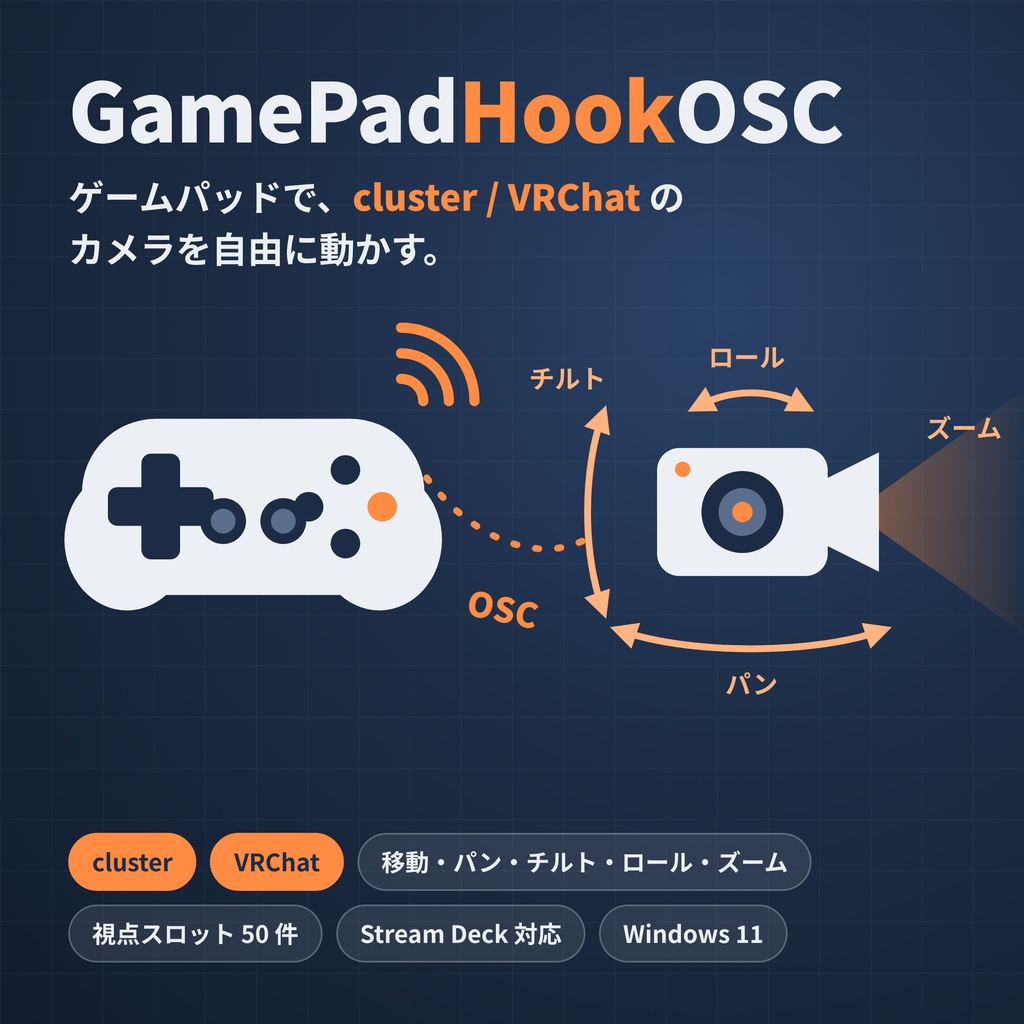

【GamePadHookOSC】 ゲームパッドで、cluster / VRChat のカメラを自由に動かす。 XInput 対応ゲームパッド(Xbox コントローラーなど)の入力を変換して OSC で送信する Windows 用ツールです。 cluster ワールドのカメラや VRChat のカメラ(User Camera)を、ゲームパッドで撮影機材のように操作できます。 撮影・配信・イベントのカメラマンにおすすめです。 ゲームパッドを読んで OSC を送受信するだけのツールです。 ゲームなど他のアプリのファイルや入力には一切手を加えません。 ━━━━━━━━━━━━━━━━━━━━ ■ できること ━━━━━━━━━━━━━━━━━━━━ ・ゲームパッドでカメラを操作 移動・上昇/下降・パン/チルト・ロール(視線を軸にした回転)・ズーム cluster の「プロカメラマンモード」に準じた操作で、速度の段階切り替えにも対応 ・cluster と VRChat の両方に対応 cluster:ワールドに置いた PlayerScript でカメラを操作 ※cluster 用のサンプルスクリプトは同梱していません。ワールドに組み込みたい方はお問い合わせください 本アプリケーションを使って、cluster上で動作テストができるサンプルワールドを置いてあります。 [サンプルワールド] https://cluster.mu/w/59ebb123-358a-44d0-9e51-61a2a0767bcb VRChat:User Camera を OSC で操作 アバターのメニューからカメラ操作の ON / OFF ができる「VRChat Avatar Kit」(unitypackage)を同梱 ・cluster では、最大 4 台のカメラ、4 つのゲームパッド(お試し機能) カメラごとに操作するパッドと送信先を設定可能。LAN 上の別 PC の cluster にも送れます ただし、画面全面にカメラが描画されるため OBS 等でクリッピングして配信するなどが必要です。 ・視点スロット(既定 50 件) カメラの位置・向き・ズームを保存し、ボタン 1 つで呼び出し。キー割り当てにも対応 ・Elgato Stream Deck 対応(プラグイン同梱) 視点の保存/呼び出し、カメラの ON/OFF やリセットを Stream Deck のキーから ・汎用の OSC 送信ツールとしても スティック・トリガー・ボタンの値をデッドゾーンやカーブで加工して OSC で送信 送信アドレスや値の範囲は自由に変更できます ・ライト / ダークテーマ、タスクトレイ常駐(✕ボタンで常駐する旨をお知らせ)、図解入りヘルプ付き ━━━━━━━━━━━━━━━━━━━━ ■ 動作環境 ━━━━━━━━━━━━━━━━━━━━ ・Windows 11(64bit) ・.NET 10 デスクトップランタイム(x64) 未インストールの場合は、インストール時・起動時に案内が出ます ・XInput 対応ゲームパッド(Xbox コントローラーなど。DirectInput 専用機は非対応) ・(カメラ操作に使う場合)cluster アプリ / VRChat 2025.3.3 以降 ・(VRChat Avatar Kit を使う場合)Unity 2022.3 と VRChat SDK3 Avatars ・(任意)Elgato Stream Deck アプリ 6.4 以降 ※VR モードでは cluster / VRChat のカメラ操作は動作しません(デスクトップモード向けです)。 ━━━━━━━━━━━━━━━━━━━━ ■ ダウンロードファイル ━━━━━━━━━━━━━━━━━━━━ GamePadHookOSC-0.5.1-osc-setup.zip ※解凍するとインストーラー「GamePadHookOSC-0.5.1-osc-setup.exe」が出てきます。 同梱物: ・本体 ・図解入りヘルプ(HELP.html)、使い方・仕様書 ・VRChat Avatar Kit(アバターに「カメラ操作」トグルを追加する unitypackage と組み込みガイド) インストール後、スタートメニューの「GamePadHookOSC VRChat アバター組み込みガイド」から開けます ・Stream Deck プラグイン ━━━━━━━━━━━━━━━━━━━━ ■ 使い方(概要) ━━━━━━━━━━━━━━━━━━━━ 1. 解凍後に出来るインストーラー「GamePadHookOSC-0.5.1-osc-setup.exe」を実行して GamePadHookOSC を起動 2. cluster / VRChat 側で OSC を有効にする (VRChat でアバターのメニューから ON / OFF したい場合は、組み込みガイドを見て Avatar Kit をアバターに入れる) 3. 設定の「ゲームパッド連携先設定」で、カメラごとに連携先(cluster / VRChat)と操作するパッドを選ぶ 4. GamePadHookOSC の「OSC 送信」を ON(Ctrl+F9)にしてゲームパッドで操作 ※VRChatでカメラを操作して配信する場合は、必ずSpoutストリームを”ON”にして使用してください。 詳しい手順は同梱の HELP.html をご覧ください。 ━━━━━━━━━━━━━━━━━━━━ ■ ご注意 ━━━━━━━━━━━━━━━━━━━━ ・本ソフトウェアは、撮影・配信をより自由に楽しむためのツールです。他者のプライバシーや肖像権を侵害する撮影、相手の同意のない撮影、各サービスの利用規約やワールド・イベントのルールに反する用途など、公序良俗に反する目的での使用は固くお断りします。そのような使用によって生じた問題について、作者は一切の責任を負いません。不適切な利用が確認された場合、サンプルスクリプトの提供やお問い合わせへの対応をお断りすることがあります。 ・本ソフトウェアは無保証です。ご利用によって生じたいかなる損害についても、作者は責任を負いません。 ・本ソフトウェアおよび商品画像は、生成 AI を活用して作成しています(ソフトウェアは AI コーディング支援を利用)。設計・動作確認・内容の確認・配布は作者が行っています。 ・インストーラーには電子署名がないため、初回起動時に Windows の SmartScreen の警告が表示される場合があります。「詳細情報」→「実行」で起動できます。 ・cluster 用のサンプルスクリプトは配布物には含めず、お問い合わせいただいた方にお渡ししています。 ━━━━━━━━━━━━━━━━━━━━ ■ ライセンス・連絡先 ━━━━━━━━━━━━━━━━━━━━ ・MIT License(同梱の LICENSE.txt を参照) ・作者:かせー(kasei) ・お問い合わせ:kasei_s@nifty.com(または BOOTH のメッセージ) cluster はクラスター株式会社、VRChat は VRChat Inc.、Stream Deck は Corsair Memory, Inc.(Elgato)、Xbox は Microsoft Corporation の商標または登録商標です。 本ソフトウェアはこれらの企業とは関係のない個人制作のツールです。