
ネスティングラック用 ロケーションラベル作成ツール(Excel・段ごと短冊・バーコード付き)
- お試し版(1ページまで)ダウンロード商品¥ 0
- 製品版ダウンロード商品¥ 2,500
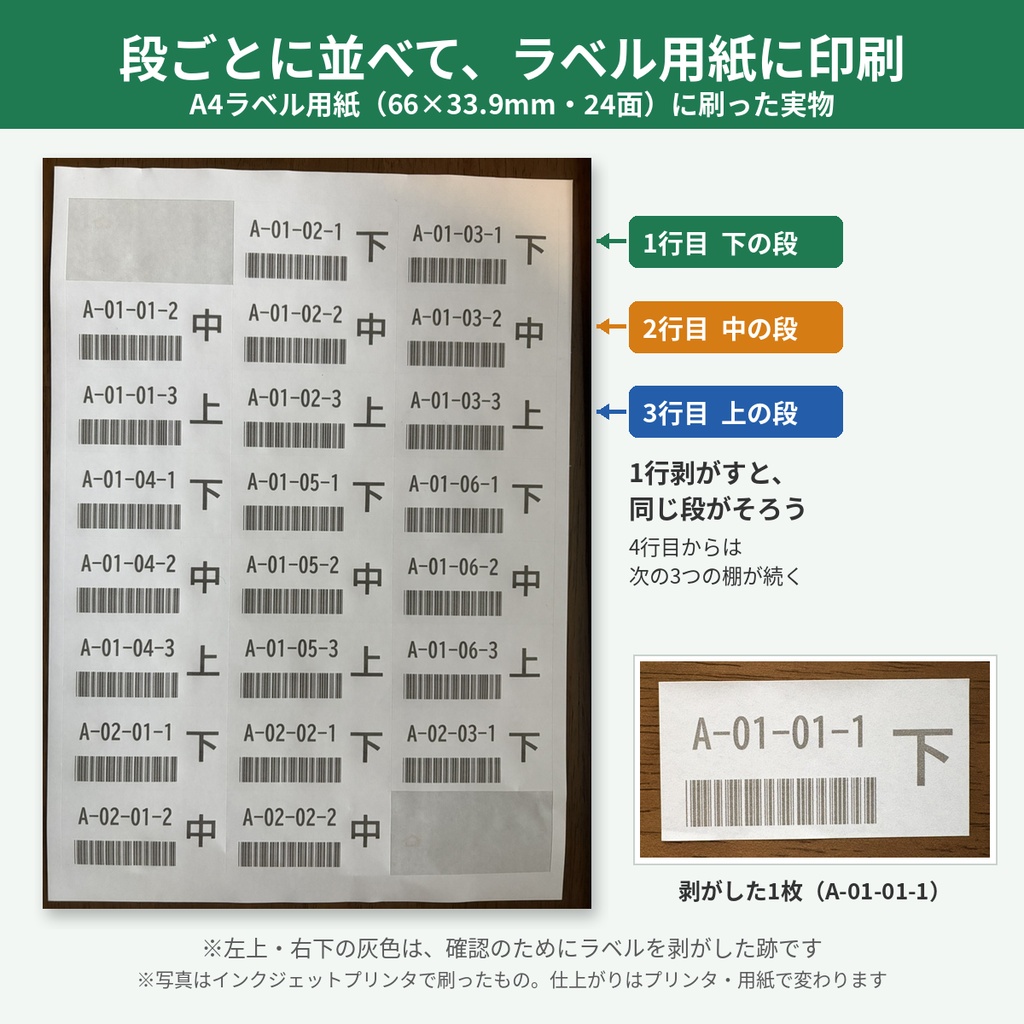
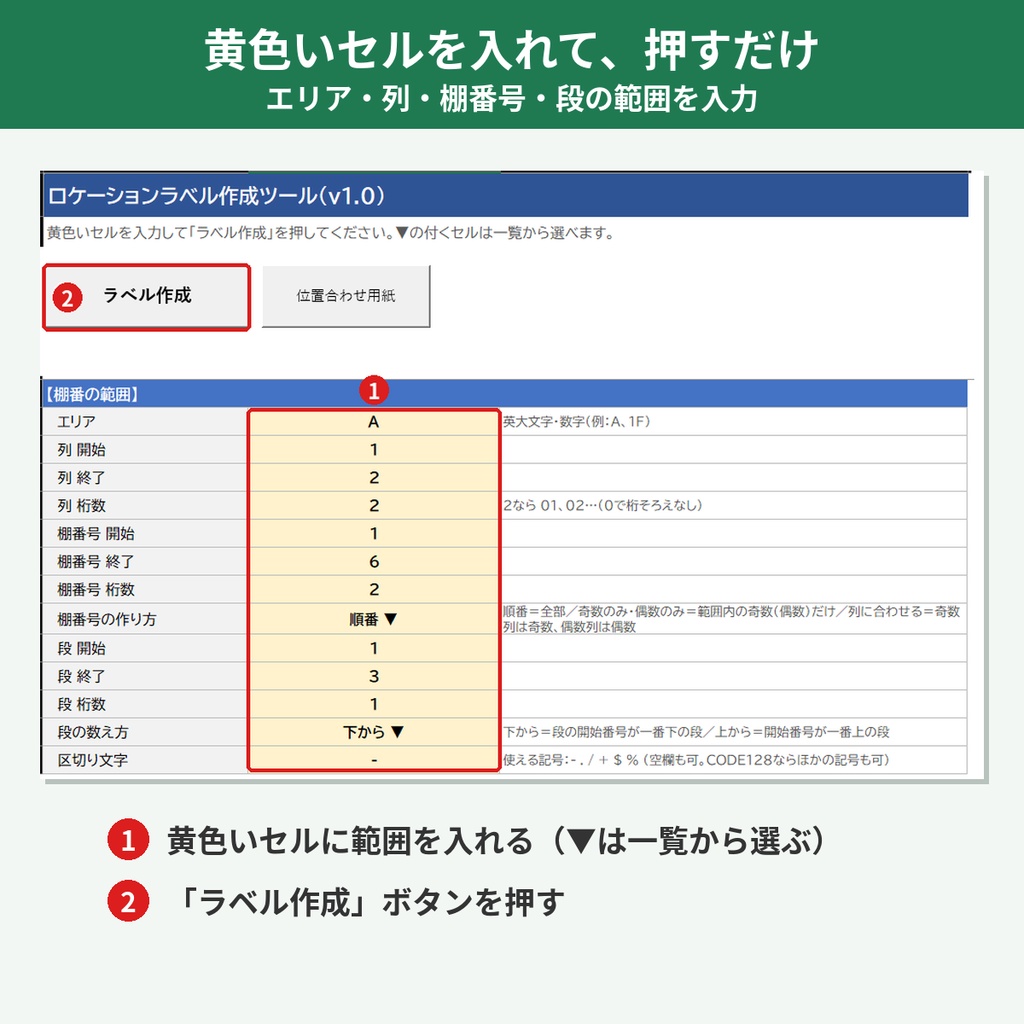


ネスティングラック(ネステナー等)を重ねて使う倉庫向けの、ロケーションラベル作成ツールです。 Excelに棚番の範囲を入れて「ラベル作成」を押すと、段ごとに切り分けて貼れる並びで、バーコード付きのラベルを作ります。 物流倉庫で働く現場の担当者が、自分の現場で困ったことをもとに作りました。
こんな方に
・ネスティングラックを重ねて使っていて、上の段のラベルも一番下のラックに貼っている ・全段のラベルを横に並べて貼っていて、ハンディで隣のバーコードを読み間違えることがある ・棚番ラベルを作ったあと、段ごとに仕分けたり切り分けたりする手間がかかっている
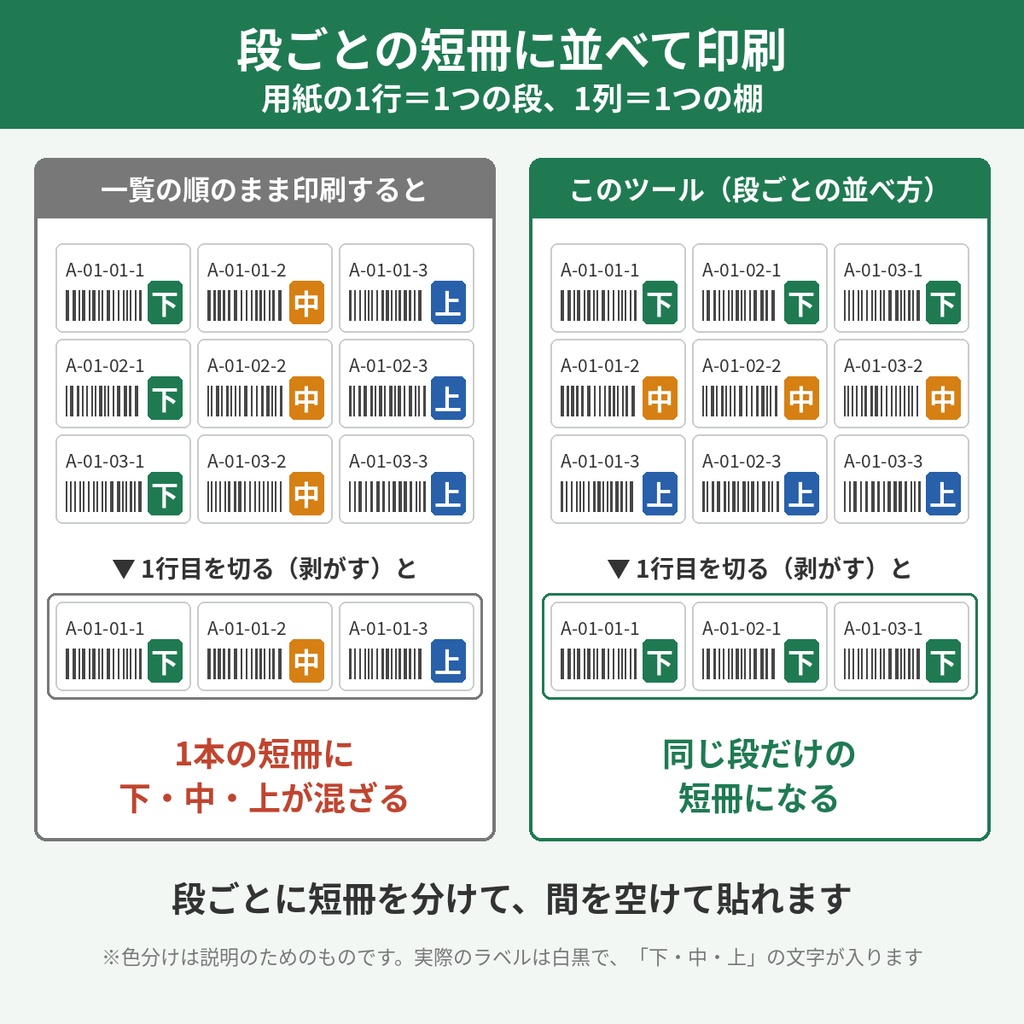
一番の特徴:段ごとの短冊
用紙の1行が1つの段、1列が1つの棚になるように並べます。 1行ずつ切る(ラベル用紙なら剥がす)だけで、同じ段のラベルが1本の短冊にまとまります。 段ごとに間を空けて貼れるので、隣のバーコードの読み間違いを減らせます。 例:棚A-01-01〜03・段1〜3の場合 1行目 A-01-01-1 A-01-02-1 A-01-03-1 (下の段) 2行目 A-01-01-2 A-01-02-2 A-01-03-2 (中の段) 3行目 A-01-01-3 A-01-02-3 A-01-03-3 (上の段) ※読み間違いがなくなることまではお約束できません。貼る間隔は、お使いのハンディで試してから決めてください。
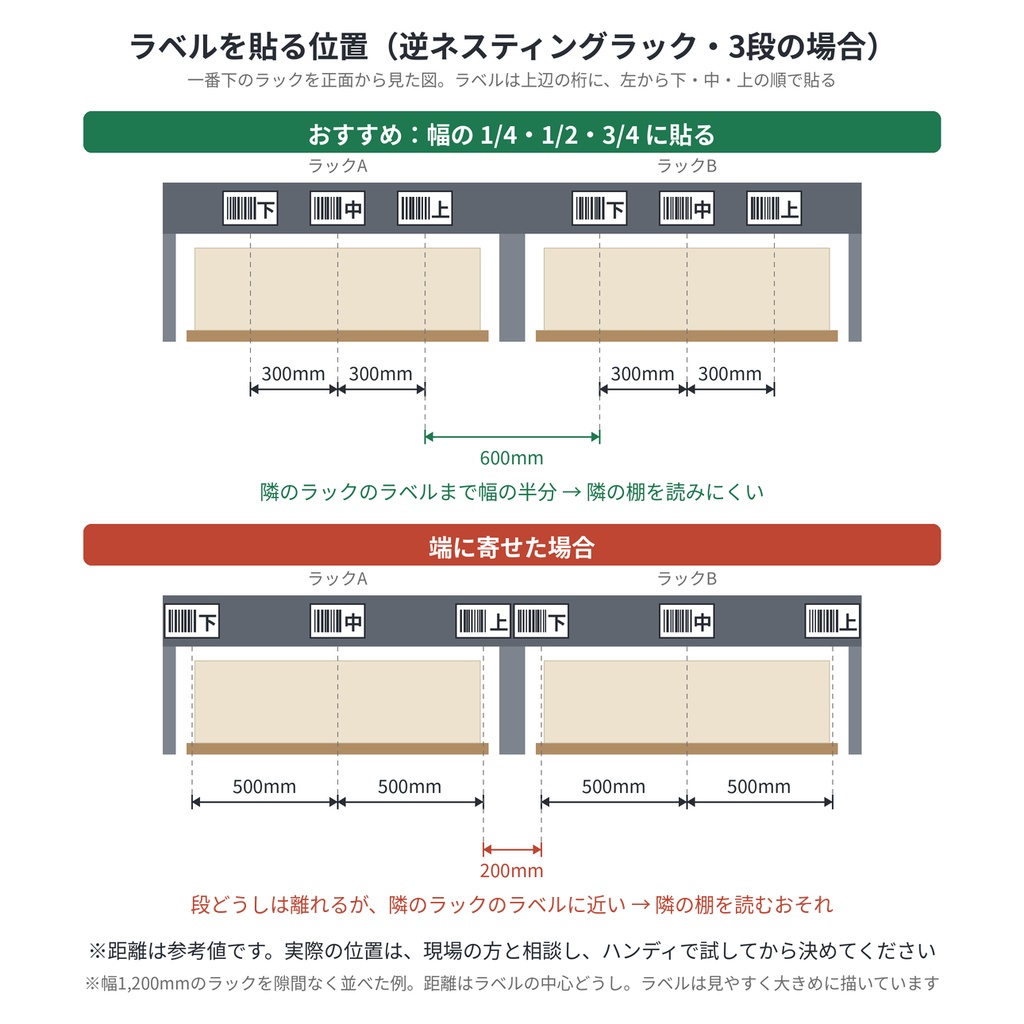
ラベルを貼る位置の考え方
段ごとに切り分けたラベルを、ラックのどこに貼ると読み間違いを減らせるかを、noteの記事にまとめました。段どうしの読み間違いより、隣の棚の読み間違いを避けるという考え方と、ラックの幅の1/4・1/2・3/4の位置に貼る方法、本貼りの前にハンディで試す手順を書いています。 https://note.com/butsuryu_toolbox/n/n68f5ba8dcf1f
主な機能
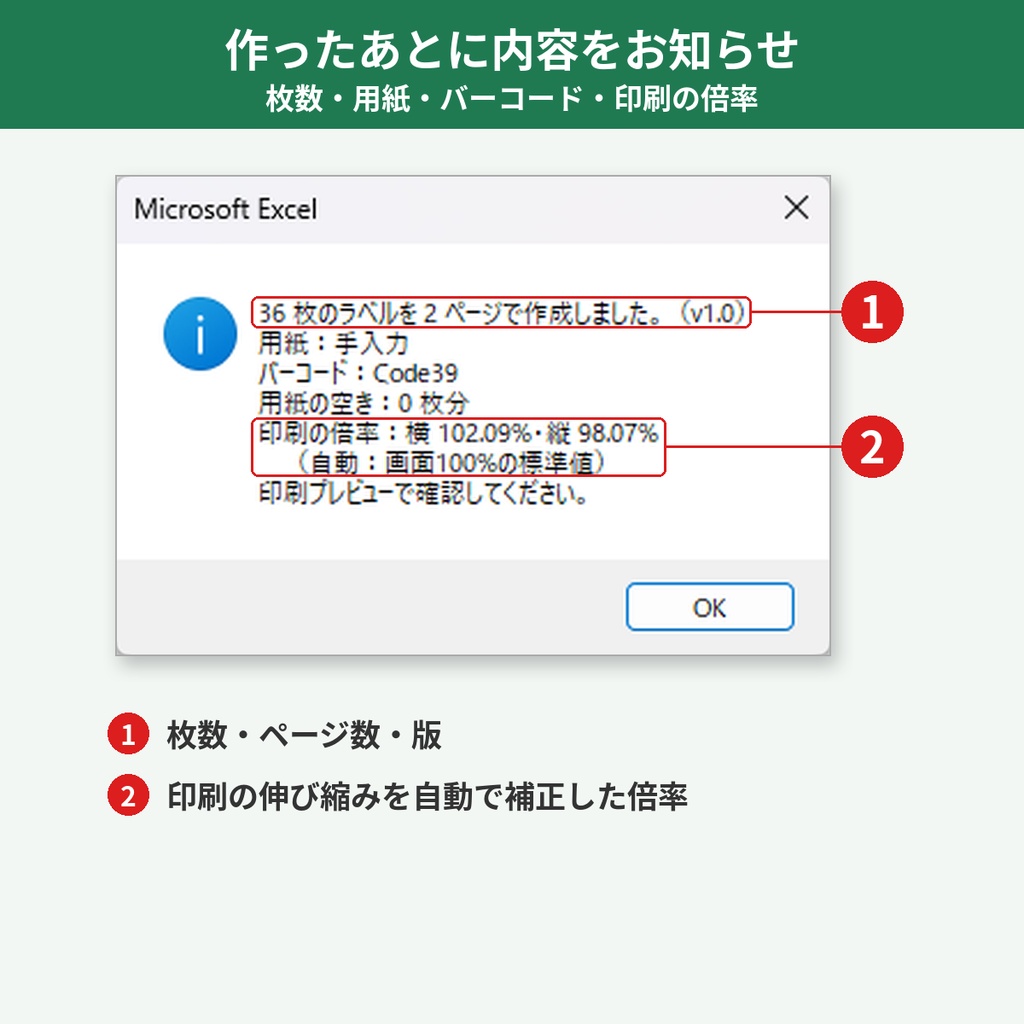
・エリア・列・棚番号・段の範囲を入れるだけで、まとめて作成 ・棚番号の作り方:順番/奇数のみ/偶数のみ/列に合わせる(奇数列は奇数、偶数列は偶数) ・段の表示:上・中・下(4段以上は中1・中2…)または数字。一番下以外の段に「↑」を付けられます ・空いた行を詰める:段の数と用紙の行数が割り切れなくても、用紙の途中に空きを作りません ・バーコード:Code39/CODE128から選べます。図形で描くので、バーコードフォントや追加のソフトは要りません ・用紙:普通紙(切って使う)と、市販のA4ラベル用紙(切らずに剥がして貼る)に対応。よく使われるラベル用紙6種類を登録済みで、それ以外も寸法を入れれば使えます ・印刷の伸び縮みの補正:Excelの印刷で起きる縦横約2%の伸び縮みを自動で補正します。ずれるときは、1回の位置合わせでお使いのプリンタに合わせられます
お試し版(0円)と製品版(2,500円)
・お試し版:1ページ目のラベルだけを作れます。各ラベルに小さく「お試し版」と入ります。そのほかの機能と使い方は製品版と同じです ・製品版:作れる枚数に制限はありません ・まずお試し版で、お使いのパソコン・プリンタ・ラベル用紙で動くかを確かめてから、製品版をご購入ください
作者が確かめたこと
・A4ラベル用紙(66×33.9mm・24面)に実際に刷り、24枚すべてがラベルの中に収まること、スマホのバーコードアプリで全部読めることを確かめました(2026年10月) ・並べ方の計算は、2万通りを超える設定の組み合わせで確かめています ・お使いのプリンタ・用紙での仕上がりは、必ず普通紙で試し刷りしてからラベル用紙に刷ってください
動作環境
・Windows版のExcel(Microsoft 365のExcelで動作を確認しています。ほかの版は、お試し版で動くかを確かめてください) ・マクロの有効化が必要です ・Mac版のExcel、Excel for the web、スマホ・タブレット版のExcelでは使えません ・用紙はA4縦です ・Windowsの画面の拡大率が100%・125%・150%・175%なら自動で補正します。それ以外(200%など)は、最初に1回位置合わせをしてください
会社のパソコンで使う方へ
会社によっては、インターネットから入手したマクロを、管理者の設定でまとめて止めています。その場合はこのツールが動きません。 ご購入の前に、この商品ページの「お試し版(0円)」で、お使いのパソコンで動くか確かめてください。 領収書について:当ショップはインボイス発行事業者ではないため、BOOTHでは領収書を発行できません。BOOTHから届く「ご注文の確認」のメールや、お支払いに使ったサービスの明細でご対応ください。
同梱物
・ツール本体(ロケーションラベル作成ツール_v1.0.xlsm) ・説明書(PDF) ・利用規約(PDF) ・ファイルのブロック解除の手順(PDF・図解) お試し版では、ツール本体が「ロケーションラベル作成ツール_v1.0_お試し版.xlsm」になります。
使える範囲
1回のご購入で、1つの事業所(同じ所在地の倉庫・営業所・物流センターなど)の中なら、パソコンの台数に制限なく使えます。 作ったラベルは、業務用・商用を問わず自由に使えます。 同じ会社の別の拠点も含め、別の事業所で使う場合は、事業所ごとにご購入ください。 社外への配布や再販売はできません。くわしくは同梱の利用規約をご覧ください。 ご購入・ご利用には、同梱の利用規約が適用されます。全文は、お試し版(0円)のZIPに入っている「利用規約.pdf」で、ご購入前にご確認いただけます。
返品・返金について
ダウンロード商品のため、ご購入後の返品・返金はお受けしていません。 ファイルが壊れていて開けないなど、販売者の責任による不具合のときは、正常なファイルをお送りするか、直せない場合は代金をお返しします。
サポート
お問い合わせの前に、よくある質問をご確認ください。 ■マクロが動かない・黄色い帯(保護ビュー)や赤い帯(セキュリティリスク)が出る ZIPファイルを展開する前に、ZIPファイルを右クリック →「プロパティ」→ 下の「許可する」にチェック →「OK」を押してから展開してください。中のファイルがまとめて使えるようになります。 会社のパソコンで、管理者の設定によりマクロが止められている場合は、こちらでは解除できません。社内のシステム担当の方にご相談ください。 ■Macやスマホで使えますか Windows版のExcel専用です。Mac版Excel、Web版のExcel、スマホ・タブレットでは動きません。 ■印刷がラベルからずれる 同梱の説明書の「位置合わせ」の手順をお試しください。 ■何台のパソコンで使えますか 1つの事業所の中なら台数の制限はありません。別の事業所でお使いの場合は、事業所ごとにご購入ください。 ■領収書は発行できますか 当ショップはインボイス発行事業者ではないため、BOOTHでは領収書を発行できません。BOOTHから届く「ご注文の確認」のメールや、お支払いに使ったサービスの明細(クレジットカードの利用明細など)でご対応ください。 ■お問い合わせの際にお知らせいただきたいこと ・Windowsのバージョン ・Excelのバージョン ・プリンタの機種と、ラベル用紙の品番 ・エラーが出た場合は、その画面の写真 返信までにお時間をいただく場合があります。
商標について
3M、A-one、エーワンは3M社の商標です。 ネステナーはエレクター株式会社の登録商標です。 そのほかの会社名・製品名は、各社の商標または登録商標です。