

Rushcast Pro
- ダウンロード商品¥ 2,800
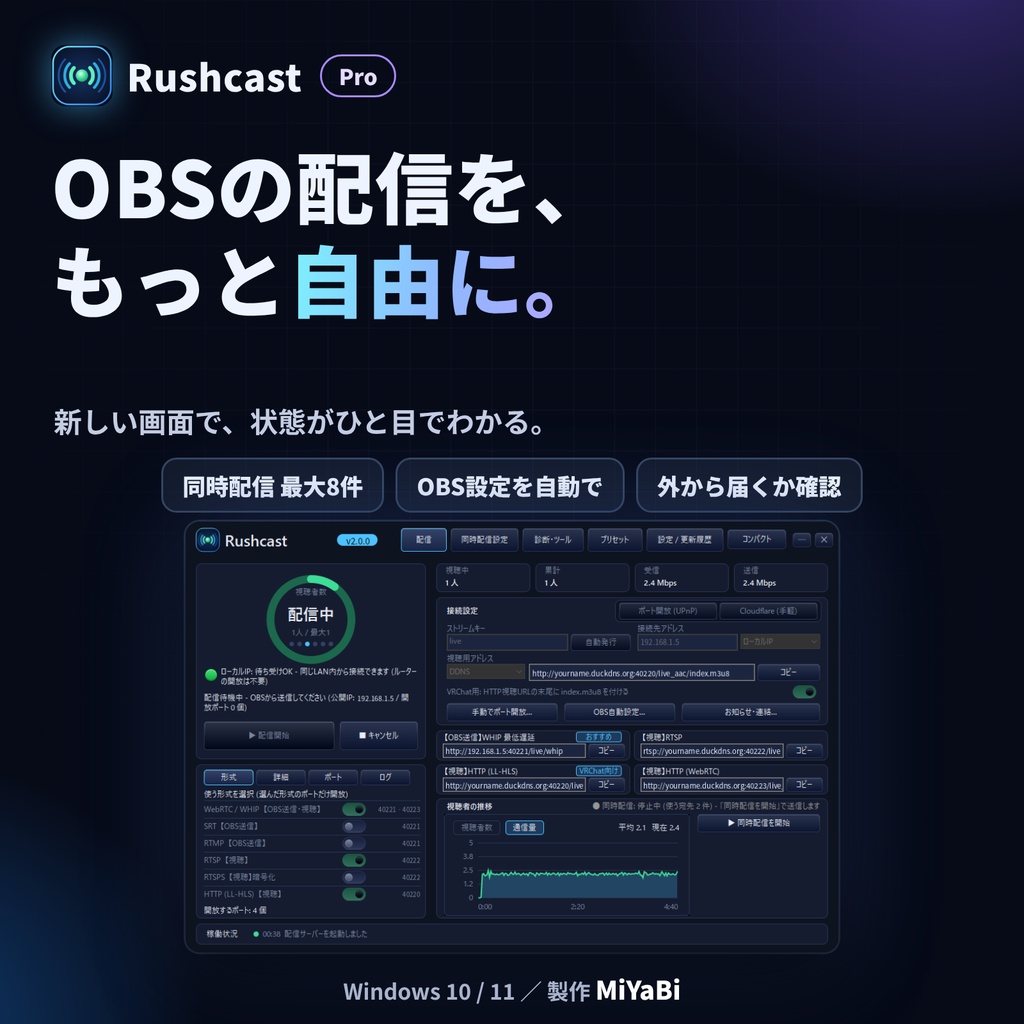


Rushcast Pro(ラッシュキャスト・プロ) OBSの配信を、もっと自由に。
■ これは何?
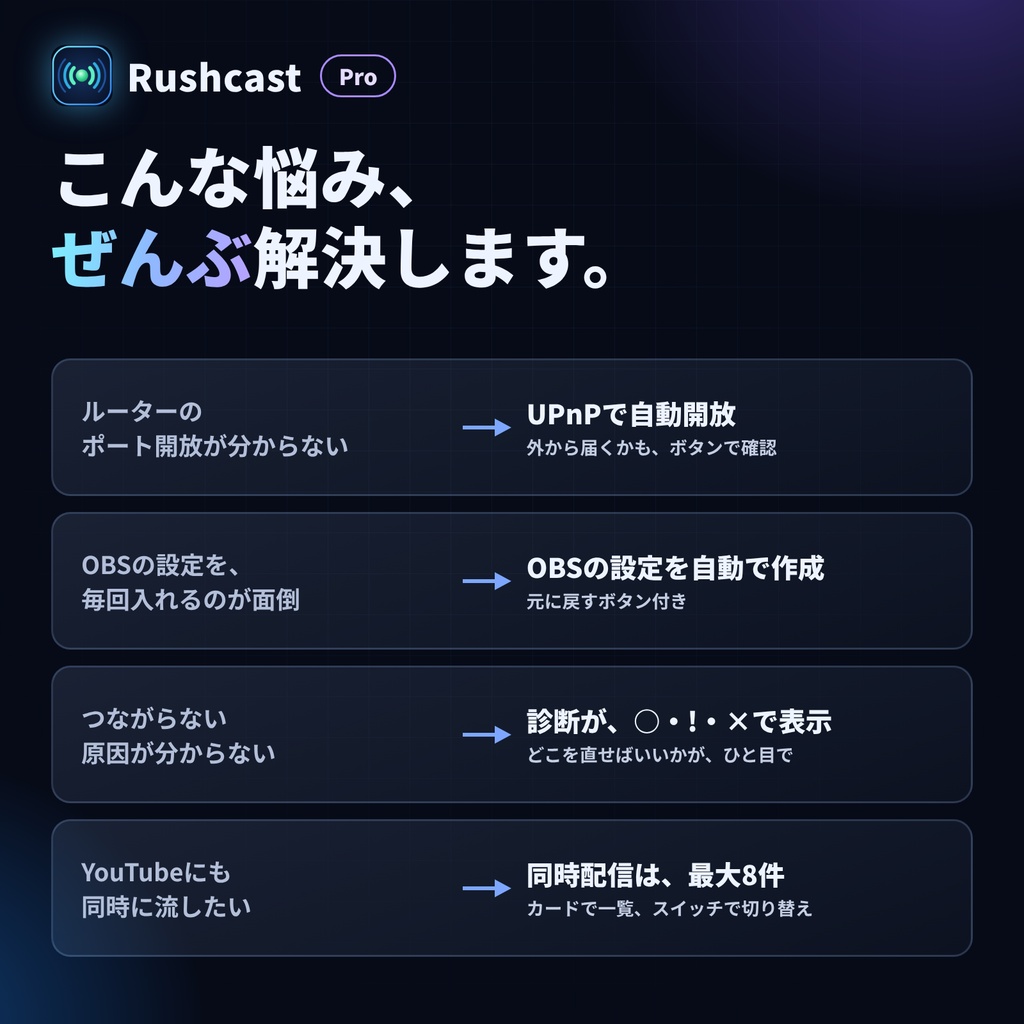
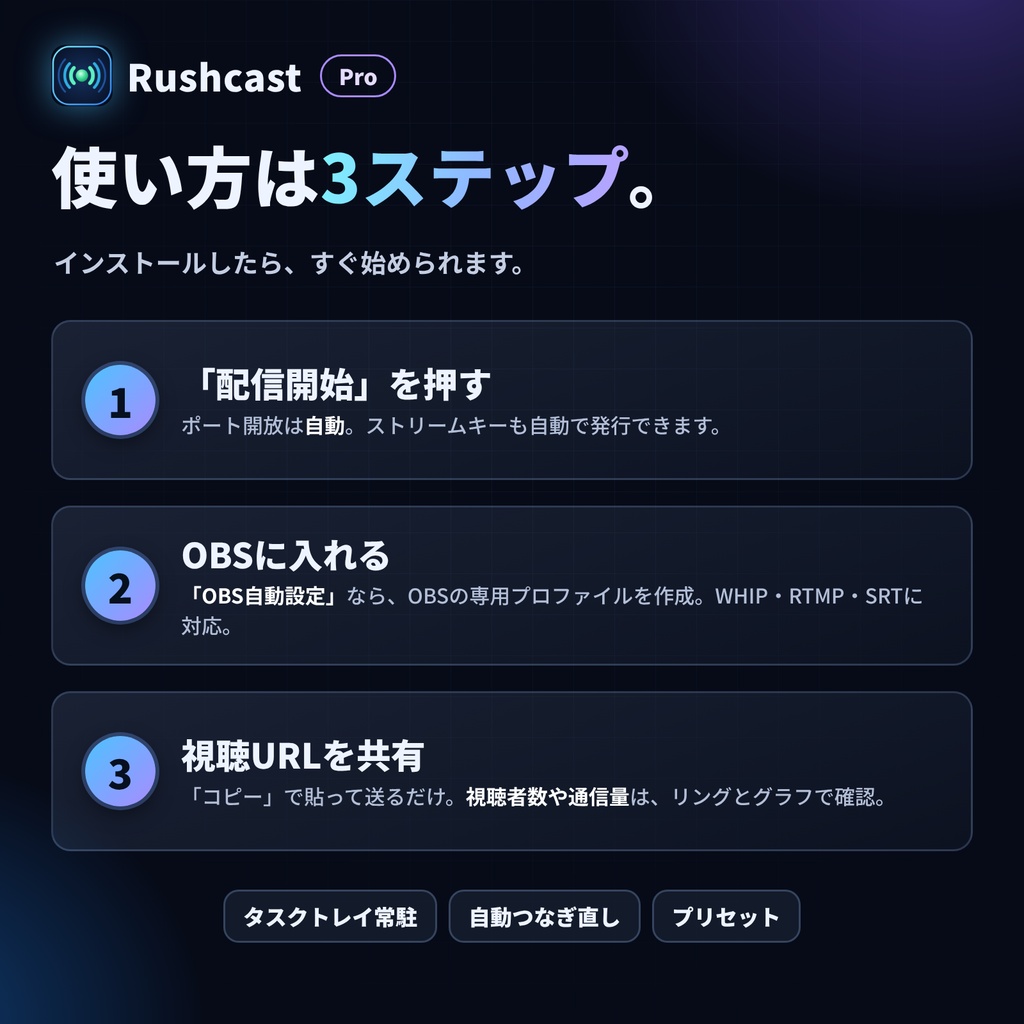
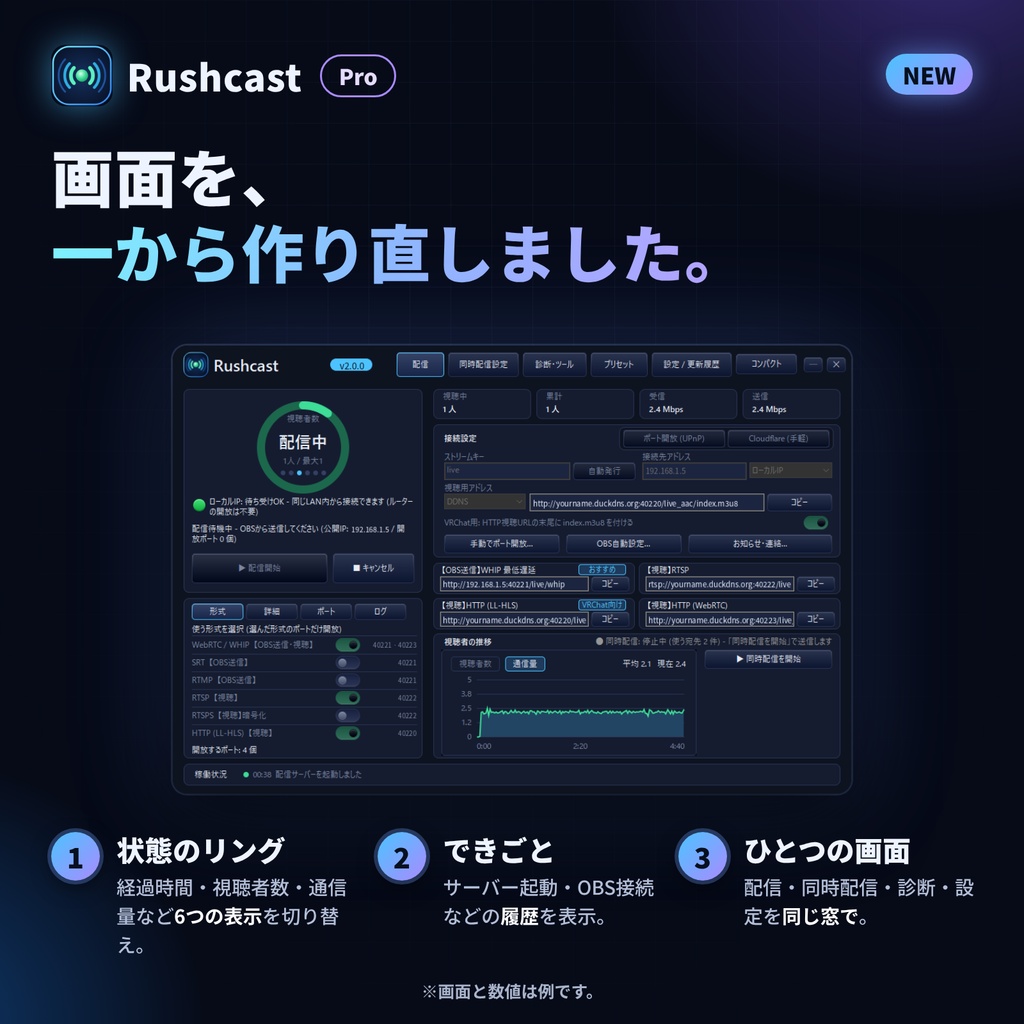
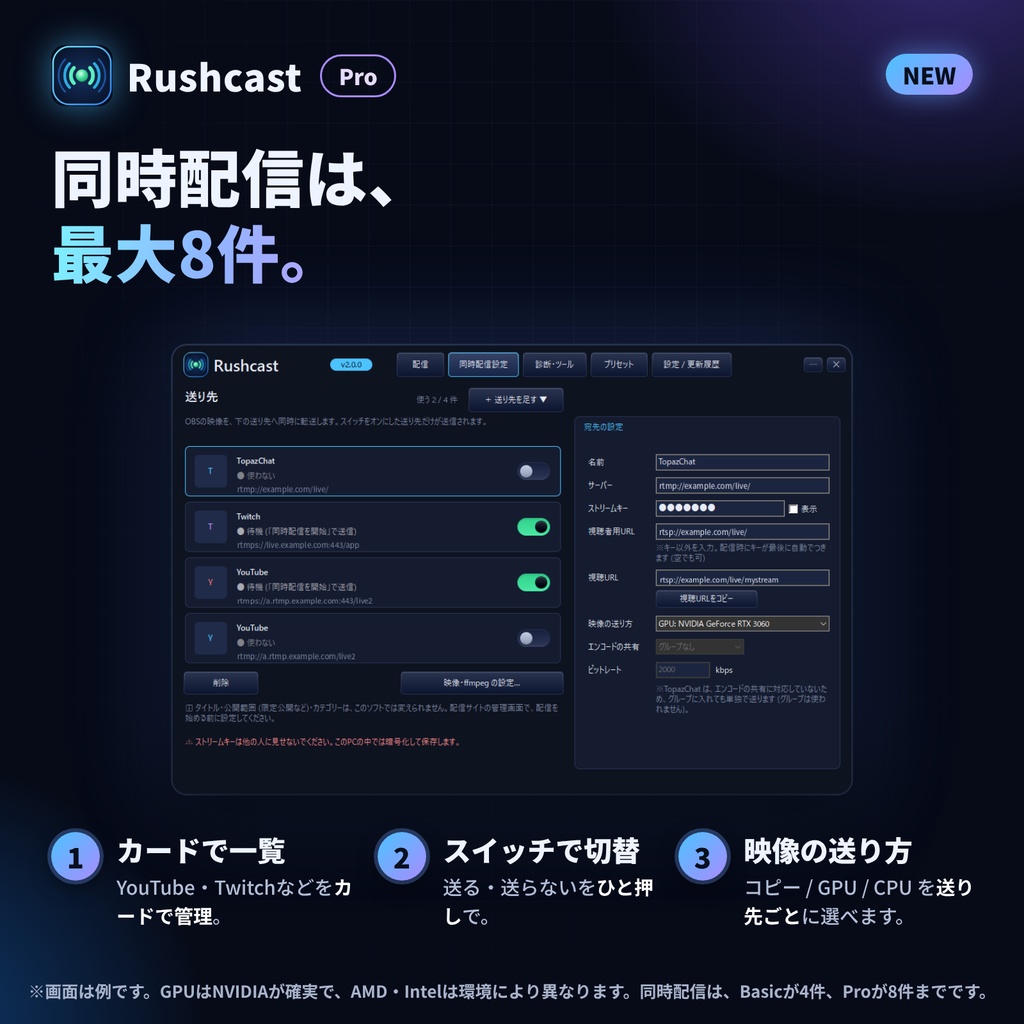
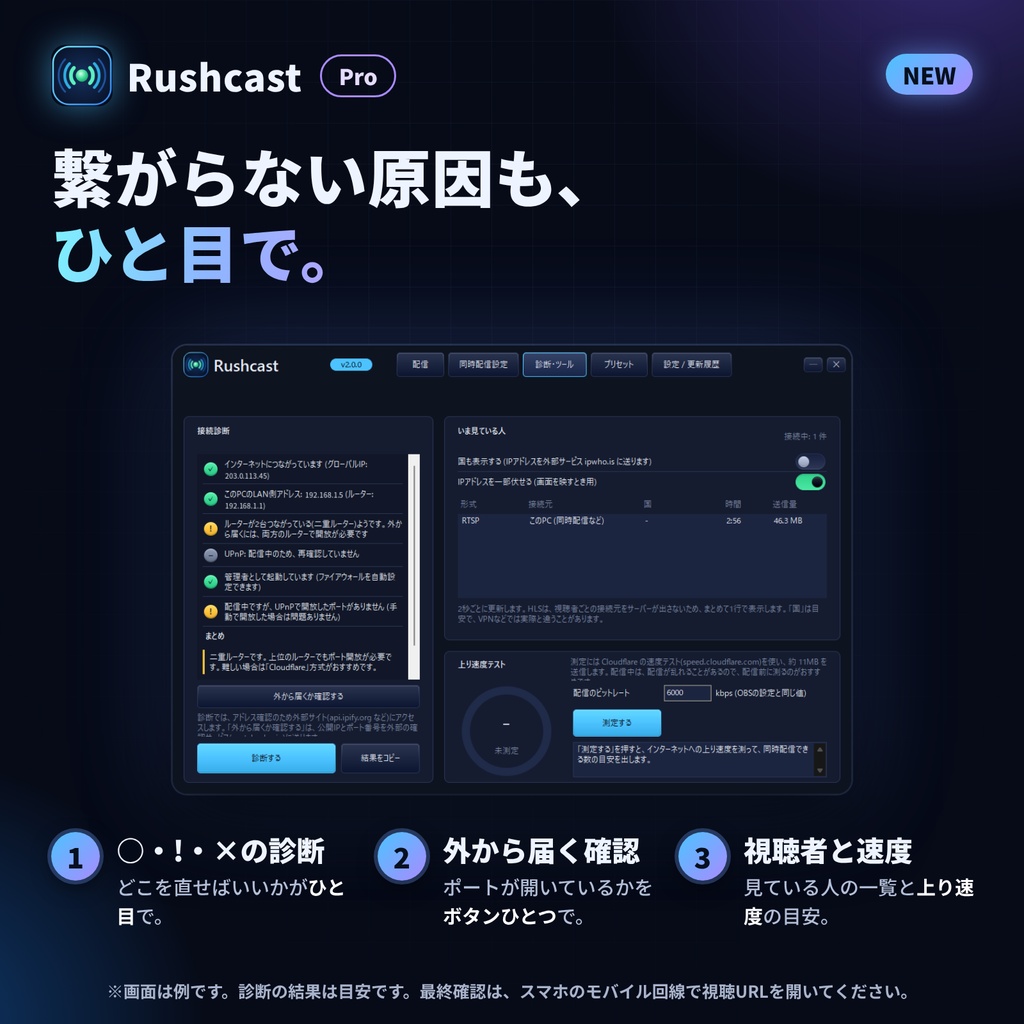
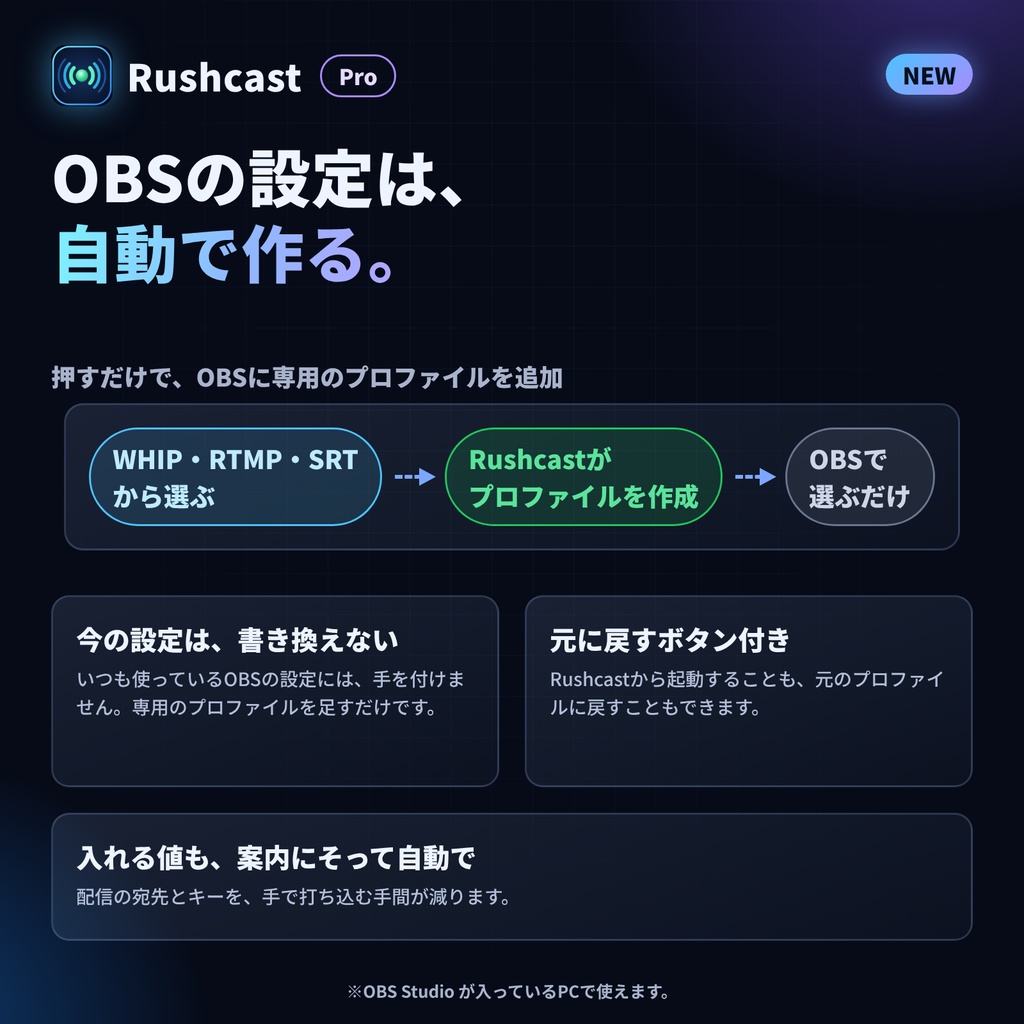
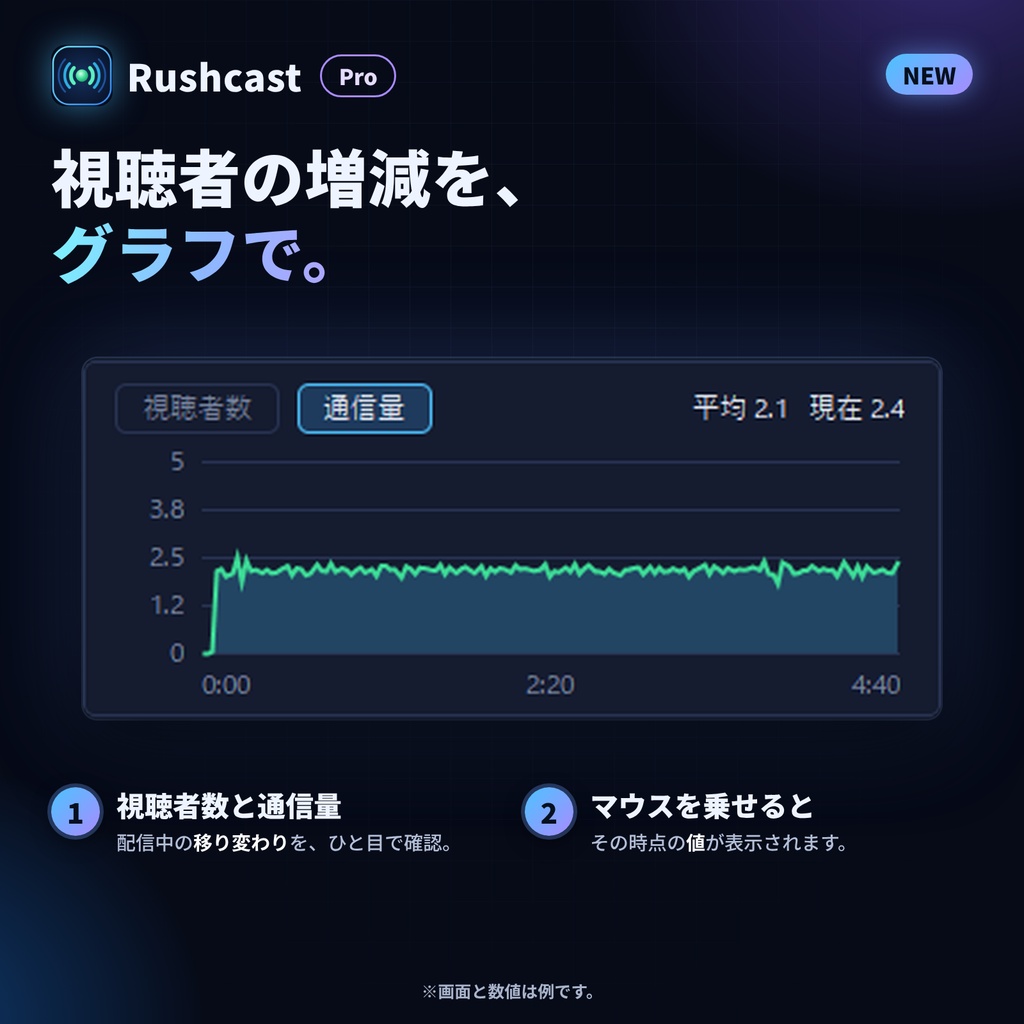
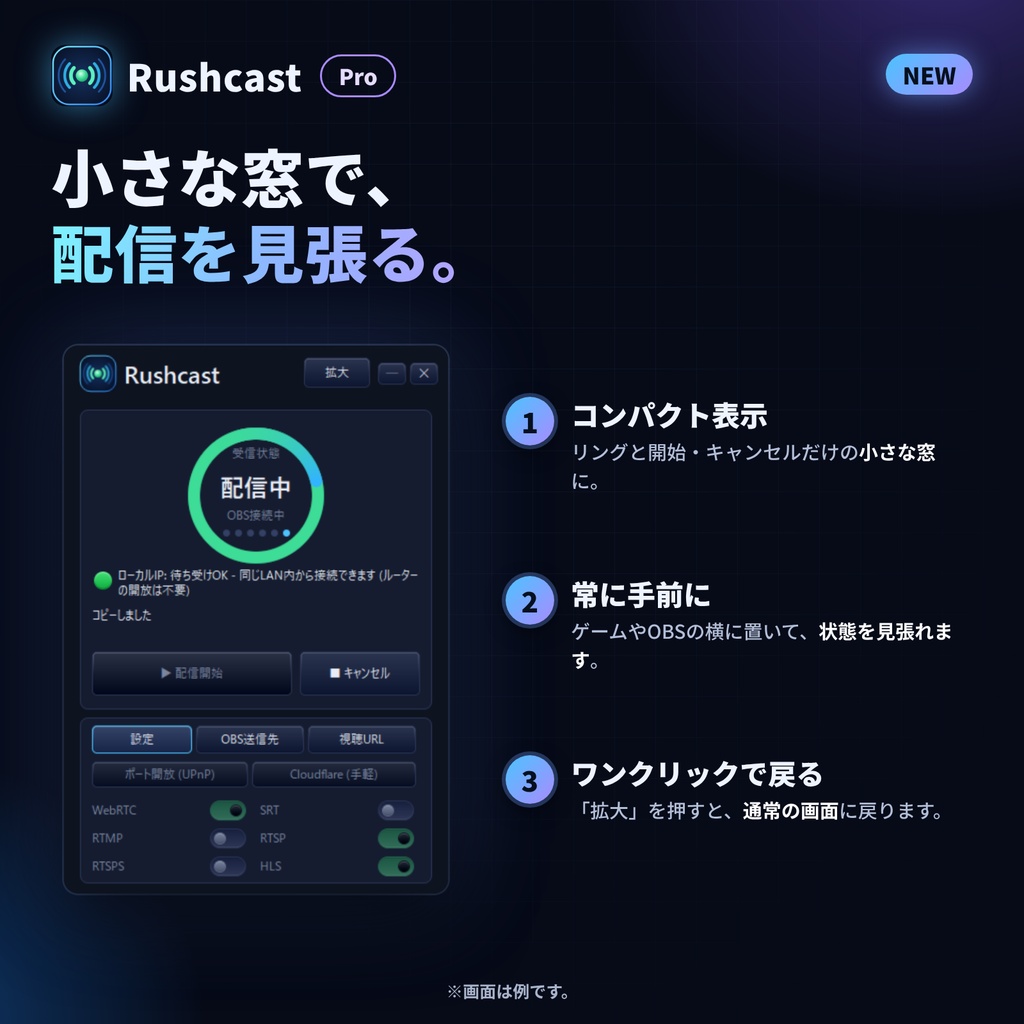
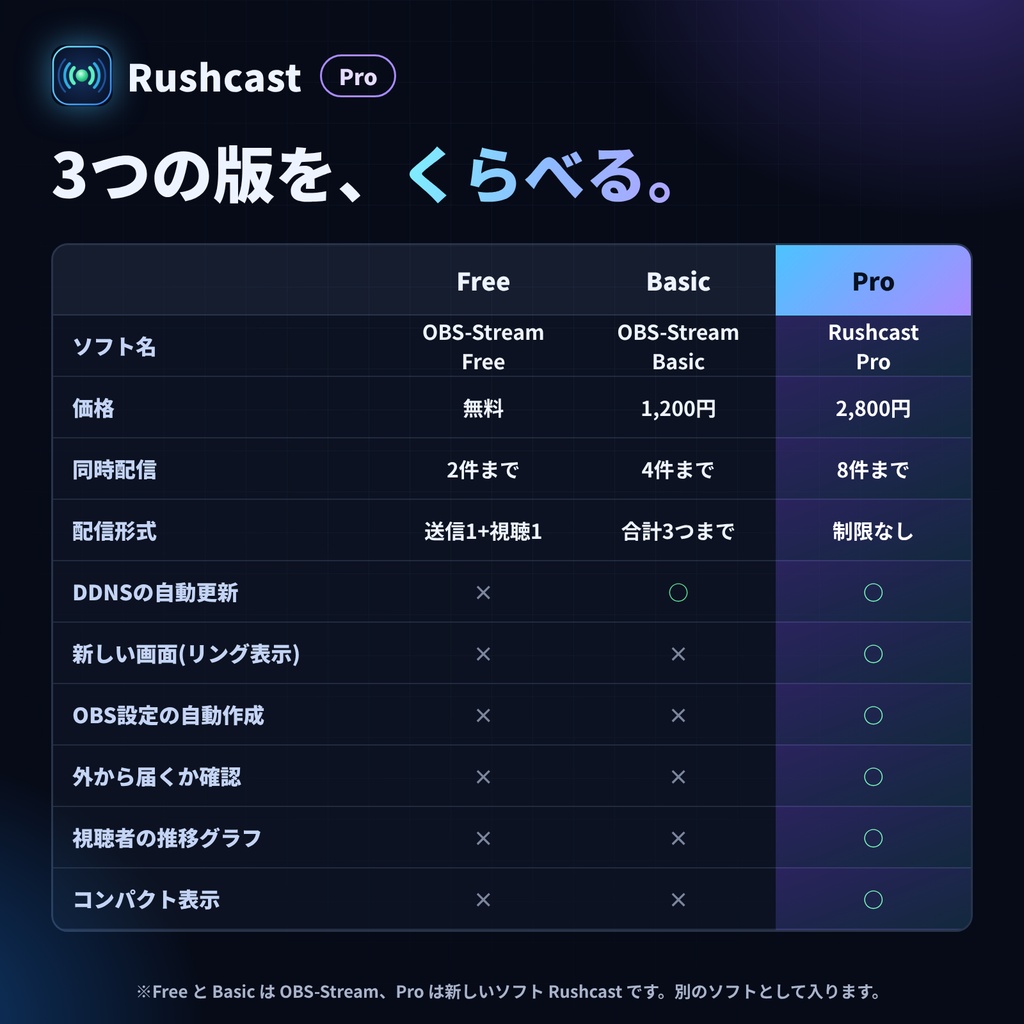
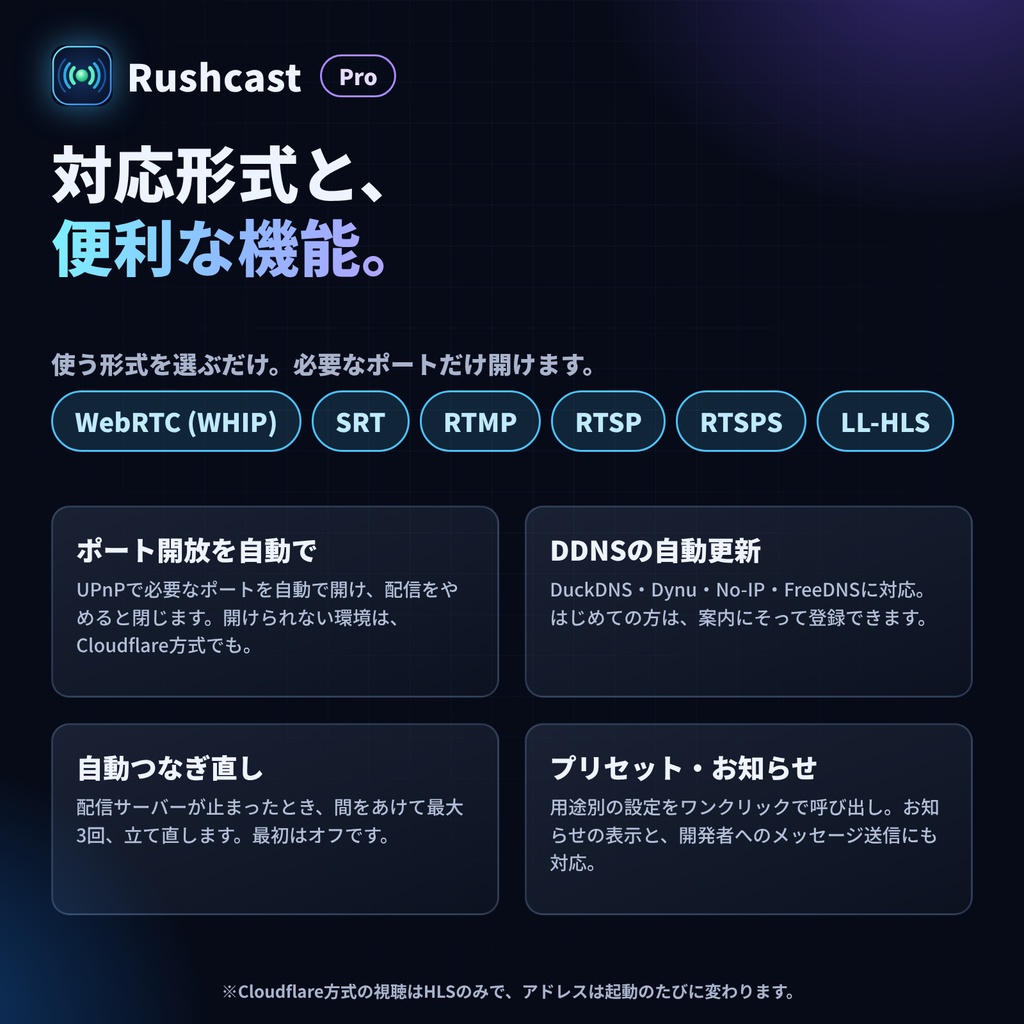
OBSで配信した映像を、友達やファンに見てもらうための「配信サーバーを自動で用意してくれるソフト」です。 むずかしいルーターの設定やサーバーの知識は、いりません。 「配信開始」を押す → OBSに宛先を入れる → 視聴URLを送る。これだけで始められます。 Rushcast Pro は、OBS-Stream を、画面から一から作り直した新しいソフトです。同時配信は最大8件、配信形式の制限もありません。 この商品は、3つの版のうちの「Pro」(2,800円)です。 ■ 3つの版 ・OBS-Stream Free … 無料・期限なし。同時配信は2件まで。ホームページで配布しています。 ・OBS-Stream Basic … 1,200円。同時配信は4件まで。配信形式は送信・視聴を合わせて合計3つまで。 ・Rushcast Pro … この商品。同時配信は8件まで。配信形式の制限なし。新しい画面と、下の「Proで加わる機能」。 ※Free と Basic は OBS-Stream、Pro は新しいソフト Rushcast です。別のソフトとして入ります(設定の保存先も別です)。 ■ Proで加わる機能 【新しいメイン画面】 濃い青を基調にした、ひとつにまとまった画面です。配信・同時配信・診断・設定を、同じ窓の中で切り替えられます。 ・状態のリング: 配信中は水色の光が回ります。経過時間・視聴者数・通信量など、6つの表示をクリックで切り替えられます。 ・「できごと」の履歴: サーバーの起動やOBSの接続などを、時刻つきで表示します。 【OBSの設定を自動で作る】 WHIP・RTMP・SRTを選んで押すだけで、OBSに専用のプロファイルを追加します。 今使っているOBSの設定は、書き換えません。元のプロファイルに戻すボタンも付いています。 【視聴者・通信量のグラフ】 配信中の視聴者数と通信量の移り変わりを、グラフで確認できます。マウスを乗せると、その時点の値が出ます。 【外から届くか確認】 ポートが外から開いているかを、ボタンひとつで確認できます。つながらない原因探しが楽になります。 【見やすい診断結果】 診断の結果を、○・!・×のリストで表示します。どこを直せばいいかが、ひと目でわかります。 【コンパクト表示】 リングと、開始・キャンセルだけの小さな窓にできます。常に手前に置けるので、配信しながら状態を見張れます。「拡大」で通常の画面に戻ります。 【お知らせ・連絡】 お知らせを、起動時に自動で取得して表示します。開発者へのメッセージも、ソフトから送れます。 ■ 同時配信(最大8件) OBSの設定はそのままで、Rushcast で配信先を増やすだけ。 ・送り先をカードで一覧表示。右端のスイッチで、送る・送らないを切り替えます ・YouTube と Twitch は、ストリームキーを入れるだけ(サーバーは自動で入ります) ・配信先ごとに、映像の送り方を選べます: コピー(PCの負担がほぼなし) / GPU / CPU ・GPUが複数あるPCでは、どのGPUを使うかも選べます ・送れなくなったときは、画面と通知でお知らせします ■ これまでの機能も、そのまま使えます ・低遅延の配信: WebRTC(WHIP)・SRT・RTMP・RTSP・RTSPS・LL-HLS に対応。使う形式を選ぶだけで、必要なポートだけ開けます ・ポート開放を自動で: ルーターのUPnPを使って、必要なポートを自動で開け、配信をやめると閉じます ・Cloudflare方式: ポートを開けられない環境でも、ポート開放なしで配信できます ・DDNSの自動更新: DuckDNS・Dynu・No-IP・FreeDNS に対応。はじめての方は、案内にそって登録できます ・自動つなぎ直し: 配信サーバーが止まったとき、間をあけて最大3回、立て直します(最初はオフです) ・診断・ツール: 接続診断、視聴者リスト、上り速度テスト、手動のポート開放の案内 ・プリセット: 用途別の設定に名前をつけて保存し、ワンクリックで呼び出せます ・タスクトレイに常駐します ■ こんな人におすすめ ・自宅のPCから、友達に配信を見せたい ・ルーターの「ポート開放」が分からない・面倒 ・VRChatのワールドで、自分の映像を流したい ・YouTubeやTwitchにも、たくさん同時に配信したい(4件では足りない) ・OBSの設定を、毎回手で入れるのが面倒 ・つながらないとき、原因をすぐ知りたい ■ 基本の使い方 1. Rushcast を起動して、配信方法(ポート開放 / Cloudflare)を選ぶ 2. 「配信開始」を押す(初回は必要な部品を自動でダウンロードします) 3. 「OBS自動設定」を使うか、表示された宛先とストリームキーをOBSの「設定 → 配信」に入力して、OBSで配信を始める 4. 「コピー」した視聴URLを、見てほしい人に送る 5. 終わったら「キャンセル」で停止 (同時配信は、「同時配信設定」で配信先を登録し、「同時配信を開始」を押します)
■ 動作環境
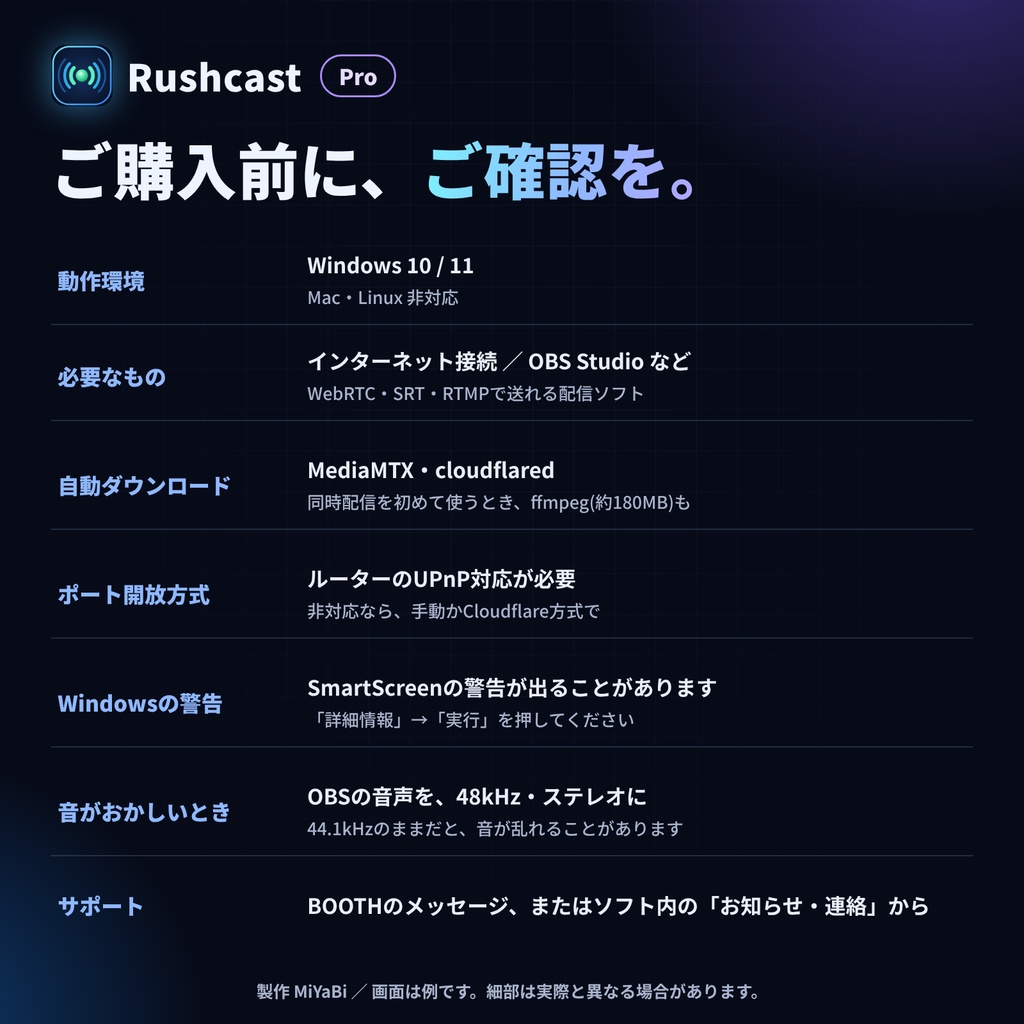
・Windows 10 / 11(Mac・Linux 非対応) ・インターネット接続 ・配信ソフト: OBS Studio など(WebRTC・SRT・RTMPで送れるもの)
■ ご購入前にご確認ください
・WebRTC(WHIP)で音がブツブツする・音が出ないときは、OBSの「設定」→「音声」で、サンプルレートを48kHz、チャンネルをステレオにしてください(44.1kHzのままだと、音が乱れることがあります)。 ・初回に、MediaMTX と cloudflared を自動でダウンロードします。同時配信を初めて使うときは、ffmpeg(約180MB)も自動でダウンロードします。 ・ポート開放方式は、ルーターがUPnPに対応している必要があります。非対応なら「手動でポート開放」またはCloudflare方式をお使いください。 ・Cloudflare方式は、無料のクイックトンネルを使います。視聴はHLSのみで、アドレスは起動のたびに変わります。視聴者が多い配信には向きません(同時に約200リクエストまで)。 ・GPUの指定は、NVIDIAで動作を確認しやすく、AMD・Intelは環境によって動かない場合があります。その場合は「コピー」か「CPU」をお選びください。 ・診断の結果は目安です。外からの接続そのものを確かめるものではありません。最終確認は、スマホのモバイル回線で視聴URLを開いてください。 ・YouTube・Twitchのタイトルや公開範囲(限定公開など)は、各サイトの配信管理画面で設定してください。 ・初回に出るWindowsの通信許可の画面は、「許可」を選んでください。 ・自作のソフトのため、Windows SmartScreenの警告が出ることがあります。その場合は「詳細情報」→「実行」を押してください。 ・ストリームキーは他の人に教えないでください(このソフトでは、PC内で暗号化して保存します)。
■ 送信する情報について
・「エラー内容の自動送信」と「利用者数の集計への参加」は、どちらも、初期状態はオフです。オンにした場合だけ送られます。 ・利用者数の集計は、匿名の番号と版だけを送り、個人を特定する情報は送りません。 ・開発者へのメッセージは、あなたが送信ボタンを押したときだけ送られます。
■ 利用しているソフトのライセンス
配信サーバーに MediaMTX (MIT License)、Cloudflareトンネルに cloudflared (Apache License 2.0)、同時配信の転送に FFmpeg (LGPLv3) を使っています。FFmpeg は初回に公式の配布元 (BtbN/FFmpeg-Builds) から自動でダウンロードし、本ソフトでは改変していません。「CPU」を選んだときだけ、GPL版 (GPLv3) を別にダウンロードします。ライセンスの全文は、ソフトの設定画面「ライセンス情報」とインストーラーに記載しています。 ・画像の画面は、例の値に差し替えた画面です。細部は実際と異なる場合があります。
■ サポート
ご不明な点は、BOOTHのメッセージ、またはソフト内の「お知らせ・連絡」からお問い合わせください。
■ ホームページ
紹介動画と詳しい説明: https://xx_miyabi_xx.gitlab.io/rushcast/ MiYaBi Software(ほかのソフト): https://miyabi-software.pages.dev/ 製作: MiYaBi