
夜行列車の配信時計|路線色8色・景色4つ・コメントした人の名前の駅を通る車窓の時計【OBS・わんコメ/Twitch任意・商用可】
- ダウンロード商品¥ 450
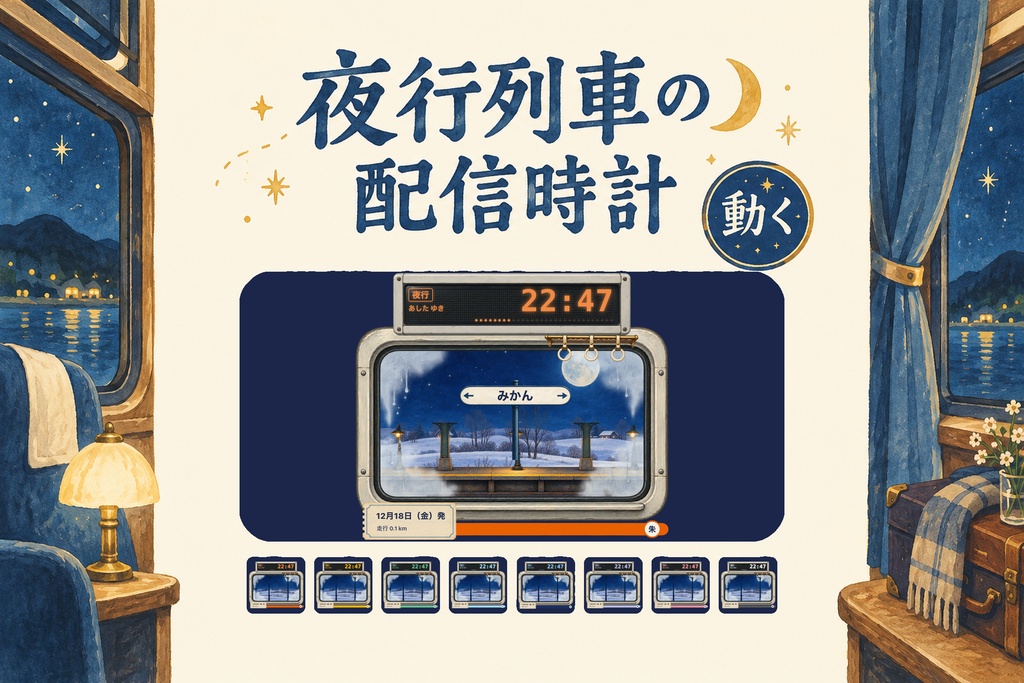
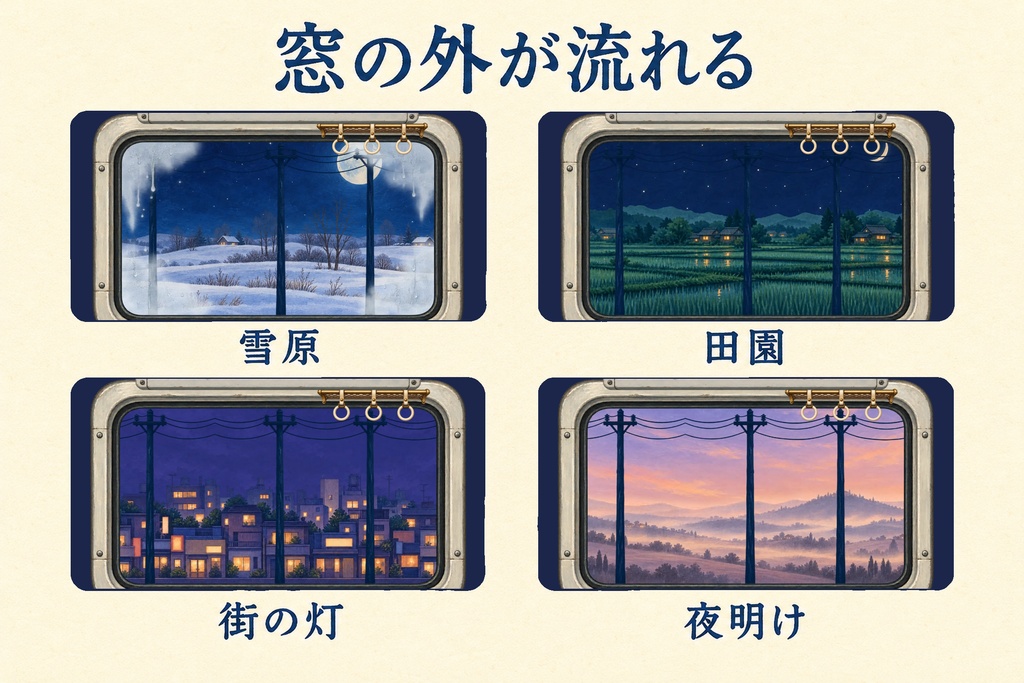
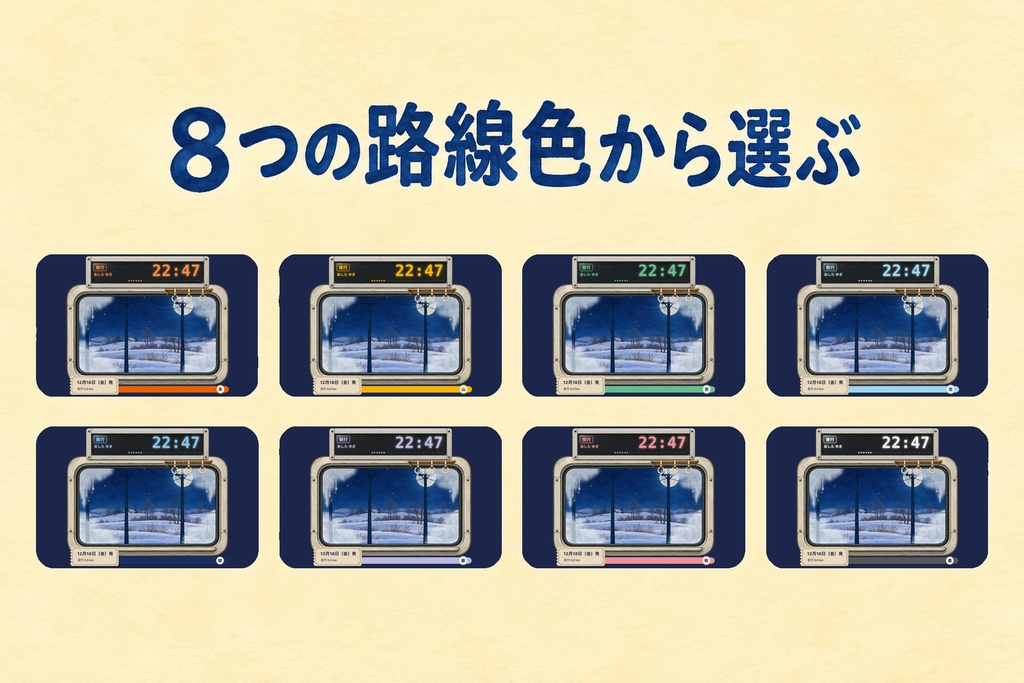
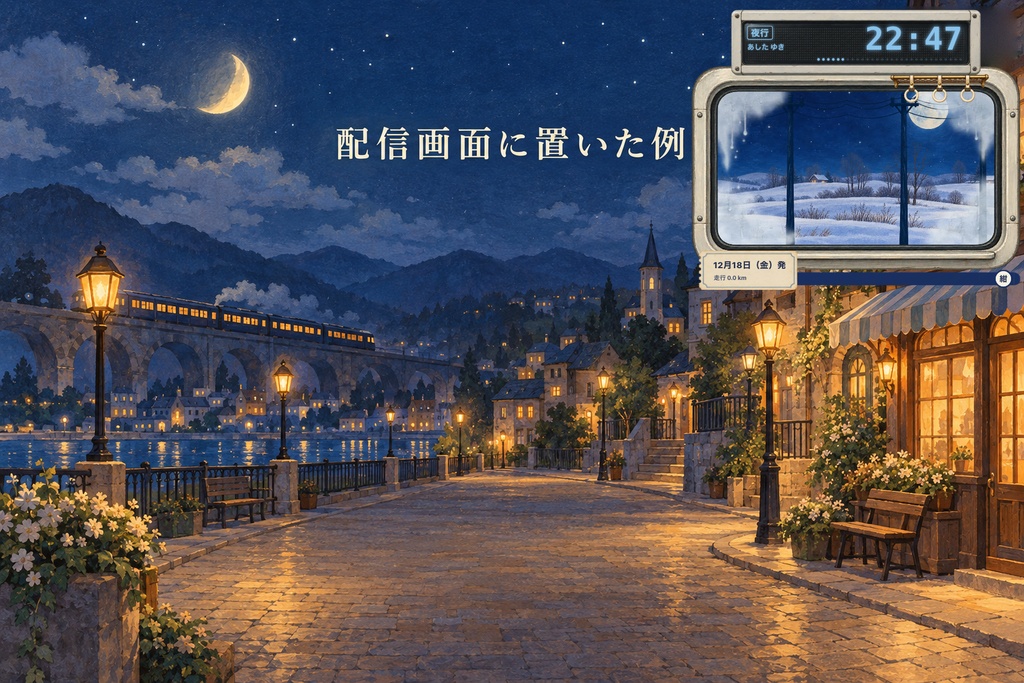
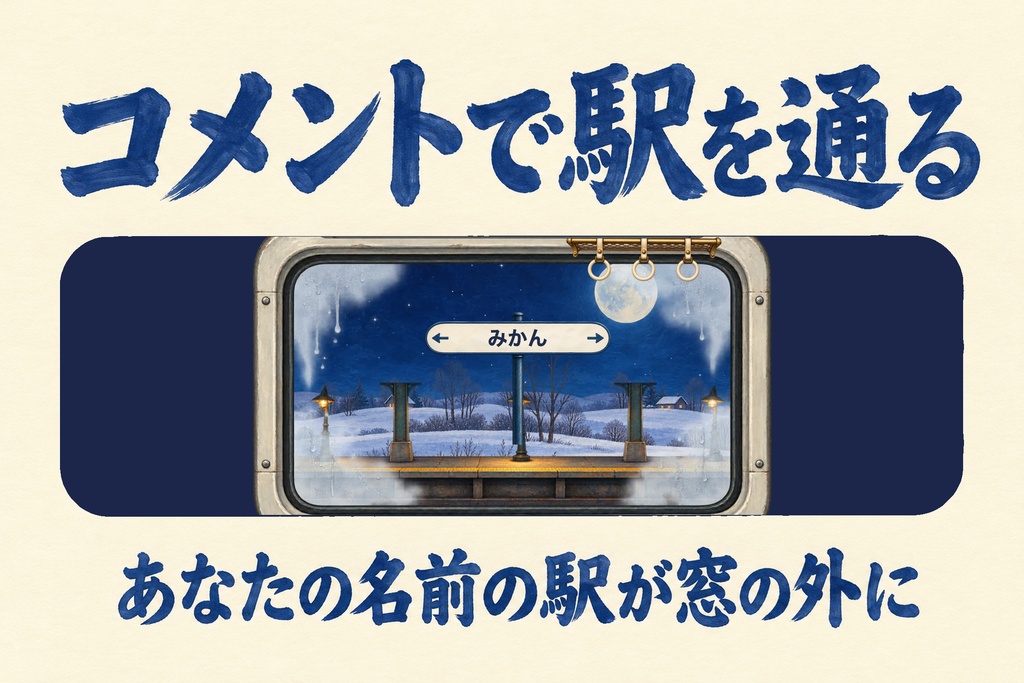
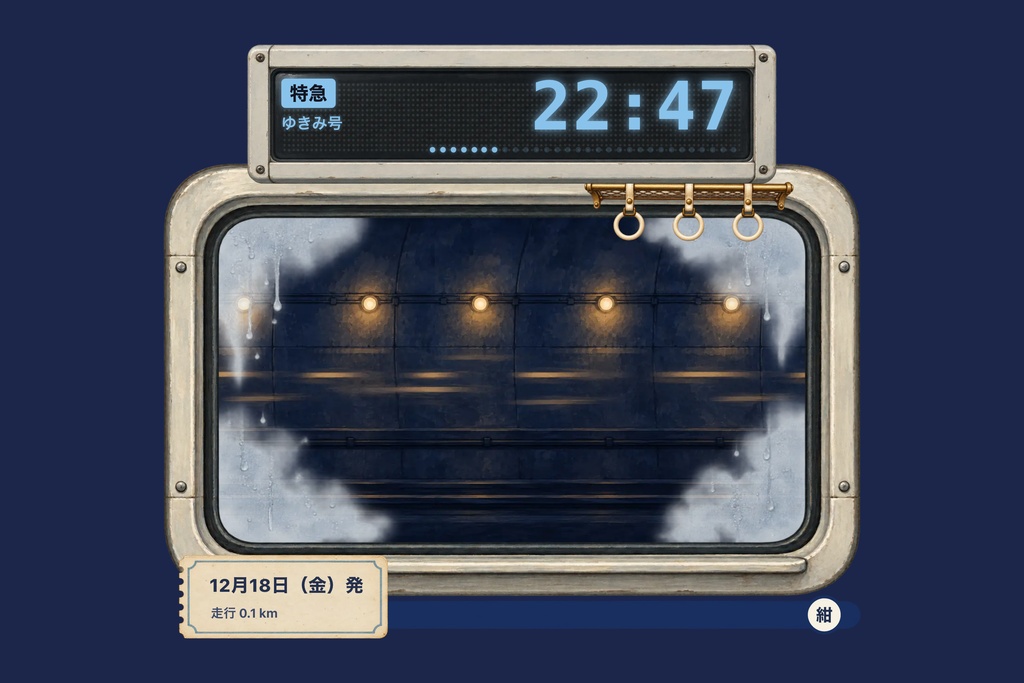
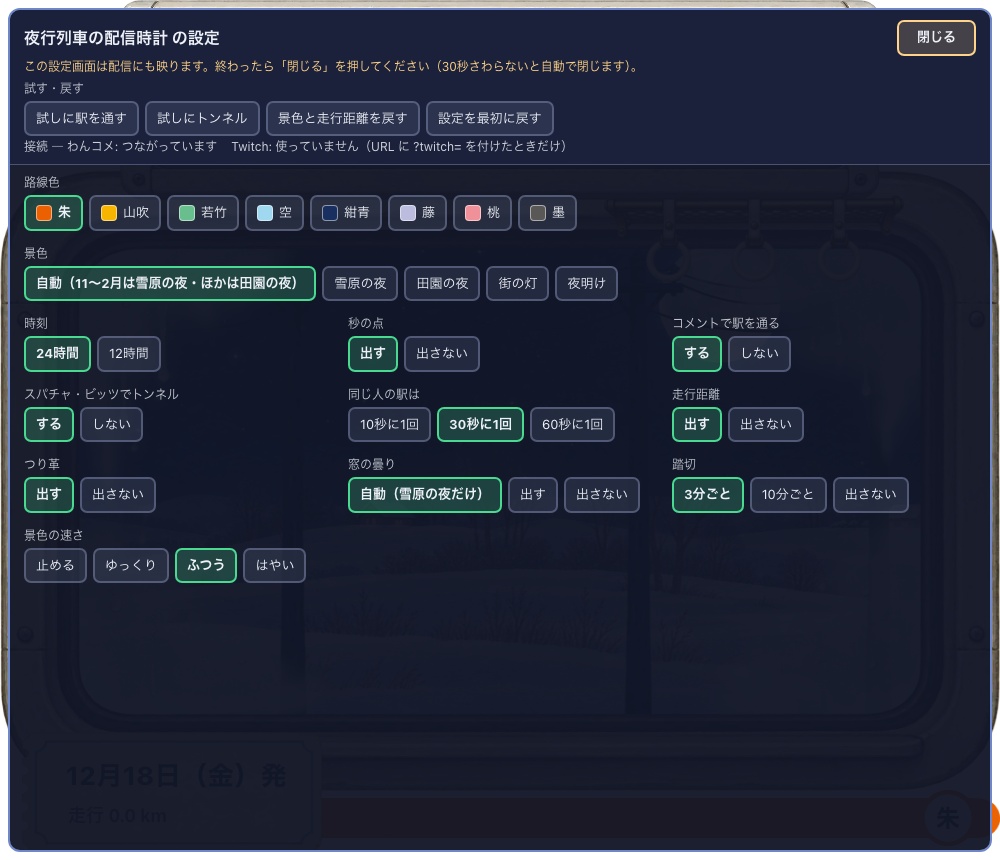


窓の外を、雪の夜がゆっくり流れていきます。 配信は、終点のない夜行列車。行先表示が時計になり、コメントをくれた人の名前の駅を通り過ぎます。 【先にお読みください:自動ではできないこと】 ・コメントした人の名前は、わんコメ(無料)を起動しているとき、または URL に ?twitch=チャンネル名 を付けたときだけ届きます。どちらも無いときは、時計と景色だけが動きます。 ・景色は、配信の内容・実際の天気・時刻に合わせて自動では変わりません。「自動」は月で選ぶだけです(11〜2月は雪原の夜、3〜10月は田園の夜)。 ・トンネルになるのは、わんコメが有料の印を付けて届けたコメント(YouTube の Super Chat など)と、Twitch のビッツ・サブスク(ギフトを含む)だけです。YouTube のメンバー加入・メンバーギフトでトンネルになるかは確かめていません。Twitch のフォロー・レイドではトンネルになりません。 ・走行距離は、実際の配信時間を読み取りません。この時計を開いてからの時間で数え、読み込み直すと 0 に戻ります。 ・時刻と日付は、パソコンの時計をそのまま使います。 ■ ひとことで OBS に置く、夜行列車の車窓の時計です。窓の上の行先表示に「時:分」、切符に日付。 窓の外は、遠くの空と山・中ほどの家や田畑・近くの電柱が、それぞれ違う速さで流れます。 コメントが届くと、その人の名前の駅のホームが窓の外を通り過ぎます。スパチャ・ビッツでは列車がトンネルに入り、抜けると次の景色に変わります。 コメントが無くても、時計と景色だけできれいに動きます。 ■ 入っているもの ・view.html(OBS に映す時計。このファイル1つで動き、設定画面も入っています) ・路線色 8色: 朱・山吹・若竹・空・紺青・藤・桃・墨 ・景色 4つ: 雪原の夜・田園の夜・街の灯・夜明け ・説明書 README_JP.txt・利用規約 LICENSE.txt ■ できること ・行先表示: 時:分(24時間。12時間にもできます)、ふだんは「夜行」「あした ゆき」、毎時59分30秒からは「まもなく ◯時」 ・秒: 時刻の下の30個の点が2秒ごとに1つずつ点きます ・切符: 「10月29日(木)発」の形の日付と「走行 ◯ km」(開いてからの時間 × 時速80km) ・コメント: 名前の駅が通ります(1駅 約7秒・同じ人は30秒に1回まで・待ちは5駅まで・14文字を超える名前は13文字+「…」) ・スパチャ・ビッツ: トンネル(約4秒)を抜けて次の景色へ。60秒間「特急」になり、送った人の名前が「◯◯号」と出ます ・踏切: 3分ごとに窓の外を通ります(10分ごと・出さないにもできます) ・窓の曇り(雪原の夜だけ)・つり革 ■ 必要なもの ・OBS Studio(ブラウザソースを使います) ・コメントで駅を通すときだけ: わんコメ(OneComme・無料)、または Twitch のチャンネル名 ・サーバー・アカウント登録・月額の支払いは要りません。外のサーバーへは、?twitch= を付けたときの Twitch のチャット以外つなぎません ■ 対応(確かめた範囲) ・ヘッドレスの Chromium で、表示と動き・URL の設定・わんコメと Twitch の偽物からのコメントを確かめました(2026-10-29) ・OBS Studio 本体・わんコメ本体での確認は、まだしていません ・Streamlabs・XSplit などほかのアプリは未確認です ■ 導入の手順(3分ほど) 1. ダウンロードした zip を、すべて展開します(zip のまま開くと動きません) 2. OBS の「ソース」の「+」→「ブラウザ」を選びます 3. 「ローカルファイル」にチェックを入れ、「参照」から view.html を選びます 4. 幅を 1000、高さを 860 にして「OK」(ほかの大きさでも、形を保って収まります。背景は透明です) 5. 色や景色は、ソースを右クリック →「対話」→ 時計を1回押すと開く設定画面で変えます(ボタンを押すとすぐ反映され、OBS の中に保存されます。「閉じる」「試す・戻す」のボタンは設定画面のいちばん上にあり、いつも見えます) くわしい手順と、URL に付ける設定の一覧は、同梱の README_JP にあります。 ■ 配信の前に試すこと 本番の配信で初めて使うのは避けて、先に次を試してください。 1. Chrome で view.html を開き、アドレス欄の最後に ?demo=1 を足すと、見本の名前の駅とトンネルが通ります 2. OBS の「対話」の設定画面で「試しに駅を通す」「試しにトンネル」を押して、動きを見ます 3. わんコメ/Twitch につなぐときは、本番ではない場(限定公開のテスト配信など)で自分がコメントし、その名前の駅が通るか確かめます 困ったときは、設定画面の「景色と走行距離を戻す」「設定を最初に戻す」(8秒以内に2回押す)、または URL に ?reset=1 を付けて開くと、最初の状態に戻せます。 ■ よくある質問 Q. 自動でスパチャの金額や登録者を数えますか A. いいえ。数えません。スパチャ・ビッツはトンネルの合図にだけ使います。 Q. 設定を変えたのに OBS に反映されません A. Chrome などで開いた設定画面は、OBS とは保存場所が別です。設定画面は OBS の「対話」で開いてください。URL で指定した項目は URL の値が優先されます。 Q. 設定画面は配信に映りますか A. 開いている間は映ります。配信していないときに操作し、終わったら「閉じる」を押してください(30秒さわらないと自動で閉じます)。 Q. OBS でソースを非表示にすると A. OBS は非表示のソースの描画を止めます。表示に戻すと、そのときの時刻で出ます。 Q. 配信の負荷は A. 景色は絵を横にずらすだけの作りで、文字は1秒に1回だけ書き換えます。設定画面の「景色の速さ」を「止める」にすると、さらに軽くなります。 Q. 実在の鉄道ですか A. いいえ。路線色・駅・車両はすべて架空です。 ■ 困ったとき・連絡先 BOOTH のメッセージからご連絡ください。お使いの OS・OBS の版・どの画面で何が起きたか(できれば写真)を書いていただけると、早く原因が分かります。 不具合は無料で直し、直した版は再ダウンロードで受け取れます。 ■ 利用規約 ・個人・法人を問わず、配信・動画での利用(収益化を含む)ができます ・自分の配信に合わせた改変ができます ・ファイルそのものの再配布・転売・共有、絵だけを取り出しての利用はご遠慮ください ・デジタル商品のため、購入後のキャンセルは原則お受けできません。ただし、商品の不具合で使えない場合はご相談ください。 ■ 更新履歴 v1.0.1(2026-10-29)設定画面を2〜3列にし、「閉じる」「試す・戻す」と接続の様子を上の帯に移した。トンネルの最中に「景色と走行距離を戻す」を押すと、あとで景色が1つ進むことがあったのを直した v1.0(2026-10-29)初版 ── panda studio ※商品の絵(景色・窓枠・切符・駅名の札など)と商品画像の一部に AI 生成画像を使用しています(商品画像の時計は実際の動作画面のとおりです)。