

【無料】OBS Audio Bridge|OBSの配信音声をワンクリックで仮想マイクへ【Windows専用】
- 無料ダウンロードダウンロード商品¥ 0
- 開発者を応援する(内容は同じです)ダウンロード商品¥ 500
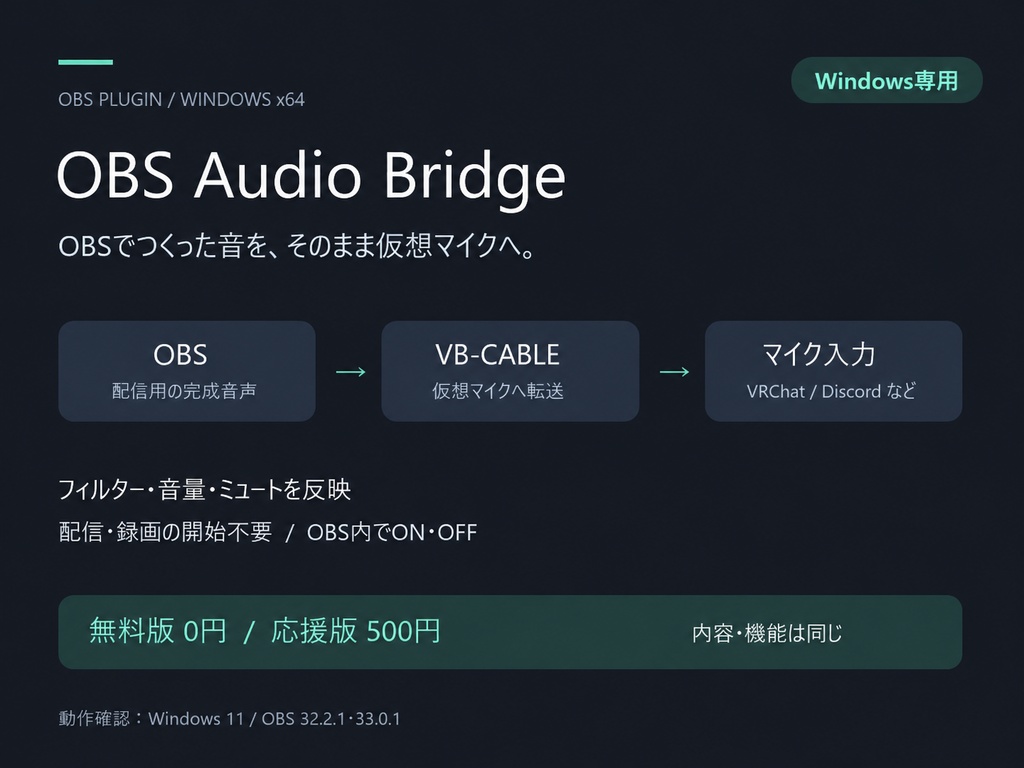
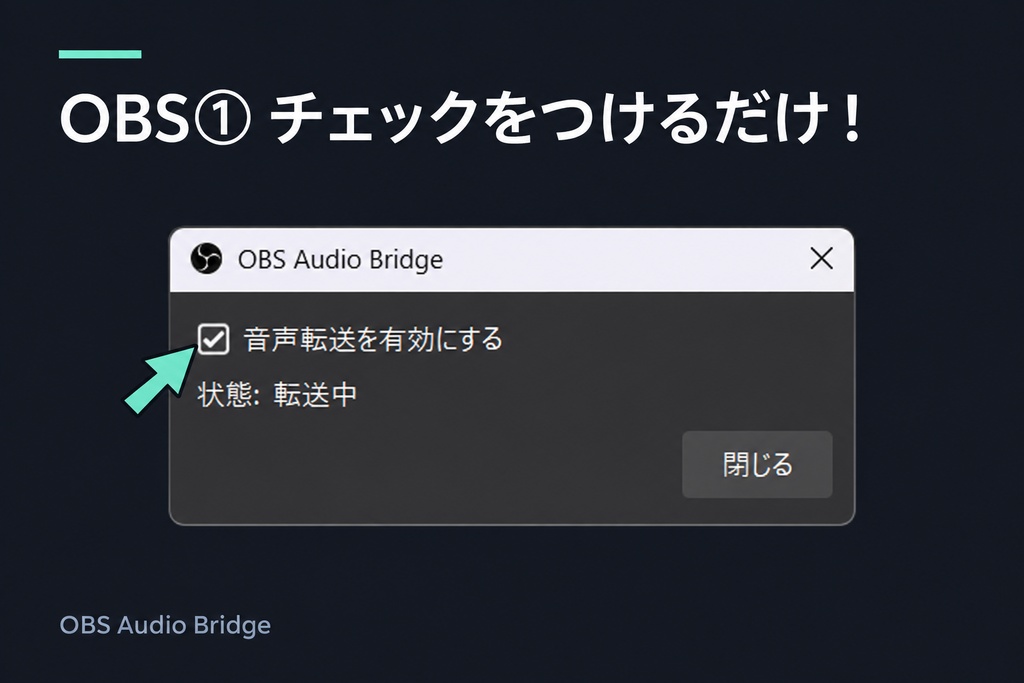
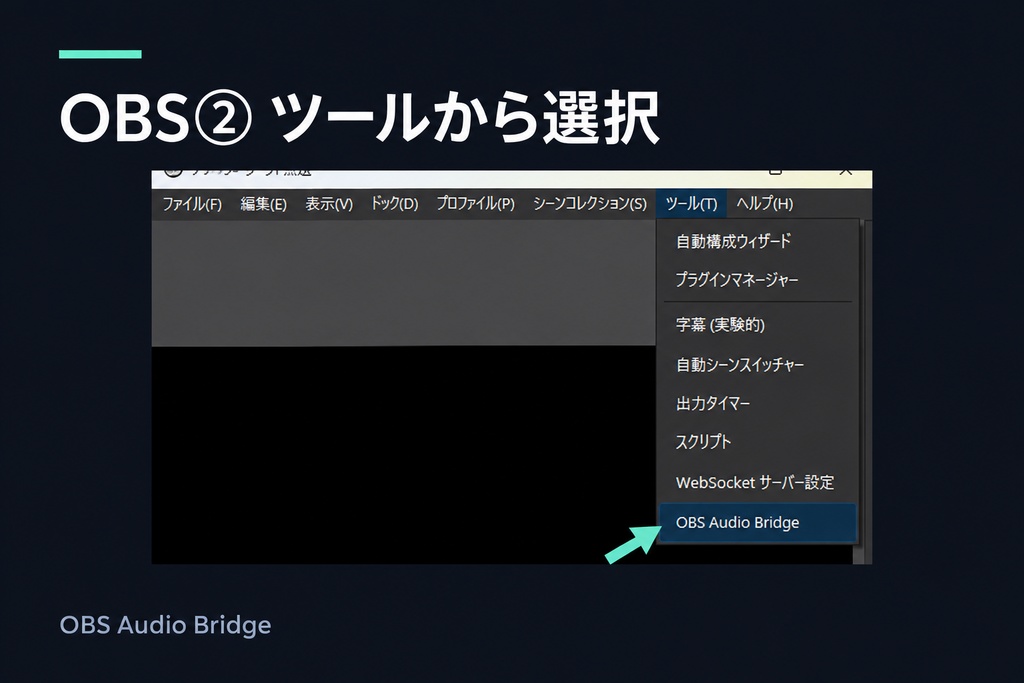
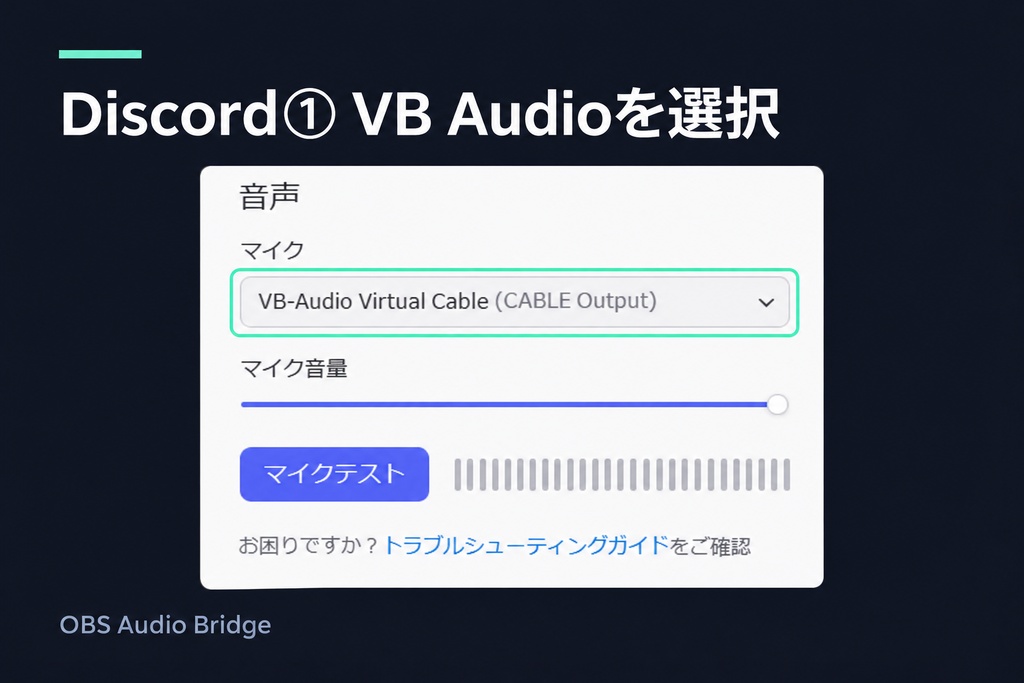


OBS Audio Bridgeは、OBSの配信用トラックにまとめた音声を、Windowsの仮想マイクへ転送するプラグインです。 OBS側で作った音のバランスや、マイクにかけたフィルターを活かして、マイク入力に対応したアプリへ音を届けられます。 操作は「ツール → OBS Audio Bridge」から転送をONにするだけ。送信先アプリのマイク入力には「CABLE Output」を選びます。 プラグイン内で音声トラックや出力デバイスを選び直す必要はありません。 ※Windows 10/11(64bit)専用。macOSには対応していません。
主な機能
- OBSの配信用トラックを自動参照。 - OBS側の音声フィルター・音量・ミュートを反映。 - 配信・録画を開始せずに転送可能。 - OBSの音声モニタリング設定は不要。 - 転送ON/OFF、動作状態、エラー説明を表示。 - 日本語・英語、OBSのライト・ダークテーマに対応。 - OBS起動時は毎回OFF。
導入方法
1. OBSをすべて終了します。 2. ZIPを展開し、同梱のEXEインストーラーを実行します。 3. 管理者権限を許可し、日本語の案内に従って進みます。 4. 標準VB-CABLEが未導入なら、公式セットアップが開きます。「Install Driver」を押し、完了時の「OK」を押して公式セットアップを閉じてください。 5. VB-CABLEを新しく導入した場合は、PCを再起動してください。 導入済みの標準VB-CABLEは再インストールしません。
使い方
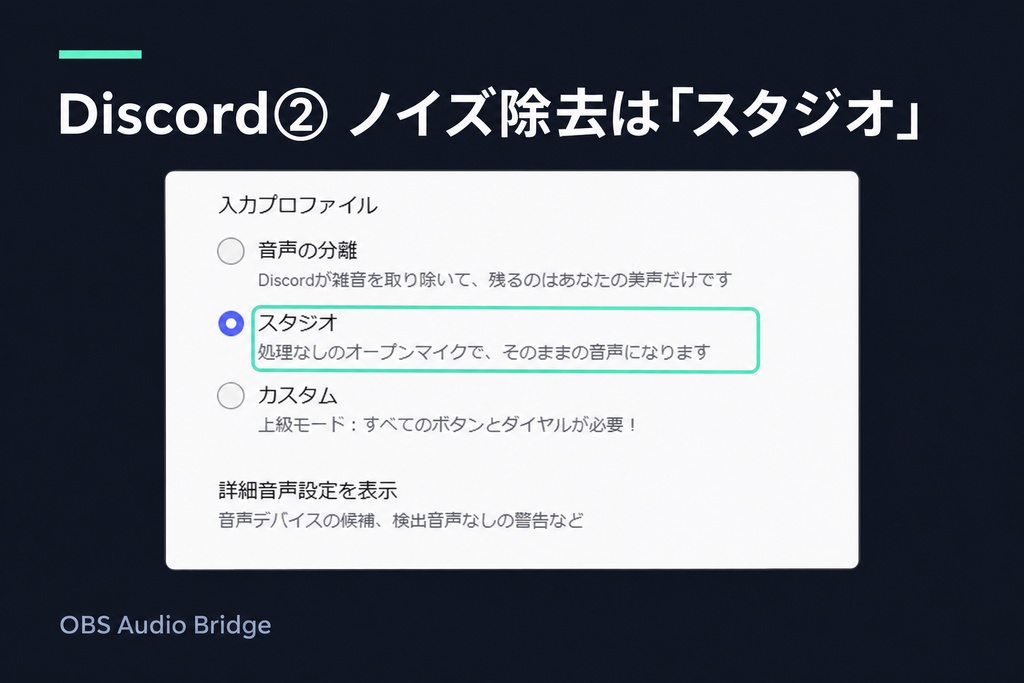
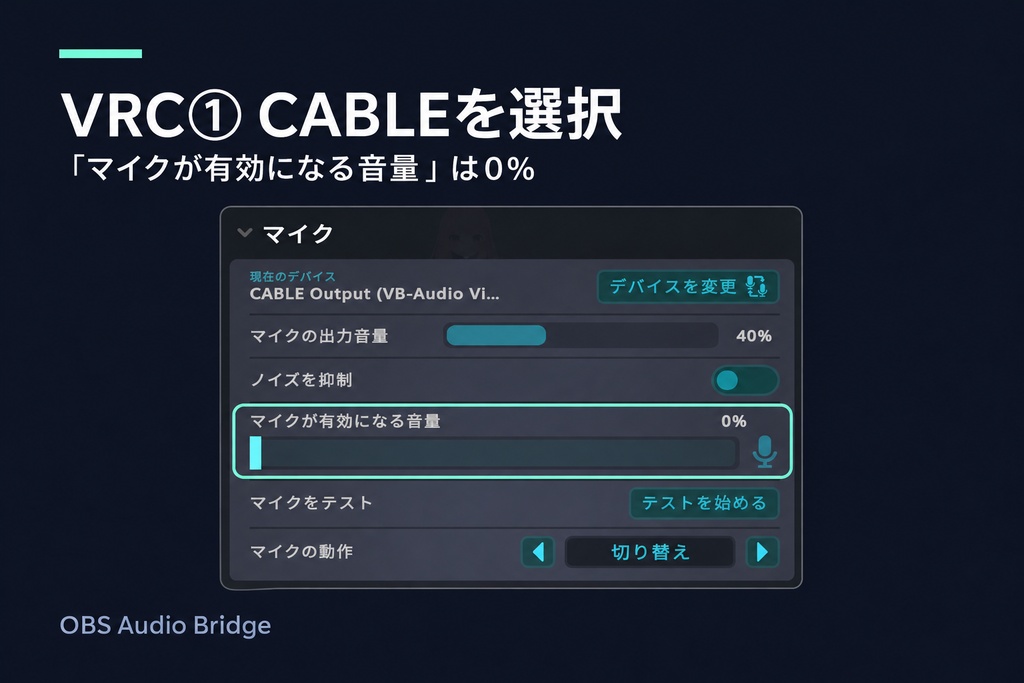
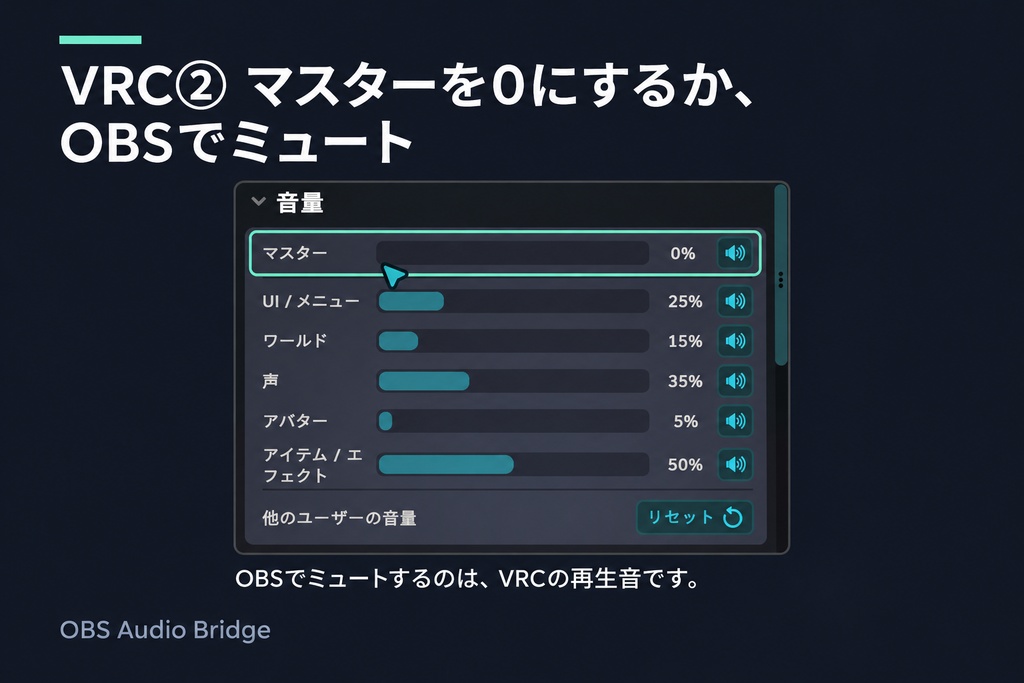
1. OBSで、普段どおりマイクや音楽などの音声を用意します。 2. 「ツール → OBS Audio Bridge」を開き、転送をONにします。 3. 状態が「転送中」になったことを確認します。 4. 使用するアプリのマイク入力に「CABLE Output (VB-Audio Virtual Cable)」を選びます。 Discordでは、入力プロファイルを「スタジオ(ノイズ処理なし)」にしてください。 VRChatでは、「マイクが有効になる音量」を0%にすることを推奨します。 停止するときはBridgeのチェックを外します。設定画面を閉じるだけでは、転送は止まりません。
対象環境と確認状況
対象:Windows 10 / 11(x64)、OBS Studio 32系・33系、標準VB-CABLE。 現在の動作確認済み環境:Windows 11 x64、OBS 32.2.1、OBS 33.0.0-rc2、OBS 33.0.1。 Windows 10、OBS 32.0.xなど、未確認の環境・機能があります。 配布時点の詳細は同梱のTEST-STATUS.mdをご確認ください。 インストーラーは通常インストールのOBSが対象です。ポータブル版や、異なる複数のOBSインストール先が登録された環境には対応していません。 Mac・Linux、独自仮想ドライバー、VB-CABLE A+B / C+Dは対象外です。
利用前の注意
- 送った先のアプリの再生音を、OBSの配信用トラックへ戻さないでください。音声ループの自動防止機能はありません。 - 配信用トラックに含まれる音は、マイク以外も転送されます。ONにする前にOBSの音声構成を確認してください。 - 「モニターのみ(出力はミュート)」の音声は、配信用の音声に含まれません。 - 確認環境では、OBS録画と転送先(CABLE Output)の音量・音質はほぼ同等でした。ただし、その後のVRChat・Discordなどの音声処理や通信時の圧縮によって、音質の変化・劣化や音量の変化が生じる場合があります。 - OBSの完成音声を転送するため、OBSの入力・フィルター・音声バッファで生じた遅延も引き継ぎます。 - OBSのサンプルレートやチャンネル構成を変更する前は、転送をOFFにしてください。 - エラー後の自動再接続は行いません。原因を確認してから、再度ONにしてください。 - 本ツールは、使用する音源の権利処理を代行するものではありません。必要な許諾やサービスの利用条件をご確認ください。
お問い合わせ
不具合報告は、BOOTHショップへのメッセージもしくは、公式サイトからのお問い合わせをお願いします。Windows・OBSのバージョン、エラー文、発生した操作をお知らせください。ログの送付前に、個人情報や公開したくない情報が含まれていないか確認してください。
VB-CABLEについて
本ツールは、VB-Audio Software製の標準VB-CABLEを使用します。公式パッケージを改変せず同梱し、未導入の場合だけ公式セットアップを開きます。 VB-CABLEは独立したDonationwareです。有用だと感じた場合は、VB-Audioへの寄付またはライセンス購入をご検討ください。本ツールの無料配布と、VB-CABLEの提供条件は別のものです。 公式サイト・出典:https://www.vb-cable.com/ 寄付・ライセンス案内:https://vb-audio.com/Services/licensing.htm
更新・アンインストール
更新はOBSを終了し、新しいインストーラーを再実行してください。OBSを32系から33系へ更新した場合も、本ツールのインストーラーを再実行してください。 削除するときは、OBSを終了してからWindowsの「インストール済みアプリ」でOBS Audio Bridgeをアンインストールします。 OBSの設定とVB-CABLEは保持します。
ライセンス・免責
OBS Audio BridgeはGPL-2.0-or-laterです。対応するソースコードとLICENSEを同梱しています。VB-CABLEには別の利用条件が適用されます。 利用者が著作権・著作隣接権その他の第三者の権利を侵害する音源等を本ツールで配信・送信・共有したことに起因する、削除、利用停止、請求、紛争その他の損害・不利益について、開発者は法令上認められる範囲で責任を負いません。 開発者の故意・重大な過失による責任など、法令上免除できない責任を免除するものではありません。 詳細は同梱のTERMS-ja.mdとLICENSEをご確認ください。 本ツールはOBS、VB-Audio、VRChat、Discord等の公式・公認製品であることを示すものではありません。 本製品は、開発および紹介画像・説明文の制作に、生成AI(OpenAI Codex等)を活用しています。
Q&A
Q. 無料版に制限はありますか? A. 応援版との機能差・利用時間制限はありません。どちらも同じZIPです。 Q. 配信や録画を開始しないと使えませんか? A. いいえ。OBSを起動して音声を用意し、BridgeをONにすれば転送できます。 Q. OBSのモニタリングをONにする必要はありますか? A. ありません。Bridgeは配信用トラックの完成音声を受け取ります。 Q. 複数の音源を混ぜて送れますか? A. はい。OBSの配信用トラックに入っているマイク・音楽・効果音などを、完成したミックスとして送ります。プラグイン独自のミキサーはありません。 Q. どのトラックが送られますか? A. OBSの配信設定で指定された音声トラックです。簡易出力モードではトラック1を使います。録画用・VOD用トラックを自動で代用することはありません。 Q. 設定画面を閉じたら止まりますか? A. 止まりません。停止するには転送をOFFにするか、OBSを終了してください。OBSの次回起動時はOFFです。 Q. 自分の声だけを送りたい場合は? A. OBSの配信用トラックに、送りたい音声だけを含めてください。本ツールは配信に送る音と異なる専用ミックスを作りません。 Q. 複数トラックの配信にも対応していますか? A. 複数の音源を1本にまとめる通常の配信ミックスに対応します。SRT/RISTなどで複数の配信音声トラックを同時選択している場合は、対象を勝手に決めずエラーになります。 Q. YouTube配信と同時に使えますか? A. はい。YouTube配信と同時に音声転送できることを確認しています。 Q. 音が小さい場合、プラグインで増幅できますか? A. 本ツールに独自の増幅機能はありません。まずOBSの完成音声と受信先の音量・音声処理をご確認ください。OBSで調整する場合は、音割れしない範囲でゲインやリミッターを調整してください。 Q. 音が変わって聞こえますか? A. 本ツールによる転送前後を比較したところ、確認環境では音量差は約0.01dBで、聴き比べでもほぼ違いはありませんでした。本ツール独自のEQやノイズ抑制は行いません。ただし、CABLE Outputの音声をVRChat・Discordなどが取り込んだ後は、各プラットフォームの音声処理・ノイズ抑制・通信時の圧縮などにより、音質が変化・劣化したり、音量が変わったりする場合があります。相手に届く音まで完全に無劣化となることを保証するものではありません。 Q. 遅延はありますか? A. あります。OBSから受信先までの経路で遅延が生じます。全経路の実測遅延は未測定で、ゼロ遅延や特定のミリ秒値は保証しません。 Q. Windowsの既定マイクが変更されますか? A. 本プラグインはWindowsの既定デバイスを変更しません。使用するアプリでCABLE Outputを選んでください。 Q. 利用音源の許諾も含まれますか? A. 含まれません。著作権・著作隣接権や利用サービスの規約を確認し、必要な手続を行ってください。 Q. このプラグインはサーバーへ音声を送りますか? A. プラグイン独自のサーバー通信・オンライン認証はありません。音声の送信先は、このPCの標準VB-CABLEです。OBSや受信先アプリ自身の通信は別です。
トラブルシューティング
- Bridgeのメニューが出ない OBSを終了してインストーラーを再実行し、対象OBSが32系または33系か確認してください。ポータブル版や異なる複数の登録先は対象外です。解消しない場合は、OBSバージョンとOBSログのエラーを添えてお問い合わせください。 - VB-CABLEが見つからない/使用できない 標準VB-CABLEが導入済みか確認してください。導入直後ならPCを再起動してください。Windows側で無効になっていないか確認し、使用可能な状態にしてからBridgeを再度ONにしてください。A+B / C+Dは対象外です。 - 転送中なのに音が届かない 受信先アプリの入力がCABLE Outputになっているか確認してください。OBSのメーターが動いているか、配信用トラックに対象音源が含まれるか、ミュートされていないかも確認してください。CABLE Inputは受信アプリで選ぶマイクではありません。 - 声は届くが、音楽が途切れる・消える 受信先の音声処理の影響を確認してください。Discordでは「スタジオ(ノイズ処理なし)」を使用してください。VRChatでは「マイクが有効になる音量」を0%にして使用することを推奨します。 - 音が小さい・こもる OBS録画自体の音量・音質を確認し、CABLE Outputと受信先アプリの入力音量・音声処理も確認してください。原因を確認せず、すべての音源を一度に大きくする調整は避けてください。 - 音が循環する・エコーになる 転送をOFFにして、送った先のアプリの再生音がOBSの配信用トラックへ戻っていないか確認してください。 - 音が遅れる OBSの音声同期オフセット、フィルターやメディアソース、音声バッファ、および受信先アプリの処理をご確認ください。完成音声がOBSから届く前に先回りして送る機能はありません。 - OBSの音声形式を変更できない BridgeをOFFにしてから、サンプルレートやチャンネル構成を変更してください。変更後、必要に応じてOBSを再起動し、BridgeをONにしてください。 - 更新後に読み込まれない/OBSを32から33へ更新した OBSを終了し、本ツールのインストーラーを再実行してください。OBSのバージョンに応じた配置へ更新します。 - エラーが解消しない 表示されたエラー文、WindowsとOBSのバージョン、実行した操作を控えてください。OBSの「ヘルプ → ログファイル」からログを確認できます。公開・送付前に、個人情報や公開したくない情報が含まれないか確認してください。