
画像文字起こし Studio
- ダウンロード商品¥ 1,980
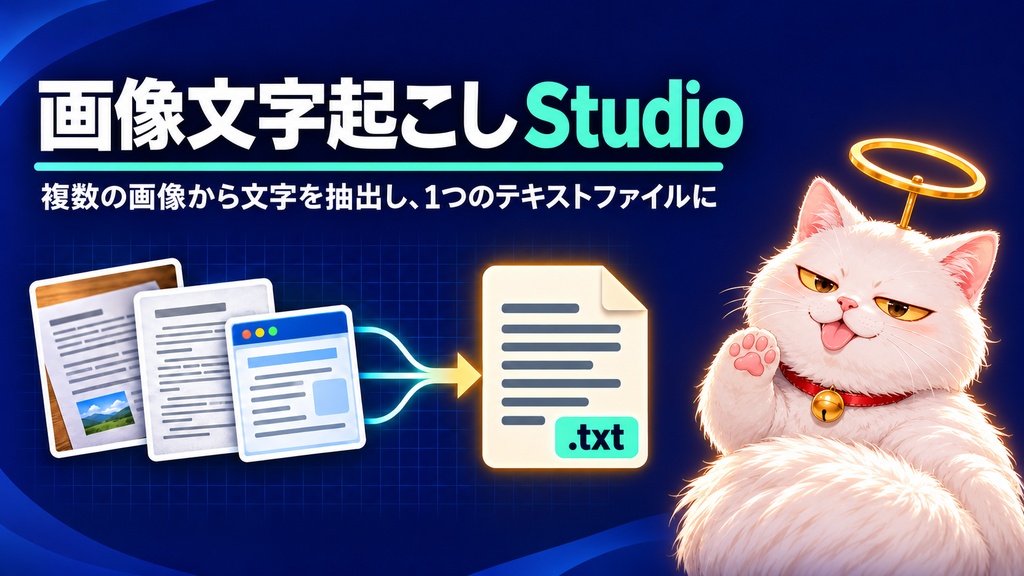
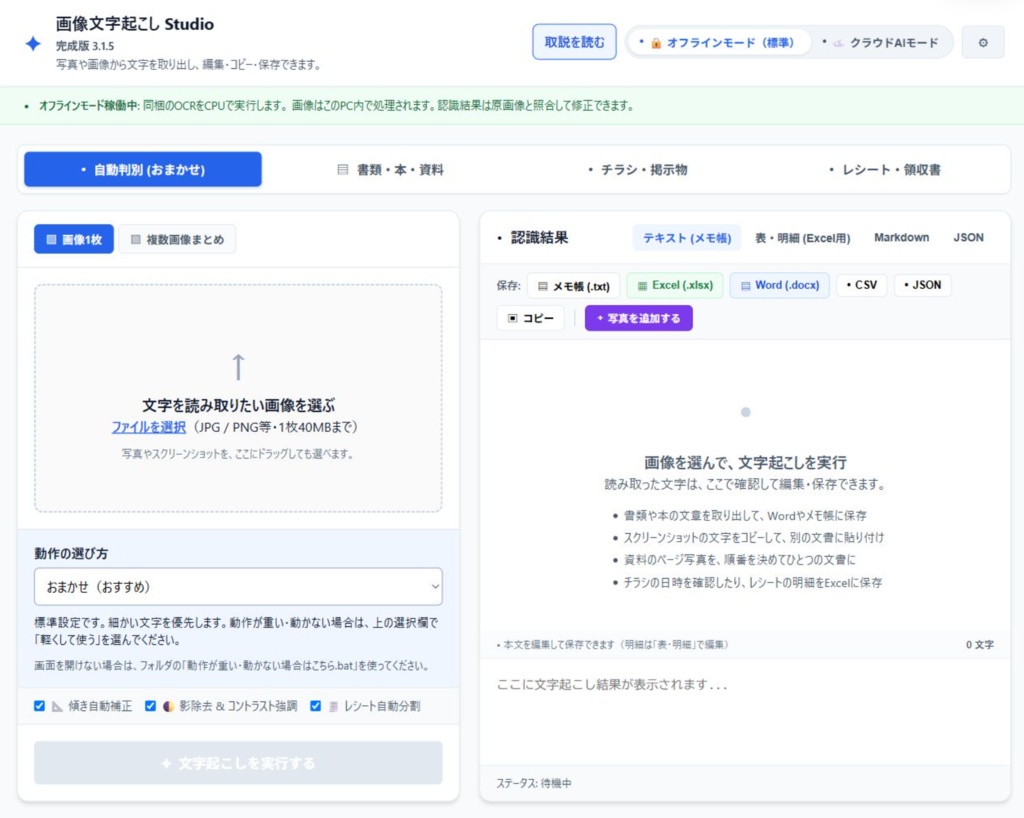


画像文字起こし Studio 写真・スクリーンショットを編集できる文章に Windows用 写真やスクリーンショットの文字を取り出して、コピー・編集・保存。 紙の書類はWordへ。画面の文字はメールへ。レシートの明細はExcelへ。 「紙でもらった案内文を、打ち直さずに使いたい」 「スクリーンショットの文字をコピーして、別の文書に貼りたい」 「何枚か撮った資料を、ページ順にまとめて残したい」 画像文字起こし Studioは、画像に写った文字を、あとから使える文章や表にするWindows用ツールです。1枚の画像から始められ、複数枚をまとめて読み取ることもできます。通常の読み取りはPC内で行うため、ネット接続やアカウント登録は不要です。 【こんな使い方に向いています】 ・配布資料や書類の写真から文章を取り出し、Wordやメモ帳で編集する ・コピーできない画面をスクリーンショットにして、文字をメールやメモに貼り付ける ・本や資料をページごとに撮り、順番に並べて一つの文書へまとめる ・チラシや掲示物から、日時や場所などの必要な情報を拾う ・レシートや領収書の品名・金額を確認し、明細をExcelに保存する ・読み取り結果に別の画像を追加し、まとめて保存する 【画像を選んで、文字起こし】 1. 「画像1枚」または「複数画像まとめ」を選びます。 2. 読み取りたいファイルを選び、「文字起こしを実行する」を押します。 3. 画面で結果を確認し、必要な箇所を修正して、コピーまたは保存します。 最初は「自動判別(おまかせ)」のまま使えます。読み取り結果を用途に合わせたい場合は、「書類・本・資料」「チラシ・掲示物」「レシート・領収書」から画像に合った種類を選び直せます。 【何枚かの画像を、一つにまとめる】 複数画像の並び順は、選択・投入順、ファイル名順、画像から推定した日時順から選べます。本や資料のページを順にまとめる場合は「選択・投入順」が便利です。 読み取り後に別の画像が見つかったら、「写真を追加する」から今の結果に追加できます。画面で直した本文や明細を残しながら、新しく読み取った内容を足せます。 【文章や明細を、使い道に合わせて保存】 ・コピー:取り出した文章を、メール、メモ、別の文書などに貼り付ける ・メモ帳形式(TXT):文字だけを手軽に保存する ・Word形式(DOCX):取り出した文章を編集用の文書にする ・Excel形式(XLSX):レシートの品名・金額などの明細や、読み取った文章を行ごとに保存する ・CSV・JSON:表や読み取り結果を、対応する別のソフトで使う 本文や表の明細は画面内で修正できます。本文・明細・合計はそれぞれの欄で確認し、修正後に必要な形式で保存してください。Excel・Wordのファイルを作るだけならOfficeの導入は不要です。ファイルを開いて編集するには対応ソフトが必要です。 【対応画像・読み取れる量】 ・入力画像:JPG(JPEG)、PNG、WEBP、BMP、TIFF ・標準設定:1枚40MBまで、1回100枚まで、合計256MBまで ・軽い設定:1枚8MBまで、1回10枚まで、合計32MBまで 画像には画素数の上限もあります。軽い設定では必要に応じて画像を縮小します。PDFやスマートフォンのHEICは、対応する画像形式に変換してから選んでください。 【対応環境・起動方法】 ・Windows 64ビット(x64)PC向け ・必要な実行環境と読み取りモデルを同梱。Pythonの別途インストールやGPUは不要 ・空き容量1GB以上が目安。メモリーは標準8GB以上、軽い設定は4GBクラスを想定 ・PC内で起動するアプリをブラウザーで操作 ダウンロードしたZIPを「すべて展開」し、展開先の「画像文字起こし Studio」フォルダにある「画像文字起こしを起動.bat」をダブルクリックしてください。起動管理画面が開き、準備ができるとブラウザーに操作画面が表示されます。使い終わったら結果を保存し、起動管理画面の「終了する」を押します。 動作が重い場合は「軽くして使う」を選べます。操作画面が開かない場合は、同梱の「動作が重い・動かない場合はこちら.bat」から試せます。古いPCや4GB機での動作は機種や環境により異なります。macOS・Linux・スマートフォン・タブレットは動作対象外です。 【商品に含まれるもの】 ・画像文字起こし Studio 完成版 3.1.5 と同梱の実行環境 ・初めて読む方向けの案内と、画像付きの取扱説明書 ・読み取りを試せる架空のレシート画像 ・デスクトップに入口を作るショートカット作成ツール ・第三者ライセンスの案内 【読み取り結果とデータの扱い】 文字の小ささ、ぼけ、影、手書き、縦書き、複雑な配置によって、読み違いや抜けが起こることがあります。氏名・日付・金額などは元の画像と見比べてください。レシートの明細や合計を利用するときも、印字内容を確認してから保存してください。 通常の読み取りでは画像をPCの外へ送信しません。任意でクラウドAIモードを選んで読み取る場合は、画像が選択したサービスに送られ、別途設定・通信・サービスの利用条件が適用されます。 読み取り時の自動保存は、起動管理画面の「保存フォルダ」から確認できます。画面で直した内容は、修正後に保存ボタンを押して残してください。 【お問い合わせ】 不具合やお問い合わせは、BOOTHのメッセージ機能からご連絡ください。アプリの版、Windowsの版、どの操作で止まったか、表示されたエラーをお知らせいただけると確認しやすくなります。写真やログを添付する場合は、個人情報や機密情報を取り除いてください。