
OBS バックアップマネージャー
- ダウンロード商品¥ 0
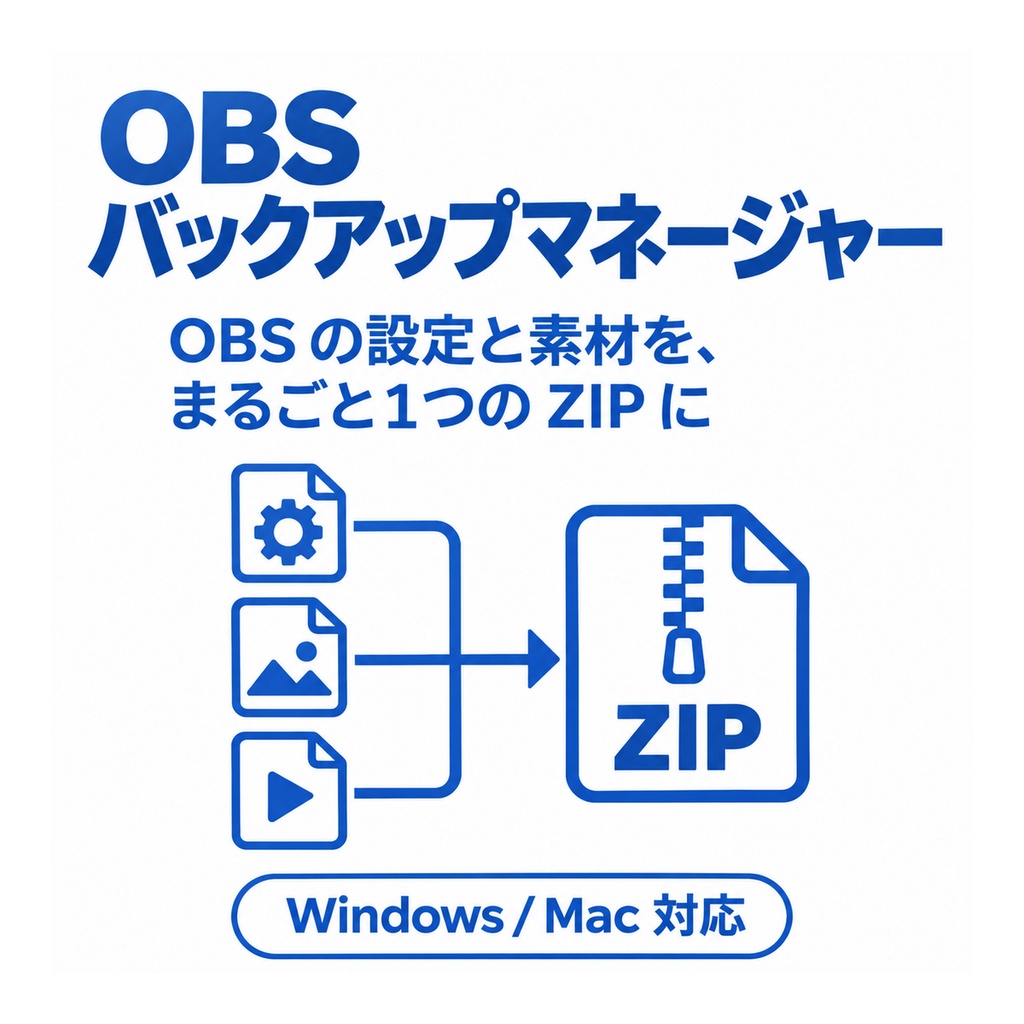
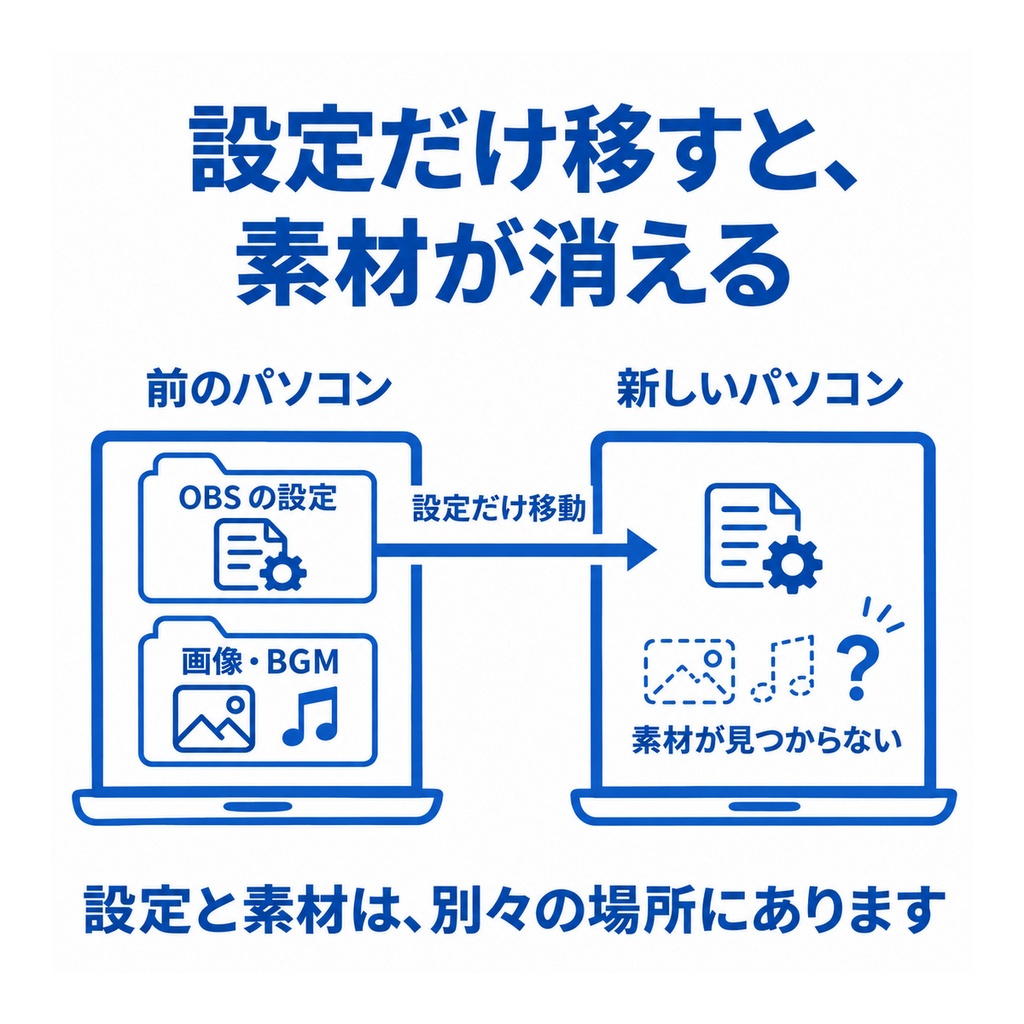
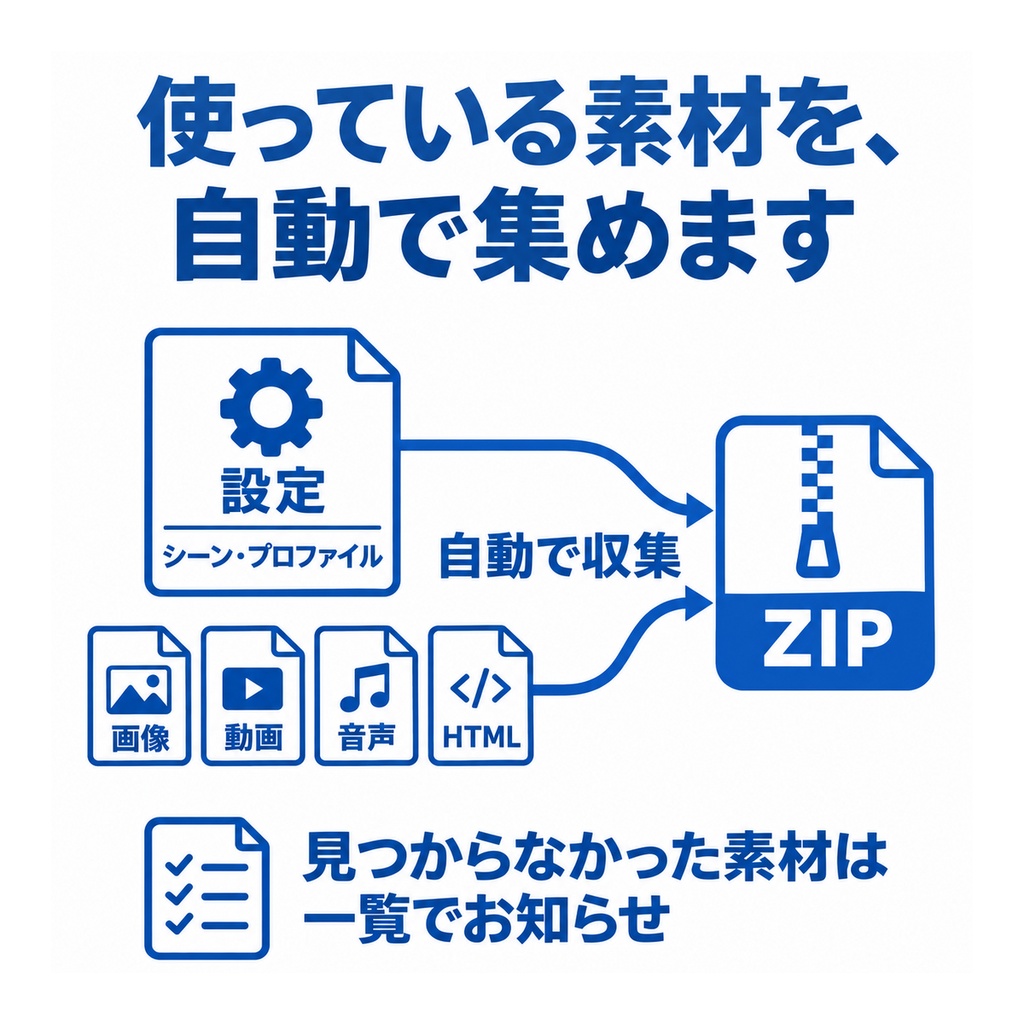
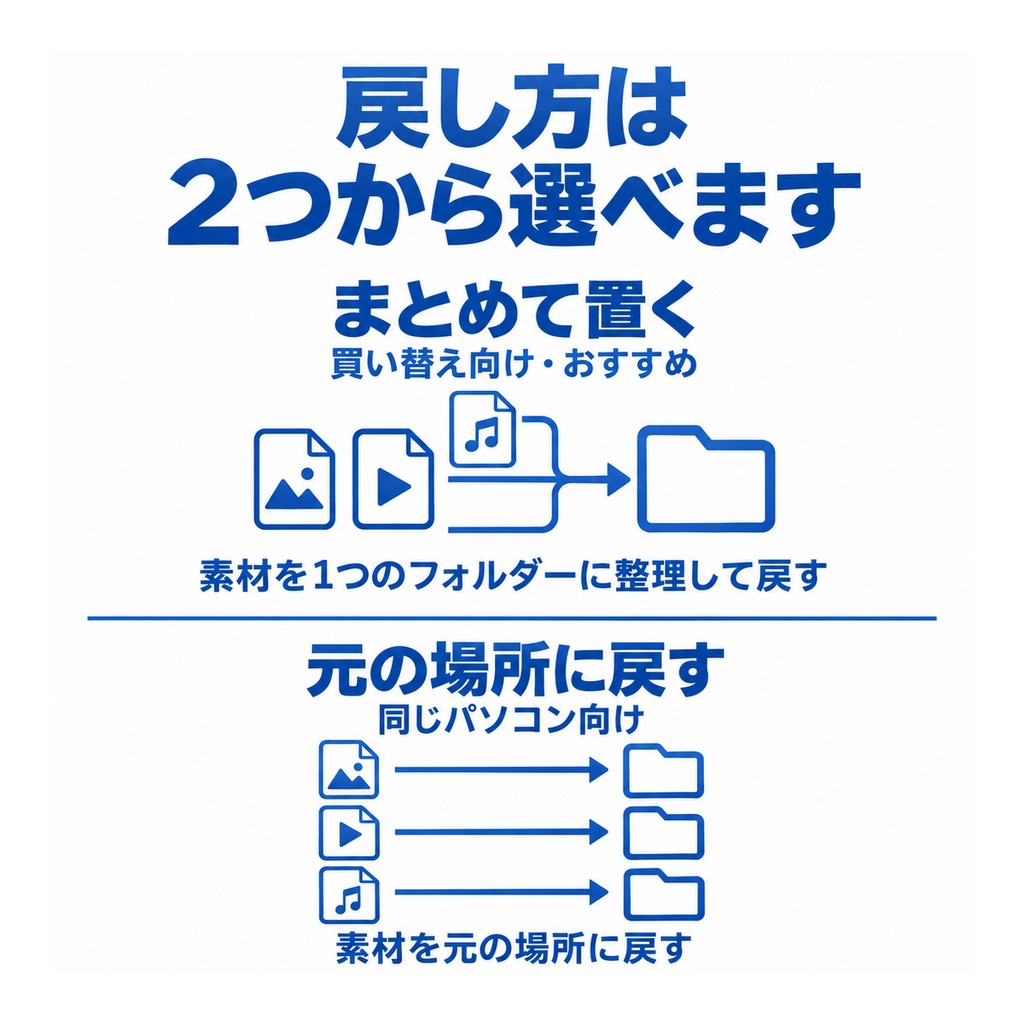
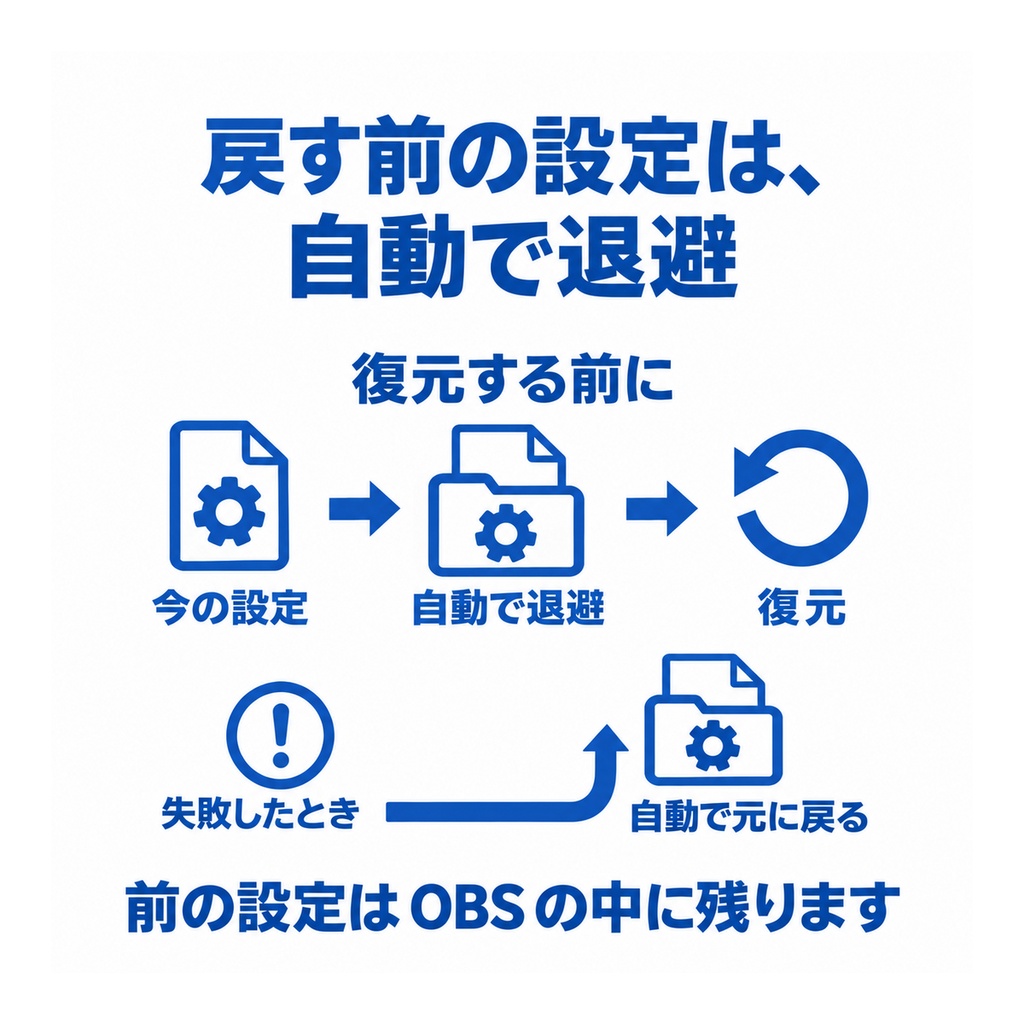
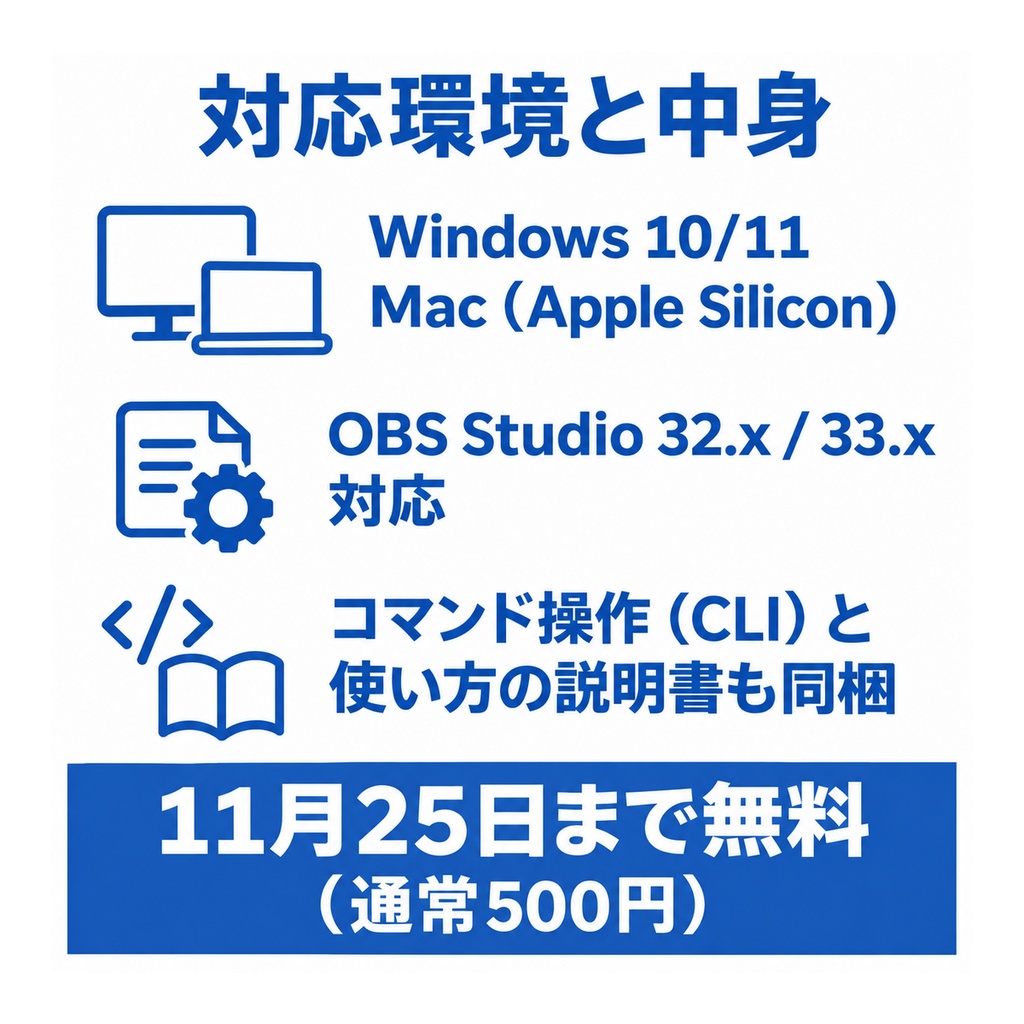
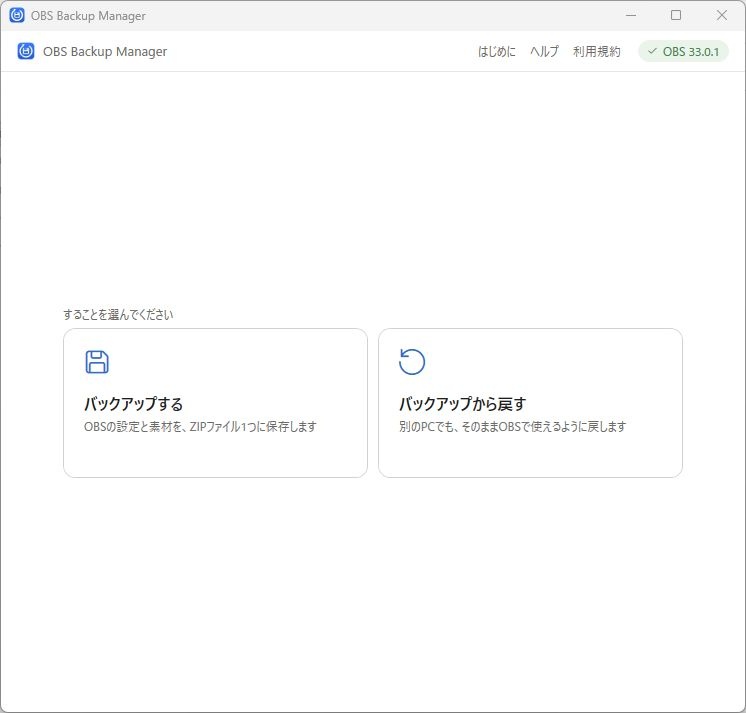
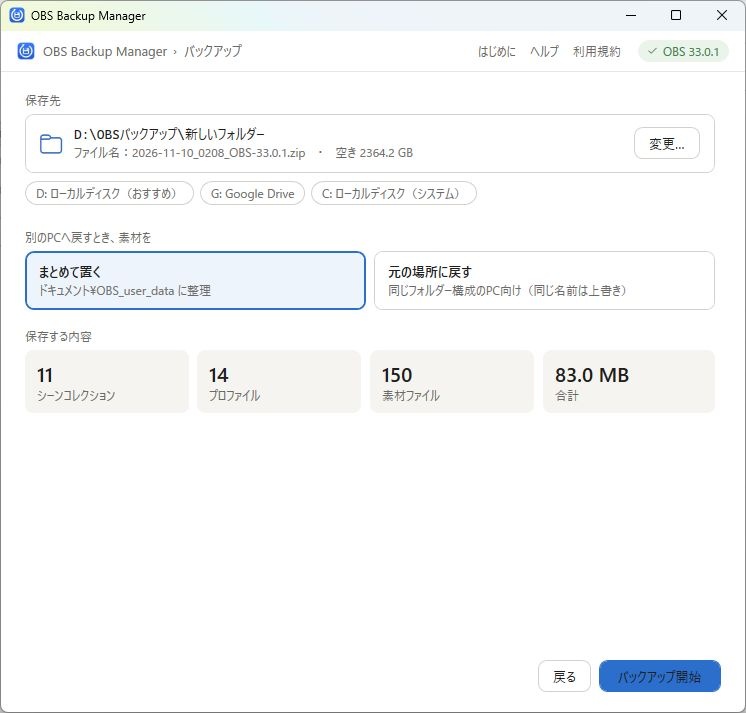
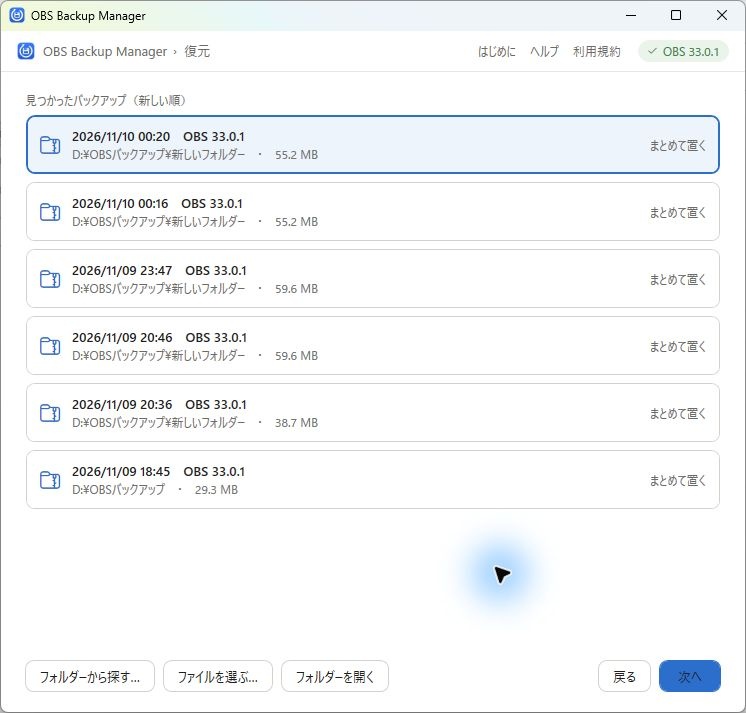


【OBS バックアップマネージャーについて】 OBS バックアップマネージャーは、OBS の設定と、配信画面で使っている画像・動画・音声などの素材を、1つのファイル(ZIP)にまとめて保存し、別のパソコンでも戻せるアプリです。Windows/Mac 対応、通常500円(11月25日まで無料で公開します)。 - パソコンを買い替えるときの引っ越しに - 故障や初期化のあとの復旧に - 設定を壊してしまったときの保険に ※プラグイン(VST などの音声加工ソフト)の本体は、復元先のパソコンで入れ直しが必要です。 【OBS の設定を戻したのに、画像や BGM が表示されない?】 パソコンを買い替えたり、故障して初期化したりしたとき。OBS の設定を戻したのに、配信画面の画像や動画、BGM が表示されない——そんなことが起こります。 理由は、OBS の仕組みにあります。OBS は、素材そのものを持っているわけではなく、「その場所にあるファイル」を表示しているだけです。設定と素材は別々の場所に保存されているので、設定だけを移しても、素材が新しいパソコンに無ければ表示できません。 今までのバックアップ方法では、設定とは別に、素材も1つずつ自分で集めて保存しないといけませんでした。ダウンロードした素材を、ダウンロードフォルダーに入れたまま直接使っていると、集め忘れが起きやすくなります。設定だけ移して素材は前のパソコンに残ったまま、移行が終わってから「素材が消えた」と気づく人も少なくありません。 このアプリは、そういう集め忘れを防ぐためのものです。使われている素材の場所を自動で探し出して、設定と一緒に1つのファイルにまとめます。見つからなかった素材は一覧でお知らせするので、保存できなかったものも確認できます。 【こんなときに】 - **パソコンを買い替えるとき**: 新しいパソコンに、設定と素材をまとめて移す - **故障・初期化・設定を壊してしまったとき**: 元の配信環境に戻す - **設定を変更する前の保険・普段の備えとして**: 配信環境が安定しているうちに、ときどき自分で保存しておく 【できること】 - OBS の設定を丸ごと保存します。シーンコレクション(配信画面の構成)、プロファイル(配信・録画の設定)、OBS 全体の設定が対象です。 - 設定が使っている素材を自動で集めます。画像・動画・音声はもちろん、ブラウザーソース(ウェブページやコメントなどを表示する機能)で使うローカルの HTML ファイルは、表示に必要な CSS・画像などと一緒に、入っているフォルダーごと保存します。 - フォルダーを指定して使う素材(例: 画像スライドショー)は、フォルダーの中身ごと保存します。 - フォントファイルを参照している素材は、そのフォントファイルも一緒に保存されます。 - 音声フィルターなど、OBS の標準機能の設定も、そのまま保存されます。 ■ 素材の置き方は2つから選べます(迷ったら「まとめて置く」) - **まとめて置く(おすすめ・買い替え向け)**: 素材を1つのフォルダーに整理して保存し、設定が指す素材の場所も合わせて直します。別のパソコンや別の OS へ移すときはこちらです。 - **元の場所に戻す(同じパソコン向け)**: 素材を元の場所に戻します。 選んだ置き方はバックアップに記録され、復元のときに選び直すこともできます。 ※設定の直しは、バックアップの中の設定だけに行います。バックアップを作るときに、いま使っている OBS の設定や素材を変更することはありません。 - 保存先は自由に選べます。USB メモリーや外付けドライブなど、パソコンとは別の場所をおすすめの保存先として候補を表示します(故障でパソコンごと失うと、同じパソコン内のバックアップも一緒に消えてしまうためです)。 - バックアップには、作った日時が分かる名前が自動で付きます。 - 復元するときは、保存したバックアップを自動で探して一覧表示します。USB メモリーや外付けドライブ、デスクトップ、ドキュメント、ダウンロード、OneDrive などから、このアプリで作ったバックアップを探すので、別のパソコンで初めて使うときも見つかります。見つからないときは、フォルダーやファイルを直接指定することもできます。 - 別の OS で作ったバックアップを戻すときは、「まとめて置く」で復元します。 - 「設定だけ戻す」復元は、下記のコマンドライン操作(CLI)でのみ選べます。画面からの復元は、設定と素材を全部戻します。 ■ 上級者向け - コマンド形式の操作口(CLI)も同梱されています。状態取得・作成・一覧・復元を、コマンドと JSON で操作できます。使い方を書いた「CLIの使い方」も一緒に入っています(AI ツールやスクリプトからの利用を想定しています)。 【できないこと(正直に書きます)】 ■ プラグインは入れ直しが必要です OBS に後から追加したプラグイン(VST などの音声加工ソフトや、追加のフィルターなど)は、復元先のパソコンで入れ直してください。 設定に書かれたプラグインのファイルが、素材として一緒に保存されることもあります。ただ、ファイルのコピーだけでは動かないことが多く、入れ直したあとも、OBS の設定でプラグインを選び直す必要がある場合があります。 なお、プラグインに設定した値(フィルターの調整値など)は、OBS の設定の一部として保存されます。復元のあと、OBS を起動する前に、使っていたプラグインを入れ直しておくのがおすすめです。 ■ そのほか - パソコンにインストールして、名前で選ぶフォントは含まれません。見た目が変わらないよう、復元先にも同じフォントをインストールしてください。 - カメラやマイク、キャプチャするウィンドウ・ゲームの指定は、ファイルではないので保存の対象外です。別のパソコンでは、選び直しが必要になる場合があります。 - インターネット上の素材(URL で読み込む画像やページ)は、ファイルとしては保存されません。設定の中の URL がそのまま残るので、復元先でもインターネットにつながっていれば表示されます。 - バックアップの作成は手動のみです。自動・定期的なバックアップには対応していません。古いバックアップが自動で消えることもありません。 - OBS 本体や、パソコン自体の設定は含まれません。復元先には、先に OBS をインストールしてください。 - 見つからなかった素材は保存されません。保存のときに、見つからなかった素材の一覧をお知らせします。 - 「元の場所に戻す」からの復元で、同じ場所に同じ名前の素材ファイルが既にある場合は上書きされます。この上書きで消えたファイルは、元に戻せません。 - バックアップや復元は、このアプリを使ってください。ZIP の中身をご自身で書き換えた場合の動作は保証できません。 【対応環境】 - Windows 10/11、または Apple Silicon(M1 以降)の Mac ※ Intel の Mac には対応していません。 - OBS Studio 32.x/33.x 系 ※ 動作確認済み: 32.2.2、33.0.1 - OBS のポータブル版にも対応します。 【安心のための仕組み】 - 復元する前に、今の OBS の設定を自動で退避します。復元の途中で失敗したときは、自動で復元前の状態に戻ります。復元は成功したがおかしいときは、前のシーンコレクションとプロファイルが「(名前)2」という名前で OBS に残っているので、OBS のメニューから切り替えて使えます。 ※自動退避と巻き戻しの対象は OBS の設定です。素材ファイルは対象外です(上書きされた素材は戻せません)。 - 保存した ZIP の中身が壊れていないか、自動で確かめます。 - 復元の結果は、画面に一覧で表示します。何をどこに置いたかが分かります。 【大事なお知らせ:配信キーなどの情報について】 バックアップには、OBS の設定がそのまま含まれます。そのため、配信キーや、OBS に連携したアカウントのログイン状態(内蔵ブラウザーの Cookie など)も含まれます。これは、買い替え先ですぐに配信を再開できるようにするための仕様です。なお、サービスによっては、復元先でログインし直しが必要な場合があります。 - バックアップファイルは暗号化されません。大切に保管してください。 - バックアップファイルを、他の人に渡したり、公開の場所に置いたりしないでください。 - 万一、他の人に渡ってしまった場合は、配信サービス側で配信キーを再発行してください。 【使い方(かんたんな流れ)】 ■ バックアップを作る 1. アプリを開いて「バックアップする」を選びます 2. 素材の置き方と保存先を確認して、「バックアップ開始」を押します 3. 1つの ZIP ファイルができあがります ■ 復元する 別のパソコンへ戻す場合は、先に USB メモリーやオンラインストレージで ZIP を新しいパソコンへ移し、新しいパソコンにも OBS をインストールしておきます。 1. アプリを開いて「バックアップから戻す」を選びます 2. 一覧から戻したいバックアップを選びます(見つからないときは「フォルダーから探す」「ファイルを選ぶ」でも選べます) 3. 素材の置き方を確認して、「OBSに戻す」を押します ■ インストールのしかた Windows: 1. ダウンロードした ZIP を展開します 2. 中のインストーラーを実行します(管理者権限は不要です)。未署名のため、初回は「Windows によって PC が保護されました」と出ることがあります。その場合は、この商品ページからダウンロードしたファイルであることを確認のうえ、「詳細情報」→「実行」で進めてください 3. スタートメニューから「OBS Backup Manager」を開きます Mac: 1. ダウンロードした ZIP を展開し、dmg を開きます 2. アプリを「アプリケーション」フォルダーへドラッグします 3. 未署名のアプリのため、最初に開くときに警告が出ます。一度開こうとしたあとに「システム設定」→「プライバシーとセキュリティ」を開き、下の方にある「このまま開く」を押してください(macOS 14 以前では、アプリを右クリック→「開く」でも開けます) 【ご購入の前に】 - プラグイン(VST など)は、復元先のパソコンで入れ直しが必要です。設定に書かれたプラグインのファイルが素材として一緒に保存されることもありますが、ファイルのコピーだけでは動かないことが多いためです。詳しくは「できないこと」をご覧ください。 - 完全な復元は保証できません。見つからなかった素材は保存されません。パソコンの構成や OS が変わる場合は、映像を圧縮する機能(エンコーダー、NVENC など)の設定も確認してください。 - バックアップの大きさは、素材の合計サイズとほぼ同じです。動画素材が多いと、数 GB になることがあります。保存先と、作業用にもう少し余裕のある空き容量を用意してください。 - USB メモリーに保存する場合、形式が FAT32 のものは 4GB を超えるファイルを保存できません。容量の大きいバックアップには、exFAT 形式の USB メモリーや外付けドライブを使ってください。 - 1つの購入で、ご自身が管理するパソコンなら台数に制限なくお使いいただけます。収益化した配信でのご利用もできます。 - ご利用条件は、同梱の利用規約をご確認ください(再配布・改変は禁止されています)。 - 不具合の修正や OBS の新バージョンへの対応は、アップデートとして公開する場合があります(時期は保証できません)。アップデート版は、BOOTH のライブラリから無料で再ダウンロードできます。 - お問い合わせは、BOOTH のメッセージからお願いします。 価格: 11月25日まで無料(通常500円) バージョン: 1.0.0