
DriveVitals - HDD・SSDの健康チェックツール (Windows 11 / 無料)
- ダウンロード商品¥ 0
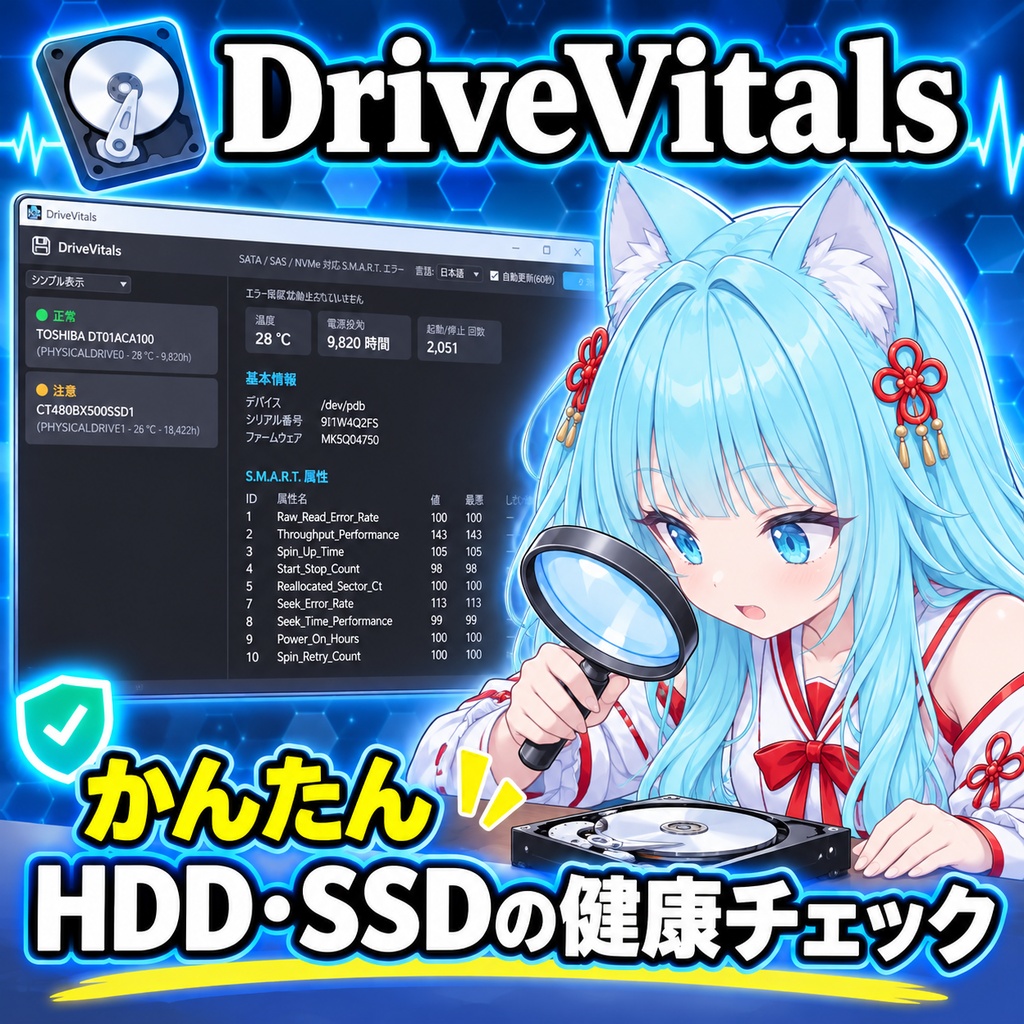
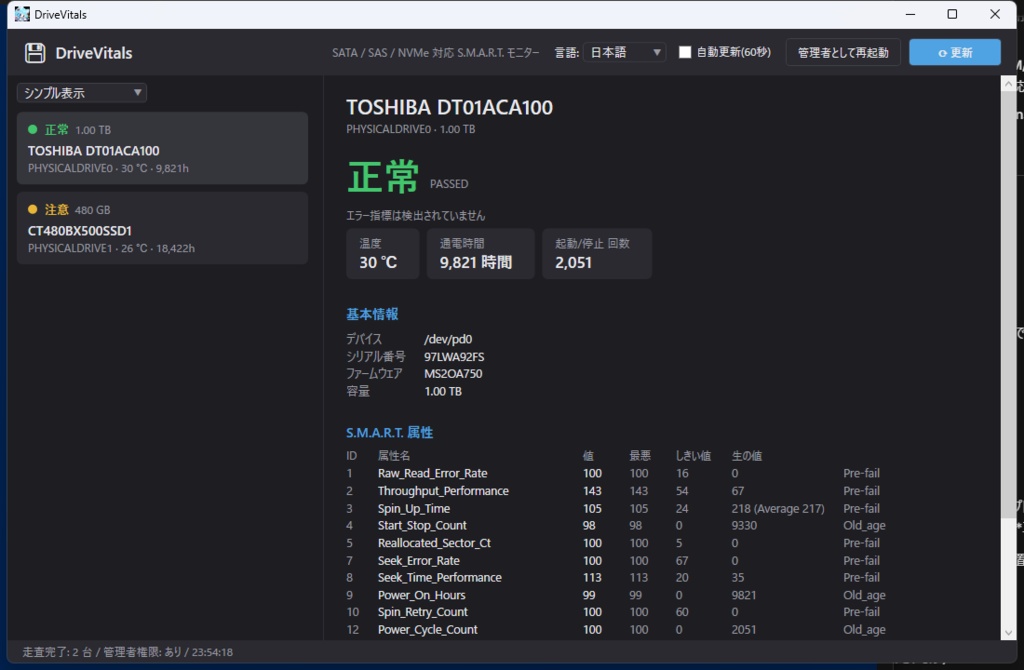


🔧 DriveVitals — HDD・SSDの健康チェックツール Windows 11 で HDD / SSD の寿命やエラーを、あの「S.M.A.R.T.」情報から分かりやすく可視化するフリーソフトです。 録画データ・仕事データ・IR情報…「突然死すると困るディスク」の健康を、定期的に元気に見守ります。
✨ できること
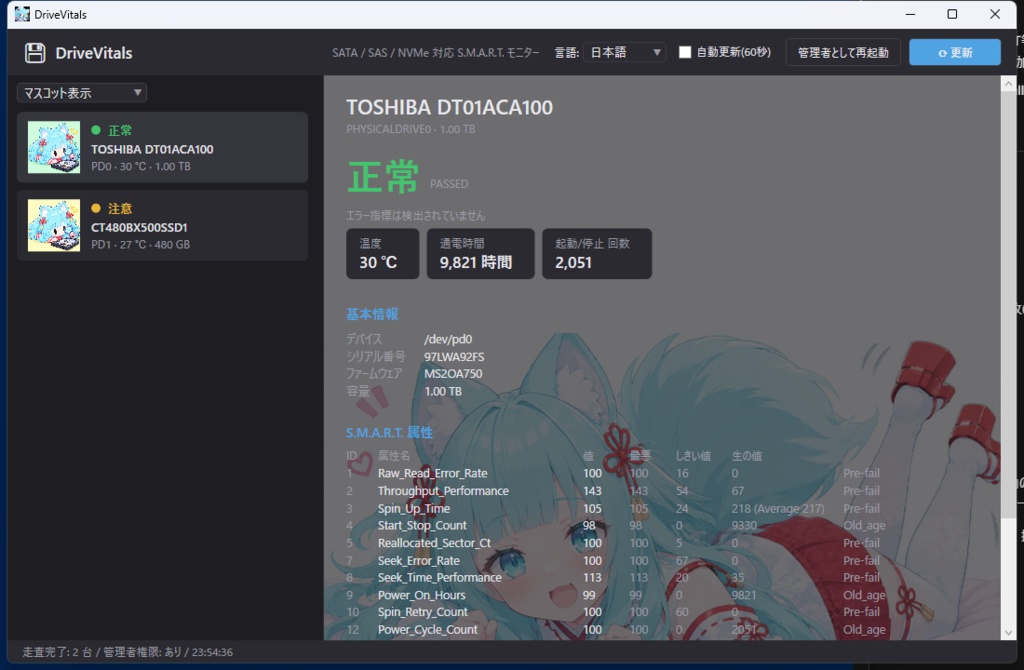
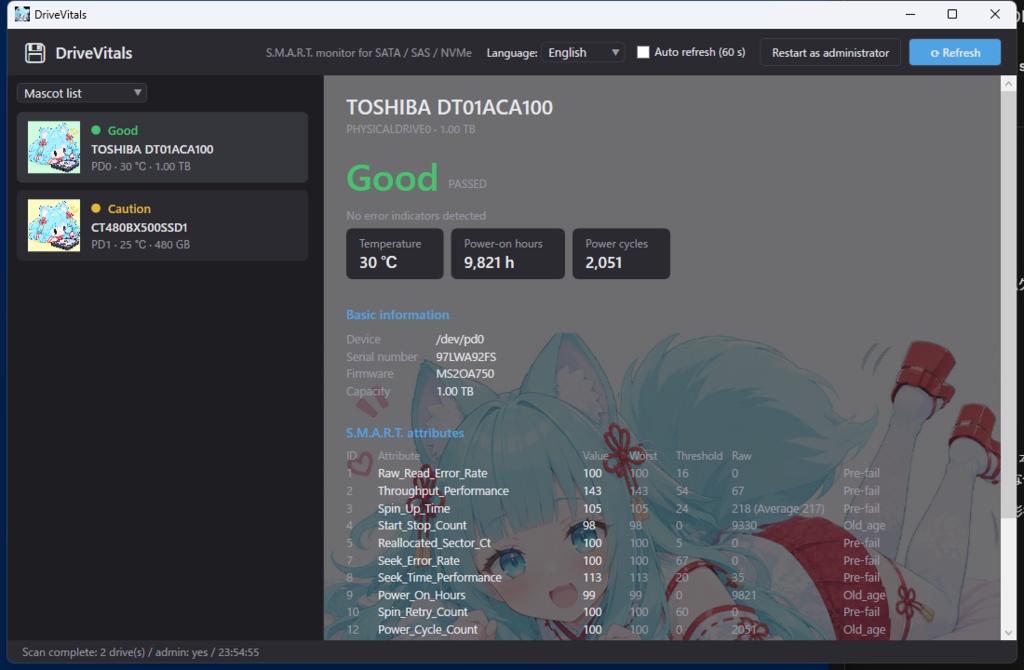
・接続中の全ドライブ (SATA / SAS / NVMe) をかき集めて自動検出 ・健康状態を「● 正常 / ● 注意 / ● 警告」の 3 色でつまとめ ・不良セクタ・代替済みセクタ・CRC 誤り・SSD 残寿命・温度・通電時間を入念チェック ・SSD の「残す寿命」表示 (換装目安 - SSD ライフの換算) ・累計書込量 / 累計読込量 (データの出入りが多い SSD / HDD の履歴) ・S.M.A.R.T. 属性の全 28 個を発音通りに従って表の説明付き表示 (Tooltip) ・日本語 / English 切替表示 (UI) ・オリジナルキャラクターがドライブリストや背景に登場 (シンプル表示/マスコット表示切替可能) ・60秒ごとの自動更新 / 管理者として再起動ボタン
📦 動作環境
機能の説明、使い・Windows 11 (Windows 10 でも動作の見込みはありますが、検証は Win11 です) ・.NET 8 (配布 exe はランタイム縛りなので別途インストール不要) ・smartmontools (smartctl) を別途インストールしてください → 公式: https://www.smartmontools.org/ → コマンド 1 行なら: winget install smartmontools ・管理者権限での起動 (S.M.A.R.T. の低レベル取得に必要。アプリ内の「管理者として再起動」ボタンでもOK)方など…
🚀 使い方
1. smartmontools をインストール (標準の C:\Program Files\smartmontools\ でOK) 2. DriveVitals.exe を起動 (初回のみ UAC の確認) 3. 左のドライブ一覧からチェックしたいドライブを選択 → 右に詳細が表示されます 4. 右上の表示モードで「マスコット表示」に切替すると、キャラも一緒に出てきます
⚖️ ライセンス
・本アプリは無償のフリーウェアです。ご自身のPCでの利用は無料(個人/法人問わず) ・再配布・再アップロード・改変・販売・他ソフトへの組み込みはご遠慮ください ・正規配布元はこの BOOTH ページのみです ・マスコットキャラクターは作者 (EPS KOTOHA) のオリジナルです アプリ外での転載・切り抜き・再配布はご遠慮ください ・smartmontools は同梱していません(別途インストールが必要です) ・本ソフトは無保証です。判定は目安であり、重要データは必ずバックアップしてください
❓ よくある質問
Q. ドライブがリストに出ない / 「注意」「警告」がどう出ない? → smartmontools がインストールされているか確認してください → 「エラー: 管理者権限が必要」と出た場合は、上部の「管理者として再起動」ボタン Q. 温度や寿命がとれていないドライブがあります → driveごとに対応している S.M.A.R.T. 属性は違います (USB-NVMe ケーブルや RAID の構成によっても変わります) → 見えない対象は、管理者権限で再起動すると改善します Q. Update 実機確認したいけど環境は? → Toshiba (SATA HDD), Crucial (SATA SSD) / NVMe / SAS / 複数の USB 変換器 で検証済みです