
【無料版あり】つぎの時間|OBS配信進行タイマー・12区間を順番にカウントダウン
- 通常版|12区間・4配色ダウンロード商品¥ 500
- 無料版|3区間・ミルクダウンロード商品¥ 0
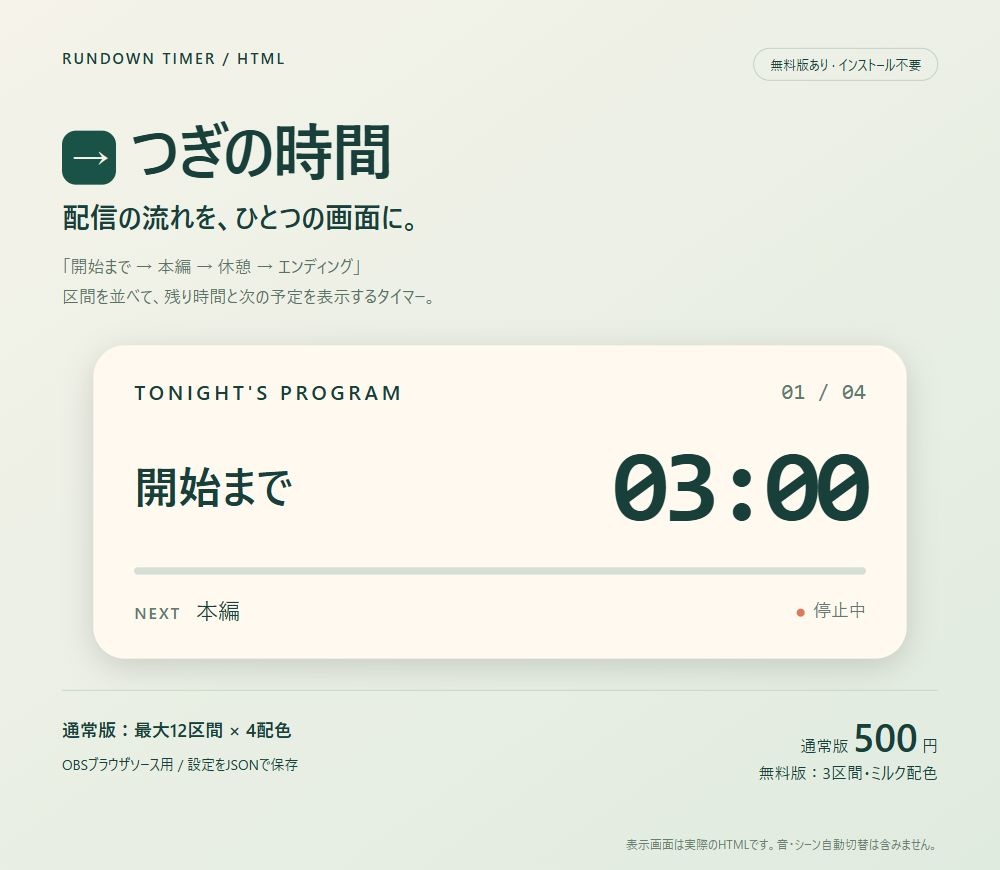
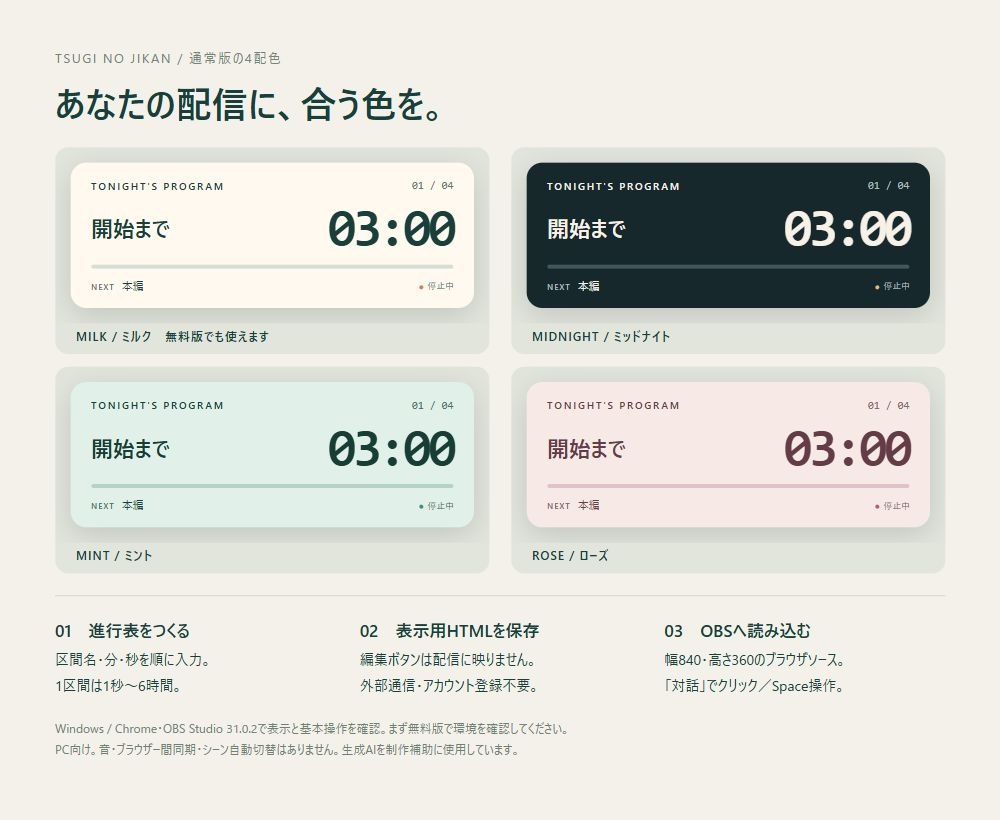
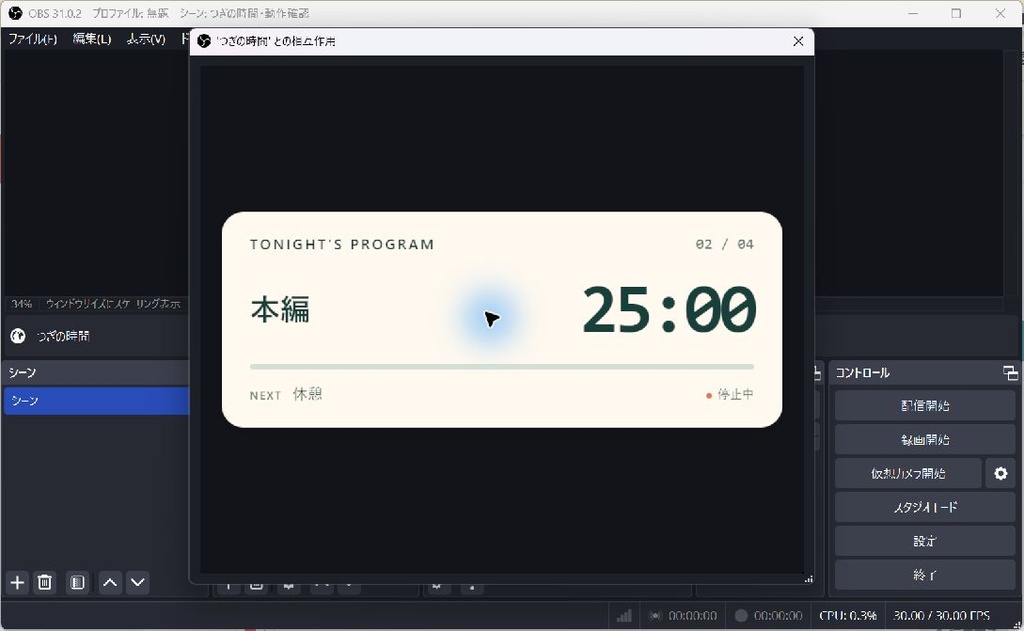


「開始まで3分 → 本編25分 → 休憩5分 → エンディング2分」。 配信の進行表を一度つくり、今のテーマ・残り時間・次の予定を、ひとつのカードに表示するHTMLタイマーです。 まずは無料版で、表示・操作・OBSへの読み込みをお試しください。無料版も収益化配信で使えます。 ■ 無料版と通常版 無料版:0円/最大3区間/ミルク配色 通常版:500円/最大12区間/4配色(ミルク・ミッドナイト・ミント・ローズ) 基本操作・保存機能・利用できる用途は共通です。 ■ できること ・区間名と時間を入力して、順番にカウントダウン ・自動で次へ進む/0秒で待って手動で次へ進む、を選択 ・クリックまたはSpaceで開始・一時停止・再開 ・→/Nで次の区間、Rで現在の区間をリセット、Homeで先頭へ ・設定をJSONで保存し、次回読み込んで再編集 ・最後に表示するメッセージを変更 ・編集ボタンのない表示用HTMLを書き出し 1区間は1秒〜6時間。区間は上から順に進みます。 外部通信・アカウント登録・追加ライブラリは不要です。カードの外側は透明です。 ■ 使い方 1. ZIPを展開し、tsugi-timer.htmlをPC版Chromeで開く。 2. 進行表を入力し、「表示用HTMLを保存」を押す。 3. OBSのブラウザソースでローカルファイルを選び、保存したHTMLを指定。幅840・高さ360に設定。 4. ソースの「対話(操作)」を開き、カードをクリックして開始。 詳しい手順は同梱READMEにあります。OBSを使わず、表示用HTMLをブラウザー単体で開くこともできます。 ■ 同梱ファイル(無料版・通常版とも共通の構成) tsugi-timer.html:進行表の設定・書き出し用 tsugi-overlay-sample.html:すぐ表示できる見本 sample-settings.json:再編集できる見本設定 README.txt:使い方と注意点 LICENSE.txt:利用について ■ 動作確認 Windows / Chrome:設定・HTML保存・キー操作・設定JSONの読み込み Windows / OBS Studio 31.0.2:ローカルHTML表示、クリック開始、Space停止、Nでの区間切替 すべての環境での動作を保証するものではありません。購入前に無料版で確認してください。 スマートフォン・Safari・macOSでの動作は未検証です。 ■ 購入前に知っておいてほしいこと 音、OBSシーンの自動切替、ブラウザー間同期、外部リモコン機能はありません。 入力内容は自動保存されません。次回も編集したい場合はJSONで保存してください。 進行状態は保存されず、再読み込みやOBS再起動で先頭に戻ります。 スリープや端末負荷の影響を受けるため、厳密な時刻同期や計測保証が必要な用途には向きません。 長い区間名は表示領域を超えると省略されます。短い名前を推奨します。 将来の機能追加・個別カスタマイズは商品価格に含みません。 ■ 利用について 個人・法人、収益化の有無を問わず、自分が運営する配信・動画・イベントで利用できます。 自分の利用のための改変は可能です。クレジット表記は任意です。 商品ファイル・改変ファイル・書き出したHTMLの再配布、再販売はできません。 タイマーが映った動画・画像・配信アーカイブの公開はできます。 生成AIを制作補助に使用しています。 v1.0.0 / 2026-11-11