
[ティンクルスターナイツ]蘭美(デスクトップアクセサリー)
- ダウンロード商品¥ 0
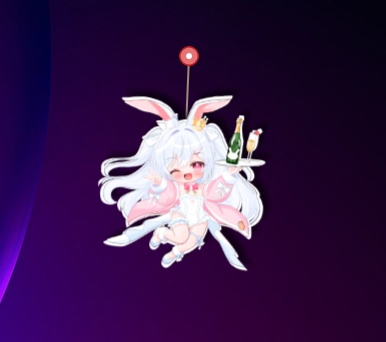

■ これは何ですか デスクトップ上にピンを表示し、そこを支点としてキャラクターの キーホルダーが重力とバネでゆらゆら揺れるデスクトップアクセサリーです。 キャラクターを引っ張って離すと、ボヨンボヨンと揺れ戻ります。 アクティブなウィンドウにくっ付いたり、なでるとハートが出たり、 つつくと反応したりもします。 作業の邪魔にならないよう、透明な部分はクリックが下に抜けます。 ■ 動作環境 ・Windows 10 / 11(64ビット) ・.NET 8 デスクトップ ランタイムが必要です。 インストールされていない場合は、起動時にエラーが出ます。 そのときは Microsoft のサイトから「.NET 8 Desktop Runtime」 をインストールしてください。 ■ 起動方法 1. 同梱されている KeyHolderMascot.exe をダブルクリックします。 2. デスクトップの右上にピンとキャラクターが表示されます。 3. タスクバーにはアイコンは出ません。タスクトレイ(画面右下の 通知領域)に常駐します。 ※ インストーラーはありません。フォルダごと好きな場所に置いて 使えます。フォルダ内のファイルは移動・削除しないでください。 ■ 使い方 ・キャラクターを引っ張る キャラクターをマウスでドラッグすると、紐が伸びてついてきます。 離すと、そのときの速さと引っ張った量に応じて揺れ戻ります。 止まっているときも、ほんの少しだけ左右にゆらゆら揺れます。 ・ピンを移動する 赤いピンをドラッグすると、ぶら下がる位置を変えられます。 マルチモニタの場合、どのモニタへも移動できます。 ・タスクトレイのメニュー トレイアイコンを右クリックすると、次のメニューが出ます。 ・位置の固定/解除 ピンの位置を固定します。固定中はピンをドラッグできません。 ・最前面に表示 ON(既定)のときは、他のウィンドウより手前に表示されます。 OFF にすると、他のウィンドウの後ろに隠れます。 ・アクティブなウィンドウにくっ付く ON にすると、今アクティブなウィンドウの角へピンが自動で 移ります。ウィンドウを切り替えたり動かしたりすると、ピンも ついてきます。くっ付く角は「くっ付く位置」で右上・左上から 選べます。右上のときは、閉じるボタンなどに重ならないように、 ボタンの左側にピンを置きます。メニューや OK ダイアログなど の小さいウィンドウにはくっ付きません(その間は前回の位置に います)。くっ付いている最中はピンをドラッグできません。 ・プライマリモニタに戻す ピンを見失ったときは、これでプライマリモニタの右上に戻せます。 ・なでるとハート キャラの頭(画像の上の1/3)の上でマウスをゆっくり左右に 往復させる(なでる)と、ピンクのハートがふわっと浮かびます。 3回なでるとハートが1つ出て、その後はなでるたびに出ます。 ・つつくと反応 キャラを軽くつつく(ほとんど動かさずにすぐ離す)と、顔の 左上にマークが出ます。2回つつくと「!」、5回つつくと「💢」が 出ます。マークは白で縁取りしてあるので、どんな背景でも 見やすいです。しばらく放っておくと消えます。 ・設定... バネ定数と重力、紐の長さ、待機時のゆらゆらを変えられます。 詳しくは下の「設定」をご覧ください。 ・終了 アプリを終了します。 トレイアイコンをダブルクリックすると、最前面に表示されます。 ■ 設定 トレイの「設定...」から、次の4つを変えられます。 ・バネ定数(10〜300、既定は 90) 小さいほどゆっくり、大きいほどキビキビ戻ります。 ・重力(0〜3000、既定は 1200) 小さいほどふわふわ、大きいほど重く速く揺れます。 ・紐の長さ(25〜200%、既定は 100%) バネと重力から決まる長さを 100% として、その割合で ぶら下がる長さを指定します。バネを弱く・重力を強くして も、紐が長くなりすぎません。100% なら今まで通りです。 ・待機時のゆらゆら(0〜400、既定は 200) 止まっているときの左右の揺れの大きさです。0 にすると まったく揺れません。大きくするほど、待機中の揺れが 大きくなります。 スライダーを動かすと、後ろで揺れているキャラクターにすぐ 反映されます。「既定に戻す」ボタンで、4つとも既定値に戻ります。 「OK」を押すと保存され、次回起動時もその設定のままです。 「キャンセル」を押すと、開く前の設定に戻ります。 設定は次のファイルに保存されます。 %AppData%\KeyHolderMascot\settings.json ピンの位置や最前面の設定も、ここに一緒に保存されます。 ■ 終了とアンインストール ・終了 トレイアイコンを右クリックして「終了」を選んでください。 ウィンドウを閉じるボタンはありません。 ・アンインストール 1. トレイからアプリを終了します。 2. アプリのフォルダごと削除します。 3. 設定も消す場合は、次のフォルダを削除します。 %AppData%\KeyHolderMascot ■ 困ったときは ・キャラクターが見当たらない トレイの「プライマリモニタに戻す」を選んでください。 モニタの構成を変えたあとは、画面外に出ていることがあります。 ・キャラクターを掴めない、または掴める場所が広い キャラクターの当たり判定は、画像の形ではなく円で 近似しています。そのため、画像の透明な四隅でも 掴めてしまうことがあります。仕様上の制限です。 ・他のウィンドウの後ろに隠れてしまう トレイの「最前面に表示」が OFF になっていないか 確認してください。ON にすると手前に表示されます。 ・ピンが勝手に動く、または動かない トレイの「アクティブなウィンドウにくっ付く」が ON のときは、 ピンがアクティブなウィンドウの角へ自動で移ります。 動かしたくないときは OFF にしてください。 メニューや OK ダイアログなどの小さいウィンドウには くっ付かない仕様です。その間は前回の位置にいます。 ・ピンをドラッグできない トレイの「位置の固定/解除」が固定になっているか、 「アクティブなウィンドウにくっ付く」が ON になっていないか 確認してください。どちらも ON のときはピンをドラッグ できません。 ・なでてもハートが出ない、つついてもマークが出ない ハートはキャラの頭(画像の上の1/3)の上で、ゆっくり左右に 往復させたときに出ます。体や足のあたりでは出ません。 マークはキャラを軽くつついた(ほとんど動かさずにすぐ離す) ときに出ます。引っ張るように動かすと出ません。 ・起動時にエラーが出る .NET 8 デスクトップ ランタイムがインストールされているか 確認してください(上の「動作環境」をご覧ください)。 ■ 注意事項 ・常駐アプリです。終了しないかぎり、ずっと動作し続けます。 ・設定ファイルを直接編集した場合は、アプリの再起動後に 反映されます。編集中にアプリが設定を保存すると、 上書きされることがあります。 ■ フォルダ構成 リリースフォルダの中身は、次の通りです。 KeyHolderMascot.exe … アプリ本体 README.txt … 本ファイル(リリースノート) そのほかに、アプリの実行に必要なファイルが同梱されている 場合があります。フォルダ内のファイルは、移動・削除しないで ください。削除すると、アプリが起動しなくなることがあります。 設定ファイルはアプリのフォルダにはありません。次の場所に 保存されます。 %AppData%\KeyHolderMascot\settings.json ■ 更新履歴 2026-11-13 更新 ・アクティブなウィンドウにくっ付く機能を追加。右上・左上 から選べる。メニューや小さいダイアログにはくっ付かない ・なでるとハートが出るようにした(頭をゆっくりなでる) ・つつくと反応するようにした。2回で「!」、5回で「💢」 ・紐の長さを % で指定できるようにした ・待機時のゆらゆらの大きさを指定できるようにした ・待機時は 30fps、揺れているときは 60fps に切り替えて 軽くした ・設定ダイアログのボタンがはみ出るのを修正 2026-11-12 初回リリース ・ピンと紐でキャラクターが揺れるデスクトップアクセサリー ・キャラクターを引っ張って離すと揺れ戻る ・ピンのドラッグによる位置変更、マルチモニタ対応 ・タスクトレイ常駐(位置の固定/解除、最前面に表示、 プライマリモニタに戻す、設定、終了) ・設定ダイアログでバネ定数と重力を変更可能 ・アプリアイコン(白いピン)を設定