
Windowsイベントログ自動集計ツール「Get-EventLogReport」Pro版
- ダウンロード商品¥ 490
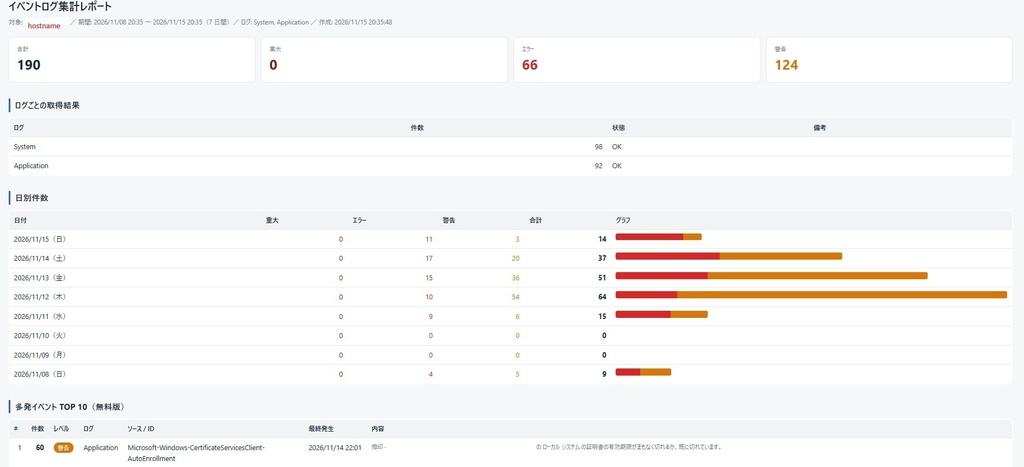

### こんな方におすすめです - サーバーやPCのエラーを定期的にチェックしたいが、イベントビューアーを毎回開くのが面倒 - エラーがたくさん出ていて、どれが重要か判断できない - Excelで整理できる形でログを残しておきたい ### できること PowerShellスクリプトを実行するだけで、指定期間のイベントログを自動集計し、次の3ファイルを出力します。 - **report.html**:日別の件数グラフ、よく発生しているイベントTOP(件数は自由に指定可)を見やすくまとめたレポート - **summary.csv**:ソース+イベントIDごとの集計(Excelで開けます) - **events.csv**:収集したイベントの明細 Windows標準のPowerShellだけで動作し、追加のソフトは一切不要です。PowerShell 5.1・7のどちらでも動作します。 ### 無料版との違い(Pro版だけの機能) - **よくあるイベントの日本語解説付き**(約20種類) - 例:「Kernel-Power 41 → 正常にシャットダウンされずに再起動(電源断・フリーズの可能性)」のように、エラーの意味と確認ポイントが一言 で分かります - **Securityログの集計に対応**(ログオン失敗など、管理者権限で実行時) - **多発イベントTOPの表示件数を自由に指定可能**(無料版は10件固定) 無料版は下記のブログ記事で配布しています。まずは無料版で使い勝手を確認してから、解説機能が欲しい方はPro版をご検討ください。 → https://gonnuinfra-engineer33.com/eventlog-report-tool/ ### コマンド例 # Securityログも含めて集計(管理者権限で実行) .\Get-EventLogReport-Pro.ps1 -LogName System,Application,Security # 多発イベントTOPを50件まで表示 .\Get-EventLogReport-Pro.ps1 -Top 50 # リモートサーバーのログを期間・件数指定でまとめて確認 .\Get-EventLogReport-Pro.ps1 -ComputerName SV01 -LogName System,Application,Security -Days 30 -Top 30 ### 動作環境 - Windows 10 / 11、Windows Server(PowerShell 5.1 または 7) - 追加のインストール作業は不要(.ps1ファイルをそのまま実行) - Securityログを取得する場合は管理者権限で実行してください ### ご購入後の流れ 1. ご購入後、ダウンロードリンクから `Get-EventLogRepoい 2. PowerShellで実行するだけで使えます(実行方法は同梱の説明、またはブログ記事を参照してください) --- 作成:ゴンヌのエンジニア部屋(https://gonnuinfra-engineer33.com/) ---