
【無料】【Android】RMP AR|VRCHATの自分のアバターでAR撮影 BETA
- ダウンロード商品¥ 0
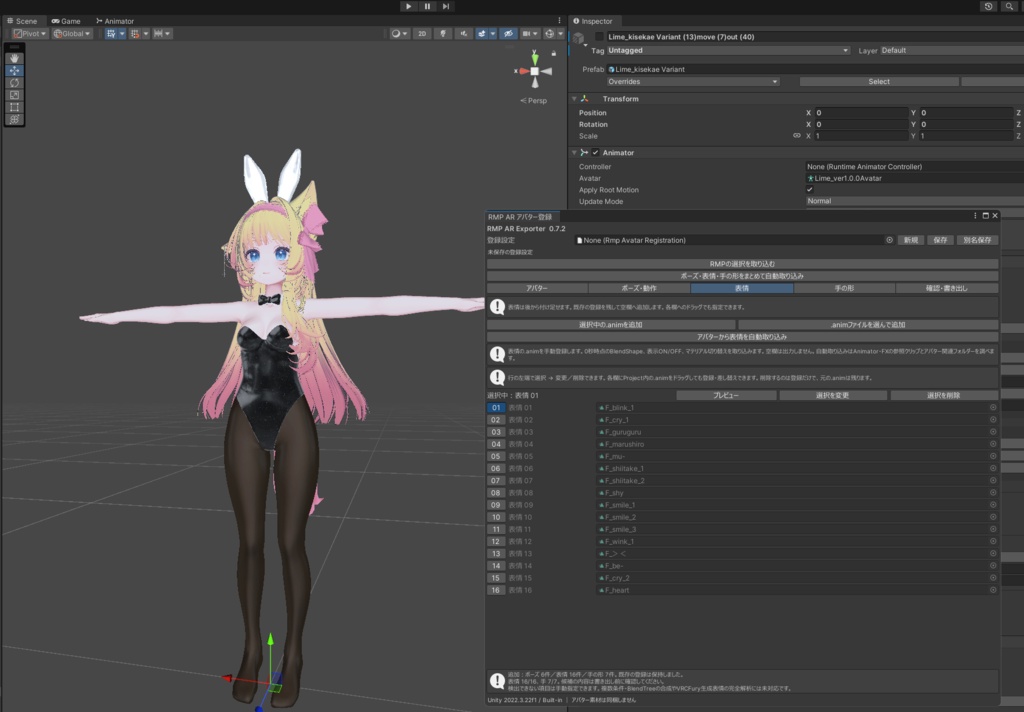
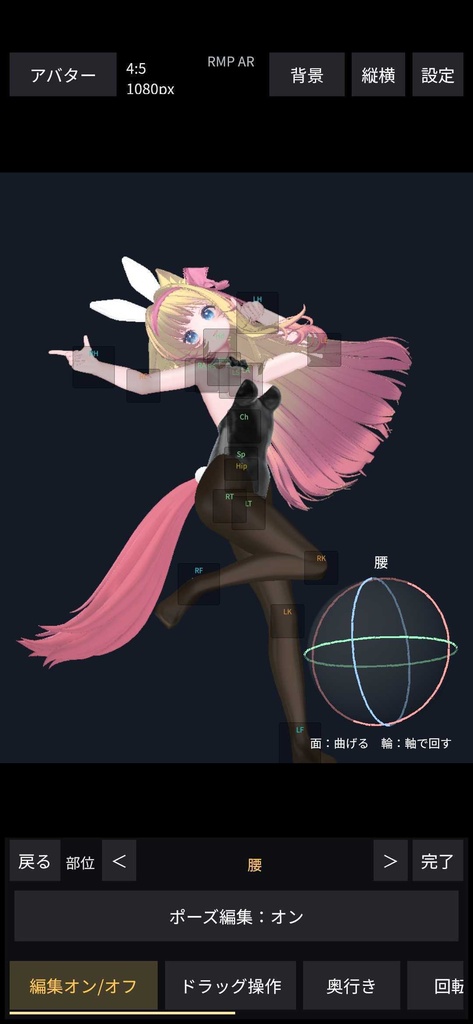
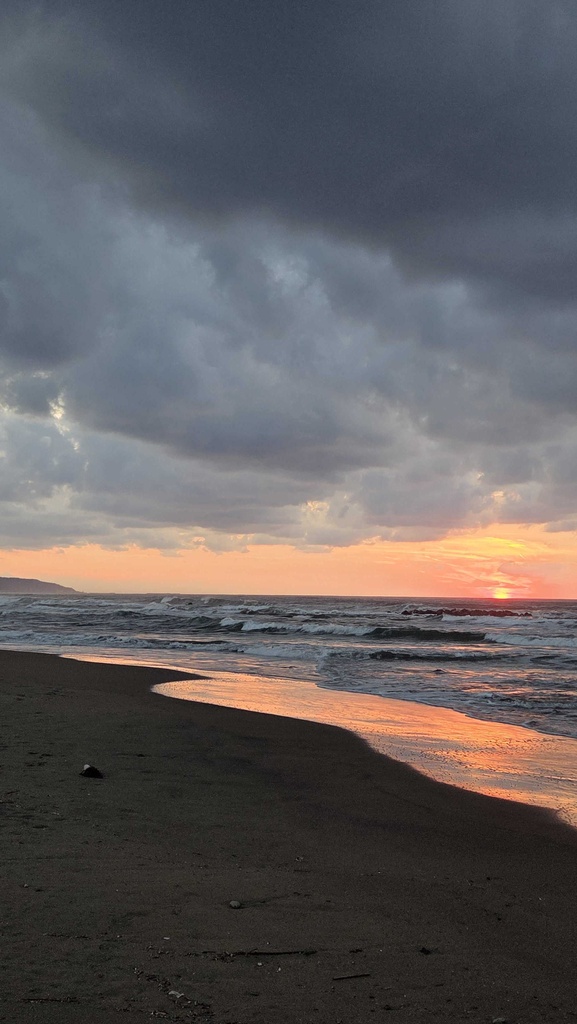
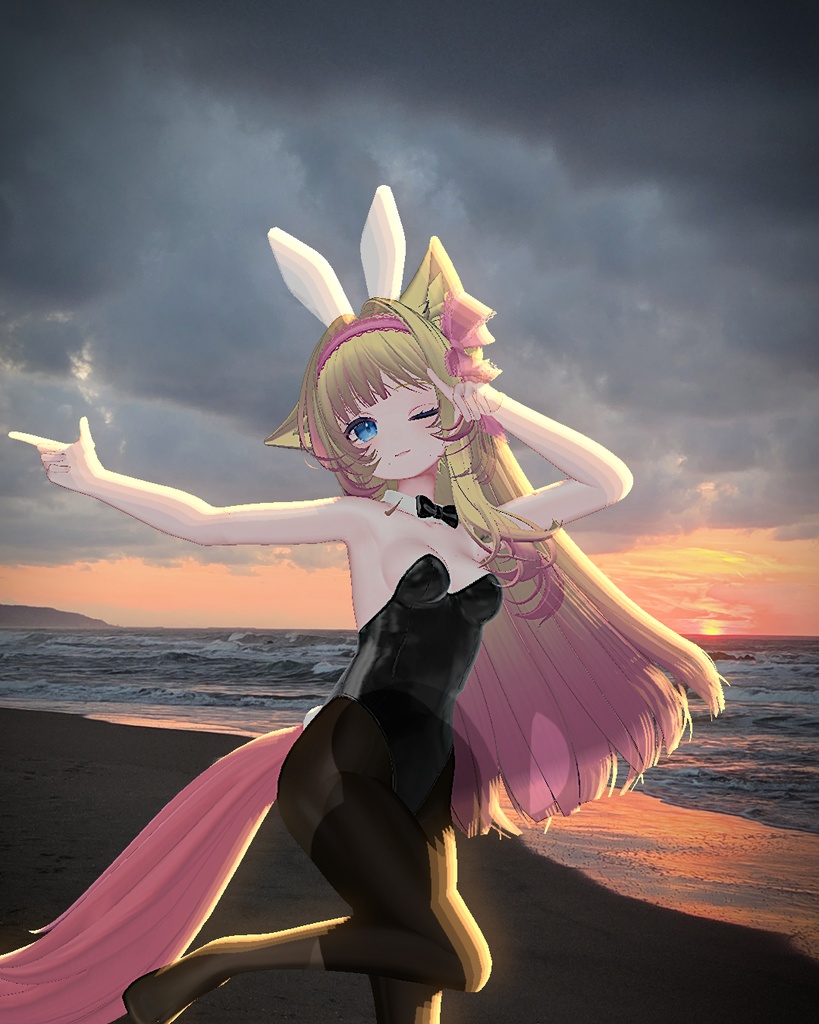
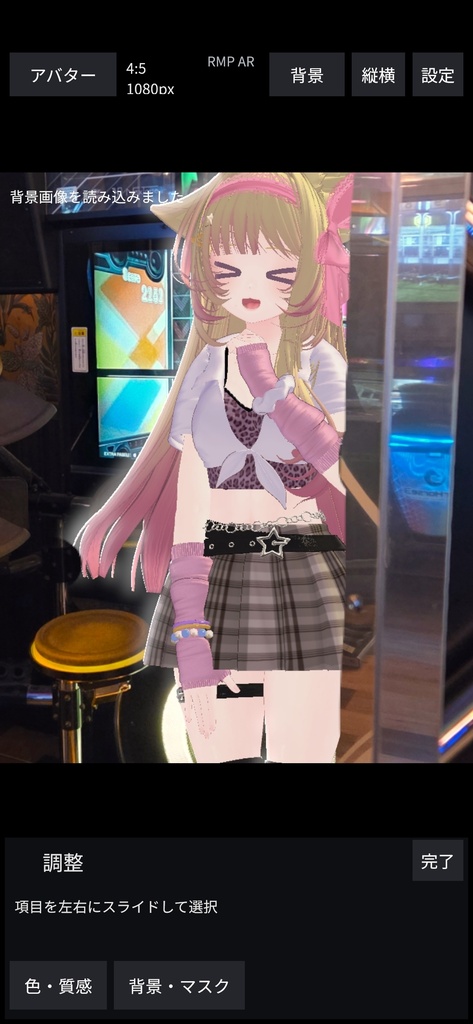


# 【Android・Unity】RMP AR セット|フィルターとマスクで、アバターをリアル写真に投影できます。 お気に入りのアバターを、旅先の風景やいつもの部屋に!! RMP AR セットは、アバターをAR用に変換するUnityツールと、Androidスマートフォンに持ち込み、カメラ映像や背景写真に重ねて撮影できるandroidアプリのセットです。 フィルターや色・質感の調整で写真の雰囲気を揃え、手前マスクで奥行きを演出できます。 たとえば、夕景に合わせて色味を整えたり、手すりやテーブルを手前に見せて、アバターがその奥にいるように撮影したりできます。 【インストール方法や使い方などはnote参照】 https://note.com/popoponten/n/n80c985b7fad0 ## スマホアプリでできること - **フィルター・色・質感の調整** — 背景に合わせて写真の色味や質感を整えられます。 - **手前マスク** — 背景の手前に見せたい部分を指定し、アバターの一部を隠せます。家具や手すりとの前後関係を作れます。 - **AR撮影・背景画像の読み込み** — スマホのカメラ映像や、好きな写真を背景に使えます。 - **ポーズ・表情・手の形の切り替え** — Unityで登録したポーズをカテゴリ別に選び、表情や手の形も撮影に合わせて変更できます。 - **モーションの再生・停止** — 再生位置を調整し、好きな瞬間を撮影できます。 - **左右反転・縦横の切り替え** — アバターのポーズや写真の向きを、構図に合わせて調整できます。 ## セット内容 - **RMP AR** — Android用のアバター撮影アプリ(`.apk`) - **RMP AR Exporter** — アバターと `.anim` をAndroid用データにまとめるUnityツール(`.unitypackage`) - **日本語の使い方ガイド** — Unityへの導入からスマホでの読み込みまで案内 ## Androidスマートフォンにアプリを入れる 1. BOOTHからダウンロードした **RMP ARの `.apk`** をスマホに保存します。ZIPに入っている場合は、展開して `.apk` を取り出してください。 2. スマホのファイル管理アプリで `.apk` を開きます。 3. インストールの許可を求められたら、画面の **「設定」** を開き、APKを開いたアプリの **「この提供元のアプリを許可」** をオンにします。元の画面に戻って **「インストール」** を押します。 4. アプリ一覧から **RMP AR** を開きます。カメラで撮影するときは、アプリのカメラ利用を許可してください。 設定名や表示は、機種やAndroidのバージョンによって異なります。インストール後は、手順3でオンにした許可をオフに戻せます。[Android公式ヘルプ](https://support.google.com/android/answer/9457058?hl=ja) ## Unityからアバターを持ち込む 1. 配布ZIPを展開し、Unityの **Assets → Import Package → Custom Package…** から、同梱の `.unitypackage` をインポートします。 2. **Tools → RELYPO → RMP_AR** を開き、アバターと基本モーションの `.anim` を指定します。必要に応じて、追加ポーズ・表情・手の形を登録します。 3. プレビューで確認し、**「確認・書き出し」→「Android用アバターデータを書き出す」** を押します。 4. 書き出した **`.rmpbundle`** をスマホにコピーし、RMP ARの **「アバター」** から読み込みます。 5. 背景を選び、**「色・質感」** や **「背景・マスク」** で見た目を整えて撮影します。 **RMP本体の導入は任意です。** RMP AR Exporter単体で書き出せます。RMP本体をお使いの場合は、**「管理・変換」→「RMP ARへ書き出す」** からも登録画面を開けます。 ## 動作環境・ご購入前に - **書き出し側** — Unity 2022.3.22f1。Unity Hubから **Android Build Support、Android SDK & NDK Tools、OpenJDK** を追加してください。 - **撮影側** — Androidスマートフォン。 - Modular Avatarで着せた髪や衣装を反映する場合は、Unityプロジェクトに **Modular AvatarとNDMF** が必要です。 - 材質によって、UnityとAndroidで見た目が変わる場合があります。VRChatの衣装切り替えメニューやPhysBoneなどはARに引き継がれません。 - 撮影に使うアバター・衣装・モーションはご自身でご用意ください。撮影や画像の公開にあたっては、各素材の利用規約をご確認ください。 ## フィルター・色・質感の調整 本格的なフィルター満載! アバターと背景を別々に調整して、実写に自然になじませられます。*夕景に合わせてアバターの色温度を暖かくしたり、背景だけをぼかして人物を引き立てたりできます。手前マスクを組み合わせれば、アバターが家具や手すりの奥にいるような構図も作れます。 | 調整できる項目 | アバター | 背景 | ***************************************************** | **明るさ・彩度・コントラスト** | ○ | ○ | | **色温度・色かぶり** — 暖色・寒色や色の偏りを調整 | ○ | ○ | | **照明・影** — 明るい部分と暗い部分の見え方を調整 | ○ | ○ | | **質感・明瞭度** — やわらかさや細部の見え方を調整 | ○ | ○ | | **色収差** — 色のずれを演出 | ○ | ○ | | **明るさブラシ** — 指で塗った部分の明るさを調整 | ○ | ○ | | **光のにじみ・にじみの広さ** — 明るい部分がやわらかく広がる効果 | ○ | | | **背景ぼかし** — 背景をぼかし、アバターを引き立てる | | ○ | | **周辺減光・減光範囲** — 画面の周辺を暗くして視線を中央に集める | | ○ | アバターと背景は、それぞれの調整をまとめてリセットできます。 ## lilToon(リルトゥーン)対応 **RMP AR Exporterは、lilToonを使ったアバターや衣装の書き出しに対応しています。** 標準の描画方式では、基本色・テクスチャ・陰影・輪郭線に加え、Emission(発光)やMatCapなどの設定を可能な範囲で引き継ぎます。 - **対応する描画方式** — 不透明、カットアウト、透過、OnePass透過、TwoPass透過と、それぞれの輪郭線付き方式。GemとFakeShadowにも対応します。端末によっては基本表示に切り替わる場合があります。 - **簡易変換する方式** — Fur(毛並み)、Lite、Multi、Tessellationなど。書き出し前に確認画面が表示され、承認すると基本色・テクスチャ・透過を中心とした表示へ変換します。毛並みなどの専用効果は省略されます。 - **対応外の材質がある場合** — Exporterに対象の材質と使用箇所が表示されます。Unityで対応する材質に変更するか、対象の描画オブジェクトを出力から除外できます。 Androidでは、端末や材質設定によってUnityやVRChatでの見た目と差が出る場合があります。書き出し前の材質チェックと、スマホ上での表示確認ができます。