
業務管理・時短キット|タスク管理・週間計画・月間管理・業務棚卸しをExcelでまとめて【入力例つき・マクロ不使用】
- ダウンロード商品¥ 1,480
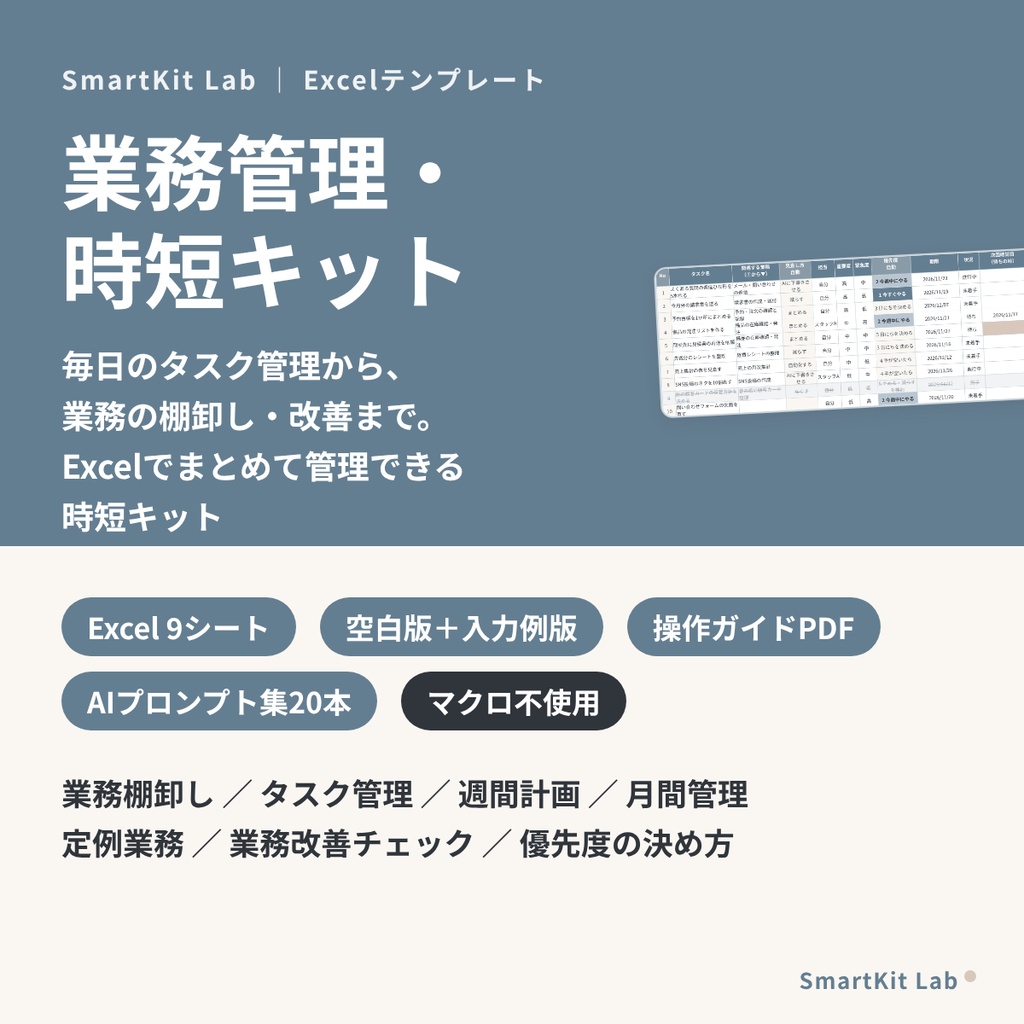
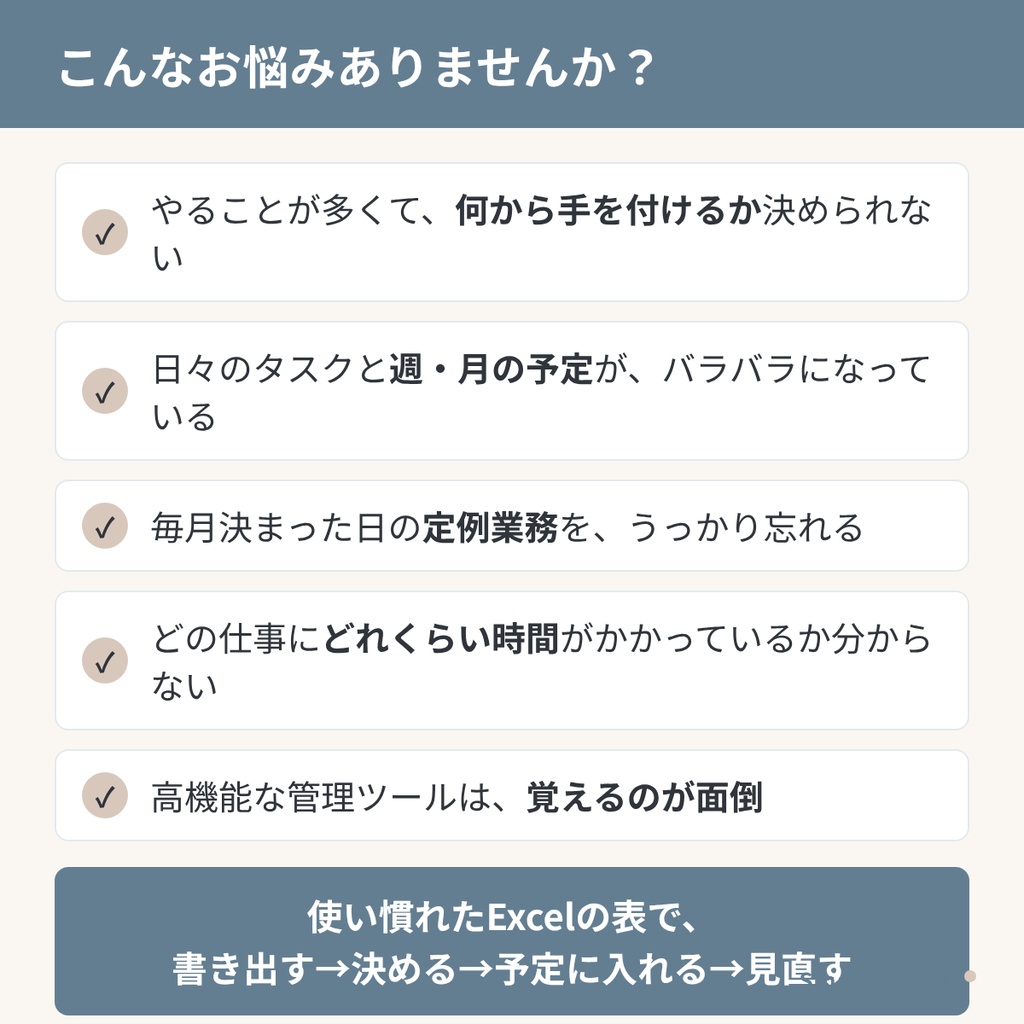
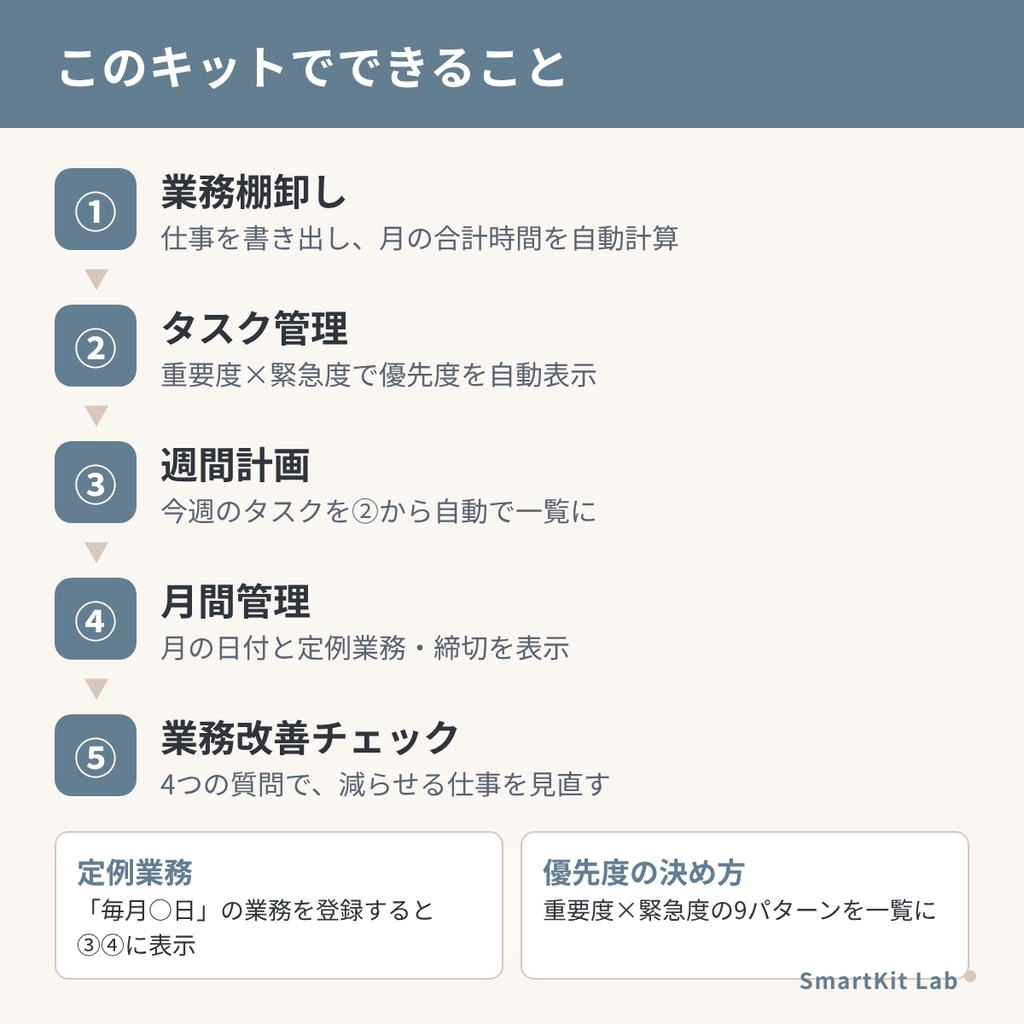
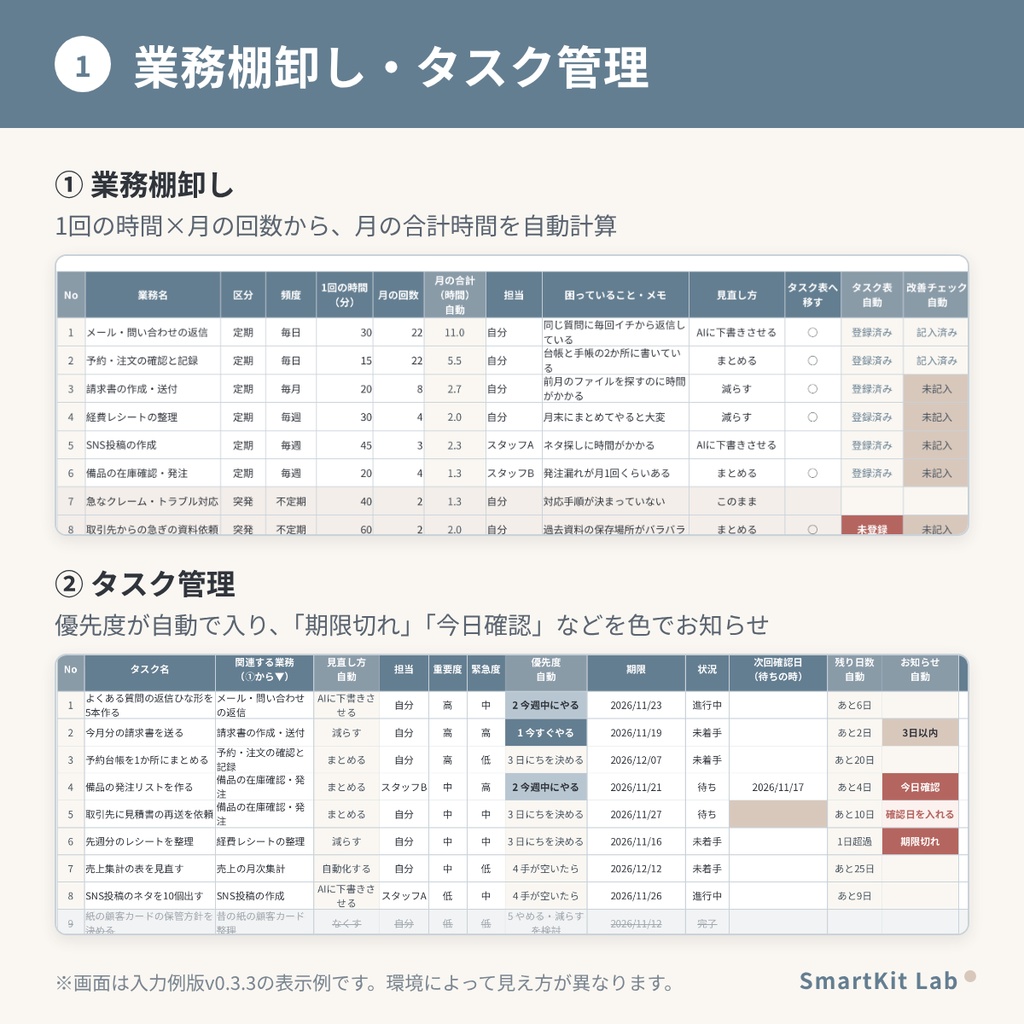
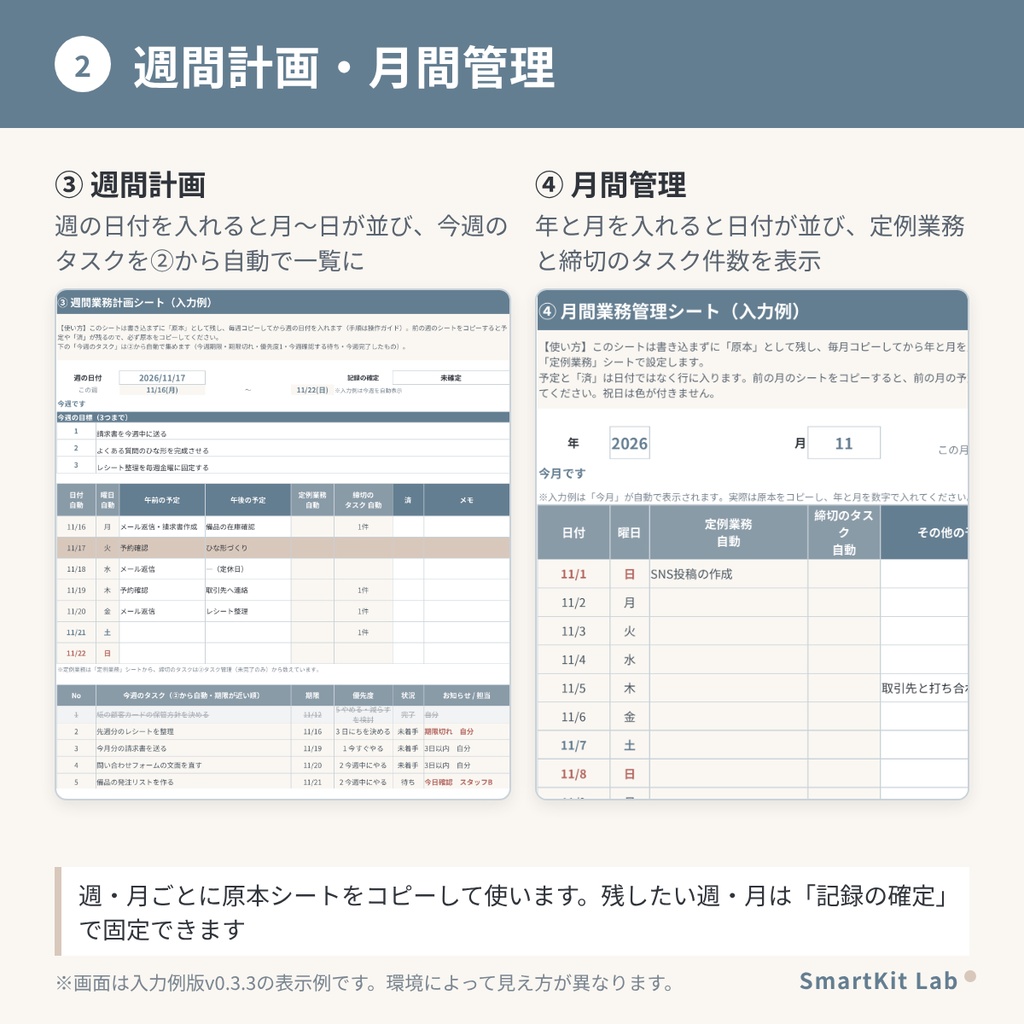
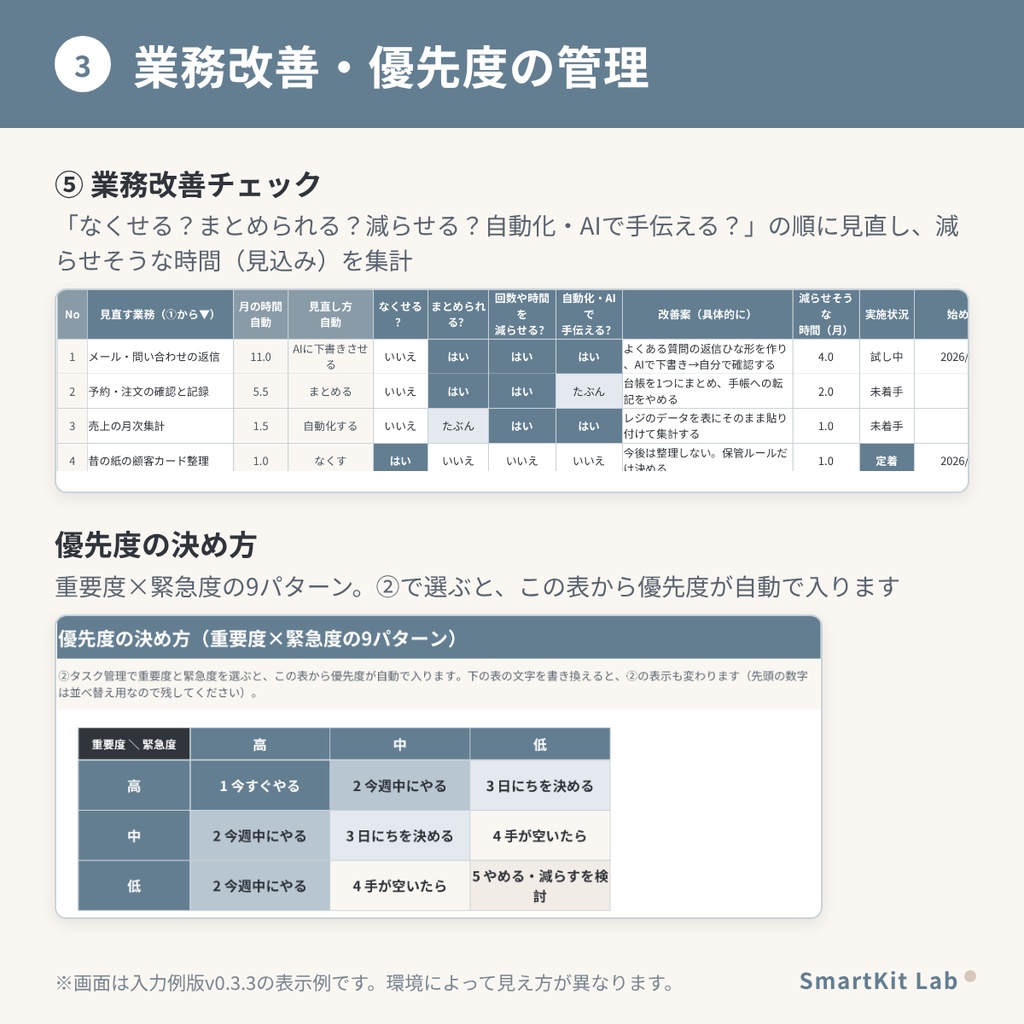
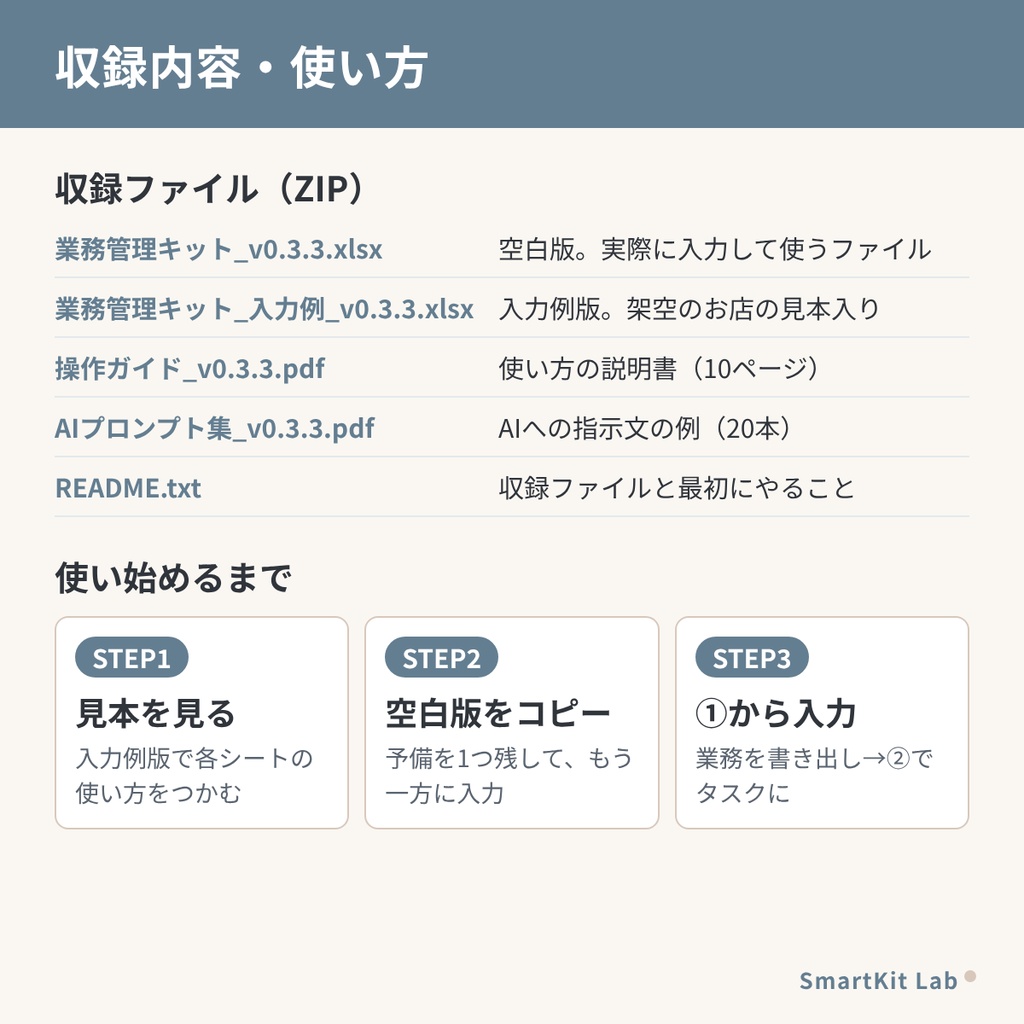
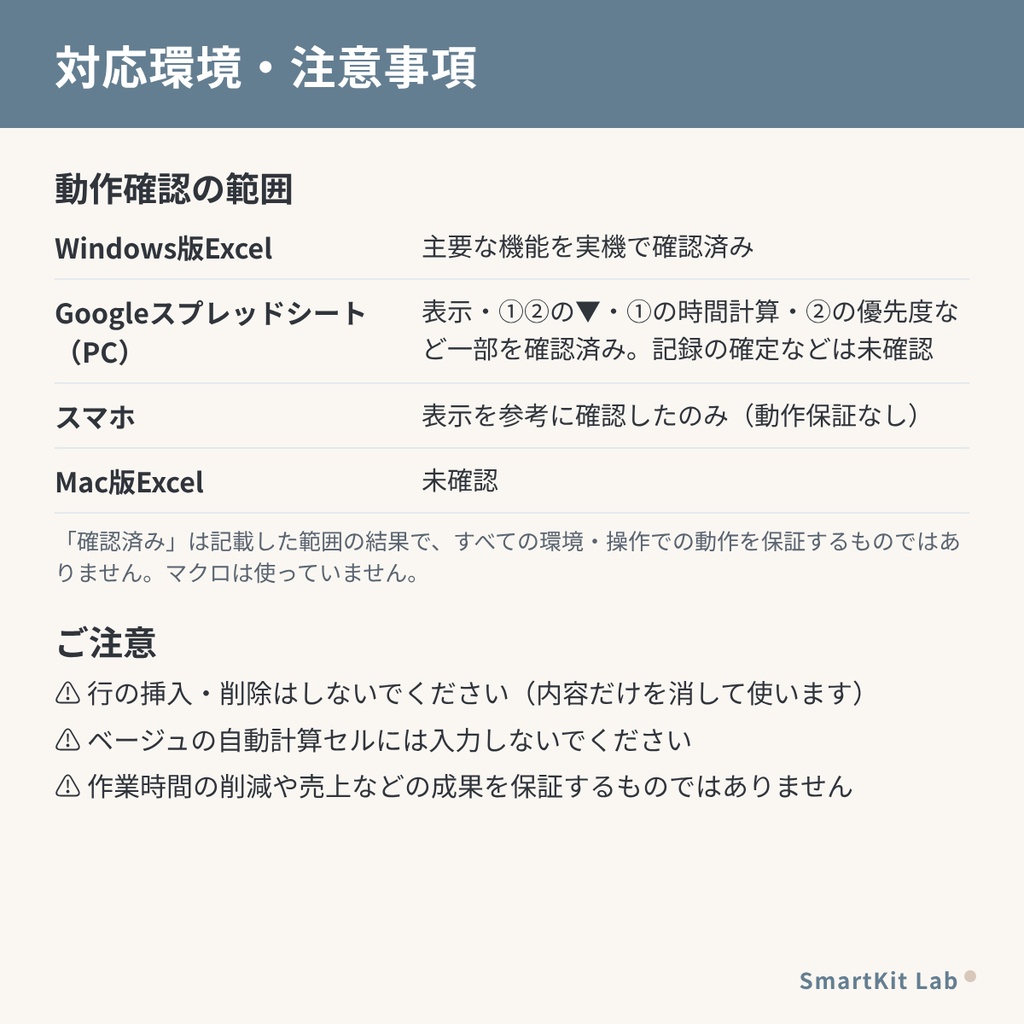


「やることが多くて、何から手を付ければいいか分からない」 「タスクと、週・月の予定と、毎月の定例業務がバラバラ」 そんな毎日の仕事を、使い慣れたExcelで 「書き出す → 優先順位を付ける → 予定に入れる → 見直す」の順に整理するための、管理シートのセットです。 業務棚卸し・タスク管理・週間計画・月間管理・定例業務・業務改善チェック・優先度の決め方の9シートが、1つのファイルの中でつながっています。 マクロは使っていません。架空のお店の入力例が入った見本ファイルつきなので、見ながら始められます。 ※本商品は、仕事の整理を手伝うための表です。作業時間の削減や売上などの成果をお約束するものではありません。 ■ こんな方におすすめです ・やることが多く、優先順位を決めるのに時間がかかる方 ・日々のタスクと、週・月の予定をひとつにまとめたい方 ・「毎月○日にやる」定例業務を、うっかり忘れがちな方 ・どの仕事にどれくらい時間がかかっているかを把握して、ムダを見直したい方 ・高機能な管理ツールより、Excelの表で手軽に管理したい方 (個人事業主・フリーランス・小さなお店や少人数チームの方を想定しています) ■ できること 【①業務棚卸し】 仕事を1行1件で書き出し、1回の時間×月の回数から、月の合計時間を自動で計算します。突発業務の時間や、見直し候補の件数も集計します。同じ業務名を2回入れると赤く表示されます。 【②タスク管理】 重要度と緊急度を選ぶと、優先度が自動で入ります。期限・状況・次回確認日(待ちのとき)・完了日を入れると、「期限切れ」「今日確認」「3日以内」などを色でお知らせします。①で「タスク表へ移す」に○を付けた業務は、まだ登録していないものが右側に一覧で表示されます。 【③週間計画】 週の日付を入れると月〜日の日付が並び、今週期限・期限切れ・優先度1などの「今週のタスク」を②から自動で集めて、期限の近い順に表示します(最大15件)。今週の目標、午前・午後の予定、振り返りも書けます。 【④月間管理】 年と月を入れると、その月の日付が並び、定例業務と締切のタスク件数が表示されます。土日には色が付きます(祝日には付きません)。 【定例業務】 「毎月○日にやる業務」を登録すると、③④に表示されます。31と入れると月末扱いになります。 【⑤業務改善チェック】 ①で見直したい業務を選び、「なくせる?→まとめられる?→減らせる?→自動化・AIで手伝える?」の順に答えて、改善案と減らせそうな時間(見込み)を記録します。 【優先度の決め方】 重要度×緊急度の9パターンを一覧にしています(1 今すぐやる〜5 やめる・減らすを検討)。表の言葉は書き換えられます。 ③週間計画と④月間管理は、週・月ごとに原本シートをコピーして使います。あとで残したい週・月は「記録の確定」の手順で、その時点の表示を固定できます。 ■ 収録内容(ZIPファイル1つ) ・業務管理キット_v0.3.3.xlsx …… 空白版(実際に入力して使うファイル) ・業務管理キット_入力例_v0.3.3.xlsx …… 入力例版(架空のお店の見本入り) ・操作ガイド_v0.3.3.pdf …… 使い方の説明書(A4・10ページ) ・AIプロンプト集_v0.3.3.pdf …… 業務の整理や文章の下書きに使える、AIへの指示文の例(20本) ・README.txt …… 収録ファイルと、最初にやることのまとめ Excelファイルは、空白版・入力例版とも同じ9シート構成です。 (はじめに/①業務棚卸し/②タスク管理/③週間計画/④月間管理/定例業務/⑤業務改善チェック/優先度の決め方/選択肢) ①②⑤の表は、1つにつき50行まで使えます。 ■ 使い方 1. 入力例版を開いて、各シートの見本を眺めます(「はじめに」シートに使う順番があります)。 2. 空白版のコピーを1つ作って予備に残し、もう一方に入力します。 3. ①業務棚卸しに仕事を書き出し、タスクにしたい業務を②タスク管理に登録します。 4. 週・月ごとに③④の原本をコピーして、予定を立てます。 5. 月に1回などのタイミングで、⑤業務改善チェックで仕事を見直します。 くわしい手順は、同梱の操作ガイド(PDF)に載せています。 ■ 動作環境・確認状況 ・Windows版Excel:主要な機能を実機で確認済みです。 ・Googleスプレッドシート(パソコン):9シートの表示、数式エラーが出ないこと、①②のプルダウン、①の時間計算と②の優先度、見出し・色分けの基本表示を確認済みです。Googleスプレッドシート形式で保存したあとの状態や、記録の確定などのほかの操作は確認していません。 ・スマホ(Excel・スプレッドシートのアプリ):表示を参考に確認しただけで、動作は保証しません。入力はパソコンをおすすめします。 ・Mac版Excel:確認していません。 ※「確認済み」は、記載した範囲についての結果です。すべての機能・操作・環境での動作を保証するものではありません。 ■ ご注意 ・行の挿入・削除はしないでください。データを消すときは、白い入力セルを選んで内容だけを消してください(行を削除すると計算式がエラーになり、挿入した行には計算式が入りません)。 ・ベージュの自動計算セルには入力しないでください。 ・Googleスプレッドシートで使う場合は、元のxlsxファイルを手元に残したうえで、「Googleスプレッドシートとして保存」したファイルをお使いください。xlsxのままGoogleドライブ上で編集すると、印刷設定や計算式の一部が変わることがあります。 ・メールやスマホへの通知、カレンダーとの連携、複数人での同時編集の機能はありません。 ・会計・税務・労務の判断に使うものではありません。 ・AIプロンプト集は使い方の例です。AIの回答は内容を確認してからお使いください。お客様などの個人情報は、外部のAIサービスに入力しないでください。 ・フォントはBIZ UDPゴシックを指定しています。入っていない環境では別のフォントで表示されます。 ■ 利用条件 [ご利用いただけること] ・購入者ご本人の事業・業務での利用(個人・法人を問いません) ・ご自身の業務に合わせた、文字・項目・色の変更 [禁止事項] ・本商品のファイル(Excel・PDF・テキスト)の再配布・転売・譲渡・共有(無料・有料を問いません) ・本商品を、そのまま、または一部を変えて、テンプレートや素材として販売・配布すること [免責] ・本商品は現状のまま提供します。特定の効果を保証するものではありません。 ・本商品の利用で生じた損害について、販売者は責任を負いません。ただし、販売者に故意または重大な過失がある場合は、この限りではありません。 [返品・返金] ・デジタル商品の性質上、お客さま都合による返品・返金はお受けできません。 ・ファイルが開けない、収録内容が説明と大きく異なる、などの不具合があるときは、BOOTHのメッセージ機能でご連絡ください。確認のうえ、ファイルの再送などで対応します。 ・決済・返金の手続きは、BOOTHの規約に従います。 [更新] ・誤字の修正などで内容を更新することがあります。更新の有無・時期・内容はお約束できません。 ■ よくある質問 Q. Mac版のExcelで使えますか? A. Mac版Excelでの動作は確認していません。動作確認済みの環境はWindows版Excelです。 Q. Googleスプレッドシートで使えますか? A. 表示、①②のプルダウン、①の時間計算、②の優先度などの基本的な部分は確認済みです。記録の確定など、確認していない操作もあります。すべての機能を使う場合は、Windows版Excelをおすすめします。 Q. スマホだけで使えますか? A. 動作は保証していません。入力はパソコンでの利用をおすすめします。 Q. マクロは入っていますか? A. 入っていません(.xlsx形式です)。 Q. AIを使わなくても使えますか? A. はい。Excelの管理シートは、AIを使わずに利用できます。AIプロンプト集は、使いたい方向けの付録です。 Q. 行が足りなくなったら、行を追加できますか? A. 行の挿入はしないでください。①②⑤は1つの表につき50行まで使えます。足りない場合は、空白版のコピーをもう1つ用意して分けてお使いください。 Q. チームで共有して使えますか? A. 担当者の欄はありますが、複数人で同時に編集する機能や、通知の機能はありません。購入者ご本人の事業の中でお使いください。ファイルの再配布はできません。 Q. 祝日は表示されますか? A. ④月間管理では、土日には色が付きますが、祝日には色が付きません。 Q. 使えば仕事の時間が減りますか? A. お約束はできません。このキットは、仕事を書き出して優先順位や見直し候補を整理するための表です。 Q. 返品・返金はできますか? A. デジタル商品のため、お客さま都合での返品・返金はお受けできません。ファイルが開けないなどの不具合は、BOOTHのメッセージ機能でご連絡ください。