SimplePortWatcher|ポートの使用開始と通信速度を小窓で見張るWindowsアプリ(無料)
- ダウンロード商品¥ 0
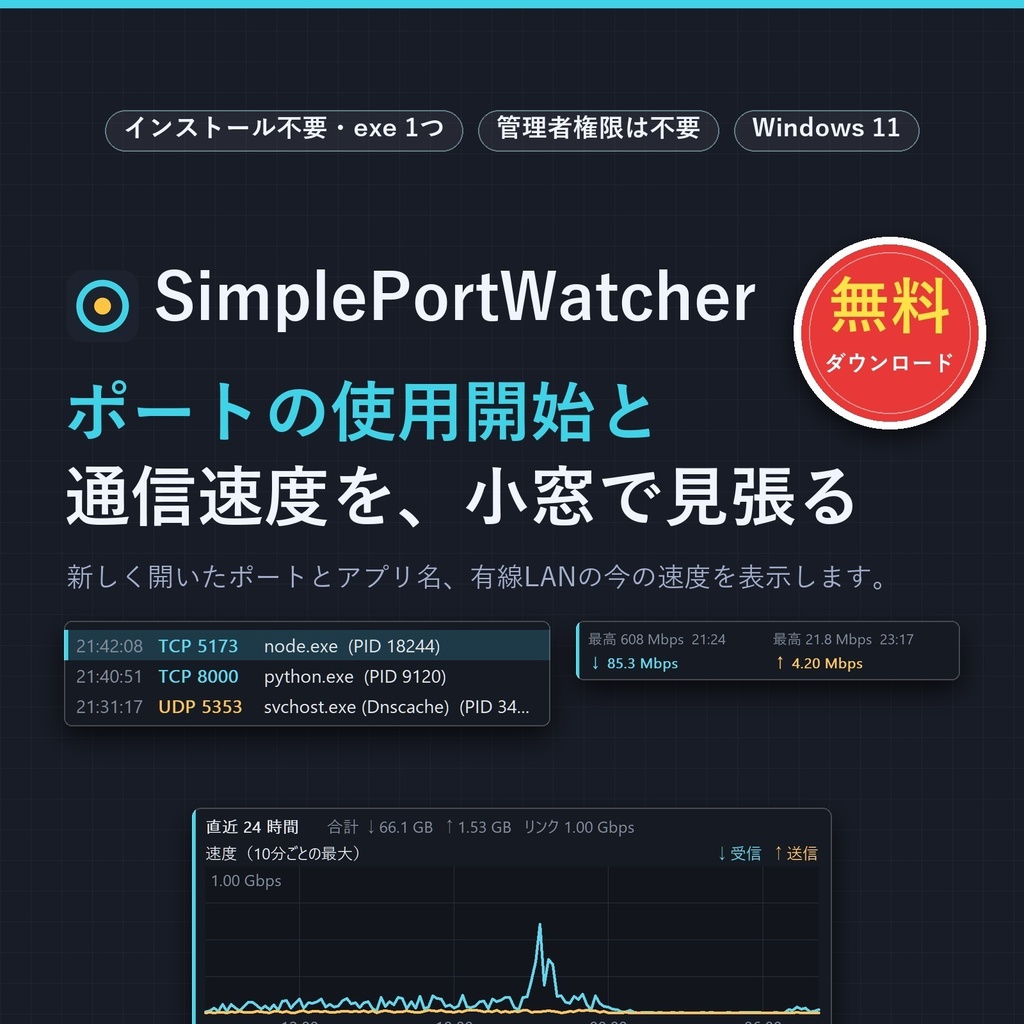


新しくポートを使い始めたアプリを、画面の端の小窓ですぐ確認できます。 有線LANの今の通信速度も、数値で常に表示します。 ・紹介ページ https://app.den3dcg.com/simpleportwatcher/
■ できること
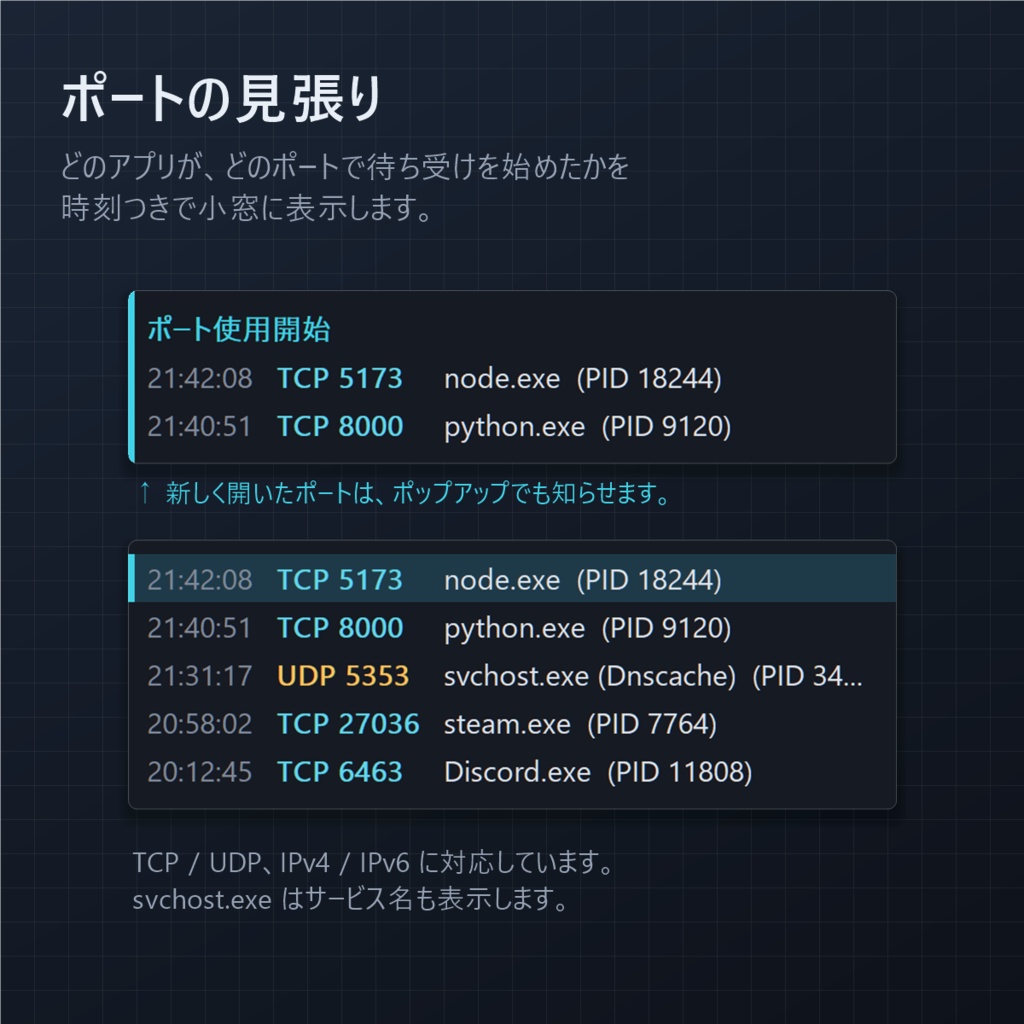
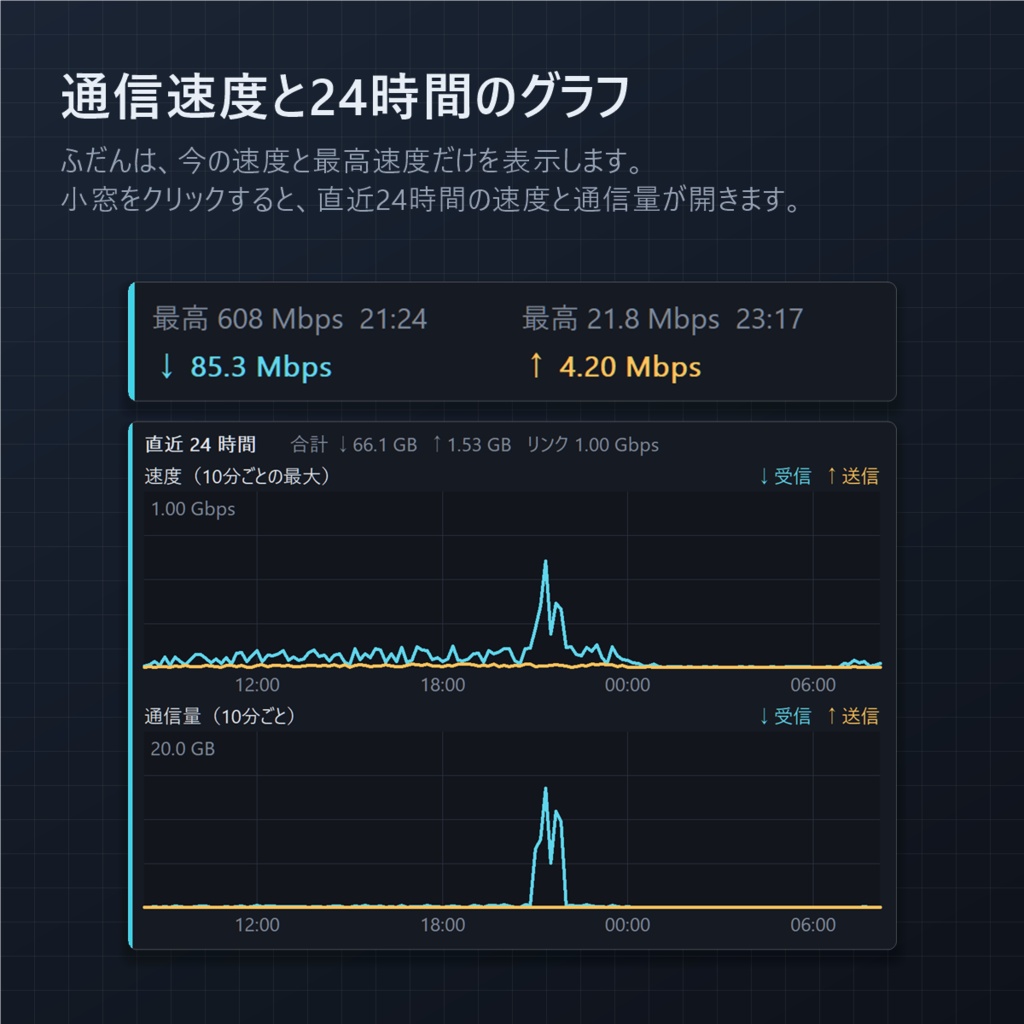
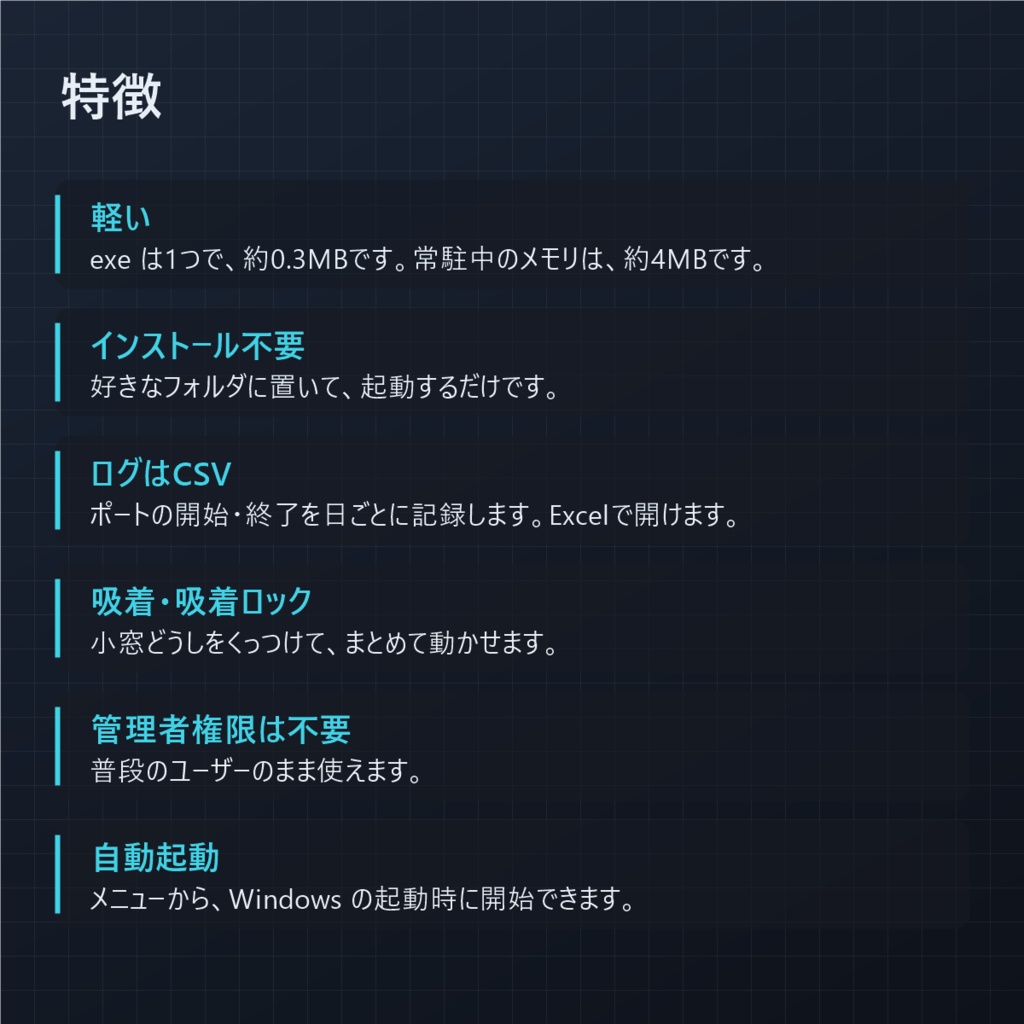
・ポートの見張り どのアプリが、どのポートで待ち受けを始めたかを、時刻つきで小窓に表示します。 (例:21:42:08 TCP 5173 node.exe) TCP / UDP、IPv4 / IPv6 に対応しています。 svchost.exe はサービス名も表示します。 新着はポップアップでも知らせます(数秒で消えます)。 ・通信速度 有線LAN(イーサネット)の今の受信・送信速度を、1秒ごとに数値で表示します。 その上に、直近24時間の最高速度と、それが出た時刻を残します。 小窓をクリックすると、直近24時間の速度と通信量の折れ線グラフが開きます。 ・記録 ポートの開始・終了は、日ごとのCSVファイルに残ります。 Excelでそのまま開けます。
■ 使い方
1. ZIPを展開して、SimplePortWatcher.exe を好きなフォルダに置きます。 (Program Files の中は避けてください。設定とログを exe と同じ場所に保存するためです) 2. SimplePortWatcher.exe をダブルクリックします。 3. 画面の右下に、ポートの小窓と通信速度の小窓が出たら起動できています。 (ポートの小窓は、最初は「待機中…」と表示されます) ・小窓はドラッグで好きな場所に動かせます。 ・位置は次回の起動でも同じです。 ・右クリックで、表示・透明度・行数・自動起動などを切り替えられます。
■ 初めて起動するときの注意
「WindowsによってPCが保護されました」と表示されることがあります。 そのときは「詳細情報」→「実行」を押すと起動します。
■ 動作環境
・Windows 11(64bit)で動作を確認しています。 ・インストールは不要です。管理者の権限も不要です。 ・exe は1つで、約0.3MBです。常駐中のメモリは、約4MBです。 ・通信速度の対象は、有線LANだけです。Wi-Fiは対象外です。
■ やめるとき・消すとき
1. 「Windows 起動時に開始」をオフ。 2. タスクトレイのアイコンを右クリックして「終了」。 3. あとはフォルダごと削除するだけ。
■ ファイル
・SimplePortWatcher.exe 本体 ・README.txt 説明書 (起動すると、同じ場所に設定ファイル・通信量の履歴・logs フォルダができます)
■ ご注意
・無料でお使いいただけます。 ・このソフトを使って起きた問題について、作者は責任を負えません。 ・zip の中身を変えずに無料で配るのであれば、再配布は自由です。
■ 連絡先
不具合や、リクエストなどがありましたらお気軽にお問い合わせ下さい。 ・BOOTHの購入履歴 → ショップにメッセージを送る ・TwitterX https://x.com/denkikaiden ・Bluesky https://bsky.app/profile/denkikaiden.com ・伝言板 https://bbs.denkikaiden.com/
■ 更新履歴
・2026-11-19 Ver.1.0.0 初版を公開。