
Collect Files for 3ds Max Pro (CF3P) - 3ds Max用ファイル一括収集・相対パス化ツール【ローンチセール中】
- ダウンロード商品¥ 500
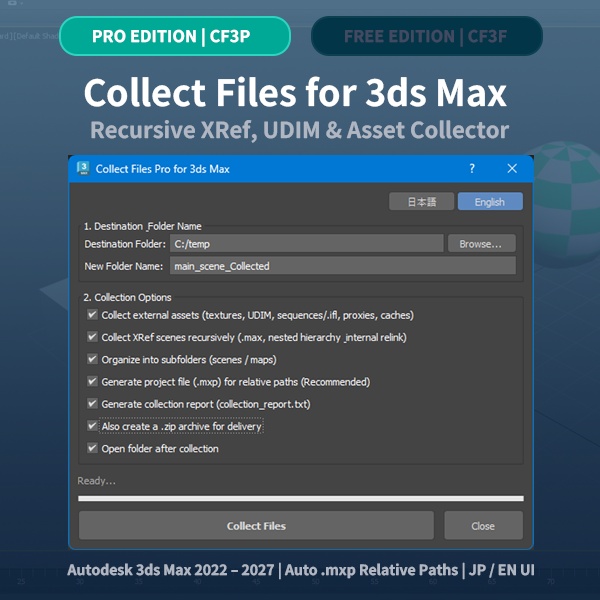
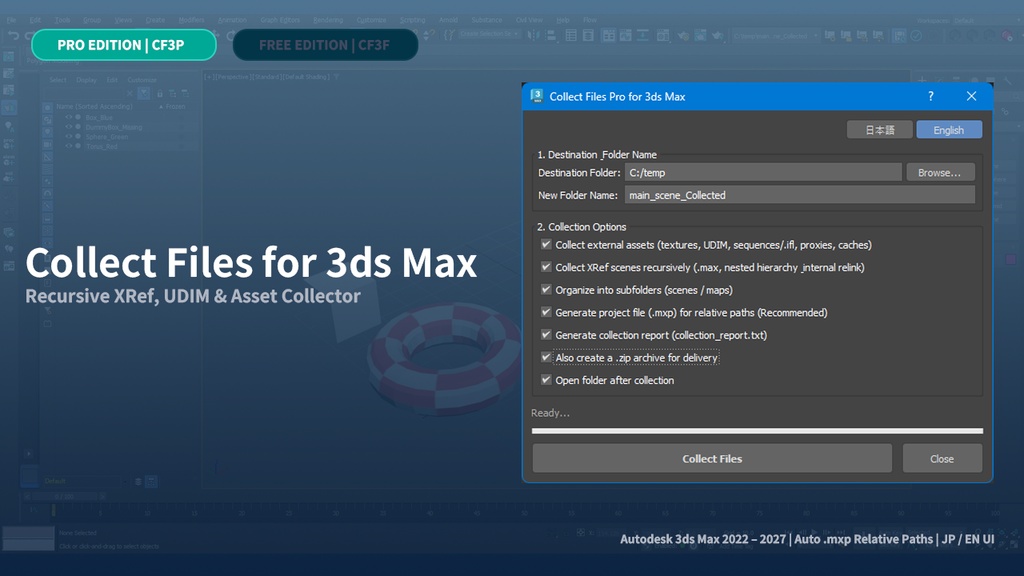


After Effects の「ファイル収集(Collect Files)」を Autodesk 3ds Max で再現した、高速・完全非破壊のプロジェクト一括収集ツールです。 外部スタッフ・クライアント・レンダーファームへデータを渡す際、散らばったテクスチャや UDIM・.ifl 連番、さらには子・孫階層までネストされた XRef(XRef シーン / XRef オブジェクト)をワンクリックで1つのプロジェクトフォルダへ集約。.mxp プロジェクトファイルを自動生成して相対パス化するため、受け渡し先のPCや別ドライブ環境でもリンク切れなしでそのまま開けます。 ━━━━━━━━━━━━━━━━━━━━ ■ Pro版(CF3P)の主な機能 ━━━━━━━━━━━━━━━━━━━━ ・高速インプロセス処理 外部プロセス(3dsmaxbatch.exe)を起動せず現在の 3ds Max セッション内で高速処理するため、起動待ちのストレスなく短時間で収集・リリンクが完了します。 ・100% 非破壊設計 作業中のシーンファイル、元のアセットパス、現在のプロジェクトフォルダ設定、未保存状態を一切変更しません。 ・多階層 XRef の完全再帰収集(.max) 親シーンだけでなく、子・孫階層までネストされた XRef シーン・XRef オブジェクト等を自動追跡して収集します。XRef 内部で使われているテクスチャや下層 XRef も自動で相対パスへ書き換えます。 ・UDIM・連番(.ifl)の自動展開 <UDIM> / <uvtile> / 1001番台タイル群や、####・.ifl イメージファイルリストに該当する全タイル・全フレームを漏れなく自動検出し、.ifl 内部のパスも相対パスへ書き換えて一括コピーします。 ・自動フォルダ整理 & .mxp プロジェクト生成 scenes/ と maps/ に整理し、ポータブルな .mxp プロジェクトファイルを自動生成します。 ・収集レポート出力(collection_report.txt) 収集された全 XRef・外部アセットの一覧と、リンク切れのためスキップされたファイル一覧をテキストファイルで自動出力します。 ・納品用 .zip アーカイブ自動作成 チェックを入れるだけで、収集完了と同時にそのまま送付できる .zip ファイルまで作成します。 ・日英バイリンガルUI ウィンドウ右上のボタンから、いつでも「日本語 / English」を切り替え可能です。 ━━━━━━━━━━━━━━━━━━━━ ■ 動作環境 ━━━━━━━━━━━━━━━━━━━━ ・Autodesk 3ds Max 2022 – 2027(Windows) ・外部ライブラリ不要(3ds Max 標準の Python 3 / pymxs / PySide2・PySide6 のみで動作) ━━━━━━━━━━━━━━━━━━━━ ■ 同梱ファイル ━━━━━━━━━━━━━━━━━━━━ ・collect_files_3dsmax_pro.py(ツール本体) ・install_CF3P.ms(ドラッグ&ドロップ専用インストーラー) ・README.md(日本語・英語マニュアル) ━━━━━━━━━━━━━━━━━━━━ ■ インストール方法 ━━━━━━━━━━━━━━━━━━━━ 1. ダウンロードした .zip を展開し、install_CF3P.ms と collect_files_3dsmax_pro.py が同じフォルダ内にあることを確認します。 2. 3ds Max(2022以降)を起動し、install_CF3P.ms をビューポートへドラッグ&ドロップします。 3. 自動的に 3ds Max の userScripts フォルダへコピーされ、マクロが登録されます。 4. 上部メニュー「カスタマイズ > ユーザー インタフェースをカスタマイズ > ツールバー」を開き、カテゴリ「Collect Files」から「Collect Files for 3ds Max Pro (CF3P)」を任意のツールバーへドラッグしてください。 ※OSの権限設定等でドラッグ&ドロップが反応しない場合は、上部メニュー「スクリプト > スクリプトを実行 (Scripting > Run Script...)」から install_CF3P.ms を選択して実行してください。 ━━━━━━━━━━━━━━━━━━━━ ■ 使い方 ━━━━━━━━━━━━━━━━━━━━ 1. ツールバーの「CF3P」ボタンをクリックしてウィンドウを開きます。 2. 保存先フォルダと新規フォルダ名(初期値:<シーン名>_Collected)を指定します。 3. 必要なオプションにチェックを入れ、「収集を実行 (Collect Files)」をクリックします。 ※収集結果を手元で確認する場合は、3ds Max の「ファイル > プロジェクト > アクティブ プロジェクトを設定 (File > Project > Set Active Project)」から出力されたフォルダを指定し、scenes/ 内のシーンを開いてアセット トラッキング(Shift + T)でパス解決状態をご確認ください。 ━━━━━━━━━━━━━━━━━━━━ ■ 利用規約・注意事項 ━━━━━━━━━━━━━━━━━━━━ ・個人利用・商用利用ともに制限なくご使用いただけます(スタジオ・チーム内での業務利用やクライアント納品にもお使いいただけます)。 ・本スクリプトおよびインストーラーの再配布・転売・無断公開は禁止とさせていただきます。 ・ダウンロード商品の特性上、購入後の返品・返金はお受けできません。ご購入前に対応バージョン(3ds Max 2022以降)をご確認ください。