
【Photoshop】切り抜き・バナー量産11本|カタログ一括切り抜き・CSVでバナー量産(パソコン用)
- ダウンロード商品¥ 500
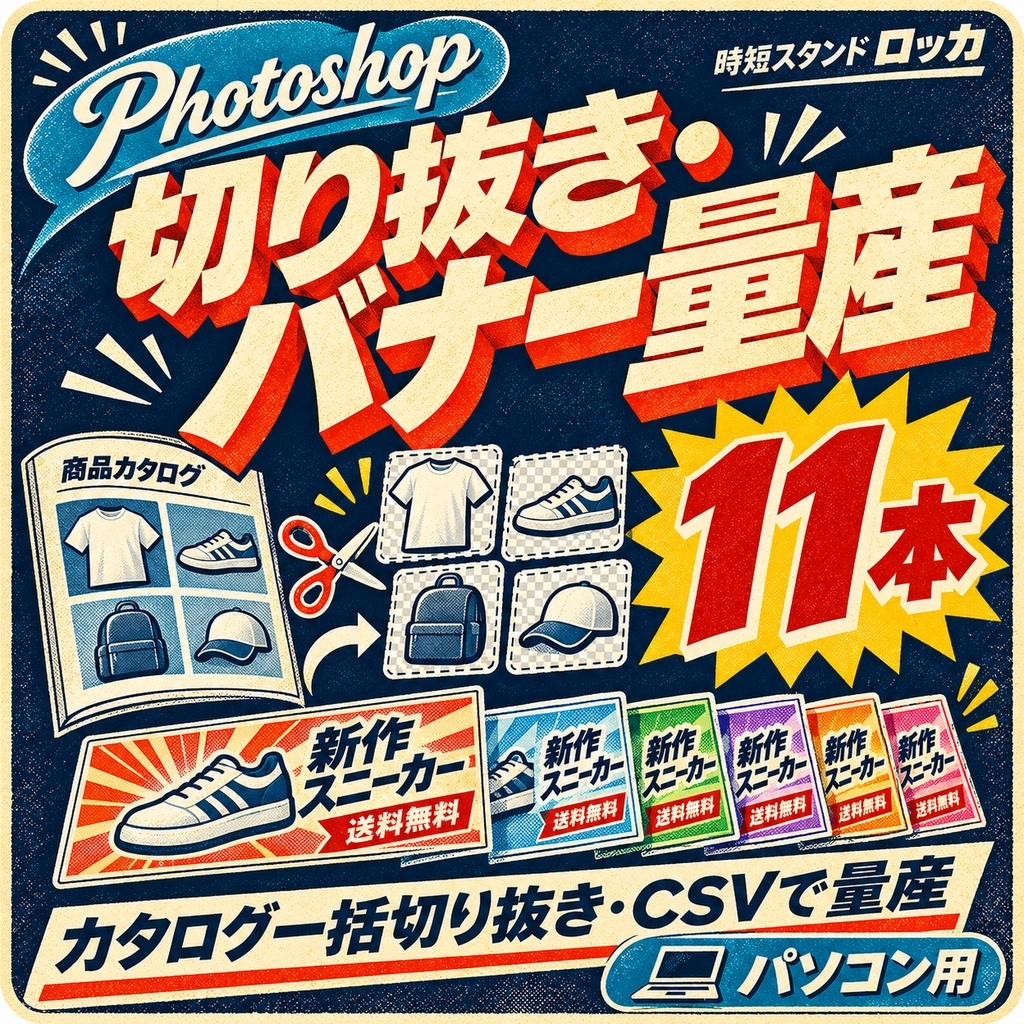

切り抜きとバナーづくりを、まとめて自動にする11本です。 ■ こんなお悩みはありませんか ・カタログ画像から、商品を1点ずつ切り抜くのが大変。 ・バナーを、文字と写真を変えながら何十枚も作っている。 ・ロゴや注記を、全画像に同じように入れたい。 ■ できること(スクリプト11本) ・41 平置きを一括切り抜きPNG:平置き画像から商品だけを切り抜き、余白をそろえてPNGで保存します。 ・42 カタログから1点ずつ切り出し:1枚に複数の商品が並ぶ画像から、商品を1点ずつ別々の透明PNGにします。 ・43 ロゴを2つ指定位置に入れる:ロゴを2つまで、それぞれ位置・大きさ・濃さを決めて入れます。 ・44 文字の占有率をチェック:楽天・Yahoo!の1枚目ルール「テキスト要素20%以内」をチェックします。 ・45 PSDテンプレートでバナー量産:テンプレートの文字と写真を、CSVの1行ごとに差し替えて画像を量産します。 ・46 首から下でトリミング:モデル画像を、顔が写らないように上を切ります。 (Photoshop 2020 以降) ・47 縦につなげる:複数の画像を、幅をそろえて縦に1枚につなげます。 ・48 モックアップに一括差し替え:モックアップのスマートオブジェクトに、フォルダの画像を1枚ずつ入れて書き出します。 ・49 注記を一括で入れる:「※画像はイメージです」などの注記を、全画像にまとめて入れます。 ・50 一括仕上げして楽天Yahoo書き出し:必要な処理をまとめてかけて、楽天用・Yahoo!用の名前で書き出します。 ・51 他社画像と比較シートを作る:自社の画像と他社の画像を並べて、ひと目で比べられるシートを作ります。 1本ずつ単独で使えるので、使いたいものだけ取り出してOKです。 ■ 使い方 ZIPを解凍します。 Photoshop で「ファイル → スクリプト → 参照…」を選びます。 使いたい .jsx ファイルを選ぶと、画面が出ます。 「今開いている画像」か「フォルダ内の画像をまとめて」を選んで、実行します。 ■ 動作環境 対応ソフトは Adobe Photoshop(パソコン版)です。 Windows・Mac のどちらでも使えます。 スマホ・タブレットでは使えません。 ■ ご利用について ダウンロード商品の性質上、購入後の返品・返金はできません。 ご自身のお店や仕事の画像づくりに使うことはできます。 スクリプトそのものの再配布・転売・譲渡はご遠慮ください。 モールの画像ルールや推奨サイズは変わることがあります。 数値は各スクリプトの画面で変えられます。 お使いの Adobe のバージョンや環境によっては、動かない場合があります。 その場合は、ファイルの番号と表示された「○行目」をお知らせください。