CursorClock - マウスカーソル追従型・多機能常駐時計
- ダウンロード商品¥ 500
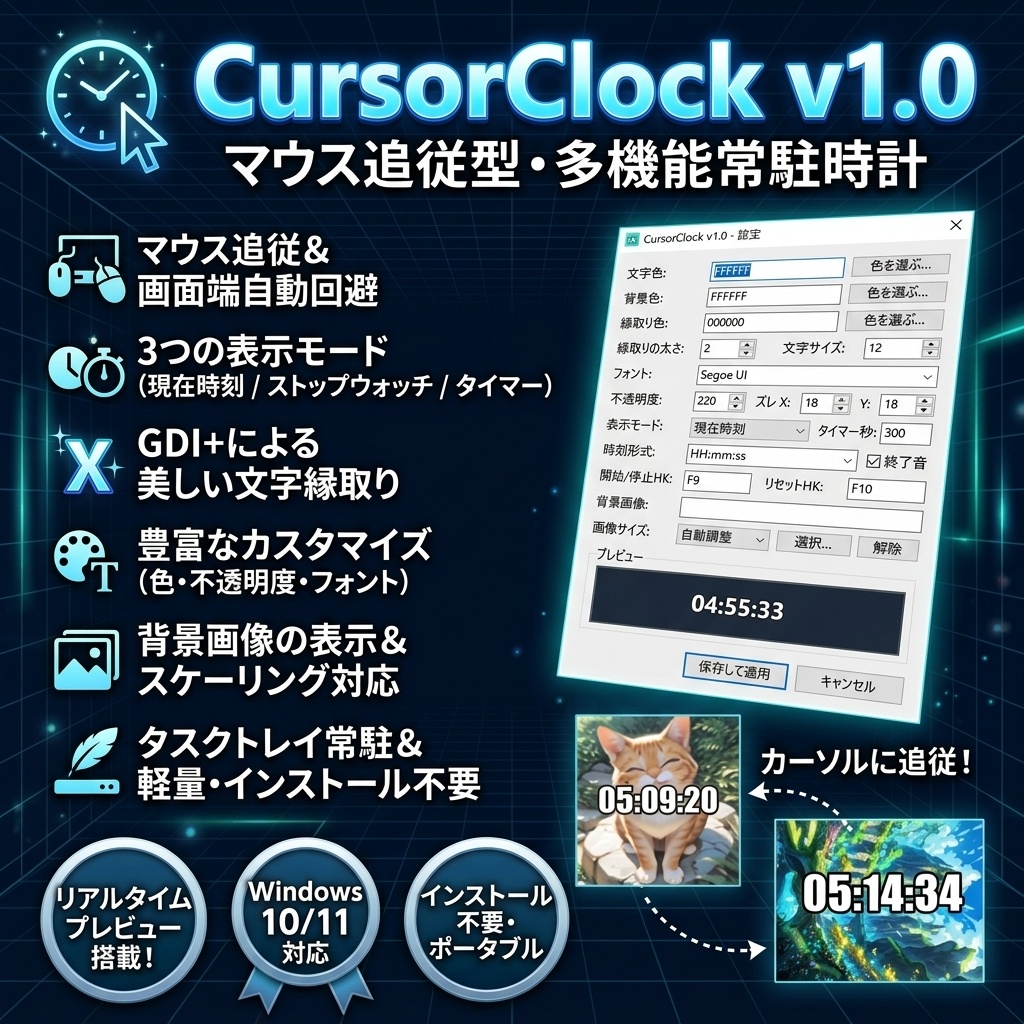
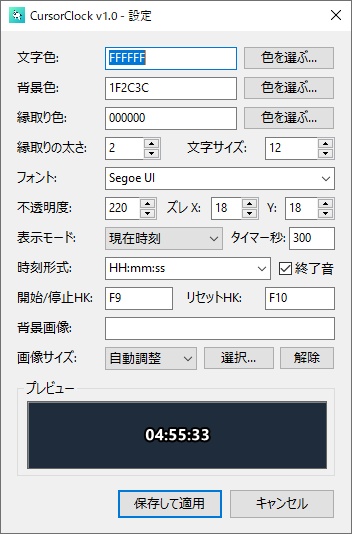
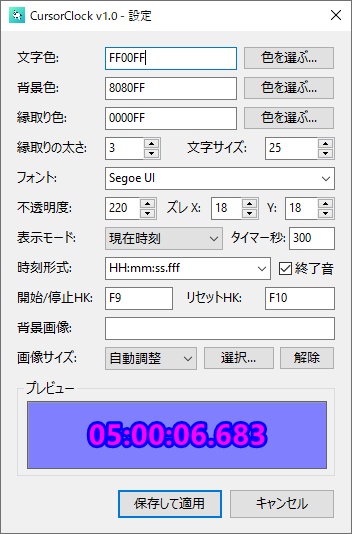
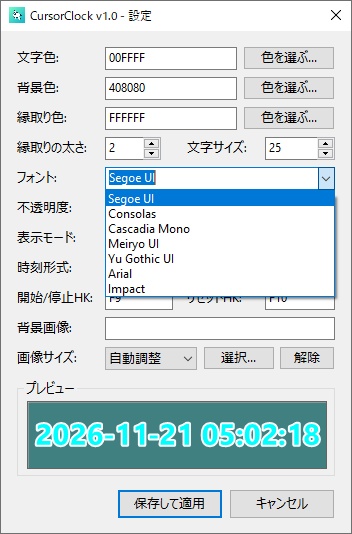
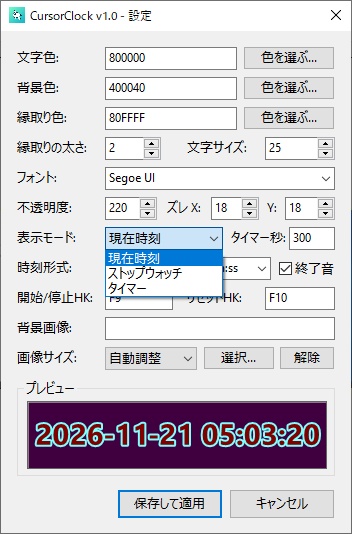
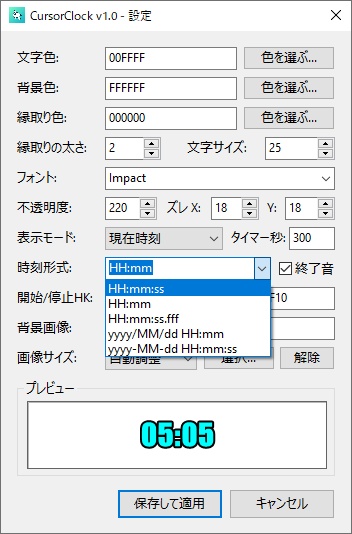
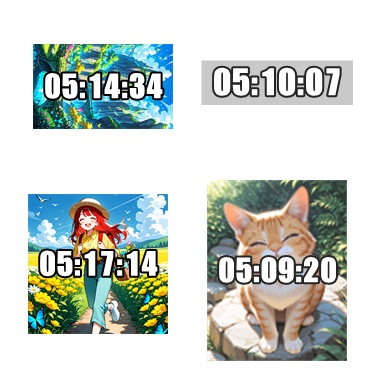


■ 概要 「CursorClock」は、マウスカーソルの近くに現在時刻やストップウォッチ・タイマーを常時表示する、シンプルで軽量なWindows向け常駐時計ユーティリティです。 画面端で時計が見切れない自動位置調整やマルチモニター環境への対応に加え、GDI+による文字縁取り、フォント選択、ミリ秒表示、背景画像のカスタマイズ、リアルタイムプレビュー付きの設定画面を備えています。 作業中の時間確認はもちろん、配信・録画・RTAなどの画面演出にもご活用いただけます。 ■ 主な機能 1. カーソル追従&画面端自動回避(マルチモニター対応) - マウスカーソルの動きに滑らかに追従して表示します。 - 画面の右端や下端に近づくと、時計が画面外へはみ出さないよう反対側へ自動で回り込みます。 - 複数のモニターをまたぐ移動にも標準対応しています。 2. 表示モード切替(現在時刻 / ストップウォッチ / タイマー) - 現在時刻:「HH:mm:ss」「HH:mm」「HH:mm:ss.fff(ミリ秒)」「yyyy/MM/dd HH:mm」「yyyy-MM-dd HH:mm:ss」などのプリセットに加え、自由な書式指定が可能です。 - ストップウォッチ:0から時間が増えるカウントアップ計測に対応(RTA等向け)。時刻形式に「fff」を含めるとミリ秒表示にも対応します。 - タイマー:指定した制限時間(秒数)からカウントダウンし、0で自動停止します。終了音のオン/オフ切替にも対応しています。 - 開始/一時停止・リセット用のホットキーを任意で設定でき、設定画面で「保存して適用」を押した際にも選択中の計測モードが起動します。 3. リアルタイムプレビュー付きカスタマイズ設定 - 文字色 / 背景色 / 縁取り色:カラーピッカーまたは16進数カラーコード(HEX)で自由に指定できます。 - 縁取りの太さ:0〜8の範囲で調整でき、背景色や画像の上でも文字を視認しやすくします。 - 文字サイズ / フォント:6pt〜48ptまでのサイズ変更と、フォント選択(候補選択・自由入力)に対応しています。 - 不透明度:20〜255の範囲で透過度を調整できます。 - 位置ズレ(X / Y):カーソルからの表示オフセットを横並びの入力欄で細かく調整できます。 - 整列されたレイアウトの設定画面上で、画像・文字・色・フォント・画像サイズの反映をプレビューで確認できます。 4. 背景画像の表示&スケーリング機能 - お好みの画像ファイル(PNG / JPG / JPEG / BMP / GIF)を時計の背景として設定できます。 - 表示サイズモードは「自動調整」「横基準」「原寸」の3種類から選択可能です。 - 読み込み画像および縮小画像はメモリ上にキャッシュされるため、再描画時の負荷が抑えられます。 5. 軽量・インストール不要のポータブル設計 - 設定は実行ファイルと同じフォルダ内の「config.ini」に自動保存されます。 - レジストリを使用しないため、フォルダごと移動・削除するだけで管理できます。 ■ 動作確認環境 - Windows 10 / Windows 11(64bit) ※ 実行ファイル(CursorClock.exe)単体で動作するため、別途ランタイムやAutoHotkey本体のインストールは不要です。 ■ 導入方法 1. ダウンロードしたZIPファイルを解凍し、任意のフォルダ(例:D:\Tools\CursorClock など)に配置します。 2. フォルダ内の「CursorClock.exe」をダブルクリックして起動します。 ※ 初回起動時に設定保存用の「config.ini」が同じフォルダ内に自動生成されます。 ■ 使い方 1. 「CursorClock.exe」を起動すると、マウスカーソルの近くに時計が表示され、画面右下のタスクトレイにアイコンが常駐します。 2. タスクトレイのアイコンをクリック(または右クリックメニューから「設定を開く...」を選択)すると設定ウィンドウが開きます。 3. ウィンドウ内のプレビューを確認しながら色や書式、計測モードなどを調整し、「保存して適用」をクリックすると即座に反映されます。 【タスクトレイメニューの機能】 - 開始 / 一時停止 :ストップウォッチ/タイマーの開始と一時停止を切り替えます。 - リセット :ストップウォッチ/タイマーを初期状態にリセットします。 - 設定を開く... :カスタマイズ画面を開きます。 - 表示 / 非表示を切替:時計の表示を一時的にオン/オフします。 - config.ini を開く :設定ファイルをメモ帳で直接開きます(更新間隔 IntervalMs 等の詳細設定も可能です)。 - 設定を初期値に戻す :確認ダイアログを表示したうえで、すべての設定をリセットして再起動します。 - 終了 :アプリを終了します。 ■ ご注意事項 - 初めて起動する際、Windowsのセキュリティ機能(Microsoft Defender SmartScreen等)により警告画面が表示される場合があります。その際は「詳細情報」>「実行」を選択して起動してください。 - セキュリティソフトの環境によっては誤検知される場合があります。必要に応じて除外設定を行ってください。 - 解像度が非常に大きい画像や「原寸」モードを使用すると、メモリ使用量が増えたり動作が重くなったりする場合があります。できるだけ適切なサイズの画像をご使用ください。 - 時計ウィンドウはクリック透過仕様(背面のウィンドウ操作を邪魔しない設計)となっています。終了や設定変更はタスクトレイアイコンまたは設定画面・ホットキーから行ってください。 - 背景画像に相対パスを指定した場合、CursorClock.exe と同じフォルダを基準に読み込まれます。 ■ 利用規約(ライセンス) - 個人利用・商用利用・配信や動画撮影での画面表示を問わず、自由にご使用いただけます。 - クレジット表記は不要です。 - 本ソフトのデータ(実行ファイル、同梱素材等)の再配布、転売、自作発言は禁止いたします。 - 本ソフトの使用によって生じたデータの破損や機器の不具合、配信上のトラブル等について、制作者(Gamma Burst Works)は一切の責任を負いかねます。