
ショート動画レイアウト確認ツール|YouTube Shorts・TikTok対応
- ダウンロード商品¥ 500
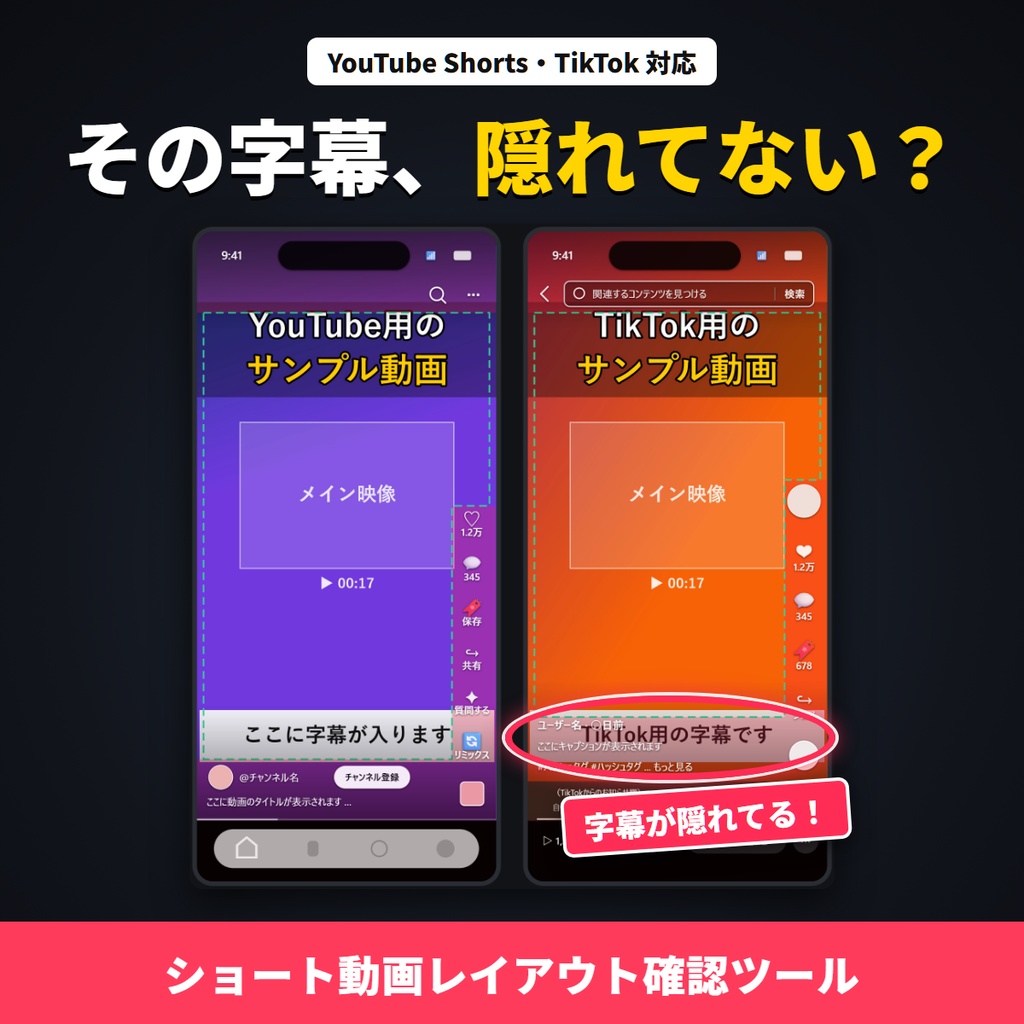
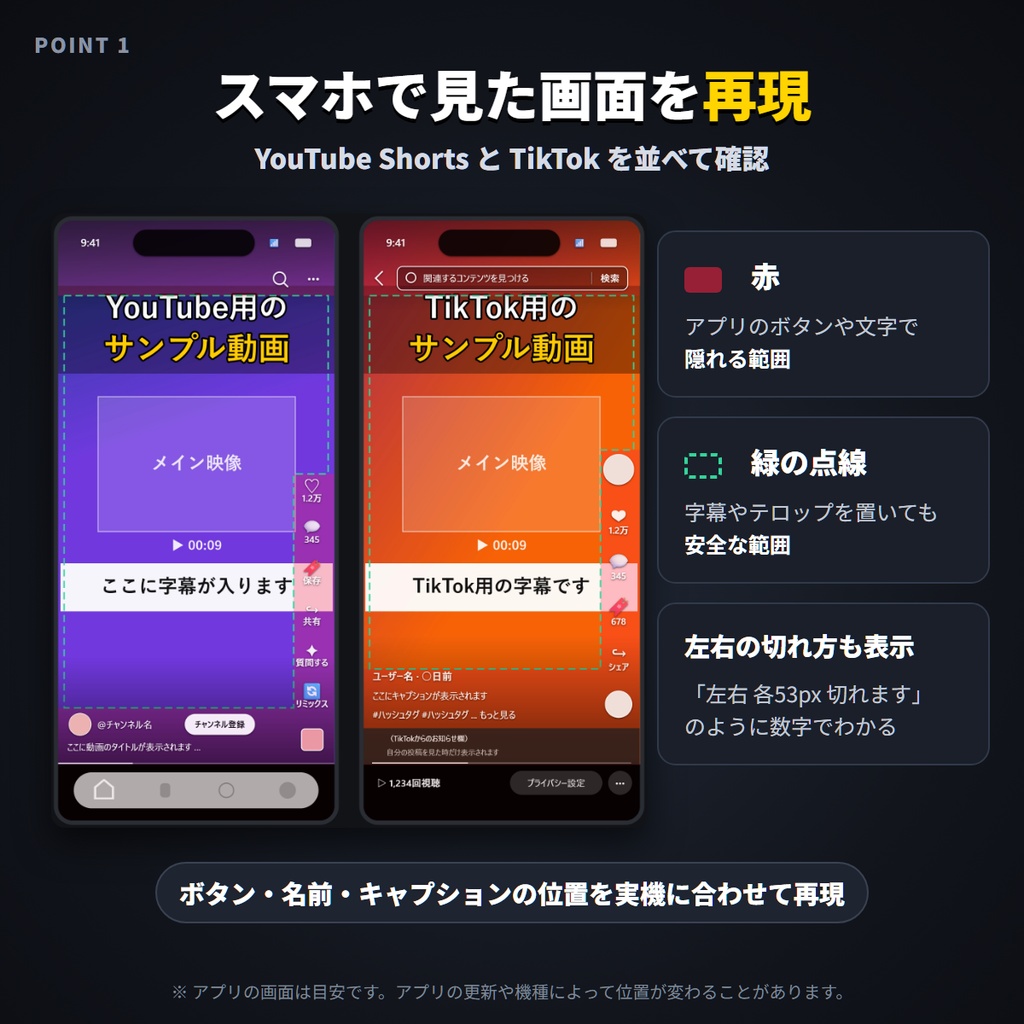


YouTube Shorts・TikTokで、字幕やテロップがアプリのボタンや文字に隠れないか、 動画の端が切れないかを、投稿前にパソコンでひと目で確認できるツールです。 ・YouTube ShortsとTikTokの画面を並べて再現 ・隠れる範囲は赤、安全な範囲は緑の点線で表示 ・スマホ18機種(iPhone・Android)から選べる ・0.25〜4倍速再生、音量調節、画面ごとの音のオン/オフ ・インストール不要。HTMLファイルをダブルクリックするだけ ・動画はインターネットに送信されません 使い方や機能の詳しい説明は、下の紹介動画と説明をご覧ください。
投稿してから「字幕が隠れてた…」をなくす
YouTube ShortsやTikTokに投稿したら、 ・字幕やテロップが、いいねボタンやキャプションに隠れていた ・動画の左右の端が切れていた という経験はありませんか? スマホのアプリは、動画の上にボタンや名前、キャプションを重ねて表示します。 さらに最近の縦長スマホでは、動画が画面いっぱいに拡大されて、左右が少し切れます。 編集ソフトの画面では、これに気づけません。 このツールは、作った動画にスマホアプリの画面を重ねて表示し、 「どこが隠れるか」「どこまでなら安全か」を、投稿前にパソコンでひと目で確認できます。
できること
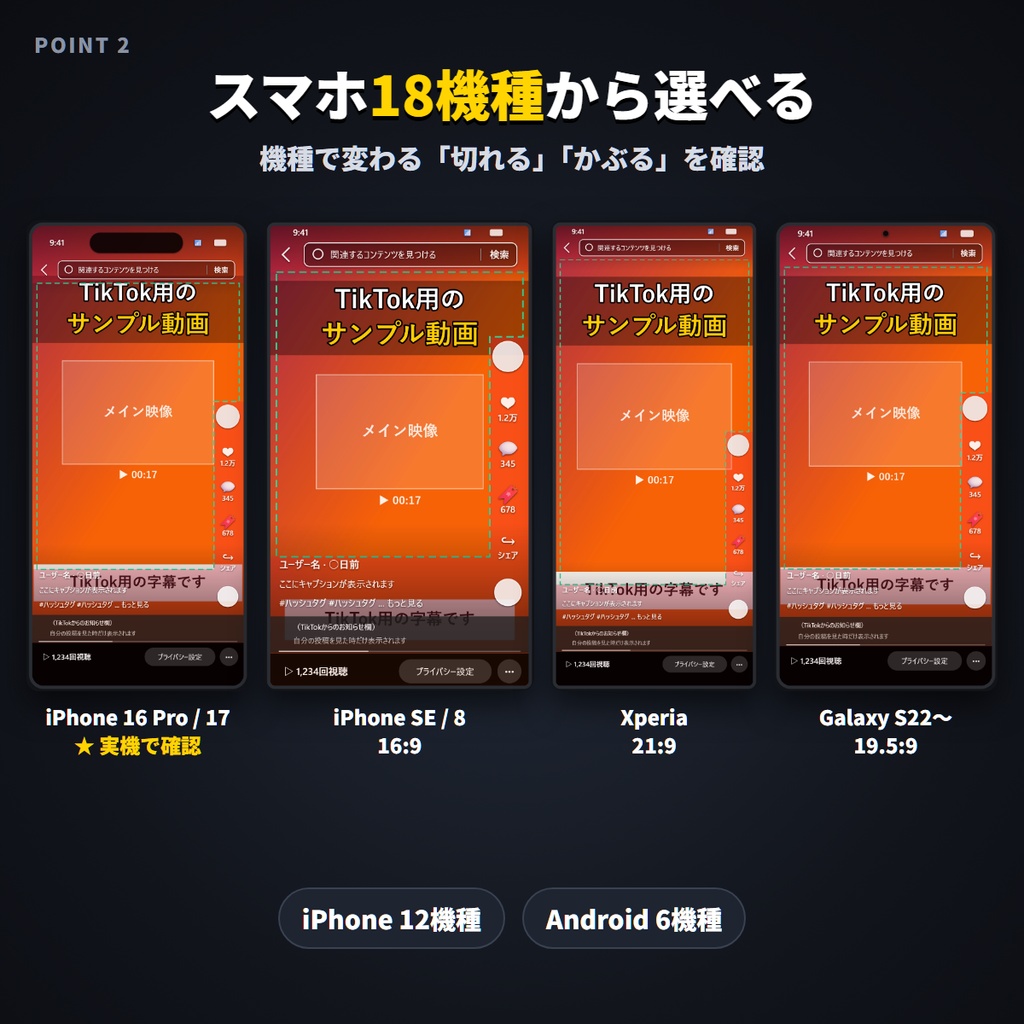
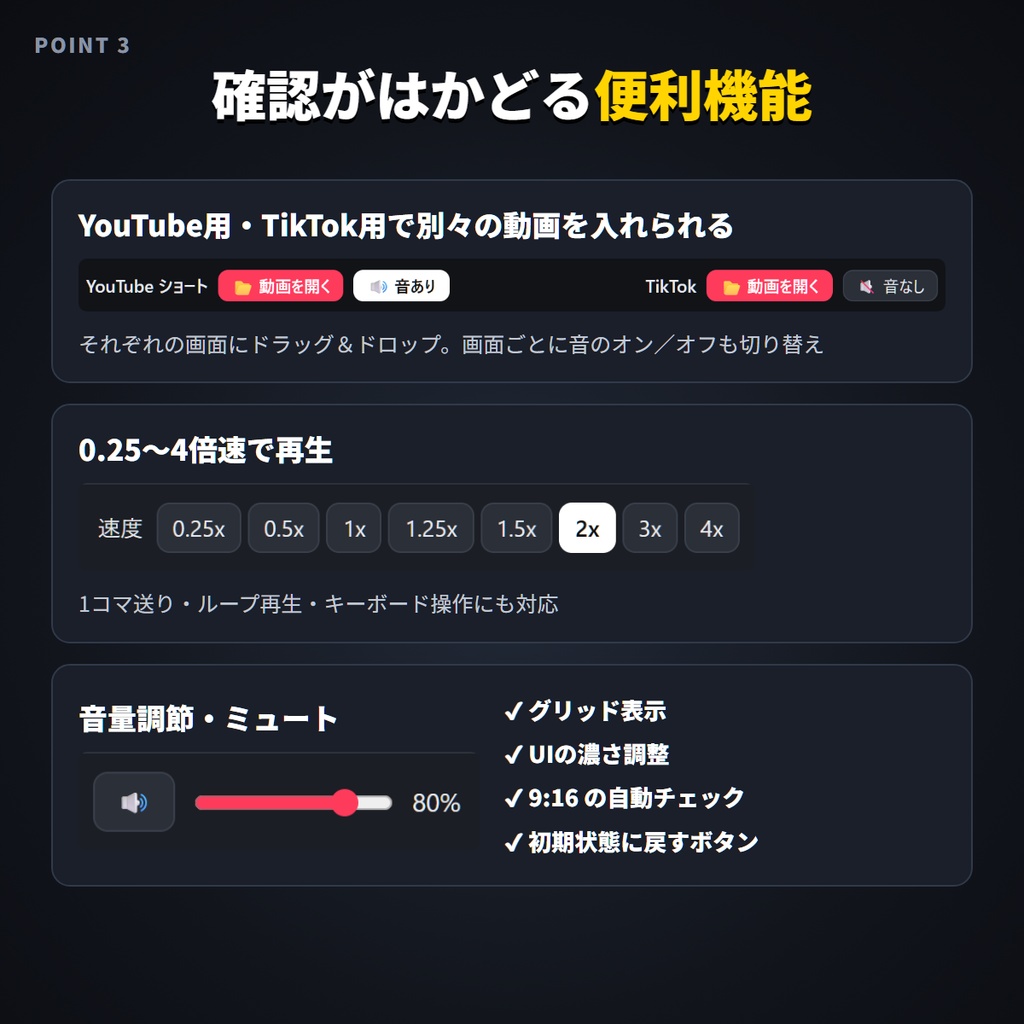
【スマホで見た画面を再現】 ・YouTube ShortsとTikTokを並べて同時に確認 ・隠れる範囲は赤、安全な範囲は緑の点線で表示 ・実際のスマホと同じように動画を拡大し、左右が何px切れるかも表示 ・ボタンや文字の位置は、実機(iPhone 17)のスクリーンショットから測って再現 【スマホ18機種から選べる】 ・iPhone 12機種、Android 6機種 ・縦長、16:9、21:9など、機種で変わる「切れる」「かぶる」を確認できます 【確認がはかどる便利機能】 ・YouTube用・TikTok用で別々の動画を入れて比較 ・0.25〜4倍速、1コマ送り、ループ再生 ・音量調節、ミュート、画面ごとの音のオン/オフ ・TikTokは「自分の投稿を見た画面」「おすすめに流れた画面」を切り替え ・グリッド表示、UIの濃さ調整、9:16の自動チェック ・「初期状態に戻す」ボタン
動作環境・内容物
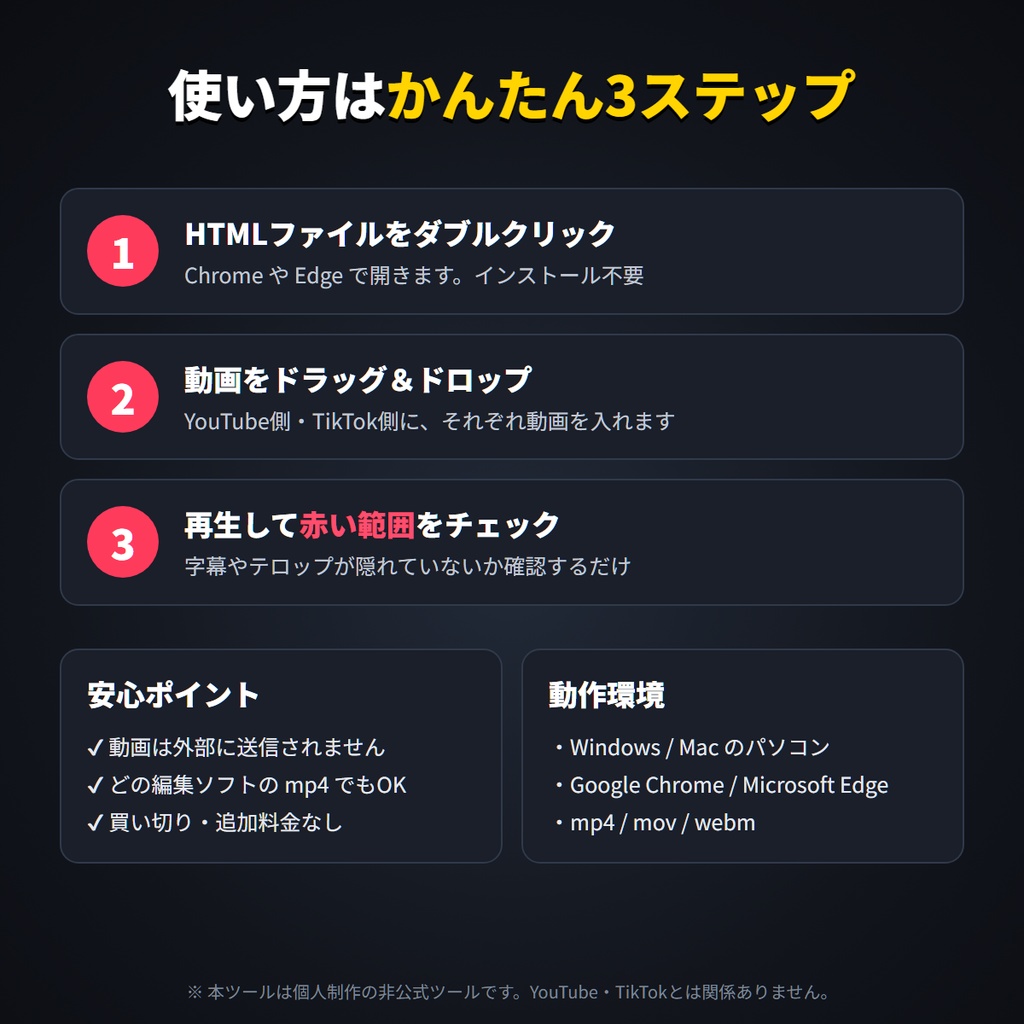
【動作環境】 ・Windows / Mac のパソコン ・Google Chrome または Microsoft Edge(最新版推奨) ・対応動画:mp4 / mov / webm 【内容物】 ・ショート動画レイアウト確認ツール(HTMLファイル) ・はじめにお読みください.txt
使い方
1. ダウンロードしたzipを展開し、HTMLファイルをダブルクリック(ChromeやEdgeで開きます) 2. YouTube側・TikTok側の画面に、それぞれ動画をドラッグ&ドロップ 3. 再生して、字幕やテロップが赤い範囲に入っていないか確認 インストールは不要です。 動画はインターネットに送信されず、パソコンの中だけで動きます。 どの編集ソフトで書き出した動画でも使えます。
ご注意
・アプリの画面は目安です。★マークの機種(iPhone 16 Pro / 17 / 17 Pro)は実機で位置を確認済み、それ以外の機種は画面サイズから計算した推定です。 ・YouTube・TikTokのアプリ更新により、ボタンの位置が変わることがあります。 ・本ツールは個人が制作した非公式ツールです。YouTube(Google LLC)、TikTok(ByteDance Ltd.)とは関係ありません。 ・デジタル商品のため、購入後の返品・返金はできません。 ・ファイルの再配布・転売・改変しての販売は禁止です。購入者ご本人は、商用の動画制作にもお使いいただけます。 紹介動画の音声:VOICEVOX:青山龍星
アップデート履歴
2026/11/21 ver1.0 公開