
【OBS対応】かわいい配信画面セット|待機・配信中の枠・休憩・エンディング|パステルピンク|HTML素材|フルHD
- ① 2点セット(500円)…待機画面+エンディング画面ダウンロード商品¥ 500
- ② 追加パック(1,000円)…配信中の枠+休憩画面ダウンロード商品¥ 1,000
- ③ 4点セット(1,500円)…上の4点すべてダウンロード商品¥ 1,500
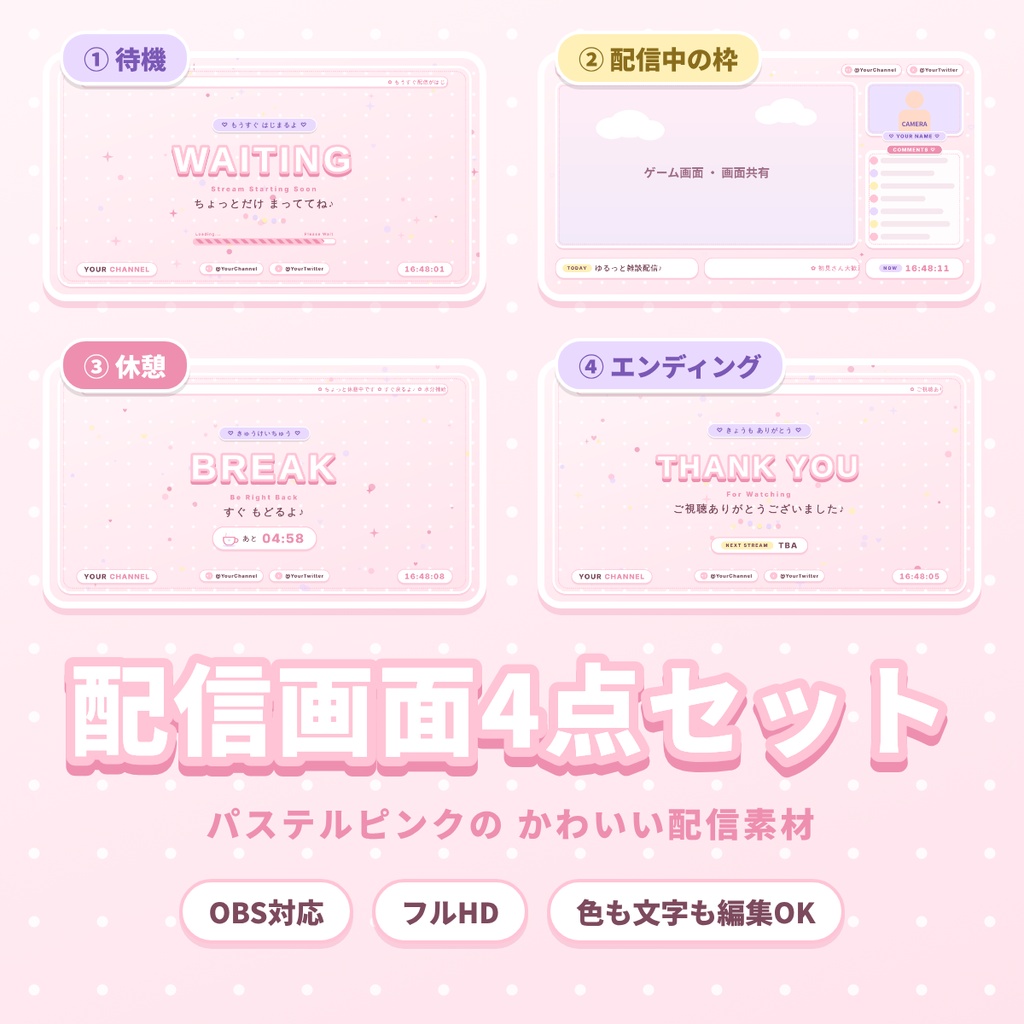
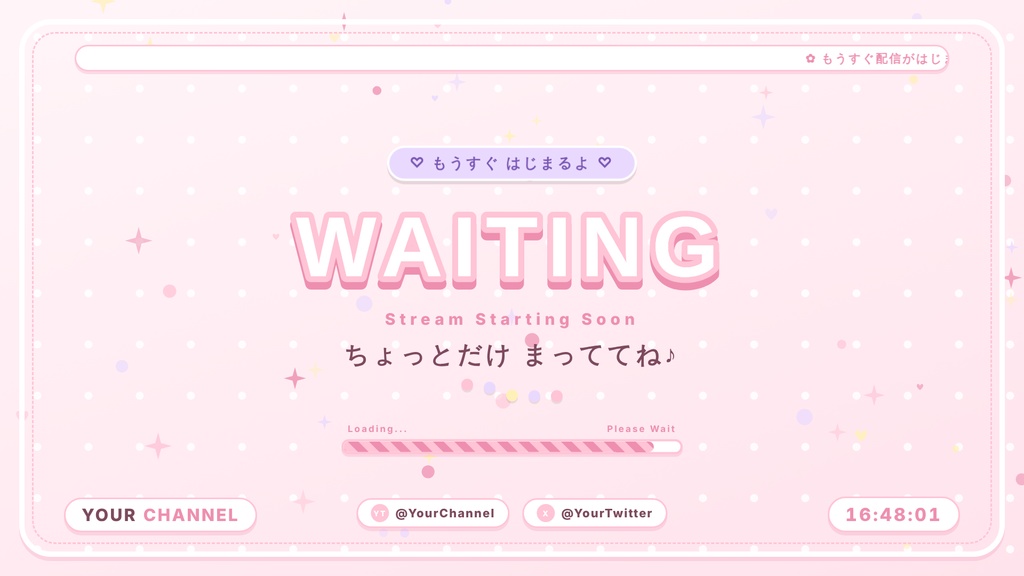
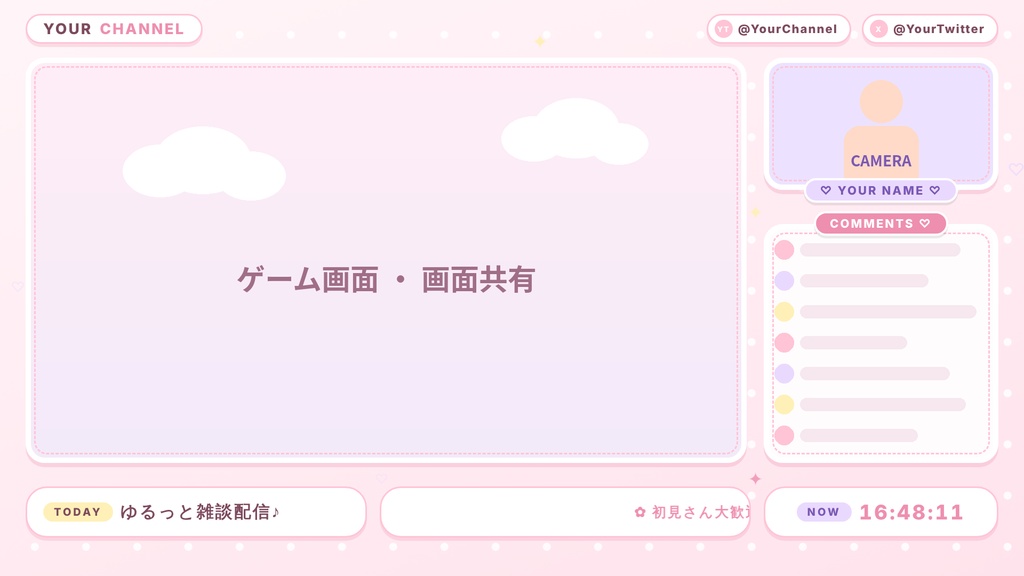
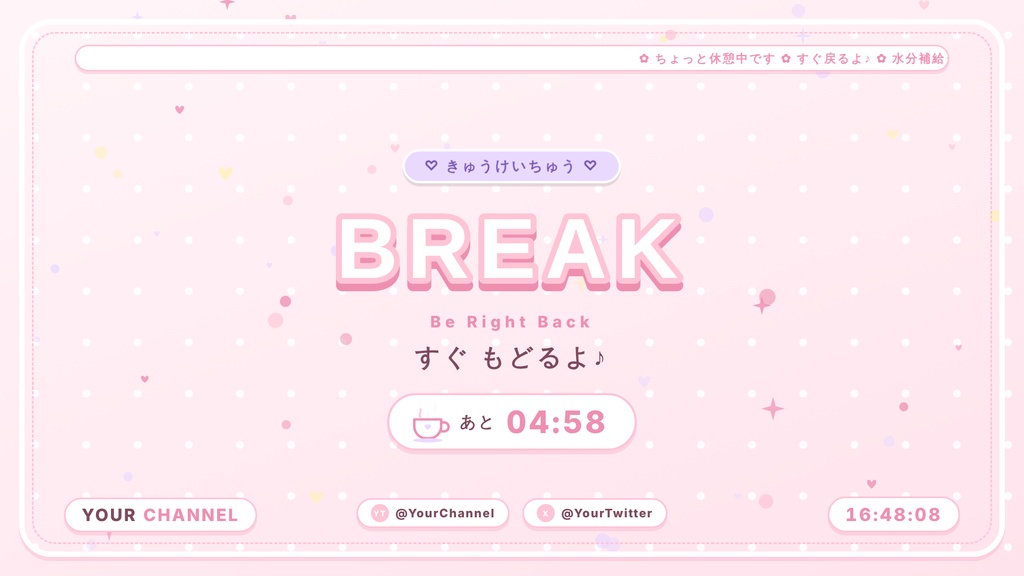
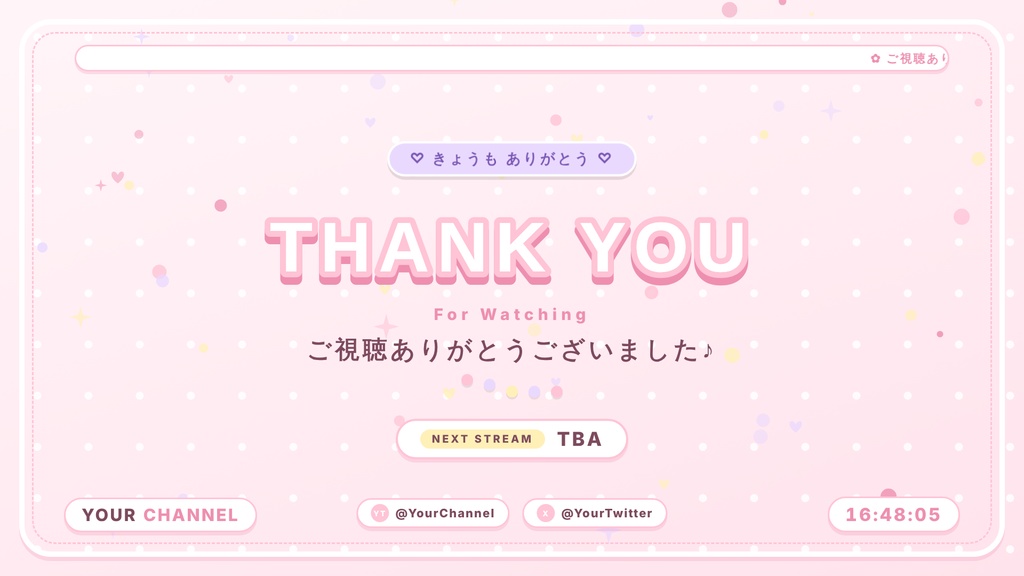
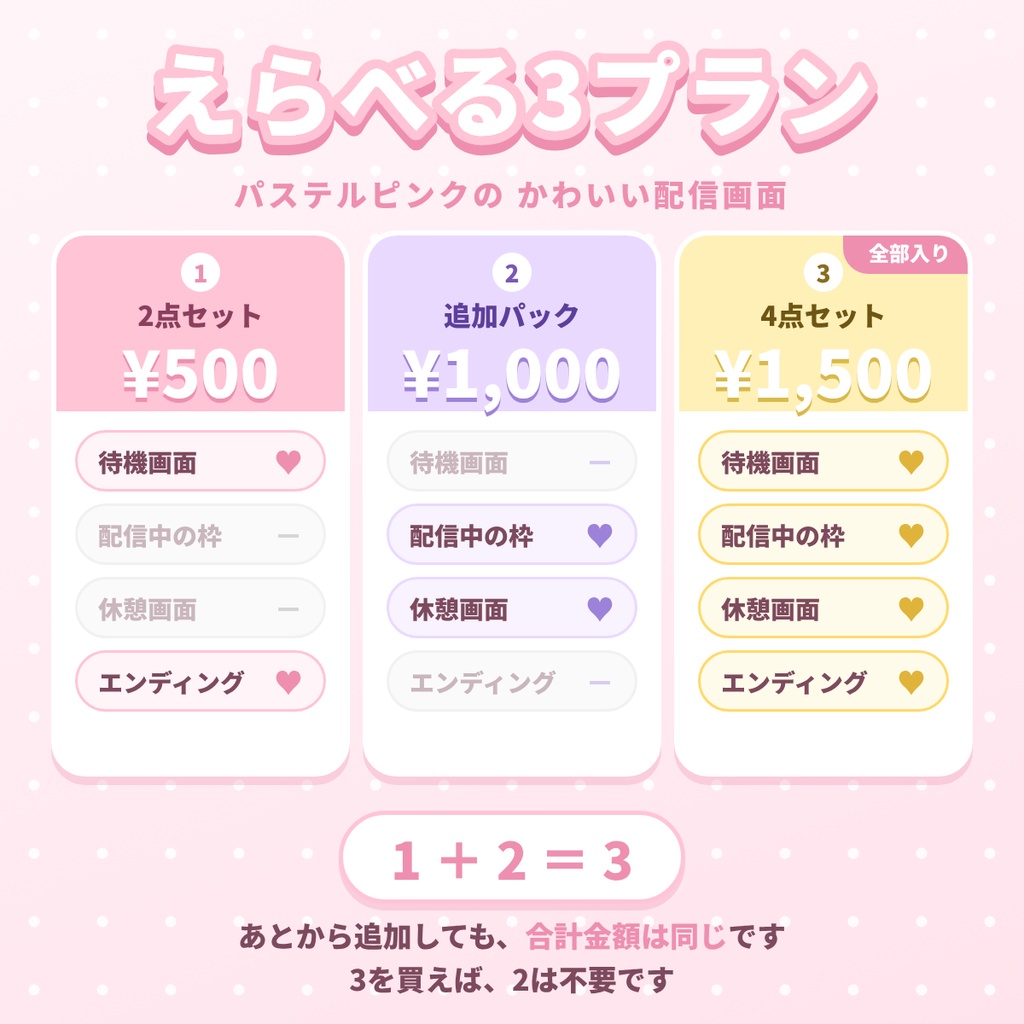


【商品概要】 配信の「始まる前」「配信中」「休憩中」「終わった後」の4つの場面で使える、HTML形式のアニメーション素材です。 やさしいパステルピンクのかわいいデザインで統一されているので、OBSでシーンを切り替えても見た目がつながります。 OBSの「ブラウザ」ソースに読み込むだけで使えます。画像編集ソフトや動画の書き出しは不要です。 雑談・歌枠・ゲーム・作業配信など、ふんわりした雰囲気の配信におすすめです。 【えらべる3プラン】 ① 2点セット(500円)…待機画面+エンディング画面 ② 追加パック(1,000円)…配信中の枠+休憩画面 ③ 4点セット(1,500円)…上の4点すべて ★ ①+②=③と同じ内容です。あとから②を追加しても、最初から③を買った場合と合計金額は同じです。 ★ ③をお買い求めの方は、②は購入不要です。 ★ ②は単体でもご利用いただけます(①をお持ちでなくても使えます)。 【各ファイルの内容】 ■ waiting-screen-pink.html(配信待機画面)/ ①③に含まれます 「WAITING」「もうすぐ はじまるよ」 弾むドットと、しま模様のプログレスバーつき ■ ending-screen-pink.html(エンディング画面)/ ①③に含まれます 「THANK YOU」「ご視聴ありがとうございました」 次回配信の予定を表示できる枠つき ■ overlay-talk-pink.html(配信中の枠・雑談用)/ ②③に含まれます ゲーム画面、カメラ、コメント欄の3つの窓つき チャンネル名、SNS、今日のお題、流れるテロップ、時計を表示 窓の位置やくり抜き、ガイド表示を備えた、作り込みの大きい素材です ■ break-screen-pink.html(休憩画面)/ ②③に含まれます 「BREAK」「すぐ もどるよ」 湯気の立つカップと、カウントダウンつき(休憩時間は自由に設定できます) 【共通の特徴】 ・白い水玉の背景に、ハート・星・丸い粒がふわふわ浮かぶ演出 ・シール風のぷっくりしたタイトル文字 ・角丸の白いフレームと点線のステッチ風の飾り ・流れるテロップ(日本語・英語) ・リアルタイム時計つき(使用しているPCの現在時刻を表示) ・チャンネル名、YouTube・Xのアカウント表示欄つき ・HTMLファイル単体で完結(外部ファイル・ネット接続不要) 【配信中の枠のレイアウト】(1920×1080) ・メイン窓:1352×760(ゲーム画面・画面共有) ・カメラ窓:440×248 ・コメント窓:440×448 ・ガイド表示:Gキーで窓の位置とサイズが分かります ・窓の部分は透明にくり抜かれているため、背景を別に用意する必要はありません 【仕様】 ・形式:HTMLファイル(.html) ・解像度:1920×1080(フルHD) ・音声:なし(BGMは別途ご用意ください) ・対応:OBS Studio(Windows / Mac)、Streamlabs Desktopなど、ブラウザソースが使える配信ソフト 【カスタマイズできる箇所】 テキストエディタ(メモ帳など)で開いて、次の部分を書き換えるだけで編集できます。 ・チャンネル名(「YOUR CHANNEL」) ・YouTube / Xのアカウント名(「@YourChannel」「@YourTwitter」) ・テロップの文章 ・メインタイトル(「WAITING」「BREAK」「THANK YOU」。短めの英字がおすすめです) ・今日のお題(配信中の枠)、次回配信の予定(エンディング画面の「TBA」) ・休憩時間(休憩画面のスクリプト内の「BREAK_MINUTES」の数字) ・色(各ファイル冒頭の色コード9つを書き換えると、全体の色が変わります) ※ファイル内の「★」印のコメントが、書き換える場所の目印です。 【ご注意】 ・待機画面のプログレスバーはループ演出です。実際の配信開始までの残り時間は表示されません。 ・休憩画面のカウントダウンは、ページを開いた(更新した)時点から始まります。時間が0になっても、画面は自動では切り替わりません。 ・時計はお使いのPCの時刻を表示します。 ・日本語フォントはお使いのPC環境で表示されます。Macでは丸ゴシック、Windowsでは游ゴシックUI系になり、環境により太さや丸みが少し変わります。 ・タイトルを長い文章に変えると、枠からはみ出す場合があります。 ・配信中の枠は、窓のくり抜きに比較的新しいブラウザ機能を使っています。古いバージョンのOBSでは正しく表示されない場合があります。 ・ダウンロードできるファイルは、購入したプランに含まれるものだけです。 ・デジタル商品のため、購入後の返品・返金はできません。 【利用規約】(※内容はご自身の方針に合わせて調整してください) ・個人・商用配信での使用OK(収益化チャンネルでも利用可) ・クレジット表記・使用報告は不要 ・素材の再配布・転売・自作発言は禁止 ・改変は自由ですが、改変後の素材の再配布・販売は禁止
備考
【OBSでの設定方法(共通)】 ① OBSで、場面ごとのシーンを作成します(例:「待機」「配信中」「休憩」「終了」)。 ② 各シーンで「ソース」の「+」→「ブラウザ」を選び、新規作成します。 ③ プロパティで次のように設定します。 ・「ローカルファイル」にチェックを入れる ・「参照」から、そのシーンに対応するHTMLファイルを選択 待機:waiting-screen-pink.html 配信中:overlay-talk-pink.html 休憩:break-screen-pink.html 終了:ending-screen-pink.html ・幅:1920 / 高さ:1080 ・FPS:30(なめらかにしたい場合は60) ・「表示されていないときにソースをシャットダウン」にチェック ・「シーンがアクティブになったときにブラウザの表示を更新」にチェック ※休憩画面は、切り替えるたびにカウントダウンが最初から始まります。 【待機・休憩・終了画面の追加設定】 ・「カスタムCSS」の欄は、最初から入っている文章をすべて削除して空にしてください。 ※削除しないと背景が透明になります。 【配信中の枠の使い方】 ・ソースの順番は、一番上に置いてください(ゲーム画面やカメラより上)。 ・「カスタムCSS」は、最初から入っている文章のままで構いません。 ・ゲーム画面、カメラ、コメント欄を、それぞれの窓に合わせて配置・サイズ調整してください。 ・窓の位置が分からないときは、ソースを右クリックして「対話」を開き、Gキーを押すと、ガイドが表示されます。もう一度押すと消えます。 【配信の流れ】 「待機」→「配信中」→(必要に応じて「休憩」)→「終了」の順に、シーンを切り替えてください。 位置がずれている場合は、ソースを右クリック →「変換」→「画面に合わせてストレッチ」で直せます。 【編集後に反映されないとき】 ブラウザソースのプロパティで、「現在のページのキャッシュを更新」を押してください。 【動作確認環境】 OBS Studio(Windows / Mac) ※実際に確認した環境・バージョンに書き換えてください。