
PNGプロンプトビューア|Forge・ComfyUI の画像をドラッグするだけでプロンプト表示
- ダウンロード商品¥ 380
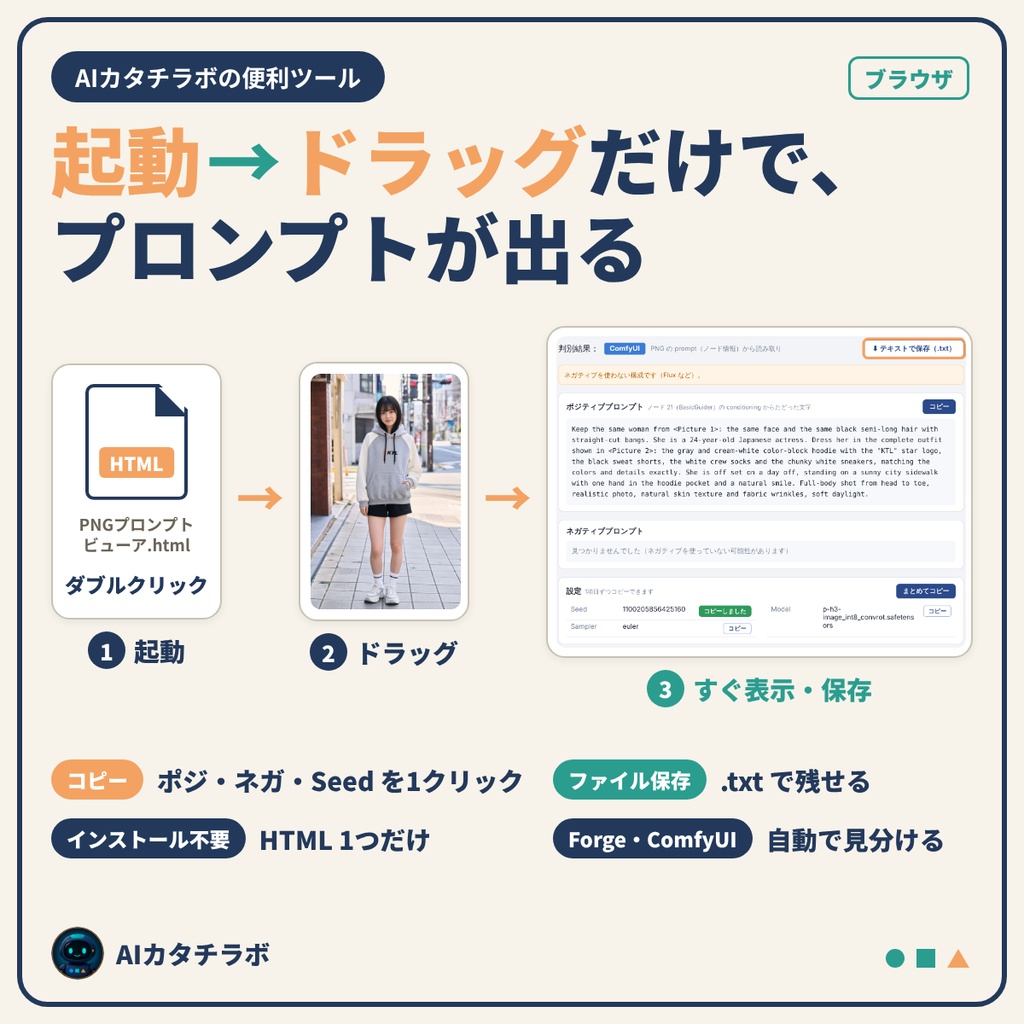
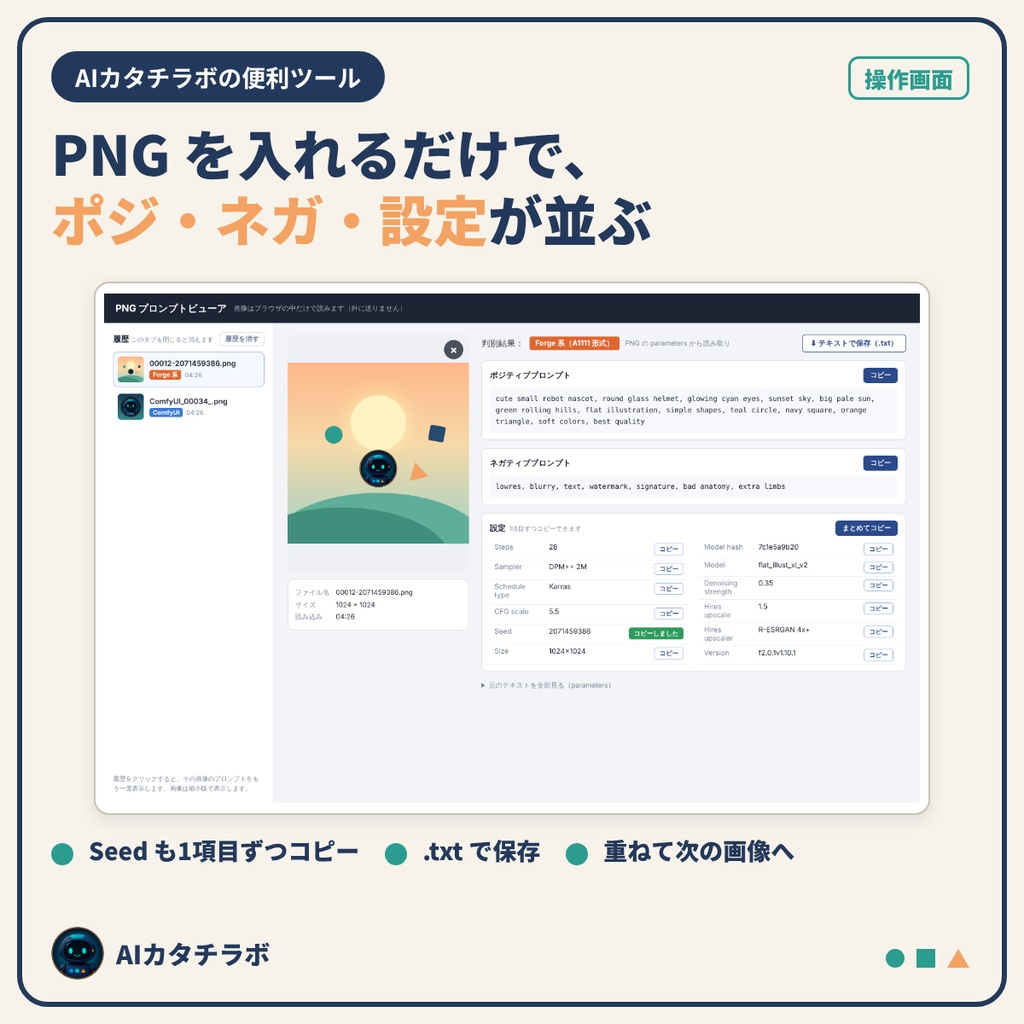
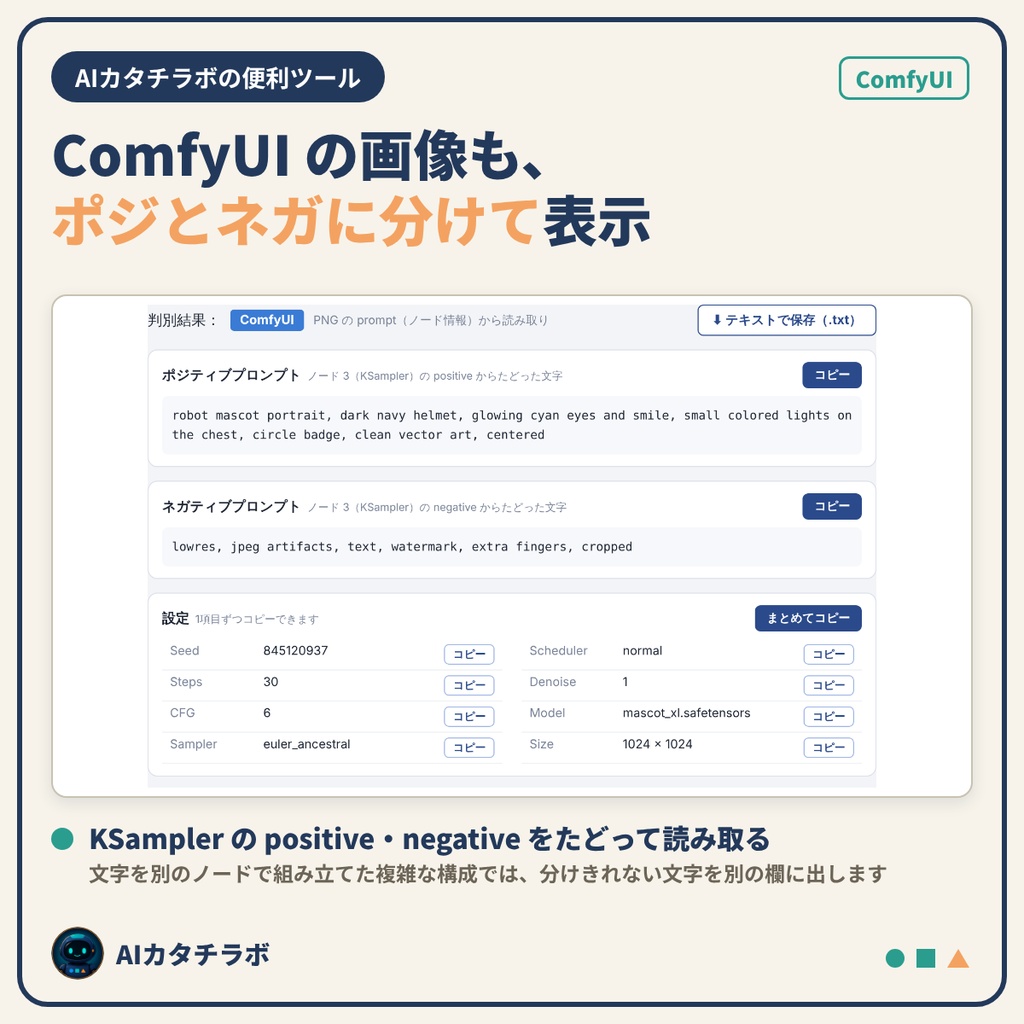
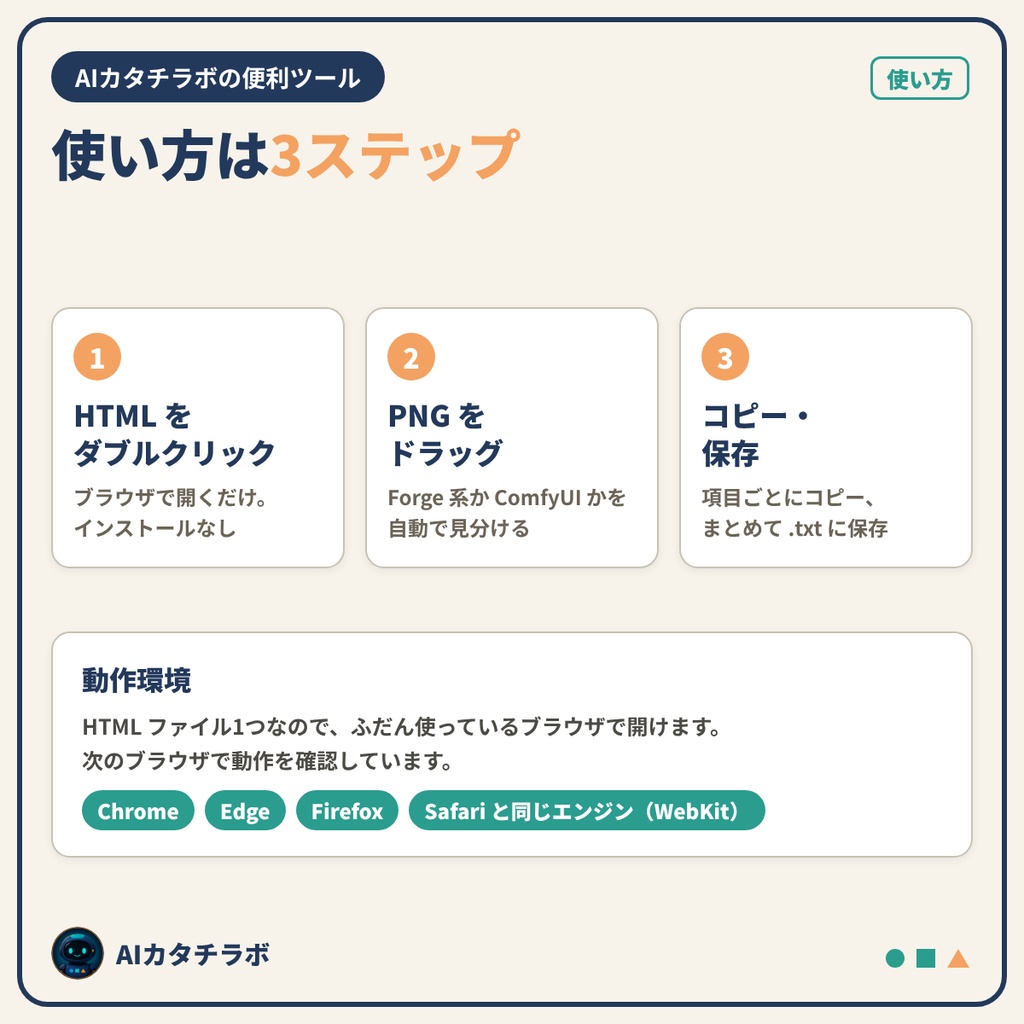


いい画像ができたとき、「このプロンプトと Seed、何だったっけ?」とすぐ確かめたい。そんなときに、Stable Diffusion(Forge など)や ComfyUI で作った PNG をドラッグするだけで、プロンプトと設定を表示してコピーできるツールです。 HTML ファイル1つをブラウザで開くだけで使えます。 動画で見る(18秒のショート) https://youtube.com/shorts/QXUKhApyVkE?feature=share このツールの特長(無料ツールとの違い) - インストール不要:HTML ファイル1つをブラウザで開くだけです。アプリも拡張機能も入れません。 - データはパソコンの中だけ:読み込んだ画像は外に送らず、パソコンの中で読み取ります。 - 380円の買い切り:広告・回数制限・会員登録はありません。 - AI で画像や動画を作っている作者が、自分の制作で困ったところから作った道具です。 こんなときに - 生成した画像のプロンプトを、ソフトを起動せずにすぐ確かめたい - 気に入った画像の Seed だけをコピーして、もう一度作りたい - ComfyUI の画像から、ポジティブとネガティブを分けて取り出したい - 何枚も続けて見比べたい(表示中の画像に重ねるだけで入れ替わり、見た画像は履歴に残る) - 投稿用に加工する前に、プロンプトをテキストに控えておきたい できること - Forge 系(Forge・Forge Neo・AUTOMATIC1111 など)か ComfyUI かを自動で見分けて表示する - ポジティブ・ネガティブ・設定をそれぞれコピーする(Seed・Steps・CFG などは1項目ずつ) - ComfyUI は KSampler の positive・negative をたどって、ポジティブとネガティブに分けて表示する - 表示した内容を .txt で保存する - 見た画像を履歴に残す(タブを閉じると消えます) 使い方は3ステップ 1. HTML ファイルをブラウザで開く 2. PNG をドラッグする 3. コピー、または .txt で保存する あわせて使うと - 投稿前に個人情報を隠すなら「重要情報をモザイク&切り抜き(画像版)」。保存し直した画像はプロンプトの情報が消えるので、先にこのツールで .txt に控えておくと安心です。 - 生成ファイルの名前を整えるなら「生成ファイル一括リネーム」 動作環境・注意 - HTML ファイル1つなので、ふだん使っているブラウザで開けます。動作を確認したブラウザは Chrome・Edge・Firefox・Safari と同じエンジン(WebKit)です。 - 対応形式:PNG を読み込み(Forge・Forge Neo・AUTOMATIC1111 など A1111 形式で保存したもの、ComfyUI で保存したもの)、テキスト(.txt)で保存 - モデル(Pony・Illustrious・Anima など)は関係なく、上のソフトで保存した PNG なら読めます。JPEG・WebP は対象外です。 - X や Discord などに上げた画像、別のソフトで保存し直した画像は、プロンプトの情報が消えているため表示できません。 - ComfyUI で文字を別のノードで組み立てている場合や、KSampler が複数ある場合は、ポジティブとネガティブに分けきれないことがあります。分けられなかった文字は別の欄に出します。 - 購入した方ご本人だけが使えます。譲渡・共有・再配布・転売はご遠慮ください。 - 個別のサポート・問い合わせ対応はしていません。 - 応援していただける方は、購入時に BOOST↑ で上乗せできます。いただいた分は Colab の利用料と次の実験に使います。