
【配信者向けOBSプラグイン】暗いゲームでも立ち絵が浮かない!画面の色に自動でなじむ環境光&演出プラグイン【販売開始SALE中!】
- ダウンロード商品¥ 300
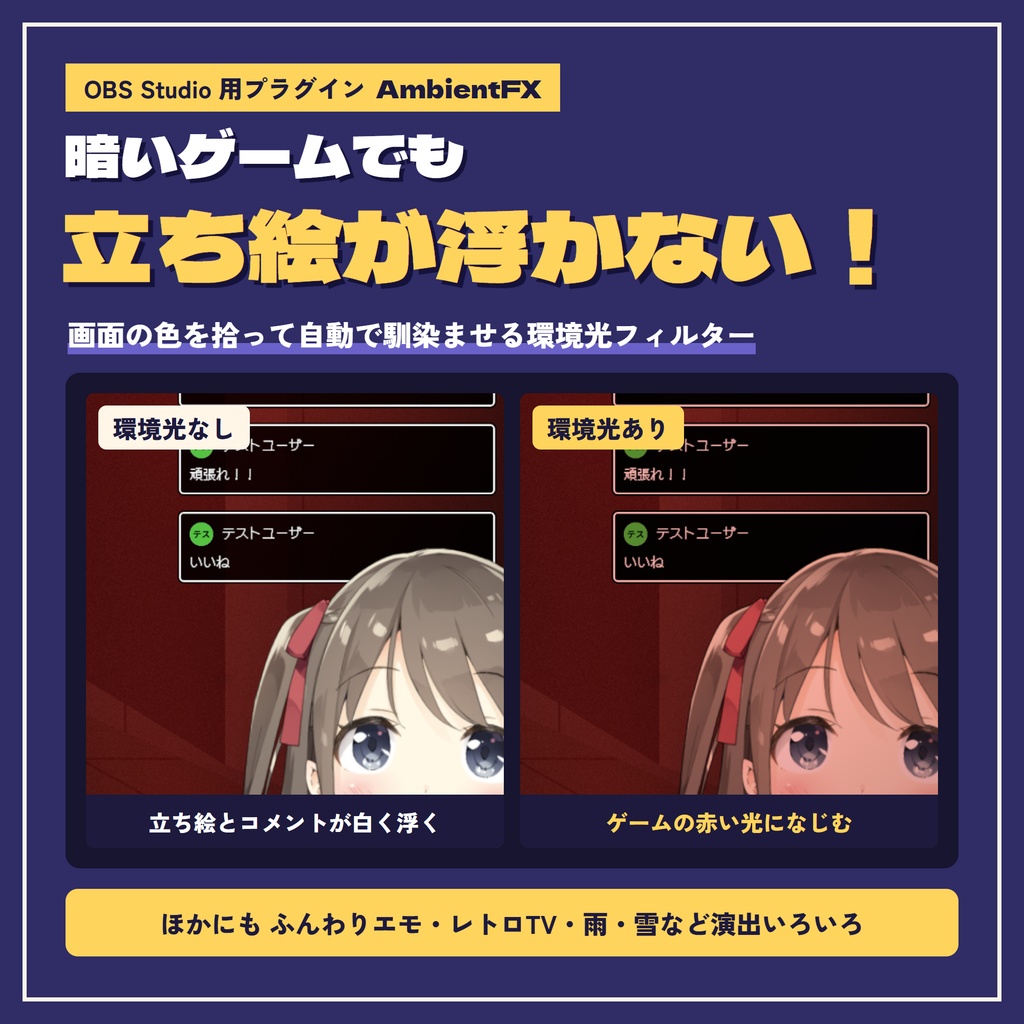
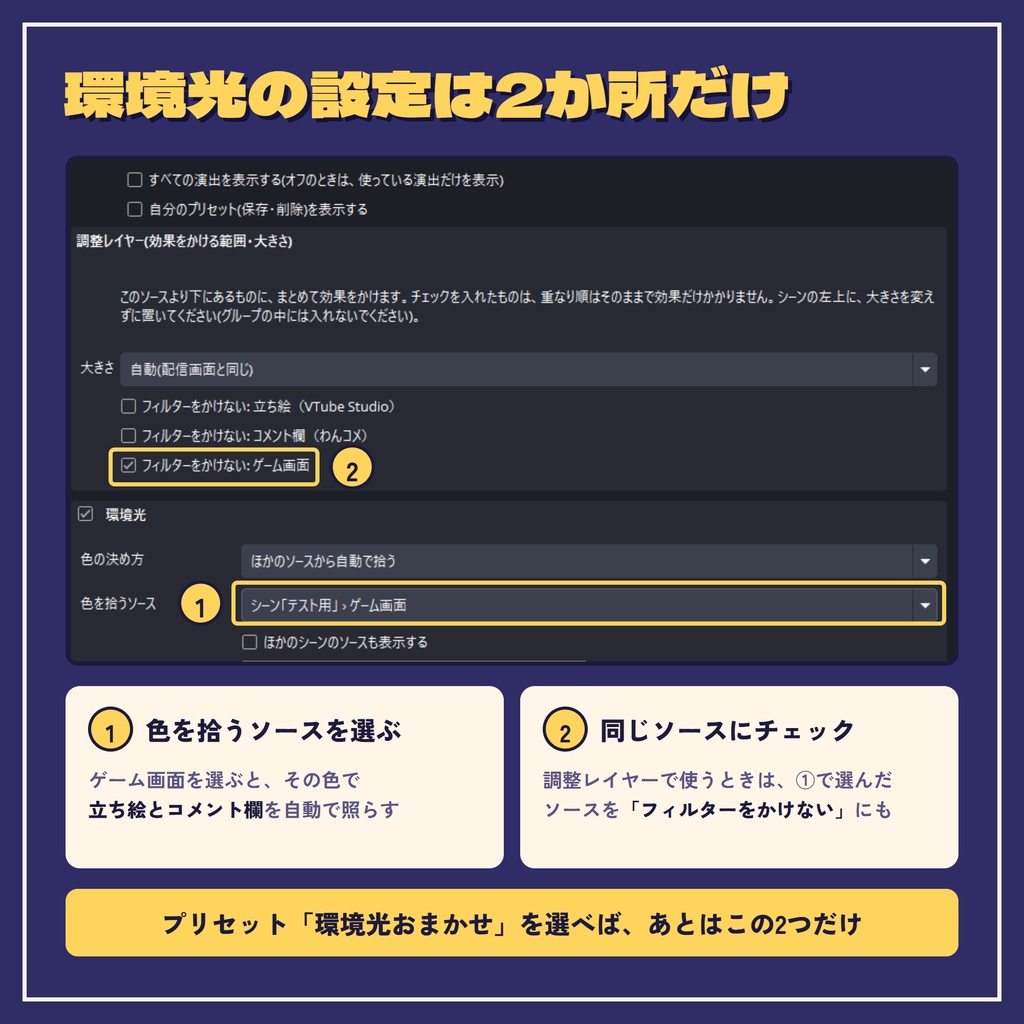
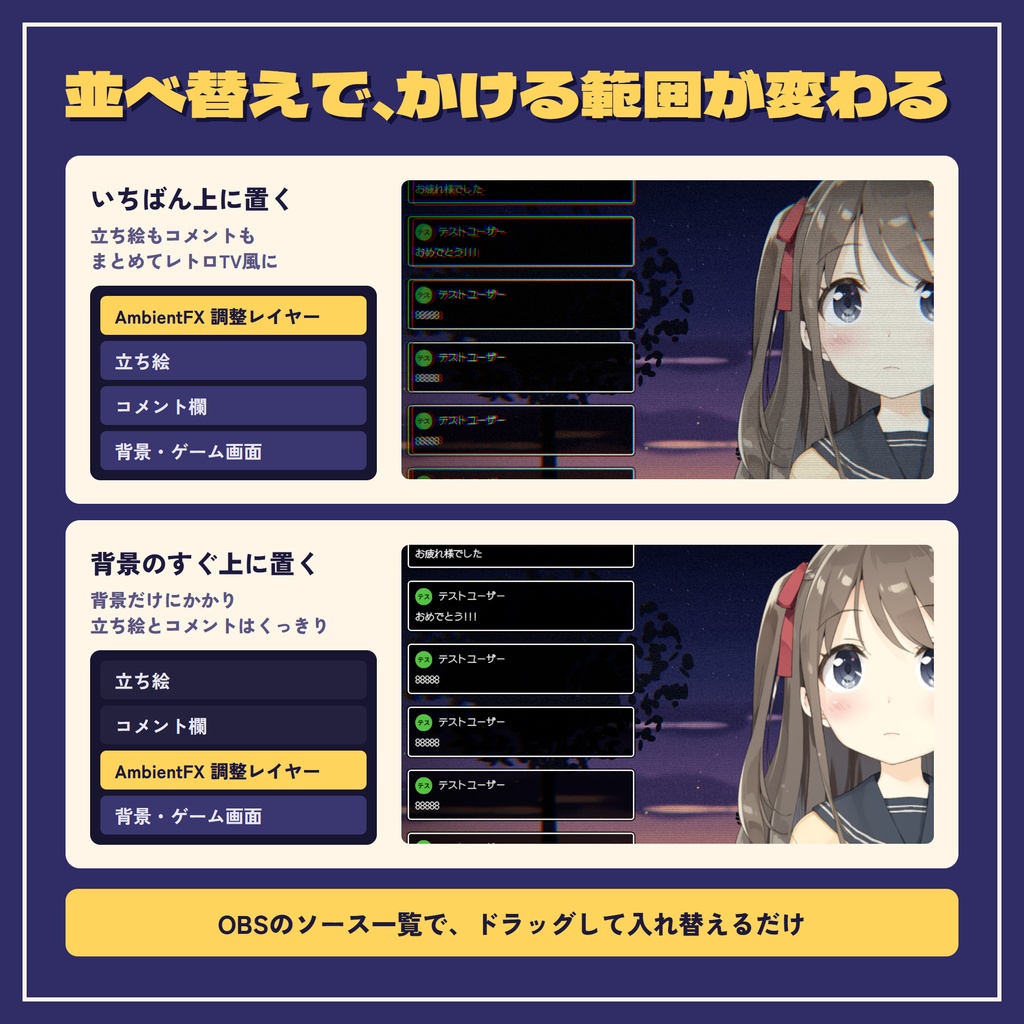
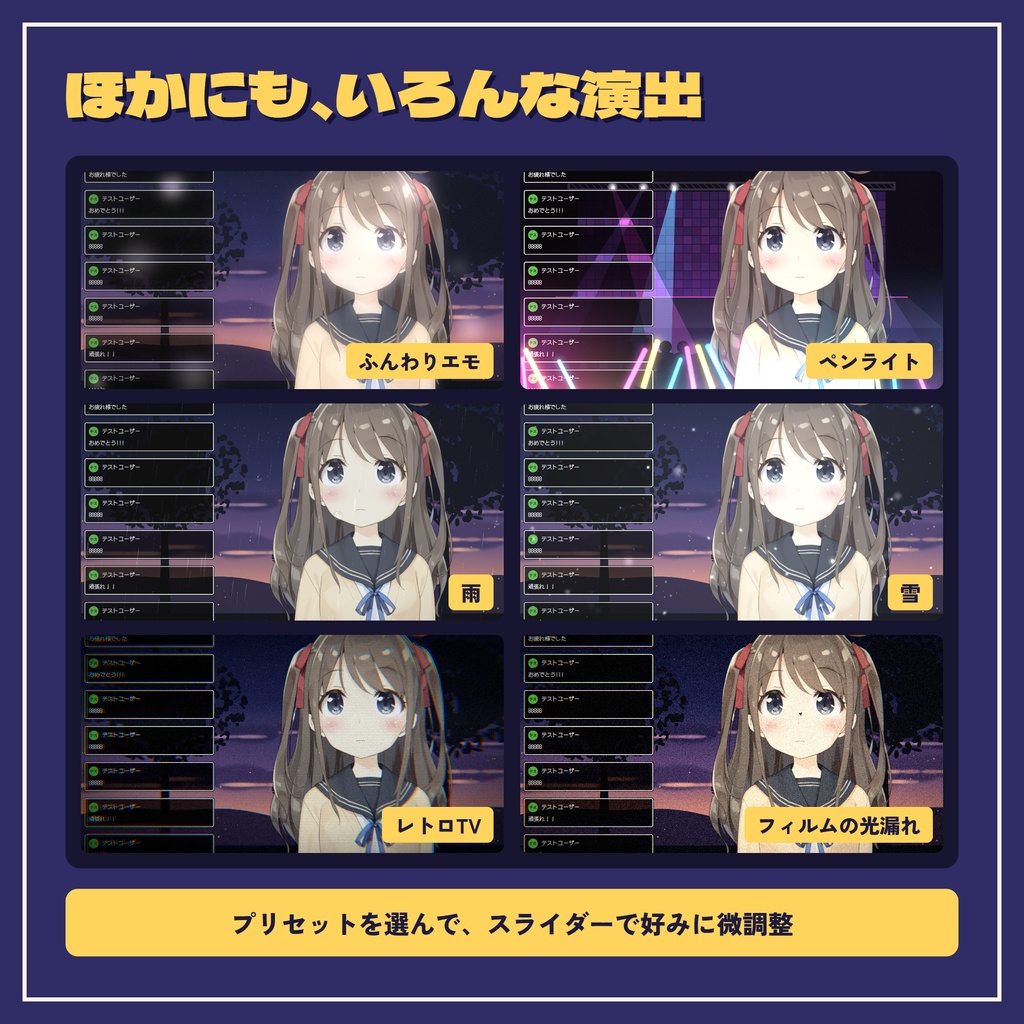
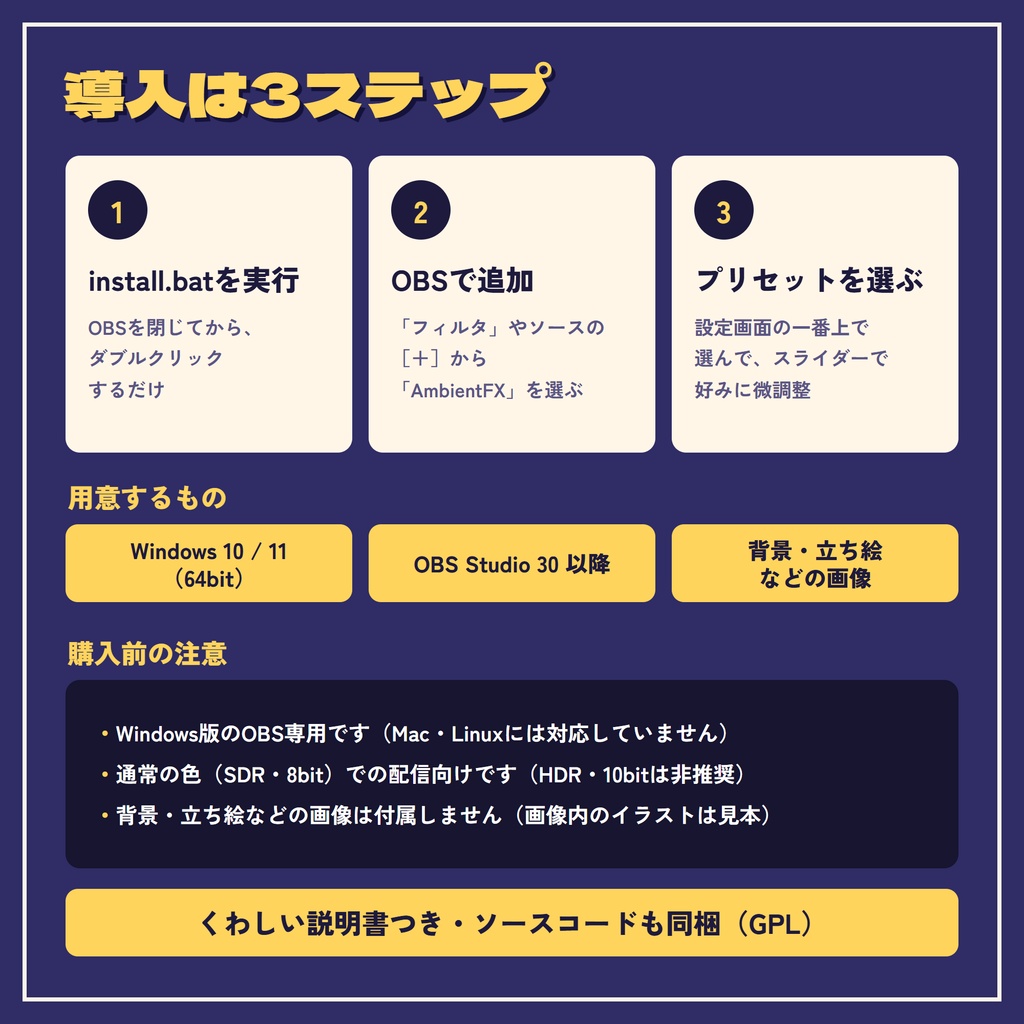


暗いゲーム画面の上で、立ち絵やコメント欄だけが白く浮いて見える…。 「AmbientFX」は、そんな悩みのための OBS Studio 用プラグインです。 ゲーム画面の色を自動で拾い、立ち絵とコメント欄を同じ光の色でそっと照らします。 画面が赤くなれば赤く、緑になれば緑に。シーンが変わっても自動で追いかけます。 ほかにも、ふんわりエモ・ペンライト・雨・雪・レトロTV・フィルム風などの演出を、 プリセットを選ぶだけで配信画面に足せます。 * 販売開始を記念して、11月30日まで SALE 価格(通常600円 → 300円)で販売中です。 SALE 期間が終わると通常価格に戻ります。 ◇────────────────── ご購入・ダウンロードの前に ──────────────────◇ ・Windows版の OBS Studio 専用です。Mac・Linux では動きません。 ・OBS Studio 30 以降に対応しています(30.1.2 と 33.0.1 で動作を確認しています)。 ・通常の色(SDR・8bit)での配信向けです。OBSの色フォーマットを10bitやHDR(Rec.2100)にしている場合は、色が正しく出ないことがあります。 ・背景・立ち絵・ゲーム画面などの画像や映像は付属しません。紹介画像や動画に映っているものは見本です。 ・OBS Studio の大きなアップデートで動かなくなった場合は、更新版の公開までお待ちいただくことがあります。 OBS側の仕様変更による不具合は、返金ではなく更新版での対応とさせていただきます。 ・デジタル商品のため、ご購入後の返品・返金はお受けしておりません。ご購入前に、動作環境と紹介動画をご確認ください。 ・ご購入いただいた版の更新版は、BOOTHのライブラリから追加料金なしでダウンロードできます。 ◇────────────────── できること ──────────────────◇ OBS Studio に、次の3つが追加されます。 ▼ フィルター「AmbientFX フィルター」 背景や立ち絵などのソースに付けて、その映像を加工します。 ・環境光 …… 選んだソース(ゲーム画面など)の色を拾って、立ち絵などを同じ光で照らす ・光のにじみ(ディフュージョン) …… 明るい所がふわっと周りへにじむ ・ぼかし …… 背景だけをなめらかにぼかす、などに ・色調 …… 色味・明るさ・コントラスト・鮮やかさ ・色収差 …… 画面の端ほど色がずれる、レンズのような効果 ・四隅を暗く/フィルムの粒子・ほこり/走査線(ブラウン管風) ▼ ソース「AmbientFX 調整レイヤー」 シーンに置くと、それより下にあるもの全部に、まとめて効果をかけます。 OBSのソース一覧でドラッグして並べ替えるだけで、効果をかける範囲を変えられます。 「この立ち絵だけはかけない」といった指定もできます。 ▼ ソース「AmbientFX 演出」 画面の上に光や天候を重ねます。 ・光のもや/光の粒(玉ボケ) ・ペンライト・ネオンの照り返し(客席でペンライトが揺れる演出つき) ・雨(画面に付いてしたたる水滴つき) ・雪(画面に付いて、少し白く曇ってから溶ける雪つき) ・フィルムの光漏れ いくつかの演出を同時に使って、「雪+ふんわりエモ+光の粒」のように重ねることもできます。 ◇────────────────── プリセットと調整 ──────────────────◇ 設定画面の一番上でプリセットを選ぶと、値がまとめて切り替わります。 そのあとは、スライダーで強さや色を好みに調整できます。 ▼ フィルター・調整レイヤーのプリセット なし/ふんわりエモ/ディフュージョン/背景ぼかし/環境光おまかせ/レトロTV/レトロラジオ(セピア)/レトロフィルム/雨の日(色調)/雪の夜(色調) ▼ 演出ソースのプリセット なし/ふんわりエモ(白いもや・光の粒)/ペンライト(ライブ風)/雨/雪/フィルムの光漏れ ▼ 調整できることの例 ・環境光の強さ、色の変わり方(すぐ合わせる〜ゆっくり変わる) ・雨・雪の量と不透明度(別々に調整できます) ・ペンライトの本数・大きさ・明るさ・振る速さ、照り返しの色 ・縦型配信(1080×1920 など)の大きさ 気に入った設定は「自分のプリセット」として名前を付けて保存でき、ほかのシーンでも呼び出せます。 ◇────────────────── こんな配信に ──────────────────◇ ・ホラーゲームや夜のシーンなど、暗いゲームの配信で立ち絵を浮かせたくないとき ・雑談配信を、ふんわりエモい雰囲気にしたいとき ・歌枠やライブ風の配信で、ペンライトの演出を入れたいとき ・雨の日・雪の日の雰囲気を配信画面に足したいとき ・レトロなテレビ風・フィルム風の企画配信に ◇────────────────── 同梱物と動作環境 ──────────────────◇ ▼ 同梱物 ・ambientfx …… プラグイン本体 ・install.bat …… かんたんに入れるためのファイル ・uninstall.bat …… 取り外すためのファイル ・はじめにお読みください.txt …… 入れ方・使い方の説明書 ・LICENSE.txt/ライセンスについて.txt …… ライセンス ・source …… プラグインのソースコード(使うだけなら不要です) ▼ 動作環境 ・Windows 10 / 11(64bit) ・OBS Studio 30 以降 ◇────────────────── 導入のしかた ──────────────────◇ 1. ダウンロードしたzipを展開します。 2. OBS を閉じてから、「install.bat」をダブルクリックします。 「Install kanryou」と表示されたら完了です。 (うまくいかないときは、install.bat を右クリックして「管理者として実行」を選んでください) 3. OBS を起動します。 4. フィルターとして使う場合は、ソースを右クリック →「フィルタ」→[+]→「AmbientFX フィルター」。 調整レイヤー・演出として使う場合は、ソース一覧の[+]→「AmbientFX 調整レイヤー」または「AmbientFX 演出」。 5. 設定画面の一番上でプリセットを選び、スライダーで好みに調整します。 ▼ 環境光を調整レイヤーで使うとき 「色を拾うソース」でゲーム画面などを選び、同じものを「フィルターをかけない」にもチェックしてください。 (チェックしないと、ゲーム画面そのものにも四隅を暗くする効果などがかかります) くわしい手順は、同梱の「はじめにお読みください.txt」にまとめています。 ◇────────────────── ご利用について ──────────────────◇ ▼ 使ってよい場面 ・YouTube・Twitch などでの配信、動画の投稿(収益化している配信・動画も含みます) ・個人・企業・法人を問わず、ご利用いただけます ▼ プラグイン本体のライセンス プラグイン本体(ambientfx フォルダ・source フォルダ)は、OBS Studio と同じ考え方の GNU General Public License バージョン2 以降(GPL-2.0-or-later)で配布しています。 改変したものを配布するときは、同じGPLで、ソースコードと一緒に配布してください。 著作権表示を消して、ご自身が作ったものとして配布することはできません。 ▼ 説明書・販売画像について 説明書(はじめにお読みください.txt・ライセンスについて.txt)、販売ページの画像・紹介動画の著作権は作者にあります。 これらの無断転載・再配布、AIの学習データへの利用はご遠慮ください。 ▼ 免責 このプラグインは無保証です。ご利用によって生じたトラブルについては、責任を負いかねます。 配信の前に、テスト用のシーンで動作を確かめてからお使いください。 ◇────────────────── サポートについて ──────────────────◇ ▼ 対応すること ・同梱の説明書どおりに入れても動かない場合のご相談 ・不具合のご報告(確認のうえ、更新版で対応します) ▼ 対応できないこと ・Mac・Linux、Windows版以外の OBS での利用 ・ほかのプラグインとの組み合わせで起きる問題の個別対応 ・改変したプラグインの動作 ・配信環境全体の設定代行 ◇────────────────── お問い合わせ ──────────────────◇ BOOTHのメッセージ、またはマシュマロからお気軽にどうぞ。 https://marshmallow-qa.com/co5w1o3ftmeo827?t=C5UDfZ&utm_medium=url_text&utm_source=promotion 不具合のご連絡のときは、次の内容を書いていただけると早く確認できます。 ・Windows のバージョン ・OBS Studio のバージョン(「ヘルプ」→「OBS Studioについて」) ・どの機能を、どう操作したときに起きたか ・OBSのログ(「ヘルプ」→「ログファイル」→「現在のログをアップロード」で表示されるURL) ◇────────────────── よくある質問 ──────────────────◇ Q. わんコメなどのコメント欄にも効果はかかりますか? A. かかります。ブラウザソースのコメント欄も、調整レイヤーより下に置けば同じように照らされます。かけたくない場合は「フィルターをかけない」にチェックしてください。 Q. 配信が重くなりませんか? A. にじみやぼかしは、映像を小さくしてから処理する軽めの作りにしています。重いと感じたときは、使っていない項目のチェックを外してください(外した項目は計算しません)。 Q. 縦型配信でも使えますか? A. 使えます。キャンバスを 1080×1920 にしている場合は、自動でその大きさに合わせます。横と縦を同時に配信するプラグインを使っている場合は、設定画面で大きさを指定してください。 Q. 背景や立ち絵は付いてきますか? A. 付属しません。お手持ちの背景・立ち絵・ゲーム画面にかけてお使いください。 Q. 取り外したいときは? A. OBS を閉じてから「uninstall.bat」をダブルクリックしてください。シーンに置いたフィルターや演出は「不明なフィルター/ソース」として残るので、不要であればOBSで削除してください。 Q. プラグインマネージャーで「旧方式」と表示されます。 A. 古い版が残っている可能性があります。OBS を閉じてから、最新版の install.bat を実行し直してください。 AmbientFX - Copyright (C) 2026 ぽめすい OBS / OBSプラグイン / OBS Studio / 配信素材 / Vtuber素材 / 環境光 / 立ち絵 / ホラーゲーム配信 / 配信画面 / フィルター / 調整レイヤー / ペンライト / 雨 / 雪 / レトロTV / フィルム風 / エモい / 配信演出 / Windows